【课堂冷知识】手把手复活老 war 包:Tomcat 部署老版 JSP 项目(Windows)

【课堂冷知识】手把手复活老 war 包:Tomcat 部署老版 JSP 项目(Windows)

超级苦力怕
发布于 2025-12-24 08:56:38
发布于 2025-12-24 08:56:38
前言:在软件测试课上老师给了我一个 war 包要本地部署。第一次接触 war 包而非 jar 包,于是把完整过程记录成文,照做即可复现。
1.前置条件
在部署祖传JSP项目之前,我们首先要保证电脑上有着以下条件,我们可以通过Win+R,输入cmd,打开命令提示符,检查以下内容
1.已安装 JDK(任意 8+/与项目兼容):检查,有输出则继续
java -version2.已安装 Tomcat:检查
echo %CATALINA_HOME%如果你在此之前已经在本地部署了Tomctat,你将会得到这个结果
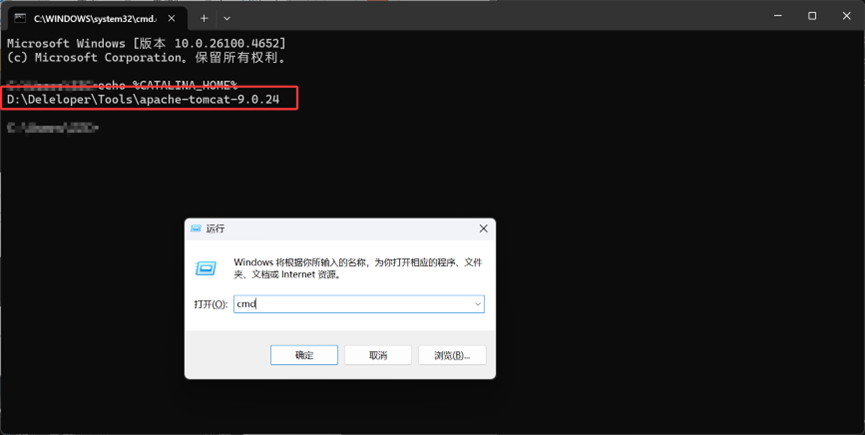
在这里插入图片描述
将这个地址复制下来备用
2.如何在Tomcat中部署
1.在文件夹中找到复制的地址,打开webapps文件夹,放入war包
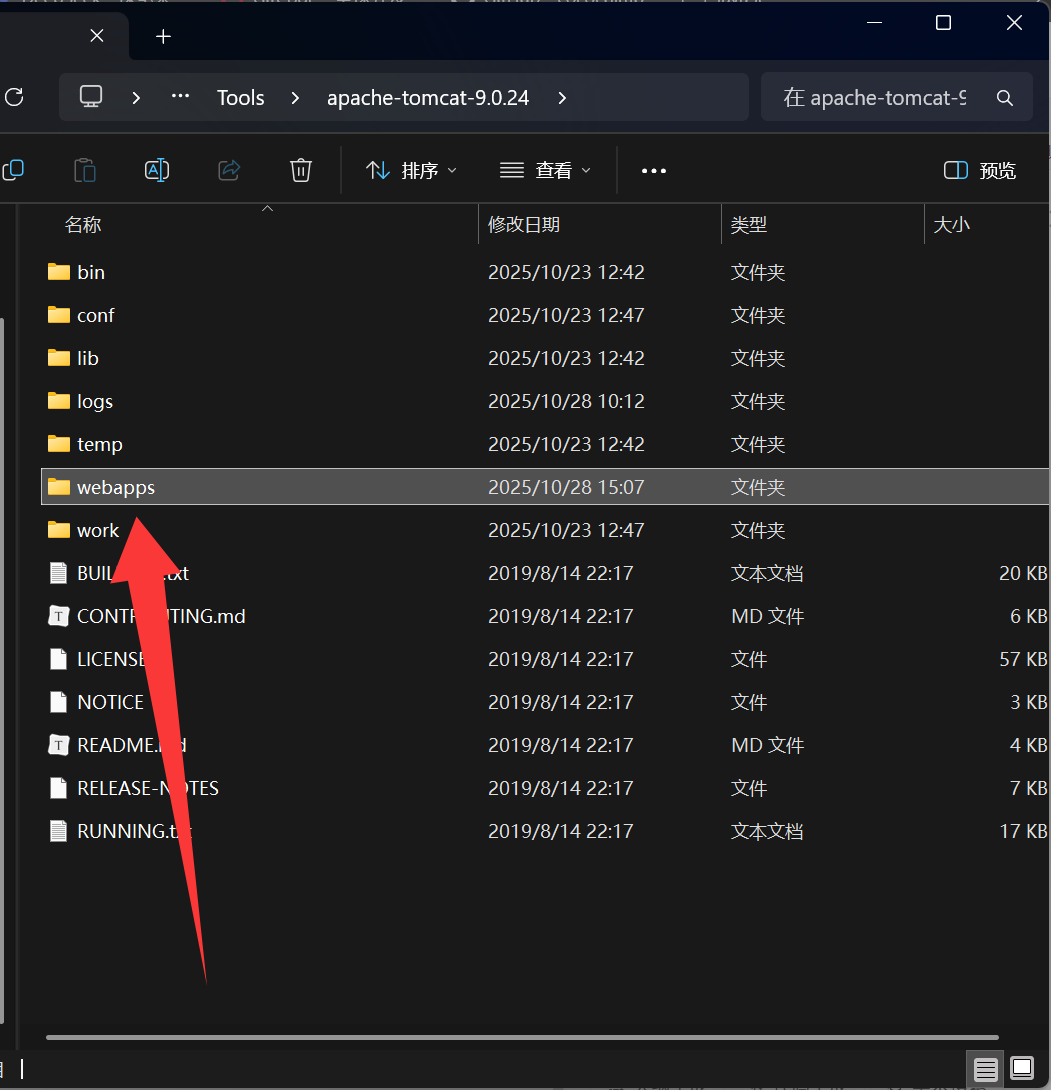
在这里插入图片描述
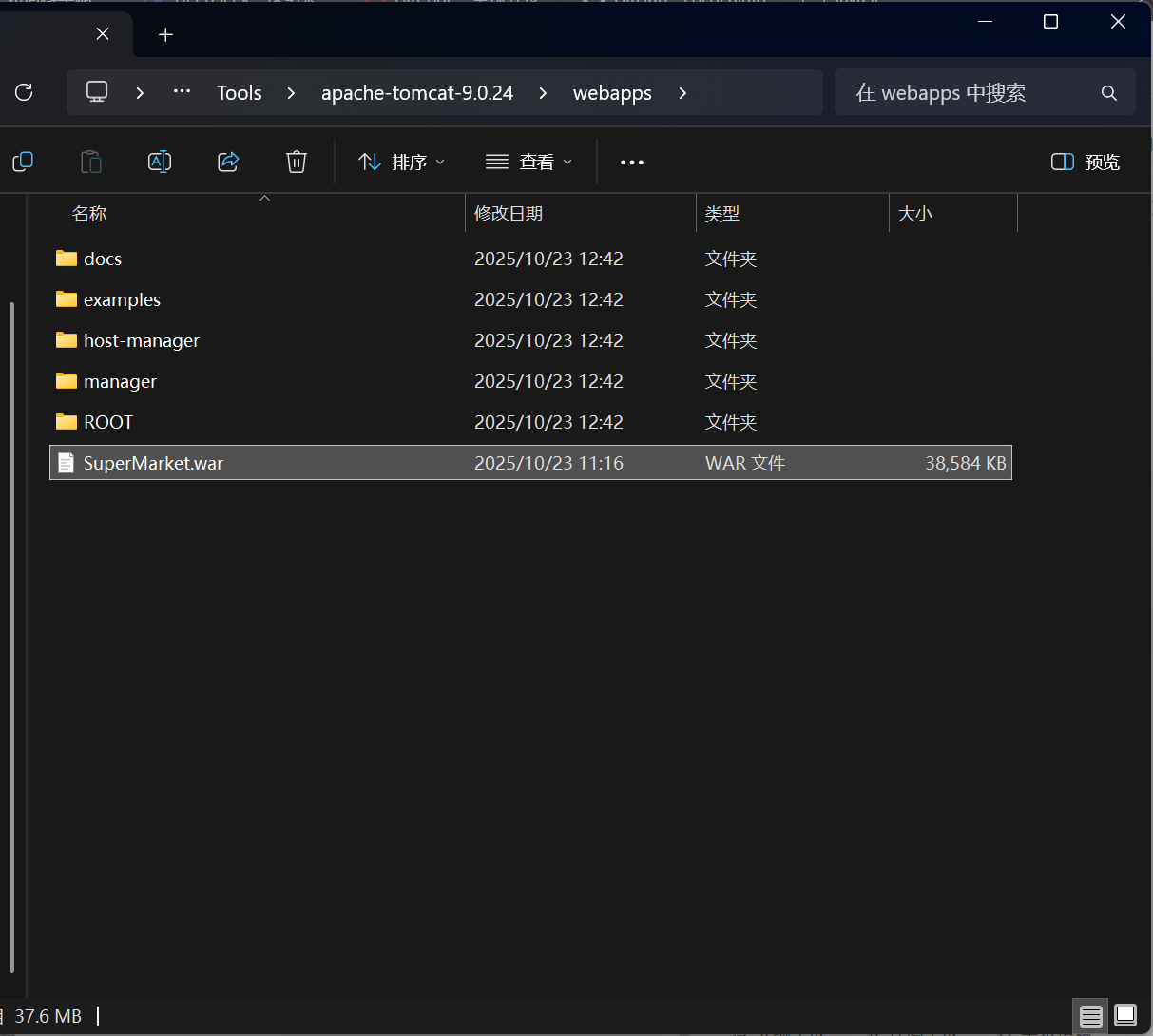
在这里插入图片描述
2.启动Tomcat
退回到上一个文件夹,打开bin包,打开startup.bat即可,这就启动了Tomcat,如果想关闭,打开shutdown.bat即可
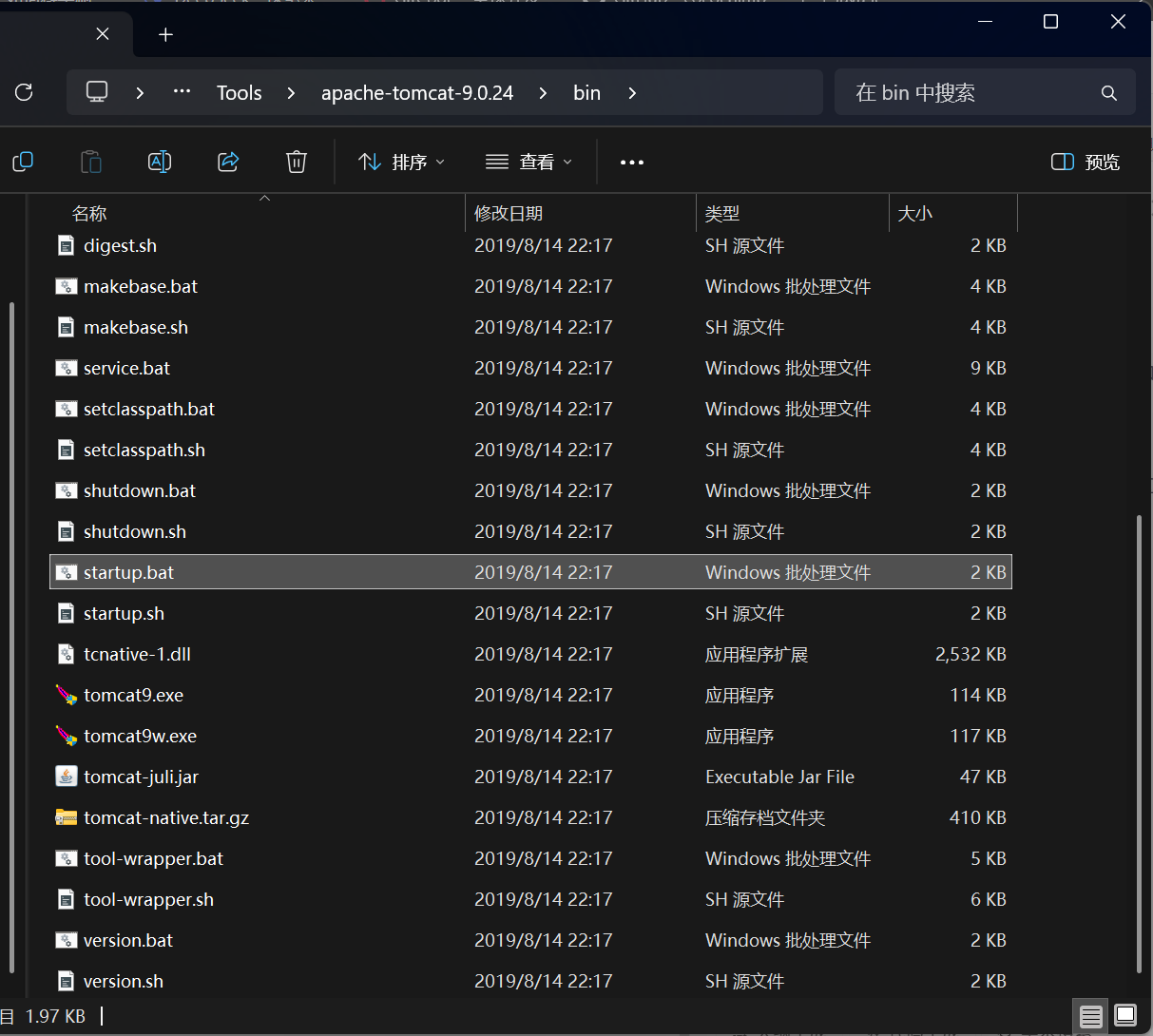
在这里插入图片描述
3.输入地址即可正常访问
打开浏览器,输入http://localhost:8080/上下文路径,即可正常进入项目
示例:http://localhost8080/SuperMarket

在这里插入图片描述
3.常见问题
8080 已被占用 该怎么办
打开命令提示符,输入以下内容
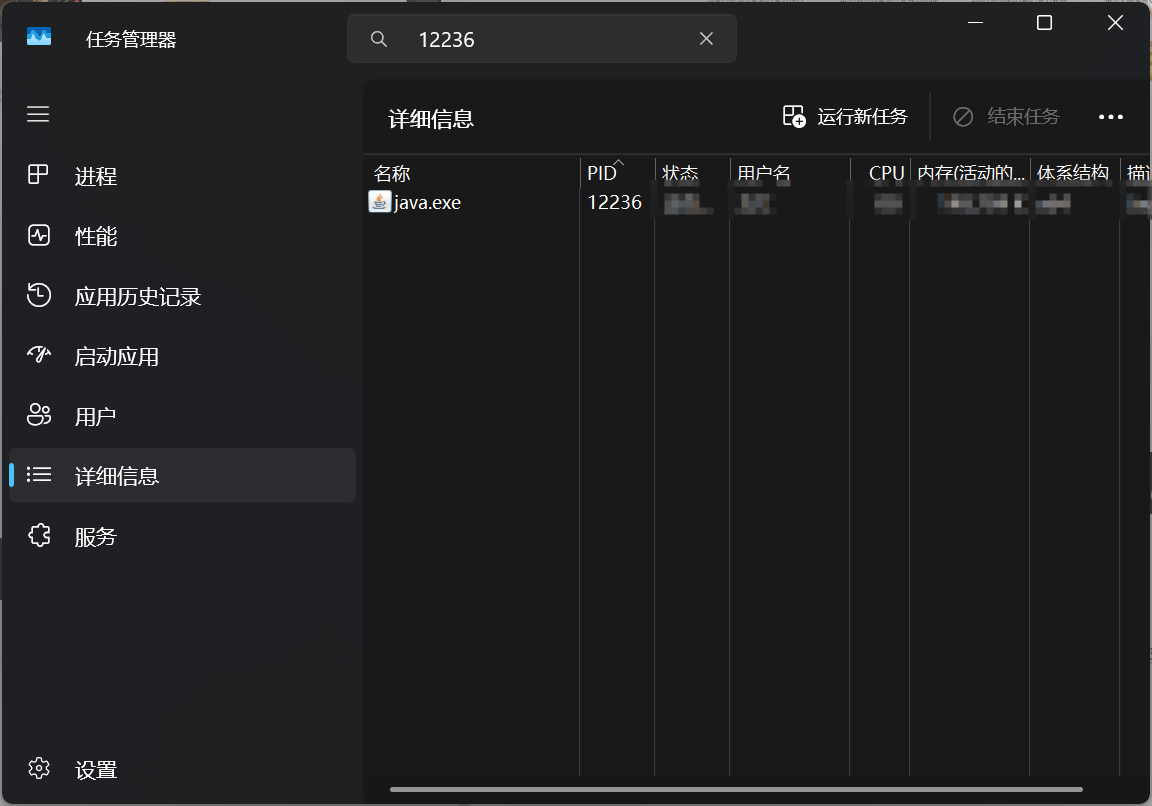
netstat -ano | findstr 8080看到最后面有着12236(示例)

在这里插入图片描述
打开任务管理器(Ctrl+Alt+Delete),打开详细信息,关掉即可(这里演示,并不真的是java)
4.结语
这篇文章到此就结束了,如果解决了你的问题,欢迎点赞+关注+评论,支持一下
本文参与 腾讯云自媒体同步曝光计划,分享自作者个人站点/博客。
原始发表:2025-11-02,如有侵权请联系 cloudcommunity@tencent.com 删除
评论
登录后参与评论
推荐阅读
目录
腾讯云开发者

Copyright © 2013 - 2026 Tencent Cloud. All Rights Reserved. 腾讯云 版权所有
深圳市腾讯计算机系统有限公司 ICP备案/许可证号:粤B2-20090059  粤公网安备44030502008569号
腾讯云计算(北京)有限责任公司 京ICP证150476号 | 京ICP备11018762号