VMware虚拟机运行Win10卡顿,如何解决?

VMware虚拟机运行Win10卡顿,如何解决?

Hello工控
发布于 2025-12-23 14:29:26
发布于 2025-12-23 14:29:26

我们上期介绍了VM虚拟化技术:电气工程师必备的"虚拟机"(VM)下载链接分享!
那么,已经有朋友安装和下载了,运行后,操作这个虚拟机比较卡顿:
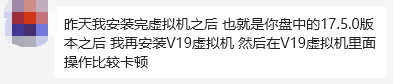
这期针对虚拟机的卡顿,可能有帮助的优化设置整理如下,供有需要的朋友分享和收藏!
主要是两大部分内容:创建前和创建后的优化设置!

创建虚拟机前的优化设置
1.内存优化
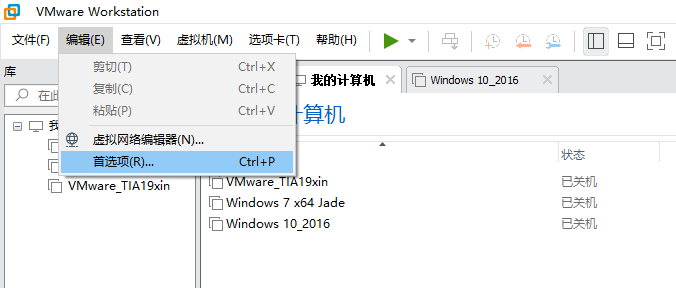
打开软件后,菜单栏【编辑】->【首选项】:
打开对话框后,选择【内存】选项:
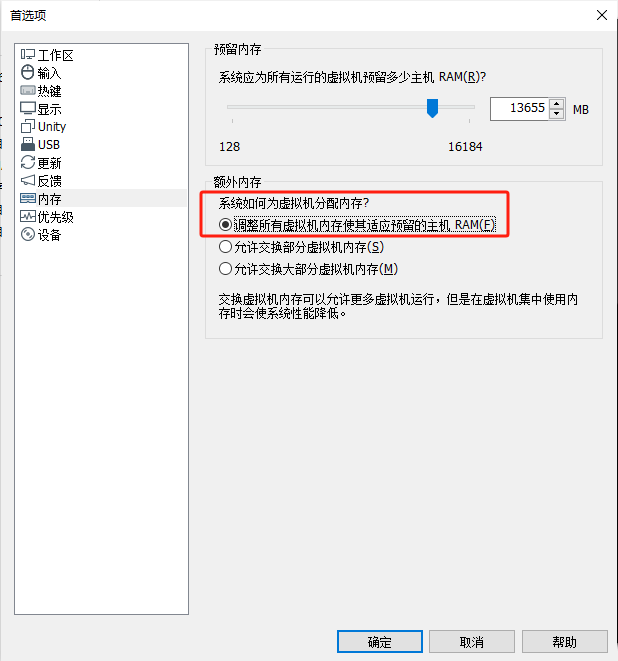
选择【调整所有虚拟机内存使其适应预留的主机RAM(F)】。
2.优先级
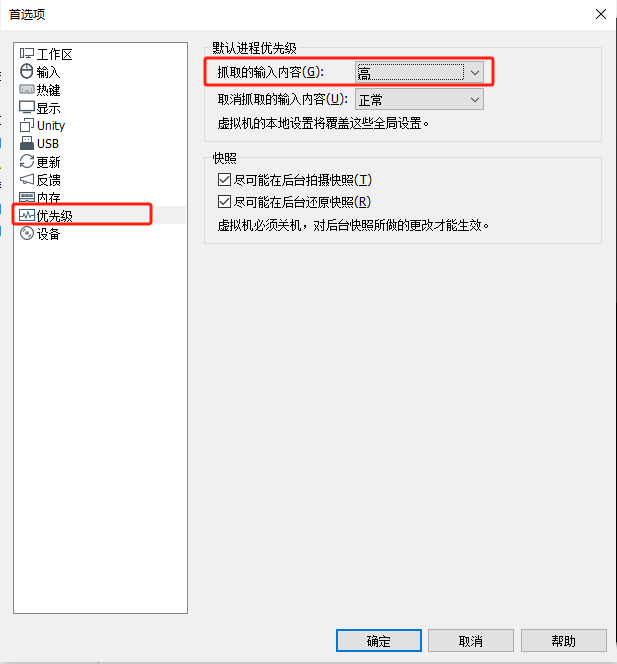
把默认的进程优先级【抓取的输入内容】->设置为【高】。

创建虚拟机后的优化设置
我们创建完成虚拟机后,这里还是上期介绍的Win10系统,具体安装过程参考:电气工程师必备的"虚拟机"(VM)下载链接分享!
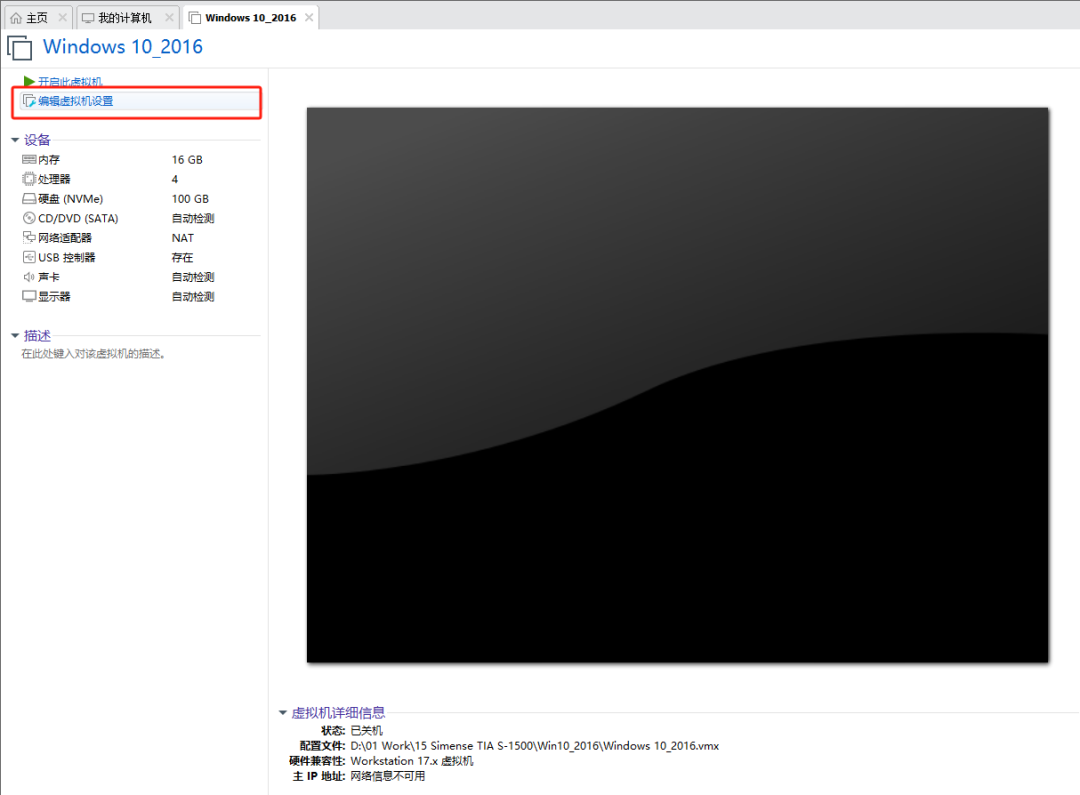
1.移除不用的设备
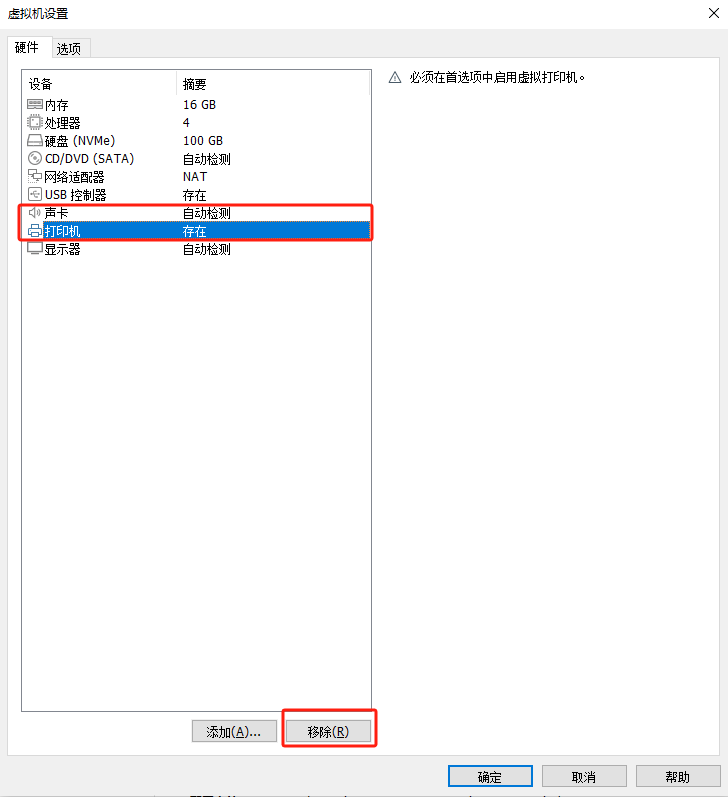
在硬件栏,选择【声卡】、【打印机】等不用的硬件,选中后,点击下方的【移除】按钮即可。
2.内存设置
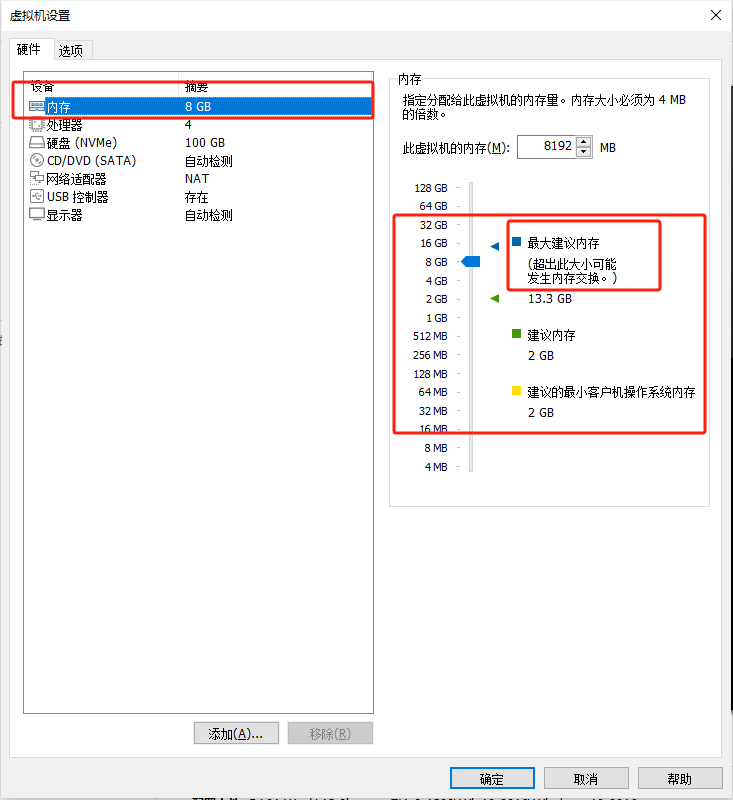
选择【内存】,默认内存2G可能对我们运行工控软件,例如博图V19来说,可以参考西门子支持中心的要求:
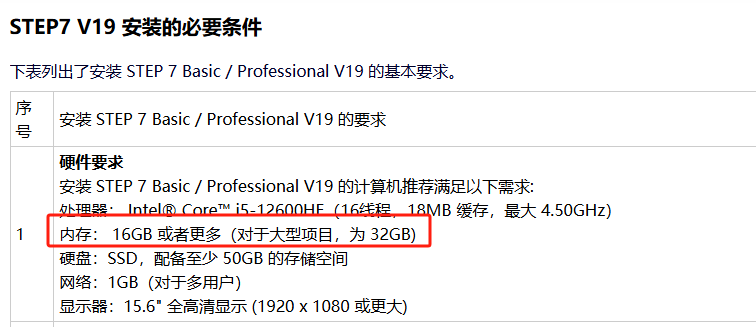
如果主机都不够16GB,建议换更好的主机,优化虚拟机可能用处不大!
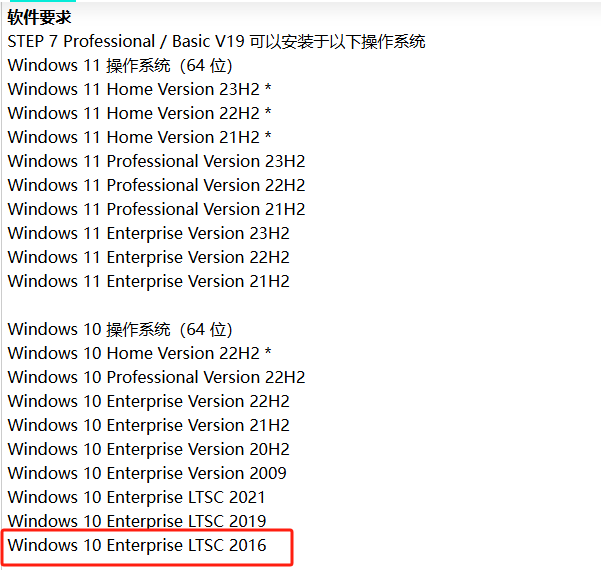
软件要求,我们这里也是在推荐的系统列表里:
3.处理器设置
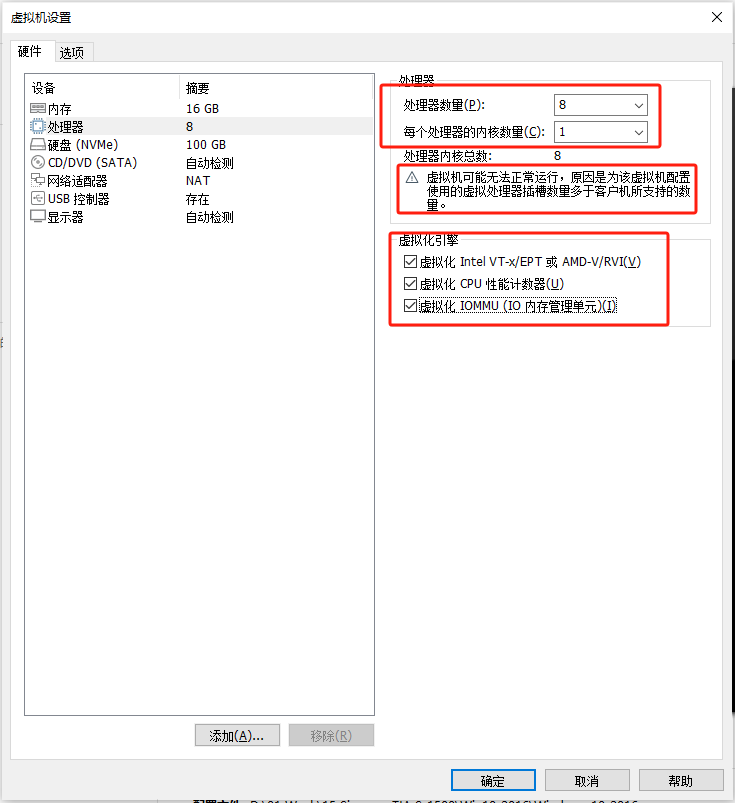
处理器的数量要根据主机而定,如上图出现的提示【虚拟机可能无法正常运行,原因是为该虚拟机配置使用的虚拟处理器插槽数量多于客户机所支持的数量】,这里设置是有问题的,我们降低到适配主机即可。
下方的虚拟化引擎技术,全部勾选上,确定即可。
4.硬盘优化
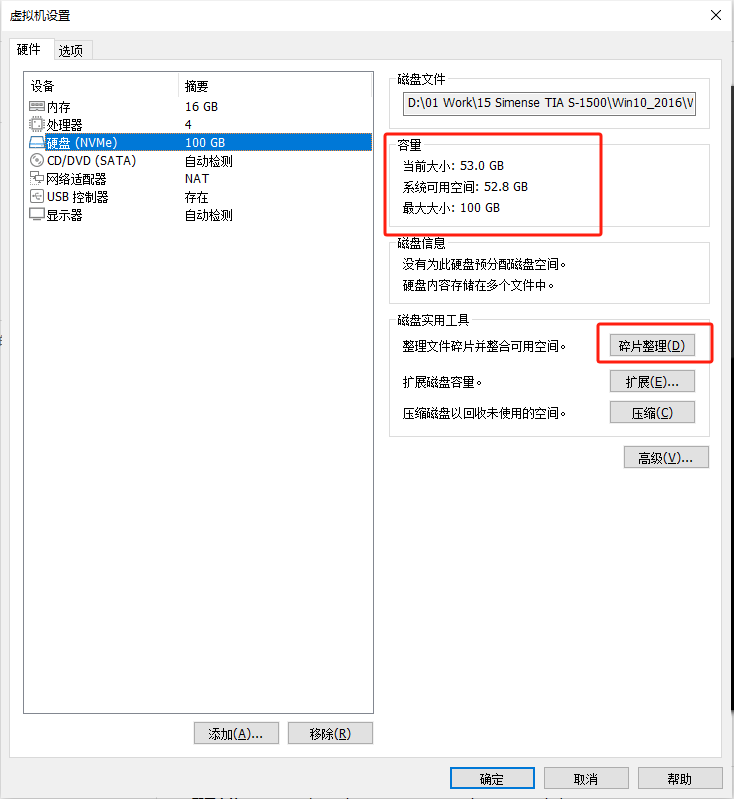
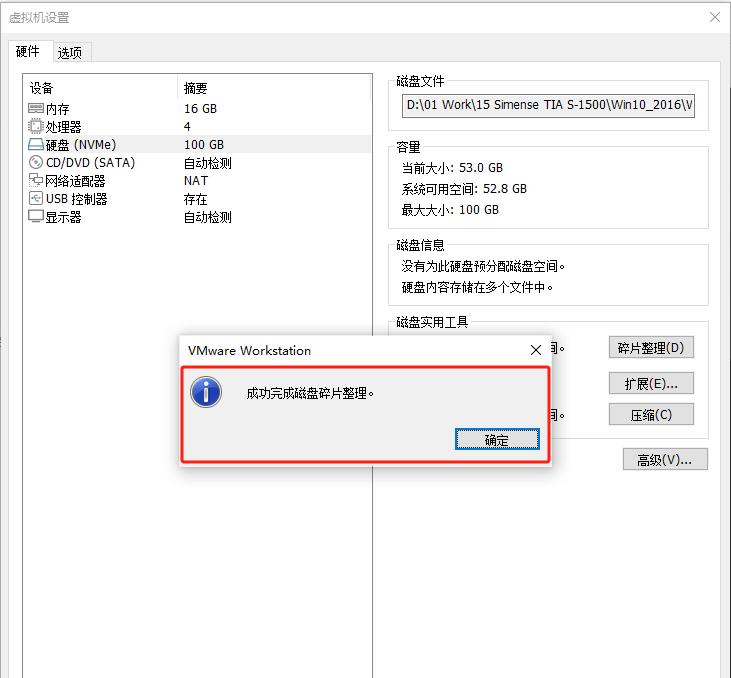
1)容量的设置在我们创建的时候就确定好了,我们这里设置的100G,具体要根据实际的主机和软件的硬盘要求而定,例如博图软件要求的硬盘至少50G,那么这里容量最低50G,最高不超过主机的硬盘空间80%。
2)碎片整理,我们虚拟机和主机一样,也有碎片整理功能,可以用这个磁盘实用工具进行整理,整理完成后出现成功提示:
5.CD/DVD
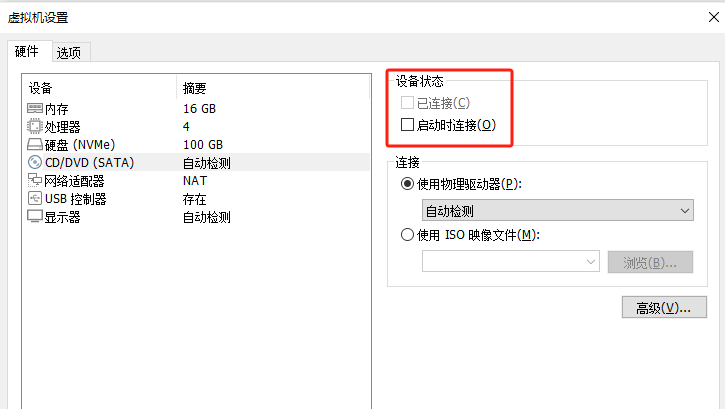
打开CD/DVD(SATA)选项后,设备状态这里两个勾选都去掉,如上图所示。
6.显示器设置
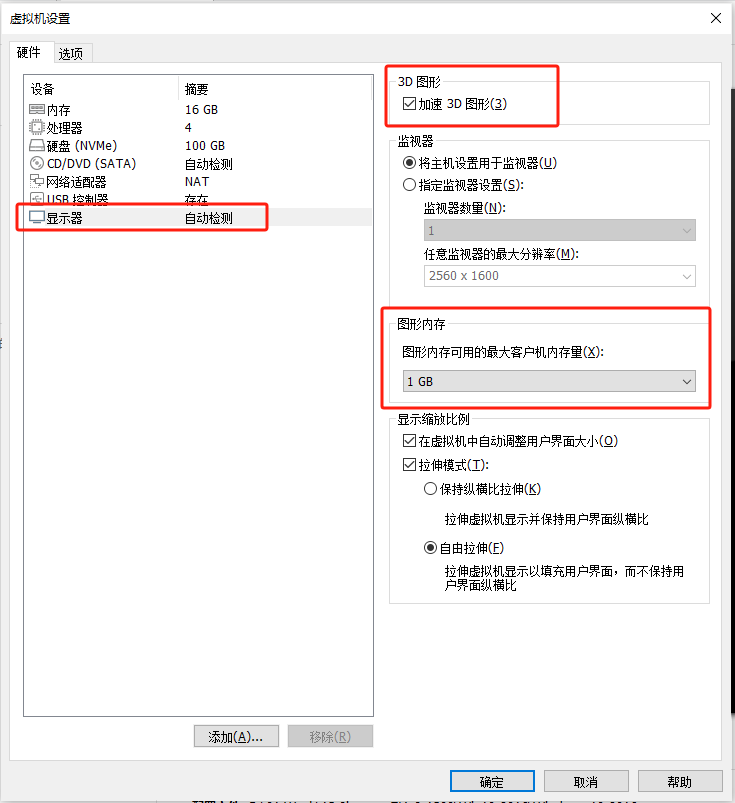
这里启用勾选加速3D图形,图形的内存可以用推荐的设置可能较大,用个1GB足够。
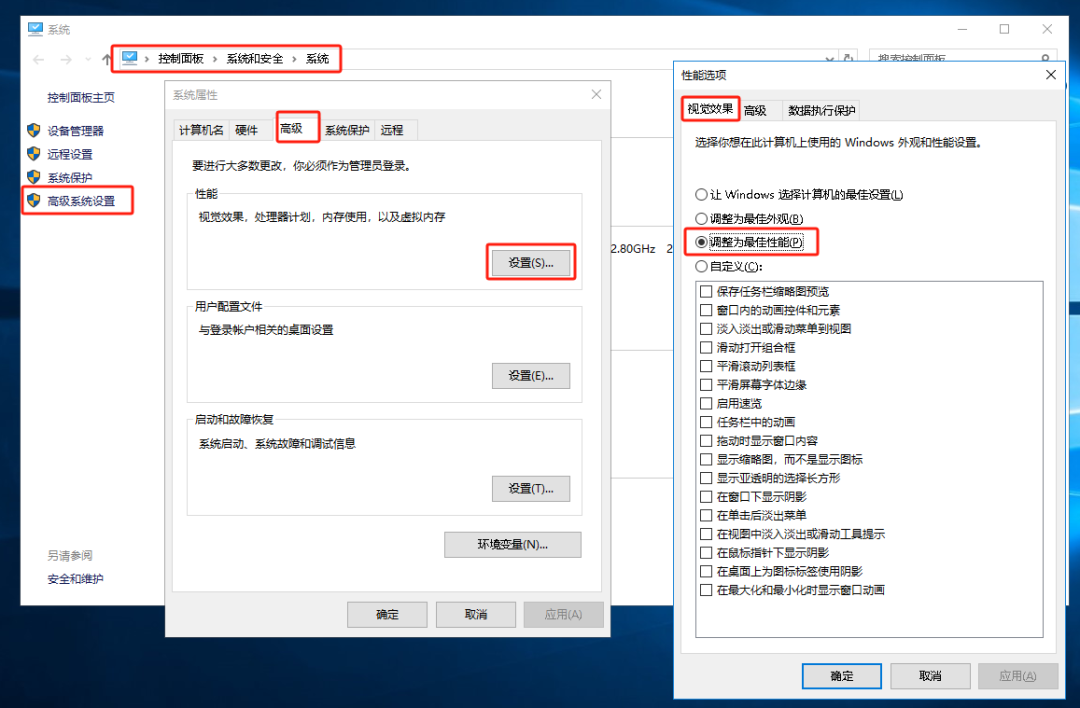
打开win10企业版的虚拟机后,可以在【控制面板】->【系统和安全】->【系统】->【高级系统设置】里面的【高级】选项卡中的【性能】,点击设置按钮,把【视觉效果】这里面,选择【调整至最佳性能】即可。
好了,关于虚拟机的优化设置介绍到这里,我们下期重点介绍下Win10系统的优化设置,敬请关注哦!
关于本期虚拟机的优化设置,有任何疑问可以留言区讨论交流!如果对您有帮助,欢迎点赞、分享、转发和收藏哦!
本文参与 腾讯云自媒体同步曝光计划,分享自微信公众号。
原始发表:2025-09-02,如有侵权请联系 cloudcommunity@tencent.com 删除
评论
登录后参与评论
推荐阅读
目录
腾讯云开发者

Copyright © 2013 - 2026 Tencent Cloud. All Rights Reserved. 腾讯云 版权所有
深圳市腾讯计算机系统有限公司 ICP备案/许可证号:粤B2-20090059  粤公网安备44030502008569号
腾讯云计算(北京)有限责任公司 京ICP证150476号 | 京ICP备11018762号