看到爆款想跟进?我搞了个“指定链接”二创神器,复制链接自动发小红书!

看到爆款想跟进?我搞了个“指定链接”二创神器,复制链接自动发小红书!

陈序员大康
发布于 2025-12-21 14:17:58
发布于 2025-12-21 14:17:58
前段时间,我分享了“从选题到自动生成”的全自动化流程,很多朋友用完都说爽,彻底解放了双手。还没有接触的,看这篇
“无人运营”时代来临?我用n8n+Rpa实现了从选题到发布的自动化闭环
但最近在交流群里,我发现大家还有一个更细致的需求:
“大康,有时候我在刷小红书,看到一篇对标账号的爆款笔记,觉得选题和结构都特别好,想赶紧跟进一篇类似的。但如果用全自动流程,它抓取的都是关键词搜索结果,没法指定这一篇啊!”
“能不能做一个工具,我只要把这篇爆款笔记的链接丢进去,它就能自动帮我拆解、二创、甚至自动发布?”
没问题!既然大家有需求,那必须安排。
所以我又花了一个通宵,重新手搓了这个“指定链接二创工作流”。
它的逻辑非常简单粗暴:复制链接 -> 粘贴到表格 -> 自动二创 -> 自动发布。
不管你是想跟进热点,还是想复刻爆款,用这个流程,效率直接起飞!
效果演示:从链接到发布,一步到位
这是我设计好的完整工作流,看着复杂,其实逻辑很清晰:

Image
使用起来有多简单?
第一步:把你看到的、想二创的小红书笔记链接,复制下来。
第二步:粘贴到我配置好的飞书多维表格中。
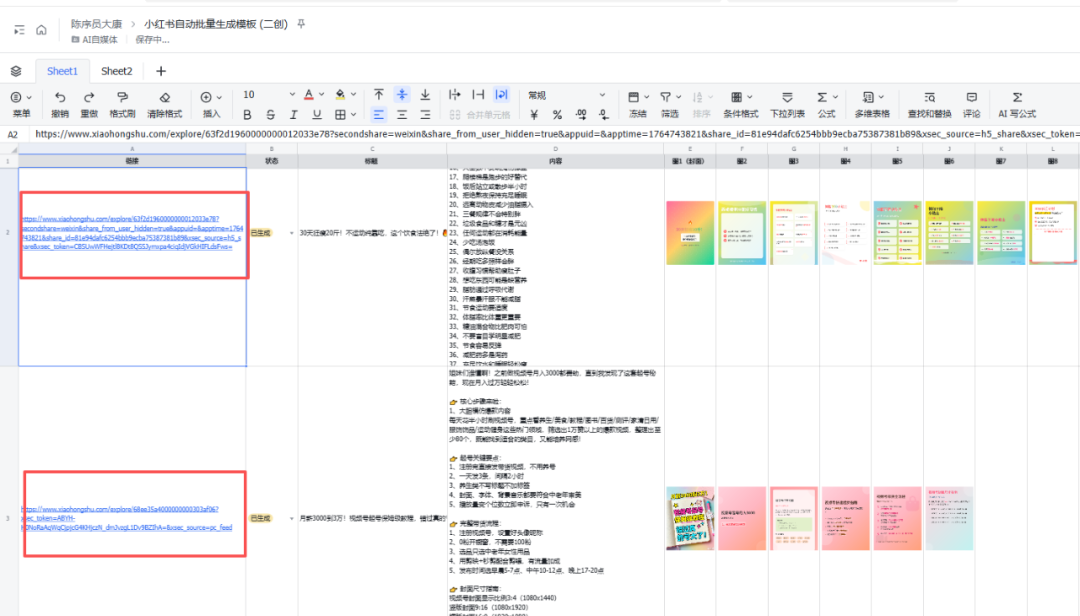
Image
第三步:启动 n8n,剩下的事就不用管了。
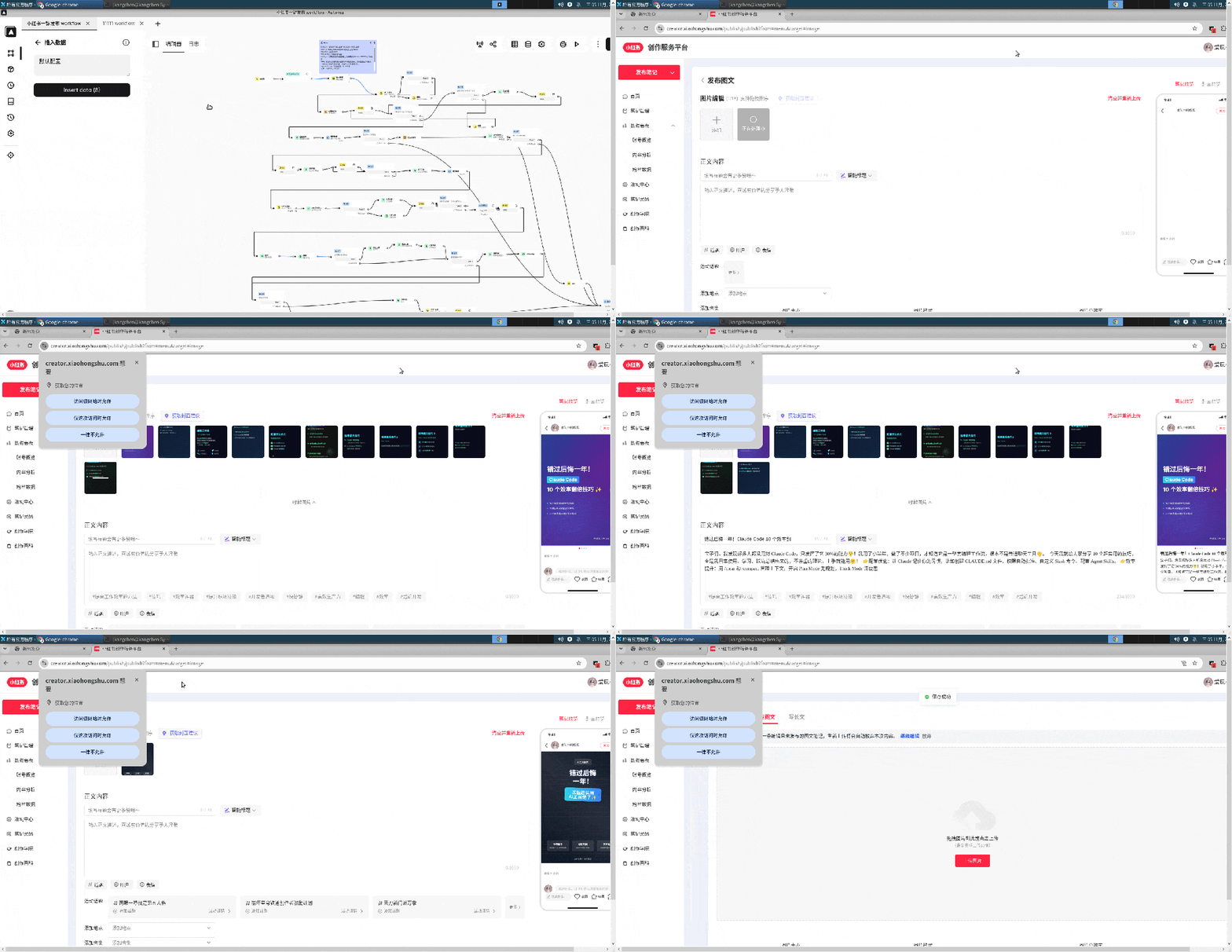
n8n 会自动爬取内容、提取核心观点、用 AI 进行深度二创(重写标题、正文、生成新图片)。内容生成完毕后,RPA 机器人会自动接手,把它发布到你的小红书账号上。
注:因为小红书网页版没有草稿箱功能,所以我设置的是定时发布。这样发布前,你还有充足的时间去后台检查一遍,确保万无一失。
看看这自动化的过程,是不是很解压?
手把手部署教程
觉得好用吗?接下来,我手把手教你把这套系统部署到自己电脑上。
1、必要准备(重要,请先自查)
在开始之前,请确保你已经搞定了以下基础环境。这些是玩转 AI 自动化的基石,如果你是老粉应该都齐了;如果是新朋友,请先花点时间把它们备好:
- 1. n8n 环境:建议使用服务器部署,稳定且全天候运行。
- 👉 服务器部署n8n完整教程:都在教本地化部署n8n,但我认为服务器部署n8n才是王炸!:https://ai.feishu.cn/docx/CxhCda792oUq4fxq6wvcBy1Tnac
- 2. 飞书开发者账号:获取 appID 和 appSecret。
- 3. Automa 浏览器插件:用于 RPA 自动化操作。
- 4. Coze API 密钥:用于调用强大的 AI 工作流。
- 5. 我的工具站 Token:用于一些便捷的小工具调用。
- 6. n8n 鉴权 Token。
关于第 2-6 点的详细获取方法,我都整理在这篇文档里了: 👉 Coze申请apikey和导入工作流保姆级指南:https://ai.feishu.cn/docx/YUqDdvqkNoSv6zxFWnucJyNKn9b
2、获取核心工作流文件
准备工作做完,我们正式开始。首先,你需要下载我封装好的工作流文件。
- 星球用户:直接在知识星球置顶资料中,点击链接一键获取。
- 其他朋友:可以访问我的工作流分享平台下载:https://auto.kanglan.vip/index.html#/workflow
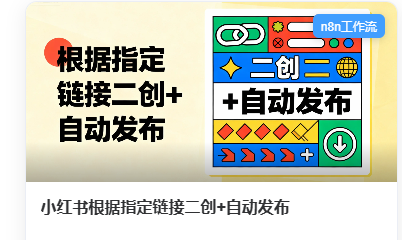
找到标有“小红书指定链接二创”的工作流,点击下载。
Image
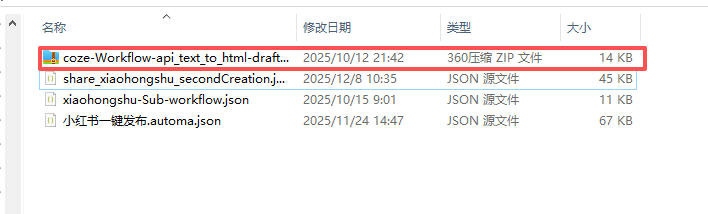
下载并解压后,你会看到这几个文件,别慌,我们一个个来用。

Image
3、配置飞书表格
这个表格是我们的“控制台”。你需要复制我的模板,建立一个你自己的副本。
👉 模板链接:
https://ai.feishu.cn/sheets/X2DfsEw0ThxMuMtycfpchV9gnXb
注意:
- 1. 打开链接后,点击右上角“创建副本”。
- 2. 确保你的表格链接末尾带有 ?sheet=xxxx 这样的后缀。如果默认没有,可以在底部切换一下 sheet2 再切回 sheet1,链接就会自动刷新出来了。

4、导入 Coze 工作流
打开 Coze 官网,导入刚刚下载的 Coze 工作流文件,并记下你的 工作流 ID(Workflow ID)。
Image
5、在 n8n 中导入“图片生成”子工作流
回到 n8n,先导入那个用于生成笔记图片的子工作流。这个模块是独立的,方便后续复用。

Image
6、在 n8n 中导入“主工作流”
接着,导入核心的主工作流文件。

Image
关键配置(别漏了!): 导入成功后,找到图中标注的 “配置节点”(通常叫 Set 或 Config),双击打开。
这里需要填入你自己的信息:
- sheet_url:填入第 3 步中你创建的飞书表格链接。
- token:填入第 1 步中获取的工具站 Token。
- 其他配置项,参考第 1 步的文档说明填写即可。

Image
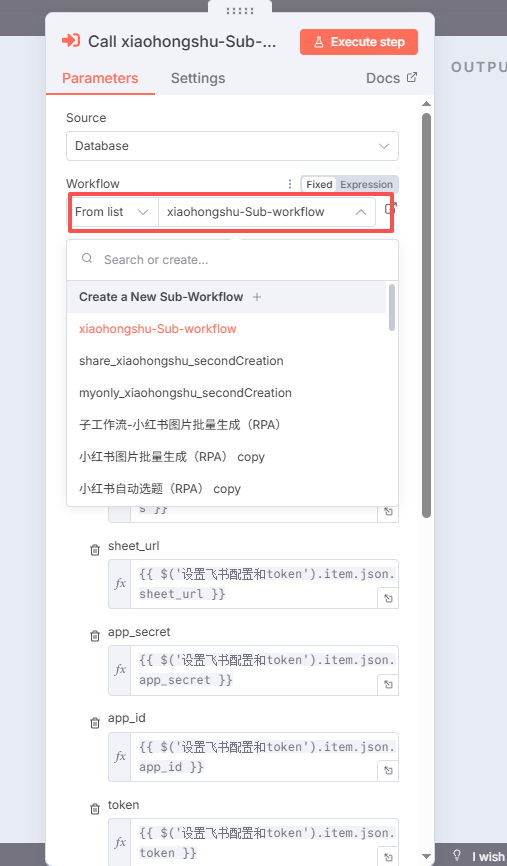
关联子工作流: 找到流程中调用“图片生成”的节点,双击进去。

Image
在 Workflow ID 或 Workflow Name 的位置,选择我们在第 5 步导入的那个子工作流。其他参数保持默认,不需要动。
Image
7、配置 RPA 自动发布
最后一步,让浏览器动起来。
打开 Chrome 浏览器的 Automa 插件,导入下载包里的 RPA工作流 文件。

Image
找到流程中的配置节点,根据说明修改一下参数(主要是你的飞书表格地址等)。

大功告成!
到这里,所有的配置都完成了!
现在,你可以试着找一篇小红书笔记的链接,贴到你的飞书表格里,然后运行一下 n8n 工作流。
看着屏幕上数据自动流转,图片自动生成,最后自动出现在你的小红书定时列表里,是不是满满的成就感?
拥抱自动化,是为了让我们有更多时间去思考内容本身,而不是被繁琐的重复劳动捆住手脚。
最后,依然是给“想走得更快”的朋友们准备的:
如果你觉得部署过程太繁琐,或者想直接获取配置好的成品工作流文件,欢迎加入我的 “AI+自动化”知识星球。
这里有一群和你一样热衷于提效的实战派,所有的源码、脚本、教程,我都已经为你打包好了。
本文参与 腾讯云自媒体同步曝光计划,分享自微信公众号。
原始发表:2025-12-08,如有侵权请联系 cloudcommunity@tencent.com 删除
评论
登录后参与评论
推荐阅读
目录
腾讯云开发者

Copyright © 2013 - 2026 Tencent Cloud. All Rights Reserved. 腾讯云 版权所有
深圳市腾讯计算机系统有限公司 ICP备案/许可证号:粤B2-20090059  粤公网安备44030502008569号
腾讯云计算(北京)有限责任公司 京ICP证150476号 | 京ICP备11018762号