Electron 与 OpenHarmony 的实战入门:手把手打造一个安全的简易记事本应用

Electron 与 OpenHarmony 的实战入门:手把手打造一个安全的简易记事本应用

@VON
发布于 2025-12-21 12:34:05
发布于 2025-12-21 12:34:05

在这里插入图片描述
- 个人首页: VON
- 鸿蒙系列专栏: 鸿蒙开发小型案例总结
- 综合案例 :鸿蒙综合案例开发
- 鸿蒙6.0:从0开始的开源鸿蒙6.0.0
- 鸿蒙5.0:鸿蒙5.0零基础入门到项目实战
- 本文章所属专栏:Electron for OpenHarmony

在这里插入图片描述
手把手打造一个安全的简易记事本应用
作者:VON HarmonyOS 初级开发者|CSDN 新星创作者(Java/Web 领域) 专栏链接:Electron for OpenHarmony
在学习 Electron 的过程中,很多人止步于 “Hello World” —— 能弹出窗口,却不知道如何实现真实功能。今天,我们就跳过玩具示例,从零构建一个具备实际价值的“简易文本记事本”,并严格遵循 Electron 官方推荐的安全开发规范。
这个应用虽小,却包含了:
- 主进程与渲染进程通信(IPC)
- 文件保存对话框调用
- 上下文隔离(Context Isolation)
- 安全桥接层(Preload Script)
- 可迁移至 OpenHarmony 的架构设计
无论你是 Electron 新手,还是计划将 Web 应用拓展到桌面端,这篇教程都将为你打下坚实基础。
一、为什么要做“记事本”?—— 小而完整的典型场景
记事本看似简单,实则涵盖桌面应用的核心能力:
- 用户输入(文本编辑)
- 系统交互(文件保存)
- 权限控制(不直接暴露 Node.js)
更重要的是,它避开了复杂状态管理,让我们能聚焦于 Electron 架构本身。
二、项目结构预览
note-app/
├── main.js          # 主进程:创建窗口 + 处理文件保存
├── preload.js       # 预加载脚本:安全桥接层
├── index.html       # 渲染界面:纯 HTML/CSS/JS
└── package.json     # 依赖与启动配置
📌 全程不使用任何构建工具(如 Webpack),开箱即用。
三、完整代码实现
1. 初始化项目
mkdir note-app && cd note-app
npm init -y
npm install electron --save-dev
2. package.json —— 启动配置
{
  "name": "note-app",
  "version": "1.0.0",
  "main": "main.js",
  "scripts": {
    "start": "electron ."
  },
  "devDependencies": {
    "electron": "^33.0.0"
  }
}
💡 建议指定 Electron 版本(当前稳定版为 v33+),避免使用不存在的版本(如 v39)导致安装失败。
3. main.js —— 主进程:掌控全局
const { app, BrowserWindow, ipcMain, dialog } = require('electron');
const fs = require('fs').promises;

function createWindow() {
  const win = new BrowserWindow({
    width: 800,
    height: 600,
    webPreferences: {
      preload: __dirname + '/preload.js', // 关键:注入预加载脚本
      contextIsolation: true,             // 启用上下文隔离
      nodeIntegration: false              // 禁用 Node 集成(安全!)
    }
  });
  win.loadFile('index.html');
}

// 监听“保存文件”请求
ipcMain.handle('save-file', async (event, content) => {
  const result = await dialog.showSaveDialog({
    title: '保存文本文件',
    defaultPath: 'note.txt',
    filters: [{ name: 'Text Files', extensions: ['txt'] }]
  });

  if (!result.canceled && result.filePath) {
    await fs.writeFile(result.filePath, content, 'utf8');
    return result.filePath; // 返回保存路径给前端
  }
  return null;
});

app.whenReady().then(createWindow);
app.on('window-all-closed', () => {
  if (process.platform !== 'darwin') app.quit();
});
🔒 安全要点: 所有敏感操作(如
fs.writeFile)仅在主进程执行,渲染进程无法直接调用。
4. preload.js —— 安全桥接层(核心!)
const { contextBridge, ipcRenderer } = require('electron');

contextBridge.exposeInMainWorld('noteAPI', {
  saveFile: (content) => ipcRenderer.invoke('save-file', content)
});
✅ 这是现代 Electron 应用的标准做法:
- 渲染进程通过
window.noteAPI.saveFile()调用能力; - 实际逻辑由主进程处理;
- 页面 JavaScript 无法篡改或绕过此接口。
5. index.html —— 用户界面
<!DOCTYPE html>
<html lang="zh-CN">
<head>
  <meta charset="UTF-8" />
  <title>简易记事本</title>
  <style>
    body { margin: 0; font-family: system-ui, sans-serif; }
    #editor {
      width: 100%;
      height: calc(100vh - 60px);
      padding: 16px;
      font-size: 16px;
      line-height: 1.5;
      resize: none;
      outline: none;
      border: none;
    }
    .toolbar {
      padding: 12px;
      background: #f5f5f5;
      border-bottom: 1px solid #ddd;
    }
    button {
      padding: 8px 16px;
      font-size: 14px;
      border: 1px solid #ccc;
      border-radius: 4px;
      background: white;
      cursor: pointer;
    }
    button:hover { background: #e9e9e9; }
  </style>
</head>
<body>
  <div class="toolbar">
    <button onclick="saveNote()">保存</button>
  </div>
  <textarea id="editor" placeholder="在此输入您的笔记..."></textarea>

  <script>
    async function saveNote() {
      const content = document.getElementById('editor').value;
      try {
        const filePath = await window.noteAPI.saveFile(content);
        if (filePath) {
          alert(`✅ 已保存到:\n${filePath}`);
        }
      } catch (err) {
        alert('❌ 保存失败:' + err.message);
      }
    }
  </script>
</body>
</html>
💡 注意:
- 使用
window.noteAPI调用预加载暴露的 API; - 所有逻辑均为标准 Web 技术,未来可无缝迁移到 OpenHarmony 的
Web组件中。
四、运行与测试
npm start在文本框中输入内容,例如:
今天学习了 Electron 安全架构!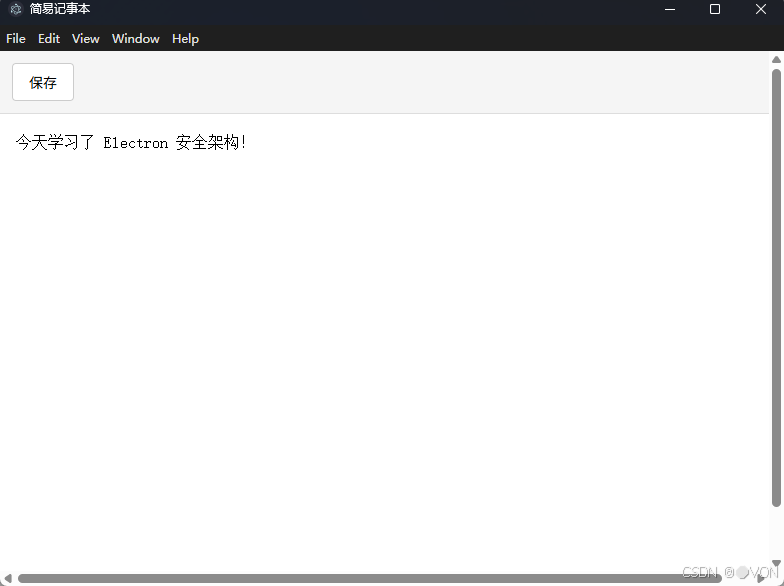
在这里插入图片描述
- 点击【保存】按钮;
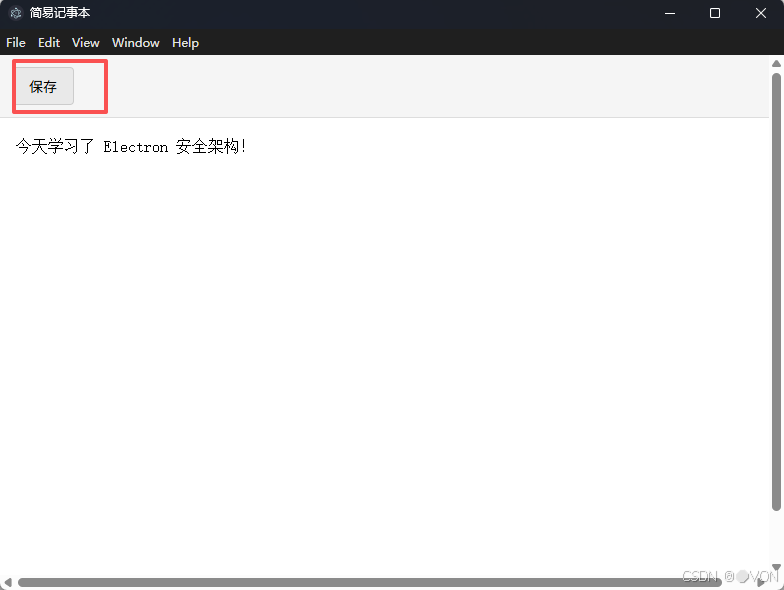
在这里插入图片描述
- 选择保存位置(如桌面);
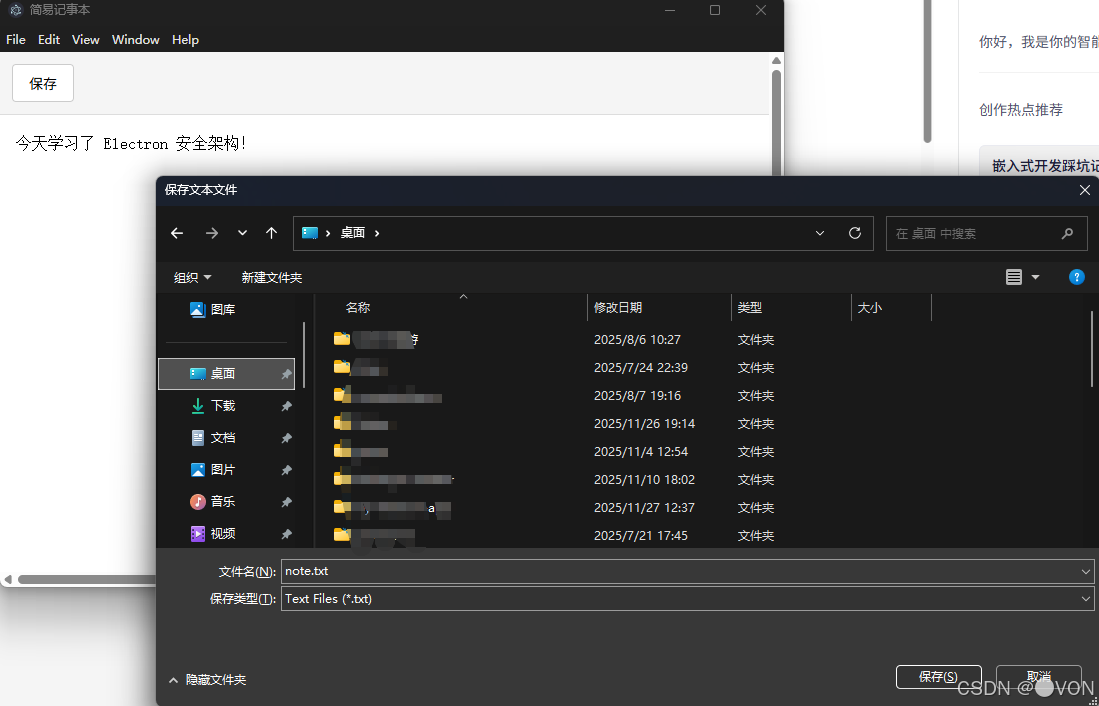
在这里插入图片描述
- 查看是否生成
note.txt文件。
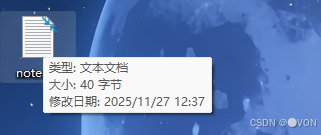
在这里插入图片描述
✅ 成功!你已掌握 Electron 核心通信模式。
五、常见问题排查
❌ 问题:点击“保存”无反应
原因:window.noteAPI 未定义
解决:
- 检查
preload.js路径是否正确; - 确保
webPreferences.preload指向绝对路径; - 在 DevTools 控制台输入
window.noteAPI验证。
❌ 问题:保存后文件为空
原因:未获取到 textarea 的最新值
解决:确保在函数内读取 document.getElementById('editor').value。
六、真机测试
直接迁移即可
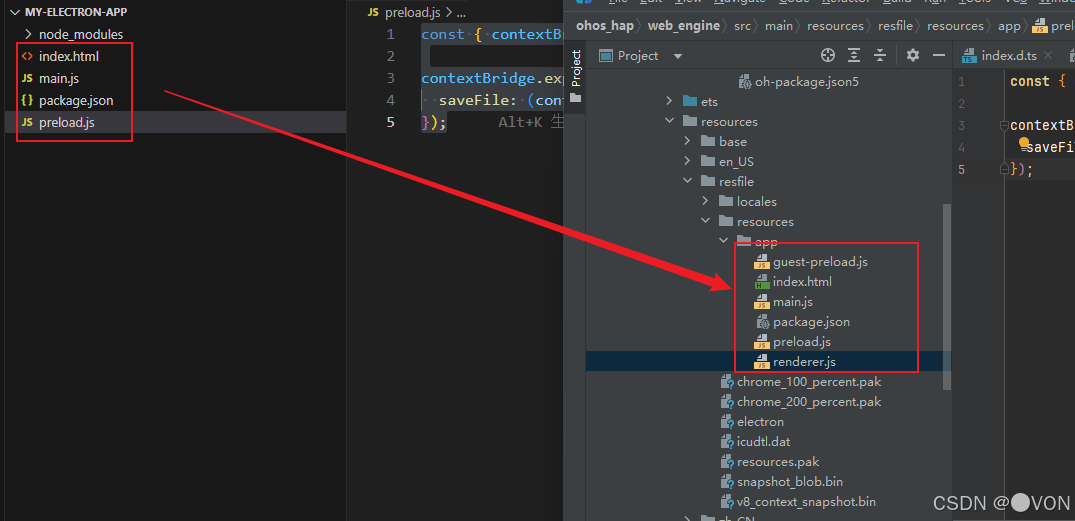
在这里插入图片描述
可以看到真机测试成功
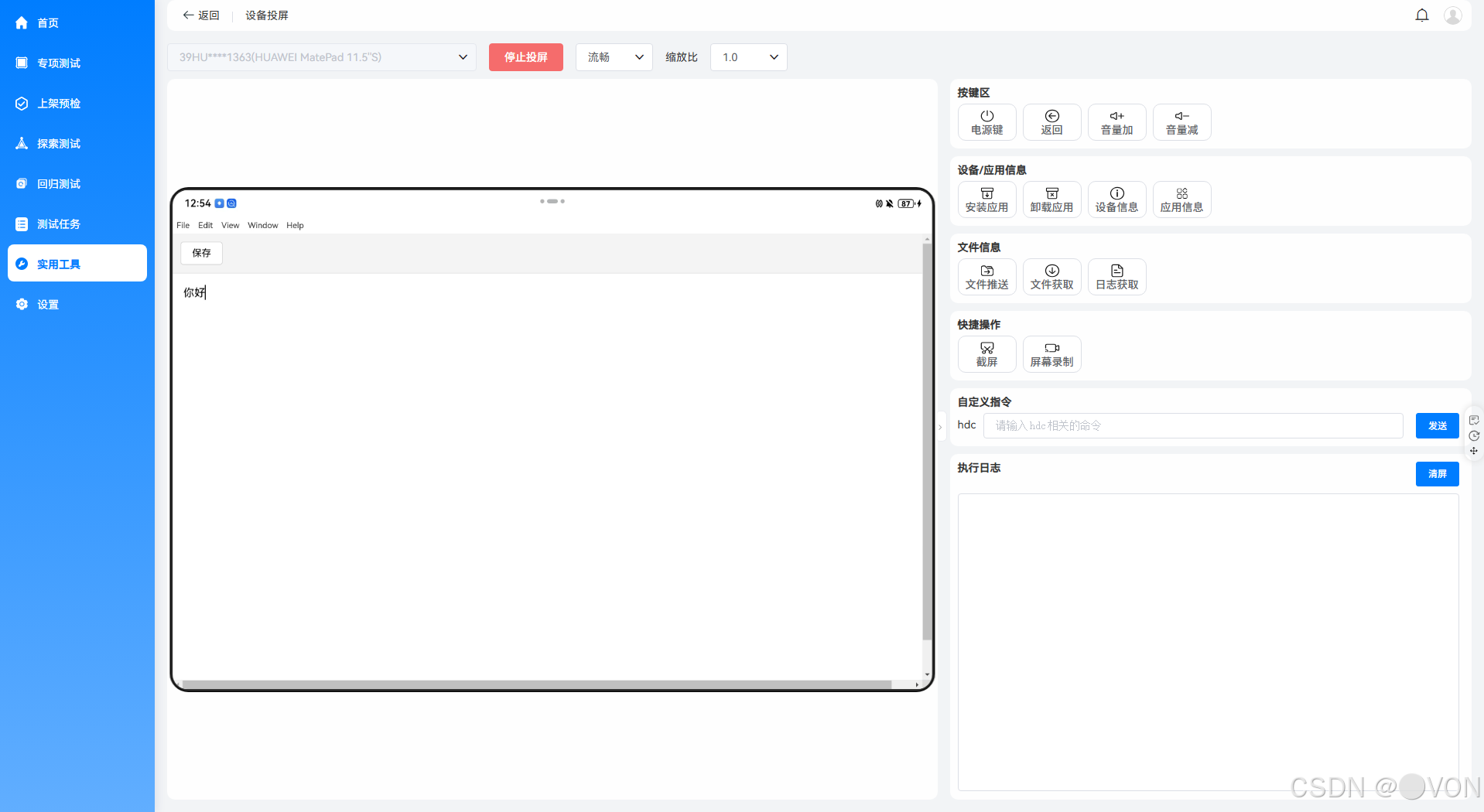
在这里插入图片描述
七、结语:从小应用开始,构建大生态
这个“简易记事本”虽只有几十行代码,却完整体现了 现代桌面应用的安全架构思想。它不仅是 Electron 的最佳入门实践,更是通往 OpenHarmony 全场景开发的桥梁。
下一步,你可以:
- 添加“打开文件”功能;
- 支持
.md格式并集成 Markdown 预览; - 封装为独立 EXE/Mac App;
- 尝试迁移到鸿蒙 DevEco Studio。
代码不在多,而在精;架构不在繁,而在安。
本文参与 腾讯云自媒体同步曝光计划,分享自作者个人站点/博客。
原始发表:2025-11-27,如有侵权请联系 cloudcommunity@tencent.com 删除
评论
登录后参与评论
推荐阅读
目录
腾讯云开发者

Copyright © 2013 - 2026 Tencent Cloud. All Rights Reserved. 腾讯云 版权所有
深圳市腾讯计算机系统有限公司 ICP备案/许可证号:粤B2-20090059  粤公网安备44030502008569号
腾讯云计算(北京)有限责任公司 京ICP证150476号 | 京ICP备11018762号