Windows安装MinIO教程,包含新版本MinIO无法设置桶的访问策略的解决

Windows安装MinIO教程,包含新版本MinIO无法设置桶的访问策略的解决

程序员三明治
发布于 2025-12-18 20:30:49
发布于 2025-12-18 20:30:49
Minio是什么?
Minio是一个开源的、云原生的分布式对象存储系统,是一个基于Apache License v2.0开源协议的对象存储服务。它兼容亚马逊S3云存储服务接口,非常适合于存储大容量非结构化的数据。 它一大特点就是轻量,虽然轻量,却拥有着不错的性能。使用简单,功能强大,支持各种平台,单个文件最大5TB,兼容 Amazon S3接口,提供了 Java、Python、GO等多版本SDK支持。 官网:https://www.minio.org.cn
Windows环境安装Minio
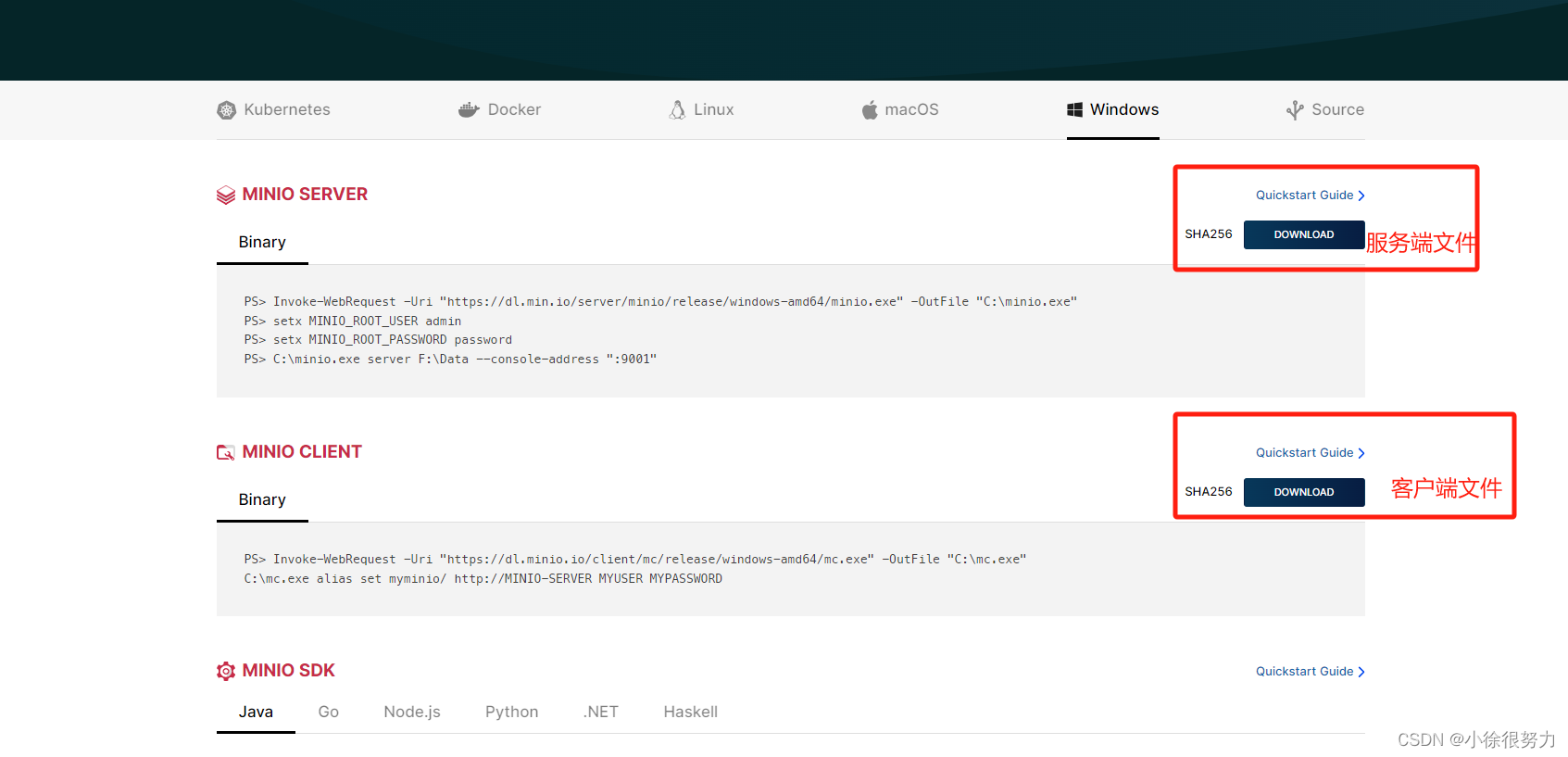
1、下载服务端和客户端安装包文件
下载地址:https://www.minio.org.cn/download.shtml#/windows
服务端文件:minio.exe 用于接收文件信息
客户端文件:mac.exe 用于上传文件 ,如果用程序代码操作文件存储,只启动服务端就ok
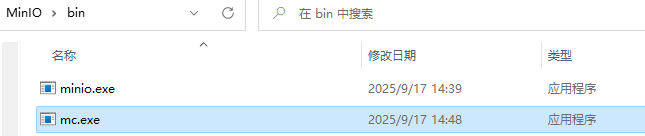
2、创建minio目录
1、创建一个minio的文件夹,存放minio相关文件 2、在minio文件夹中创建minio的应用目录bin,存放mc.exe 以及minio.exe 文件 。 3、在minio文件夹中创建minio的数据目录data,存放相关数据文件 4、在minio文件夹中创建minio的数据目录log,存储相关日志
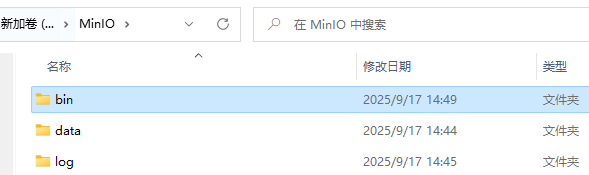
3、启动minio服务器
启动方式有两种,个人比较推荐第一种命令启动哈 1、命令启动 2、新建.bat文件启动 特别提示:在windows 安装软件我们都习惯双击.exe 文件启动。minio可不行奥,可不行,可不行。千万不能去双击运行,这样可能会导致最终启动失败;无论是windows还是linux都建议通过命令启动的。懂的打个懂。
在这里就主要介绍下命令启动
3.1、以管理员权限打开cmd窗口,进入到minio.exe所在bin目录
3.2、设置用户名
用于登录minio客户端
setx MINIO_ROOT_USER admin1233.3、设置登录密码
setx MINIO_ROOT_PASSWORD admin123修改之后要重新以管理员身份启动minio
3.4、启动Minio服务
.\minio.exe server E:\MinIO\data --console-address "127.0.0.1:9000" --address "127.0.0.1:9005"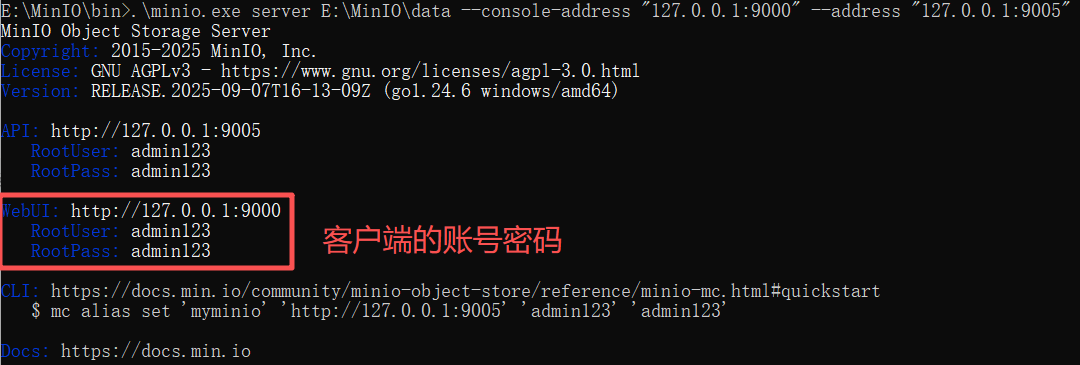
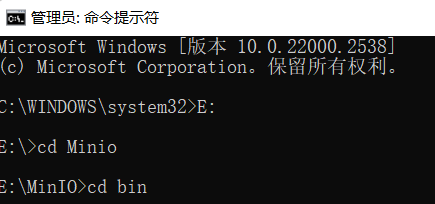
3.5、访问minio服务器
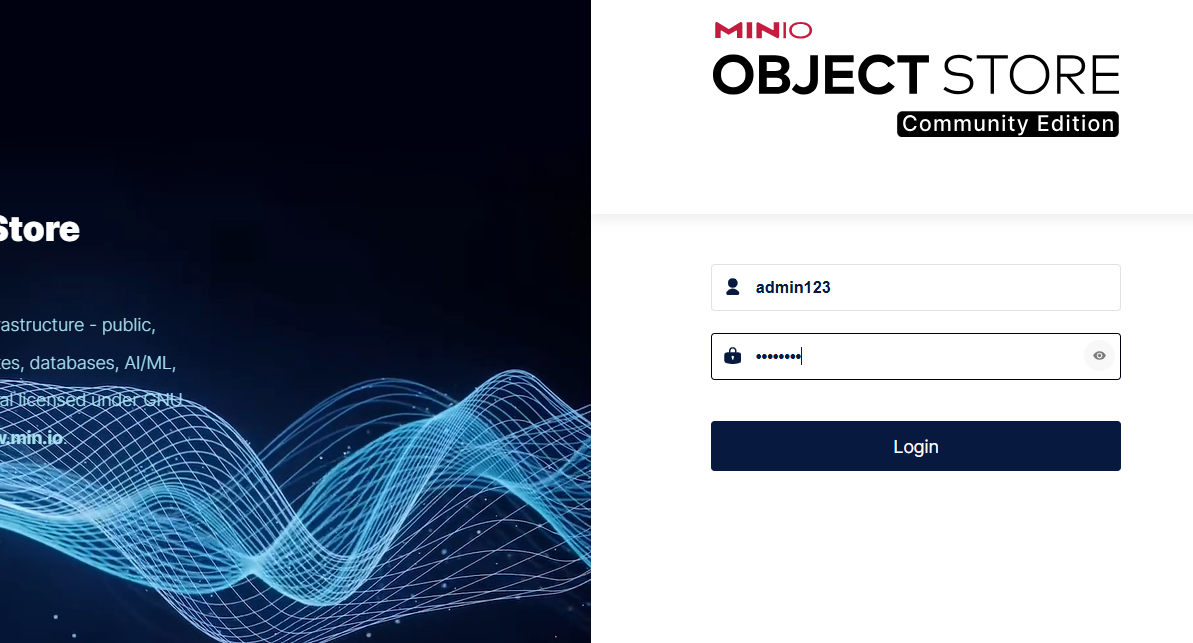
访问客户端地址 http://127.0.0.1:9000/ 输入用户密码
可以新建桶并上传文件
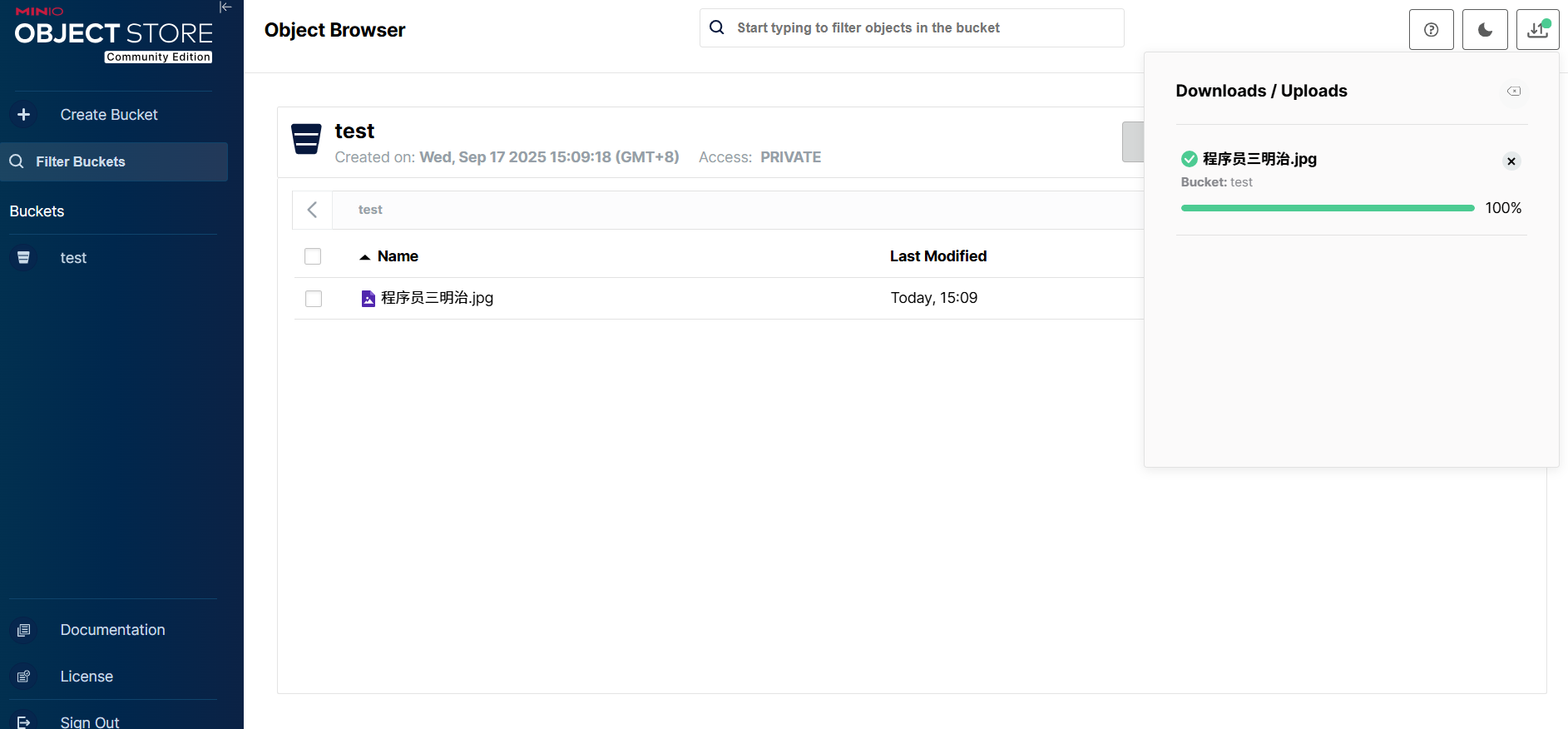
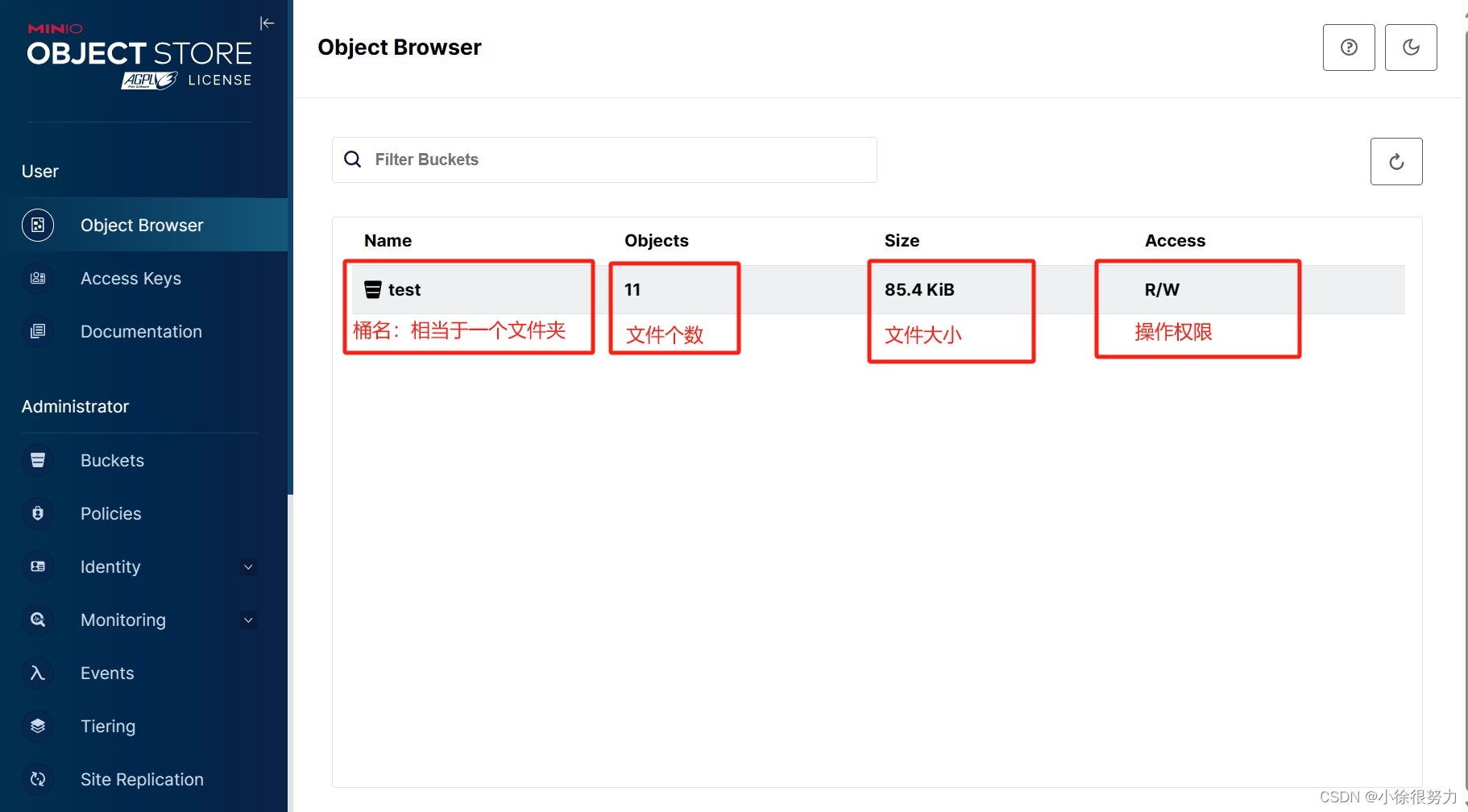
点击桶名称,可以看到该桶内的所有文件
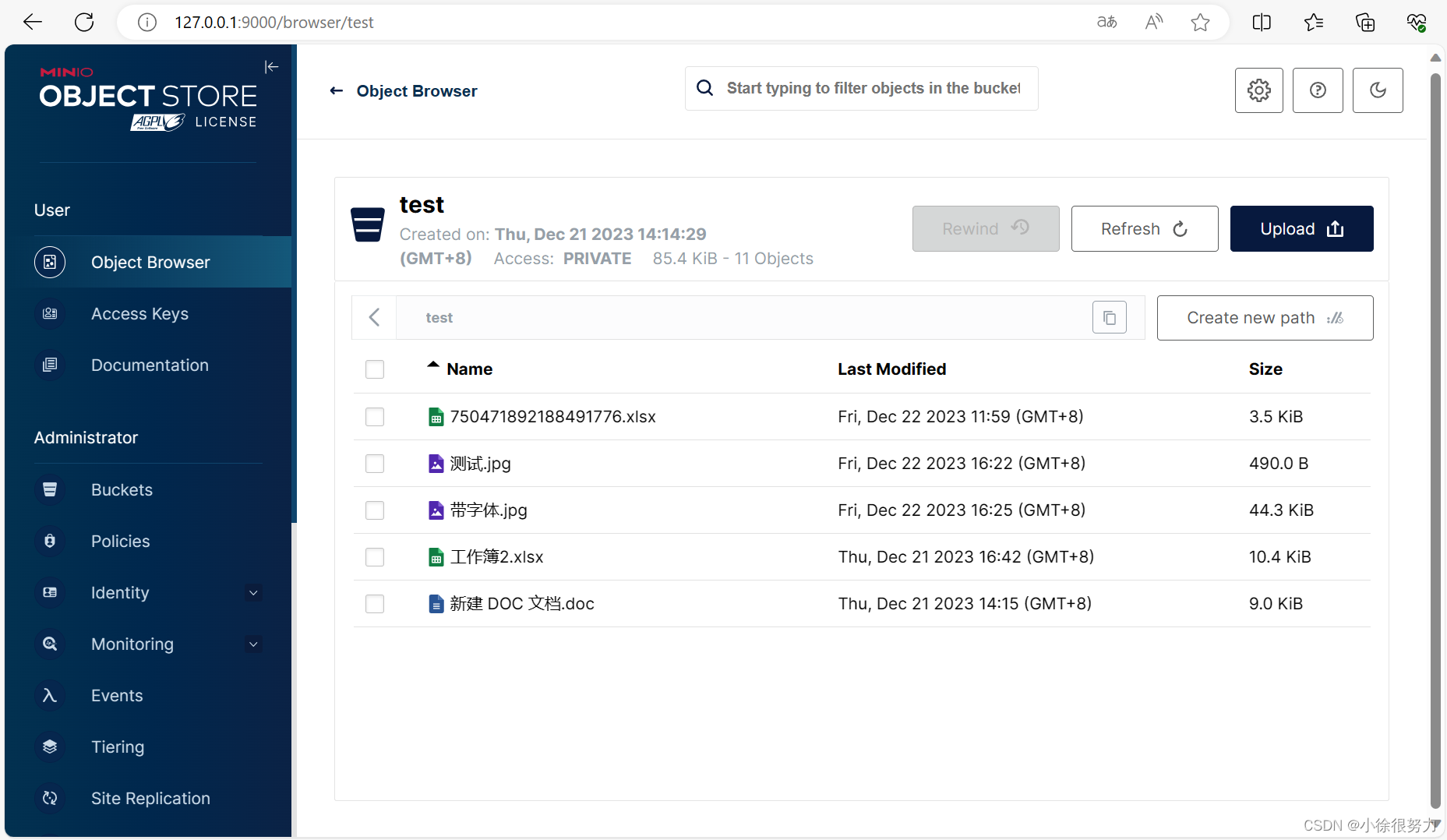
点击Upload按钮可以上传文件,当然点击文件也可以下载哦
到这里minio在windows安装就成功了哦。
MinIO新版本无法修改buckets的访问策略该如何解决?
参考这一篇csdn:https://blog.csdn.net/iluv23/article/details/148792500
我试了一下报错:mc: <ERROR> Unable to initialize new alias from the provided credentials. S3 API Requests must be made to API port.
问题分析
- 端口错误:Web 控制台端口是 9000,但 API 端口是 9005
- 别名配置错误:需要使用 API 端口而不是控制台端口
解决方案
# 使用 API 端口 9005,而不是控制台端口 9000
mc alias set minio http://127.0.0.1:9005 admin123 admin123
# 修改桶的访问策略
mc anonymous set public minio/uploads
# 验证桶的访问策略
mc anonymous get minio/你的bucket名
如果我的内容对你有帮助,请辛苦动动您的手指为我点赞,评论,收藏。感谢大家!!
本文参与 腾讯云自媒体同步曝光计划,分享自作者个人站点/博客。
原始发表:2025-12-18,如有侵权请联系 cloudcommunity@tencent.com 删除
目录
腾讯云开发者

Copyright © 2013 - 2026 Tencent Cloud. All Rights Reserved. 腾讯云 版权所有
深圳市腾讯计算机系统有限公司 ICP备案/许可证号:粤B2-20090059  粤公网安备44030502008569号
腾讯云计算(北京)有限责任公司 京ICP证150476号 | 京ICP备11018762号