Bootstrap 提示工具(Tooltip)插件

Bootstrap 提示工具(Tooltip)插件

用户11754185
发布于 2025-12-17 09:08:30
发布于 2025-12-17 09:08:30
当您想要描述一个链接的时候,提示工具(Tooltip)就显得非常有用。提示工具(Tooltip)插件是受 Jason Frame 写的 jQuery.tipsy 的启发。提示工具(Tooltip)插件做了很多改进,例如不需要依赖图像,而是改用 CSS 实现动画效果,用 data 属性存储标题信息。 如果您想要单独引用该插件的功能,那么您需要引用 tooltip.js。或者,正如 Bootstrap 插件概览 一章中所提到,您可以引用 bootstrap.js 或压缩版的 bootstrap.min.js。
用法
提示工具(Tooltip)插件根据需求生成内容和标记,默认情况下是把提示工具(tooltip)放在它们的触发元素后面。您可以有以下两种方式添加提示工具(tooltip):
- 通过 data 属性:如需添加一个提示工具(tooltip),只需向一个锚标签添加 data-toggle="tooltip" 即可。锚的 title 即为提示工具(tooltip)的文本。默认情况下,插件把提示工具(tooltip)设置在顶部。
<a href="#" data-toggle="tooltip" title="Example tooltip">请悬停在我的上面</a>通过 JavaScript:通过 JavaScript 触发提示工具(tooltip):
$('#identifier').tooltip(options)提示工具(Tooltip)插件不像之前所讨论的下拉菜单及其他插件那样,它不是纯 CSS 插件。如需使用该插件,您必须使用 jquery 激活它(读取 javascript)。使用下面的脚本来启用页面中的所有的提示工具(tooltip):
$(function () { $("[data-toggle='tooltip']").tooltip(); });实例
下面的实例演示了通过 data 属性使用提示工具(Tooltip)插件的用法。
实例
<h4>提示工具(Tooltip)插件 - 锚</h4>
这是一个 <a href="#" class="tooltip-test" data-toggle="tooltip"
        title="默认的 Tooltip">
    默认的 Tooltip
</a>.
这是一个 <a href="#" class="tooltip-test" data-toggle="tooltip"
        data-placement="left" title="左侧的 Tooltip">
    左侧的 Tooltip
</a>.
这是一个 <a href="#" data-toggle="tooltip" data-placement="top"
        title="顶部的 Tooltip">
    顶部的 Tooltip
</a>.
这是一个 <a href="#" data-toggle="tooltip" data-placement="bottom"
        title="底部的 Tooltip">
    底部的 Tooltip
</a>.
这是一个 <a href="#" data-toggle="tooltip" data-placement="right"
        title="右侧的 Tooltip">
    右侧的 Tooltip
</a>

<br>

<h4>提示工具(Tooltip)插件 - 按钮</h4>
<button type="button" class="btn btn-default" data-toggle="tooltip"
        title="默认的 Tooltip">
    默认的 Tooltip
</button>
<button type="button" class="btn btn-default" data-toggle="tooltip"
        data-placement="left" title="左侧的 Tooltip">
    左侧的 Tooltip
</button>
<button type="button" class="btn btn-default" data-toggle="tooltip"
        data-placement="top" title="顶部的 Tooltip">
    顶部的 Tooltip
</button>
<button type="button" class="btn btn-default" data-toggle="tooltip"
        data-placement="bottom" title="底部的 Tooltip">
    底部的 Tooltip
</button>
<button type="button" class="btn btn-default" data-toggle="tooltip"
        data-placement="right" title="右侧的 Tooltip">
    右侧的 Tooltip
</button>
<script>
    $(function () { $("[data-toggle='tooltip']").tooltip(); });
</script>
结果如下所示:

4c4cabc14265dd96167bf7fadf81ac7a.jpeg
选项
有一些选项是通过 Bootstrap 数据 API(Bootstrap Data API)添加或通过 JavaScript 调用的。下表列出了这些选项:
选项名称 | 类型/默认值 | Data 属性名称 | 描述 |
|---|---|---|---|
animation | boolean默认值:true | data-animation | 提示工具使用 CSS 渐变滤镜效果。 |
html | boolean默认值:false | data-html | 向提示工具插入 HTML。如果为 false,jQuery 的 text 方法将被用于向 dom 插入内容。如果您担心 XSS 攻击,请使用 text。 |
placement | string|function默认值:top | data-placement | 规定如何定位提示工具(即 top|bottom|left|right|auto)。 当指定为 auto 时,会动态调整提示工具。例如,如果 placement 是 "auto left",提示工具将会尽可能显示在左边,在情况不允许的情况下它才会显示在右边。 |
selector | string默认值:false | data-selector | 如果提供了一个选择器,提示工具对象将被委派到指定的目标。 |
title | string | function默认值:'' | data-title | 如果未指定 title 属性,则 title 选项是默认的 title 值。 |
trigger | string默认值:'hover focus' | data-trigger | 定义如何触发提示工具: click| hover | focus | manual。您可以传递多个触发器,每个触发器之间用空格分隔。 |
delay | number | object默认值:0 | data-delay | 延迟显示和隐藏提示工具的毫秒数 - 对 manual 手动触发类型不适用。如果提供的是一个数字,那么延迟将会应用于显示和隐藏。如果提供的是对象,结构如下所示: delay: { show: 500, hide: 100 } |
container | string | false默认值:false | data-container | 向指定元素追加提示工具。 实例: container: 'body' |
方法
下面是一些提示工具(Tooltip)插件中有用的方法:
方法 | 描述 | 实例 |
|---|---|---|
Options: .tooltip(options) | 向元素集合附加提示工具句柄。 | $().tooltip(options) |
Toggle: .tooltip('toggle') | 切换显示/隐藏元素的提示工具。 | $('#element').tooltip('toggle') |
Show: .tooltip('show') | 显示元素的提示工具。 | $('#element').tooltip('show') |
Hide: .tooltip('hide') | 隐藏元素的提示工具。 | $('#element').tooltip('hide') |
Destroy: .tooltip('destroy') | 隐藏并销毁元素的提示工具。 | $('#element').tooltip('destroy') |
实例
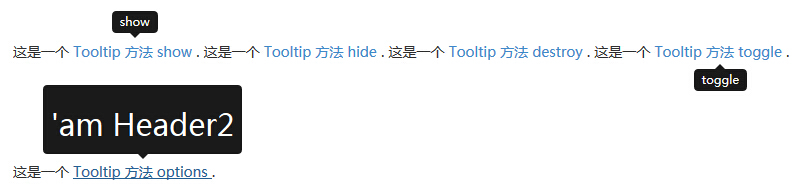
下面的实例演示了提示工具(Tooltip)插件方法的用法。
实例
<div style="padding: 100px 100px 10px;">
    这是一个 <a href="#" class="tooltip-show" data-toggle="tooltip"
            title="show">Tooltip 方法 show
    </a>.

    这是一个 <a href="#" class="tooltip-hide" data-toggle="tooltip"
            data-placement="left" title="hide">Tooltip 方法 hide
    </a>.

    这是一个 <a href="#" class="tooltip-destroy" data-toggle="tooltip"
            data-placement="top" title="destroy">Tooltip 方法 destroy
    </a>.

    这是一个 <a href="#" class="tooltip-toggle" data-toggle="tooltip"
            data-placement="bottom" title="toggle">Tooltip 方法 toggle
    </a>.
    <br><br><br><br><br><br>
    <p class="tooltip-options" >
        这是一个 <a href="#" data-toggle="tooltip" title="<h2>'am Header2
         </h2>">Tooltip 方法 options
        </a>.
    </p>

    <script>
$(function () { $('.tooltip-show').tooltip('show');});
        $(function () { $('.tooltip-hide').tooltip('hide');});
        $(function () { $('.tooltip-destroy').tooltip('destroy');});
        $(function () { $('.tooltip-toggle').tooltip('toggle');});
        $(function () { $(".tooltip-options a").tooltip({html : true });
        });
</script>
</div>
结果如下所示:
f4a8ce882cfc224f7bbcd8ed62e72ef1.jpeg
事件
下表列出了提示工具(Tooltip)插件中要用到的事件。这些事件可在函数中当钩子使用。
事件 | 描述 | 实例 |
|---|---|---|
show.bs.tooltip | 当调用 show 实例方法时立即触发该事件。 | $('#myTooltip').on('show.bs.tooltip', function () { // 执行一些动作... }) |
shown.bs.tooltip | 当提示工具对用户可见时触发该事件(将等待 CSS 过渡效果完成)。 | $('#myTooltip').on('shown.bs.tooltip', function () { // 执行一些动作... }) |
hide.bs.tooltip | 当调用 hide 实例方法时立即触发该事件。 | $('#myTooltip').on('hide.bs.tooltip', function () { // 执行一些动作... }) |
hidden.bs.tooltip | 当提示工具对用户隐藏时触发该事件(将等待 CSS 过渡效果完成)。 | $('#myTooltip').on('hidden.bs.tooltip', function () { // 执行一些动作... }) |
实例
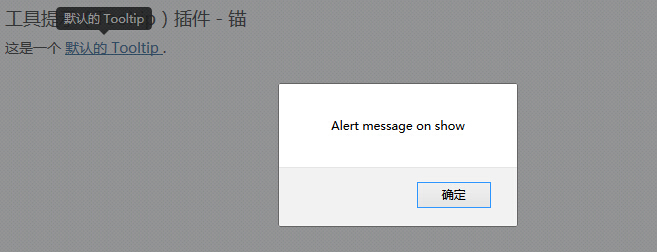
下面的实例演示了提示工具(Tooltip)插件事件的用法。
实例
<h4>提示工具(Tooltip)插件 - 锚</h4>
这是一个 <a href="#" class="tooltip-show" data-toggle="tooltip"
        title="默认的 Tooltip">默认的 Tooltip
</a>.

<script>
$(function () { $('.tooltip-show').tooltip('show');});
    $(function () { $('.tooltip-show').on('show.bs.tooltip', function () {
        alert("Alert message on show");
    })
});</script>
结果如下所示:
c9c025a607f044d152fb02e9b1f0bf4c.jpeg
本文参与 腾讯云自媒体同步曝光计划,分享自作者个人站点/博客。
原始发表:2024-08-20,如有侵权请联系 cloudcommunity@tencent.com 删除
目录
腾讯云开发者

Copyright © 2013 - 2026 Tencent Cloud. All Rights Reserved. 腾讯云 版权所有
深圳市腾讯计算机系统有限公司 ICP备案/许可证号:粤B2-20090059  粤公网安备44030502008569号
腾讯云计算(北京)有限责任公司 京ICP证150476号 | 京ICP备11018762号