鸿蒙PC UI控件库 - PasswordInput 密码输入框详解

鸿蒙PC UI控件库 - PasswordInput 密码输入框详解

红目香薰
发布于 2025-12-16 17:01:00
发布于 2025-12-16 17:01:00
视频地址:
https://www.bilibili.com/video/BV1jomdBBE4H/
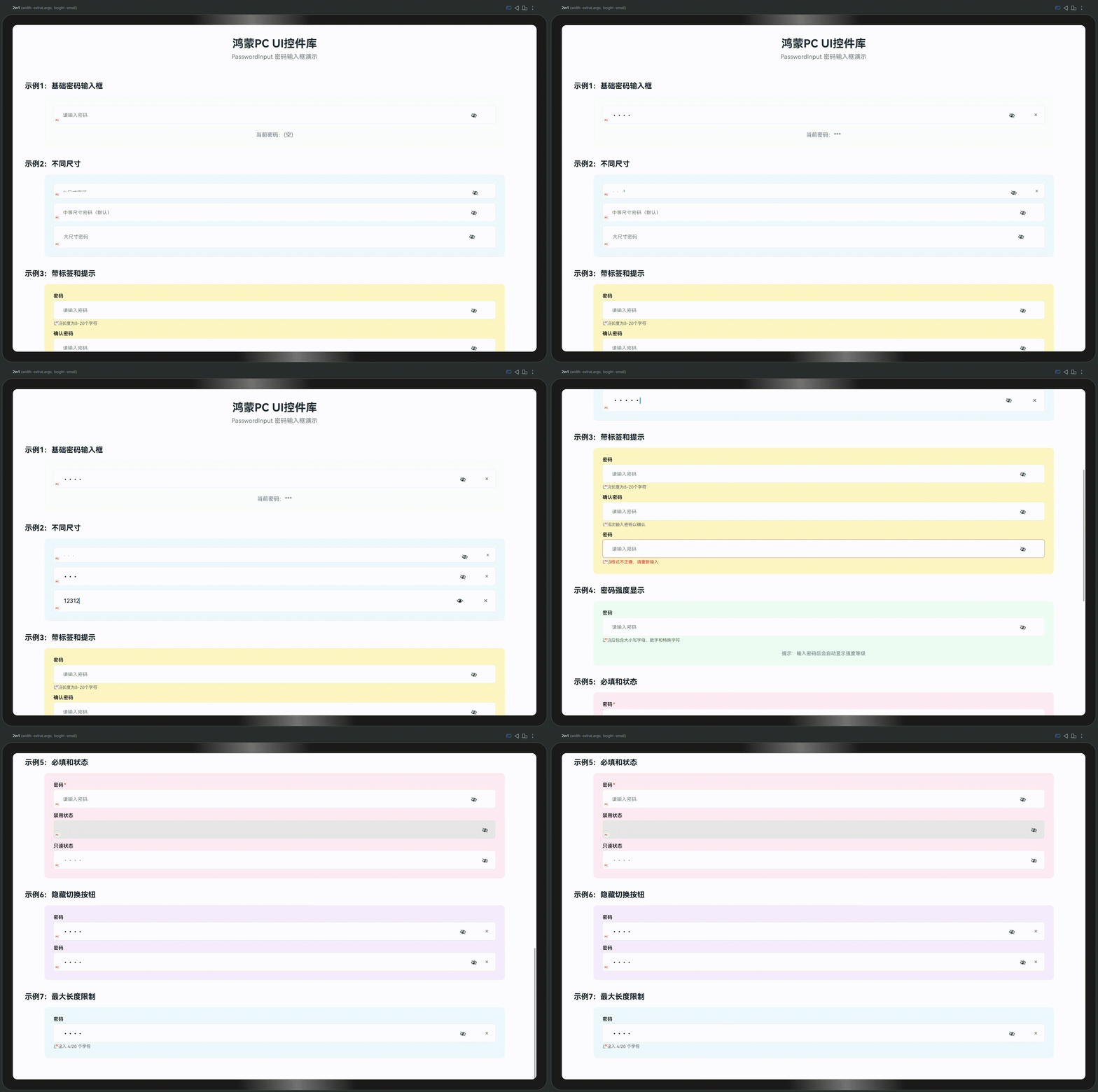
在这里插入图片描述
📋 目录
- 概述
- 特性
- 快速开始
- API 参考
- 使用示例
- 主题配置
- 最佳实践
- 常见问题
- 总结
概述
PasswordInput 是控件库中专用于密码输入的组件,基于 TextInput 扩展而来,支持显示/隐藏密码切换、密码强度显示、验证等功能,适用于登录、注册、密码修改等场景。
设计理念
密码输入框采用安全易用设计,具有以下特点:
- 安全优先:默认隐藏密码,支持一键切换显示/隐藏
- 强度提示:实时显示密码强度,帮助用户创建安全密码
- 功能完整:支持验证、提示、多种尺寸和状态
- 品牌标识:左下角自动包含品牌标识(圆圈红字"PC")
- 主题统一:所有样式配置都在代码中,方便定制
适用场景
- 用户登录:登录页面的密码输入
- 用户注册:注册页面的密码设置
- 密码修改:修改密码功能
- 安全验证:需要密码确认的场景
特性
✨ 核心特性
- ✅ 显示/隐藏切换:支持一键切换密码显示/隐藏状态
- ✅ 密码强度显示:实时计算并显示密码强度(弱/中/强)
- ✅ 强度指示条:可视化显示密码强度等级
- ✅ 标签和提示:支持标签、提示文本、错误提示
- ✅ 多种尺寸:支持 small、medium、large 三种尺寸
- ✅ 状态管理:支持禁用、只读、必填等状态
- ✅ 长度限制:支持最大长度限制
- ✅ 品牌标识:自动包含左下角品牌标识
- ✅ 主题配置:所有样式都可通过代码配置
🎨 视觉特点
- 正常状态:白色背景 + 灰色边框
- 错误状态:红色边框 + 红色错误提示
- 禁用状态:灰色背景 + 灰色文字 + 灰色边框
- 只读状态:正常样式但不可编辑
- 强度指示:弱(红)、中(橙)、强(绿)三种颜色
快速开始
基础用法
import { PasswordInput } from '../components/base'

@Entry
@Component
struct MyPage {
  @State password: string = ''

  build() {
    Column({ space: 20 }) {
      // 基础密码输入框
      PasswordInput({
        value: $password,
        placeholder: '请输入密码'
      })

      // 带标签的密码输入框
      PasswordInput({
        value: $password,
        placeholder: '请输入密码',
        label: '密码'
      })

      // 带密码强度的密码输入框
      PasswordInput({
        value: $password,
        placeholder: '请输入密码',
        label: '密码',
        showStrength: true
      })
    }
    .width('100%')
    .height('100%')
    .padding(20)
    .justifyContent(FlexAlign.Center)
  }
}
关于双向绑定
PasswordInput 使用 @Link 实现双向绑定,需要使用 $variableName 语法:
@State password: string = ''

PasswordInput({
  value: $password  // 使用 $ 创建双向绑定
})
API 参考
Props
属性名 | 类型 | 默认值 | 说明 |
|---|---|---|---|
value | @Link string | - | 密码值(必需,双向绑定) |
placeholder | string | '请输入密码' | 占位符文本 |
label | string? | undefined | 标签文本(可选) |
hint | string? | undefined | 提示文本(可选,显示在输入框下方) |
errorMessage | string? | undefined | 错误提示文本(可选,优先级高于 hint) |
inputSize | 'small' | 'medium' | 'large' | 'medium' | 输入框尺寸 |
disabled | boolean | false | 是否禁用 |
readonly | boolean | false | 是否只读 |
required | boolean | false | 是否必填 |
maxLength | number? | undefined | 最大长度 |
showStrength | boolean | false | 是否显示密码强度 |
showToggleButton | boolean | true | 是否显示显示/隐藏切换按钮 |
showBrand | boolean | true | 是否显示品牌标识 |
inputWidth | string | number? | undefined | 输入框宽度 |
PasswordStrength 枚举
值 | 说明 |
|---|---|
None | 无(空密码) |
Weak | 弱 |
Medium | 中 |
Strong | 强 |
尺寸规格
尺寸 | 高度 | 字体大小 | 图标大小 | 内边距(左右) |
|---|---|---|---|---|
small | 48vp | 14vp | 18vp | 12vp |
medium | 60vp | 16vp | 20vp | 14vp |
large | 72vp | 18vp | 24vp | 16vp |
使用示例
1. 基础密码输入框
@Entry
@Component
struct PasswordExample1 {
  @State password: string = ''

  build() {
    Column({ space: 15 }) {
      PasswordInput({
        value: $password,
        placeholder: '请输入密码'
      })

      Text(`密码长度:${this.password.length}`)
        .fontSize(14)
        .fontColor('#666')
    }
    .width('100%')
    .padding(20)
  }
}
2. 带标签和提示
@Entry
@Component
struct PasswordExample2 {
  @State password: string = ''

  build() {
    Column({ space: 15 }) {
      PasswordInput({
        value: $password,
        placeholder: '请输入密码',
        label: '密码',
        hint: '密码长度为8-20个字符'
      })

      PasswordInput({
        value: $password,
        placeholder: '请确认密码',
        label: '确认密码',
        errorMessage: '两次输入的密码不一致'
      })
    }
    .width('100%')
    .padding(20)
  }
}
3. 密码强度显示
@Entry
@Component
struct PasswordExample3 {
  @State password: string = ''

  build() {
    Column({ space: 15 }) {
      PasswordInput({
        value: $password,
        placeholder: '请输入密码',
        label: '密码',
        showStrength: true,
        hint: '密码应包含大小写字母、数字和特殊字符'
      })
    }
    .width('100%')
    .padding(20)
  }
}
4. 不同尺寸
@Entry
@Component
struct PasswordExample4 {
  @State password1: string = ''
  @State password2: string = ''
  @State password3: string = ''

  build() {
    Column({ space: 15 }) {
      PasswordInput({
        value: $password1,
        placeholder: '小尺寸',
        inputSize: 'small'
      })

      PasswordInput({
        value: $password2,
        placeholder: '中等尺寸(默认)',
        inputSize: 'medium'
      })

      PasswordInput({
        value: $password3,
        placeholder: '大尺寸',
        inputSize: 'large'
      })
    }
    .width('100%')
    .padding(20)
  }
}
5. 必填和状态
@Entry
@Component
struct PasswordExample5 {
  @State password1: string = ''
  @State password2: string = '已设置密码'
  @State password3: string = '只读密码'

  build() {
    Column({ space: 15 }) {
      PasswordInput({
        value: $password1,
        placeholder: '请输入密码',
        label: '密码',
        required: true
      })

      PasswordInput({
        value: $password2,
        placeholder: '请输入密码',
        label: '禁用状态',
        disabled: true
      })

      PasswordInput({
        value: $password3,
        placeholder: '请输入密码',
        label: '只读状态',
        readonly: true
      })
    }
    .width('100%')
    .padding(20)
  }
}
6. 隐藏切换按钮
@Entry
@Component
struct PasswordExample6 {
  @State password: string = ''

  build() {
    Column({ space: 15 }) {
      PasswordInput({
        value: $password,
        placeholder: '显示切换按钮(默认)',
        label: '密码',
        showToggleButton: true
      })

      PasswordInput({
        value: $password,
        placeholder: '隐藏切换按钮',
        label: '密码',
        showToggleButton: false
      })
    }
    .width('100%')
    .padding(20)
  }
}
7. 最大长度限制
@Entry
@Component
struct PasswordExample7 {
  @State password: string = ''

  build() {
    Column({ space: 15 }) {
      PasswordInput({
        value: $password,
        placeholder: '最多输入20个字符',
        label: '密码',
        maxLength: 20,
        hint: `已输入 ${this.password.length}/20 个字符`
      })
    }
    .width('100%')
    .padding(20)
  }
}
8. 登录表单示例
@Entry
@Component
struct LoginForm {
  @State username: string = ''
  @State password: string = ''

  build() {
    Column({ space: 20 }) {
      Text('用户登录')
        .fontSize(24)
        .fontWeight(FontWeight.Bold)

      TextInput({
        value: $username,
        placeholder: '请输入用户名',
        label: '用户名',
        required: true
      })

      PasswordInput({
        value: $password,
        placeholder: '请输入密码',
        label: '密码',
        required: true
      })

      Button('登录')
        .width('100%')
        .height(44)
        .onClick(() => {
          // 处理登录逻辑
        })
    }
    .width('100%')
    .padding(30)
  }
}
9. 注册表单示例
@Entry
@Component
struct RegisterForm {
  @State username: string = ''
  @State password: string = ''
  @State confirmPassword: string = ''

  build() {
    Column({ space: 20 }) {
      Text('用户注册')
        .fontSize(24)
        .fontWeight(FontWeight.Bold)

      TextInput({
        value: $username,
        placeholder: '请输入用户名',
        label: '用户名',
        required: true
      })

      PasswordInput({
        value: $password,
        placeholder: '请输入密码',
        label: '密码',
        required: true,
        showStrength: true,
        hint: '密码应包含大小写字母、数字和特殊字符'
      })

      PasswordInput({
        value: $confirmPassword,
        placeholder: '请确认密码',
        label: '确认密码',
        required: true,
        errorMessage: this.password !== this.confirmPassword && this.confirmPassword ? '两次输入的密码不一致' : ''
      })

      Button('注册')
        .width('100%')
        .height(44)
        .onClick(() => {
          // 处理注册逻辑
        })
    }
    .width('100%')
    .padding(30)
  }
}
主题配置
PasswordInput 的所有样式都通过 ComponentTheme 配置,所有配置都在代码中,不依赖JSON文件。
修改默认颜色
import { ComponentTheme } from '../theme/ComponentTheme'

// 修改主色(影响聚焦状态的边框颜色)
ComponentTheme.PRIMARY_COLOR = '#007AFF'

// 修改错误色(影响错误状态的边框和提示颜色)
ComponentTheme.ERROR_COLOR = '#FF3B30'

// 修改边框颜色
ComponentTheme.BORDER_COLOR = '#E5E5E5'

// 修改圆角
ComponentTheme.BORDER_RADIUS = 8
批量配置
import { ComponentTheme } from '../theme/ComponentTheme'

// 使用 setTheme 方法批量配置
ComponentTheme.setTheme({
  primaryColor: '#007AFF',
  errorColor: '#FF3B30',
  borderRadius: 8,
  spacing: 16
})
最佳实践
1. 尺寸选择
推荐:根据使用场景选择尺寸
- small:用于紧凑空间、表格内输入
- medium:默认尺寸,适用于大多数场景
- large:用于重要输入或大屏幕显示
2. 密码强度显示
- 注册场景:建议开启
showStrength,帮助用户创建安全密码 - 登录场景:可以关闭
showStrength,简化界面 - 密码修改:建议开启
showStrength,确保新密码安全
3. 显示/隐藏切换
- 默认开启:
showToggleButton: true,方便用户确认输入 - 安全场景:可以关闭切换按钮,提高安全性
- 公共环境:建议关闭切换按钮,防止密码泄露
4. 验证规则
- 长度验证:使用
maxLength限制最大长度 - 格式验证:通过
errorMessage显示验证错误 - 强度验证:结合
showStrength提示用户密码强度
5. 用户体验
- 实时反馈:密码强度实时更新,给用户即时反馈
- 清晰提示:使用
hint提供密码要求说明 - 错误提示:使用
errorMessage显示明确的错误信息
常见问题
Q1: 如何自定义密码强度计算规则?
A: 当前密码强度计算规则是内置的,基于以下因素:
- 密码长度(≥8个字符)
- 包含小写字母
- 包含大写字母
- 包含数字
- 包含特殊字符
如果需要自定义规则,可以在外部监听 value 变化,自行计算强度并显示。
Q2: 如何禁用显示/隐藏切换功能?
A: 设置 showToggleButton: false:
PasswordInput({
  value: $password,
  showToggleButton: false
})
Q3: 如何隐藏密码强度显示?
A: 设置 showStrength: false(默认值):
PasswordInput({
  value: $password,
  showStrength: false
})
Q4: 密码强度如何计算?
A: 密码强度根据以下规则计算:
- 弱:满足1-2个条件
- 中:满足3-4个条件
- 强:满足5个条件
条件包括:长度≥8、小写字母、大写字母、数字、特殊字符。
Q5: 如何设置输入框宽度?
A: 使用 inputWidth 属性:
PasswordInput({
  value: $password,
  inputWidth: 300  // 固定宽度
})

PasswordInput({
  value: $password,
  inputWidth: '100%'  // 百分比宽度
})
Q6: 如何实现密码确认验证?
A: 通过监听两个密码输入框的值进行比较:
@State password: string = ''
@State confirmPassword: string = ''

PasswordInput({
  value: $password,
  label: '密码'
})

PasswordInput({
  value: $confirmPassword,
  label: '确认密码',
  errorMessage: this.password !== this.confirmPassword && this.confirmPassword ? '两次输入的密码不一致' : ''
})
总结
PasswordInput 是控件库中专用于密码输入的组件,具有以下核心特性:
- 安全优先:默认隐藏密码,支持一键切换显示/隐藏
- 强度提示:实时显示密码强度,帮助用户创建安全密码
- 功能完整:支持验证、提示、多种尺寸和状态
- 易于使用:简单的 API,开箱即用
- 主题配置:所有样式都可通过代码配置
- 品牌标识:自动包含品牌标识,保持视觉统一
关键要点
- ✅ 使用
$variableName创建双向绑定 - ✅ 使用
showStrength显示密码强度 - ✅ 使用
showToggleButton控制显示/隐藏按钮 - ✅ 使用
label属性添加标签 - ✅ 使用
hint或errorMessage显示提示 - ✅ 使用
inputSize属性选择合适尺寸 - ✅ 通过
ComponentTheme自定义全局样式
适用场景
- 用户登录
- 用户注册
- 密码修改
- 安全验证
下一篇预告:NumberInput(数字输入框)详解
本文档属于《鸿蒙PC UI控件库开发系列文章》第8篇
本文参与 腾讯云自媒体同步曝光计划,分享自作者个人站点/博客。
原始发表:2025-12-16,如有侵权请联系 cloudcommunity@tencent.com 删除
目录
腾讯云开发者

Copyright © 2013 - 2026 Tencent Cloud. All Rights Reserved. 腾讯云 版权所有
深圳市腾讯计算机系统有限公司 ICP备案/许可证号:粤B2-20090059  粤公网安备44030502008569号
腾讯云计算(北京)有限责任公司 京ICP证150476号 | 京ICP备11018762号