从零到一:在OpenCloudOS 8上搭建你的专属 WordPress 个人博客
原创
从零到一:在OpenCloudOS 8上搭建你的专属 WordPress 个人博客
原创
不吃花椒的喵酱
发布于 2025-12-02 22:45:32
发布于 2025-12-02 22:45:32
从零到一:在OpenCloudOS 8上搭建你的专属 WordPress 个人博客
【前言】
欢迎来到这份详细的 WordPress 搭建指南!无论你是刚接触服务器的新手,还是希望系统化学习建站流程的开发者,这篇教程都将手把手带你完成以下任务。

【任务】
1.在OpenCloudOS 8服务器上搭建稳定、高效的 LNMP (Linux, Nginx, MySQL, PHP) 环境。
2.下载并安装最新的 WordPress 程序。完成所有必要的配置,让你的博客成功上线。

【准备】
开始之前,请确保你已经准备好:
1.一台安装了OpenCloudOS 8操作系统的腾讯云服务器。
2.SSH连接工具:能够通过终端工具(如 PuTTY、Xshell 或 Mobaxterm)连接到你的服务器。

By:不吃花椒的喵酱
第一部分:认识 WordPress 与 LNMP 架构
一、什么是 WordPress?
WordPress 是全球最流行的开源内容管理系统(CMS)。它最初是一个博客平台,但现已发展成为一个功能强大的工具,可以用来构建各类网站,包括企业官网、电子商务商店、新闻门户和个人作品集。其核心优势在于:
开源免费:无需支付任何许可费用。
易于使用:拥有直观的后台管理界面,无需编程知识即可发布内容。
高度可扩展:通过数以万计的主题和插件,你可以轻松定制网站的外观和功能。
社区活跃:遇到任何问题,都能找到大量的文档和社区支持。
二、什么是 LNMP?
LNMP 是 Linux、Nginx、MariaDB/MySQL 和 PHP 的缩写。它是 WordPress 博客系统依赖的基础运行环境,每一部分都扮演着不可或缺的角色:
1.Linux (操作系统):我们使用OpenCloudOS 8作为服务器的操作系统,提供稳定、安全的基础。
2.Nginx (Web 服务器):一个高性能的 HTTP 和反向代理服务器。我们将用它来处理用户的所有访问请求,并将它们正确地指向 WordPress 程序。
3.MariaDB (数据库):WordPress 需要数据库来存储所有的文章、页面、用户评论和配置信息。MariaDB 是 MySQL 的一个分支,完全兼容且性能优异。
4.PHP (脚本语言):WordPress 是用 PHP 语言编写的。PHP 负责执行业务逻辑,从数据库中读取内容,并生成动态的 HTML 页面呈现给用户。
第二部分、准备安装LNMP环境
LNMP 是 Linux、Nginx、MySQL 和 PHP 的缩写,是 WordPress 博客系统依赖的基础运行环境。
(一)安装并配置 Nginx
步骤1:安装Nginx
# 我们使用 `dnf` 来安装 Nginx:
sudo dnf install nginx -y
步骤2:启动并设置 Nginx 开机自启
# 启动Nginx:
sudo systemctl start nginx

# 将Nginx设置为开机自动启动:
sudo systemctl enable nginx

# 查看服务运行状态
sudo systemctl status nginx

ps:此时,可访问实验机器外网HTTP服务http://<您云服务器的IP地址>)来确认是否已经安装成功。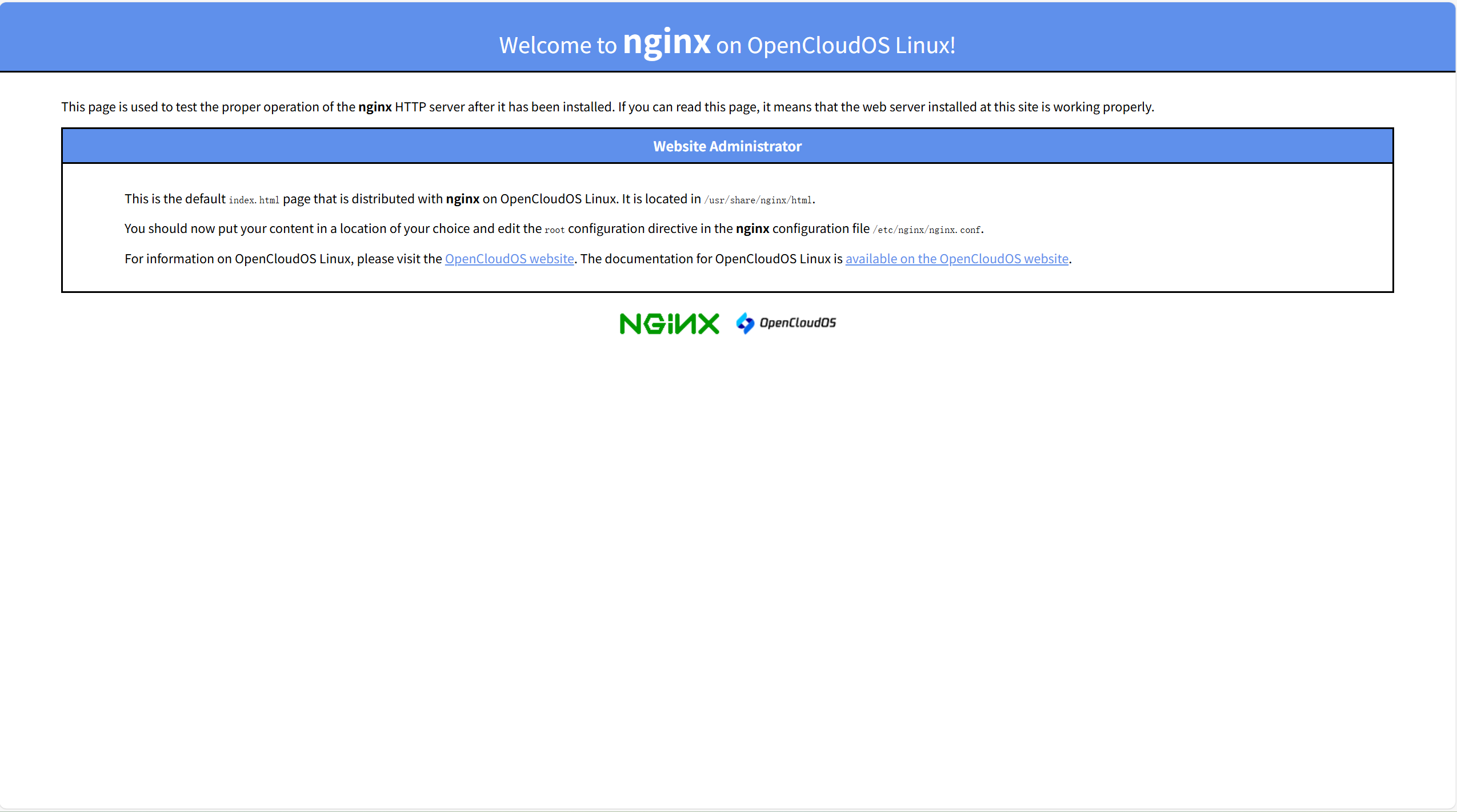
步骤3:配置 Nginx 以支持 PHP
ps:为了让 Nginx 能够处理PHP文件,我们需要修改它的配置文件,将PHP请求传递给 PHP-FPM(稍后安装)处理。

# 1.编辑Nginx的默认配置文件
sudo vim /etc/nginx/conf.d/default.conf

ps:保存并退出 vim(按 Esc,输入 :wq)。

# 2.将server { ... }大括号中的内容替换为以下配置。这段配置主要做了三件事:取消对IPv6监听、将index.php设为默认首页、配置PHP脚本的转发规则。

server {
 listen       80;
 server_name  localhost; # 将来可以替换为你的域名
 root   /usr/share/nginx/html;
 #charset koi8-r;
 #access_log  /var/log/nginx/log/host.access.log  main;
 #
 location / {
       index index.php index.html index.htm;
 }
 #error_page  404              /404.html;
 #redirect server error pages to the static page /50x.html
 #
 error_page   500 502 503 504  /50x.html;
 location = /50x.html {
   root   /usr/share/nginx/html;
 }
 #pass the PHP scripts to FastCGI server listening on 127.0.0.1:9000
 #
 location ~ .php$ {
   fastcgi_pass   127.0.0.1:9000;
   fastcgi_index  index.php;
   fastcgi_param  SCRIPT_FILENAME  $document_root$fastcgi_script_name;
   include        fastcgi_params;
 }
}
步骤4:配置防火墙,开放 HTTP (80) 和 HTTPS (443) 端口
# 配置防火墙,OpenCloudOS 8 默认使用 firewalld。也可以在控制台放行。
# 1. 启动防火墙
sudo systemctl start firewalld

# 2. 设置防火墙开机自启
sudo systemctl enable firewalld

# 3.开放 HTTP 和 HTTPS 服务
sudo firewall-cmd --permanent --zone=public --add-service=http
sudo firewall-cmd --permanent --zone=public --add-service=https

# 4.重新加载防火墙规则使配置生效
sudo firewall-cmd --reload
(二)安装并安全化 MariaDB
ps:WordPress 需要数据库来存储所有的文章、页面和用户信息。在 CentOS 7 及更高版本中,默认的数据库已经从 MySQL 替换为了它的一个分支——MariaDB。MariaDB 与 MySQL 在命令和功能上高度兼容。
步骤 1:安装 MariaDB
# 安装 MariaDB 服务器:
# 1.查看可用的 MariaDB 模块流
sudo dnf module list mariadb

# 2.启用并安装 MariaDB 10.3 服务器
sudo dnf module enable mariadb:10.3 -y
sudo dnf install mariadb-server -y
步骤 2:启动并设置开机自启
# 启动 MariaDB 服务
sudo systemctl start mariadb

# 设置 MariaDB 开机自启
sudo systemctl enable mariadb

# 检查一下服务是否正常运行。
sudo systemctl status mariadb
步骤 3:运行安全安装脚本
# mysql_secure_installation 是官方推荐的最佳实践,它会引导你完成一系列安全设置。
sudo mysql_secure_installation

# 按照提示操作即可:
# Enter current password for root (enter for none): -> 直接回车(初始无密码)。
## Set root password? [Y/n] -> 输入 Y,然后设置一个强密码并务必记住。
# 后续所有问题(移除匿名用户、禁止远程 root 登录等)都建议回答 Y
ps:可以用在线随机密码生成器,生成强密码,记得密码即可。
(三)搭建PHP环境
ps:PHP 是连接 Nginx 和 MariaDB 的桥梁,负责执行 WordPress 的核心代码。
步骤 1:安装 PHP 及相关扩展
# 启用 PHP 7.4 模块流
sudo dnf module list php
sudo dnf module enable php:7.4 -y

# 安装 PHP-FPM 及常用扩展
sudo dnf install php php-fpm php-mysqlnd php-gd php-xml php-mbstring php-json -y
步骤 2:启动并设置 PHP-FPM 开机自启
ps:PHP-FPM(FastCGI Process Manager)是 Nginx 处理 PHP 文件的首选方式。
# 启动 PHP-FPM 服务
sudo systemctl start php-fpm

# 设置 PHP-FPM 开机自启
sudo systemctl enable php-fpm

# 检查 PHP-FPM 状态
sudo systemctl status php-fpm

# [注解]:PHP-FPM 默认监听在 9000 端口。我们可以使用 ss 命令(netstat 的现代替代品)来确认这一点。你应该能看到类似 LISTEN 0  128 127.0.0.1:9000 的输出,这与我们之前在 Nginx 配置中设置的 fastcgi_pass 地址完全匹配。
sudo ss -tulnp | grep php-fpm
步骤 3:重启 Nginx 使配置生效
sudo systemctl restart nginx至此,LNMP 环境已经全部搭建完成!
第三部分:安装并配置 WordPress
1.创建 WordPress 数据库
# WordPress需要一个独立的数据库和用户来存储数据。
# 1.登录到 MariaDB,输入你刚刚设置的 root 密码
mysql -u root -p

# 2.为WordPress创建一个数据库,在MariaDB命令行中执行以下SQL语句:
# 创建一个名为 wpuser 的用户,并设置密码(请将'password'替换为你自己的强密码).

CREATE DATABASE wordpress;
CREATE USER 'wpuser'@'localhost' IDENTIFIED BY 'password';
GRANT ALL PRIVILEGES ON wordpress.* TO 'wpuser'@'localhost';
FLUSH PRIVILEGES;
EXIT;
2. 下载并安装 WordPress 文件
# 1.进入网站根目录
cd /usr/share/nginx/html

# 2.下载最新中文版 WordPress(请检查官网获取最新版本号)
wget https://cn.wordpress.org/wordpress-6.6.1-zh_CN.tar.gz

# 3.解压压缩包
tar zxvf wordpress-6.6.1-zh_CN.tar.gz

# 修改 WordPress 配置文件
cd /usr/share/nginx/html/wordpress

# (可选)为了安全,可以删除压缩包
rm wordpress-6.6.1-zh_CN.tar.gz

ps:解压后,所有 WordPress 文件都位于/usr/share/nginx/html/wordpress 目录下。ls命令查看一下。ls -ll /usr/share/nginx/html/wordpress
3. 配置 WordPress 连接数据库
# 1.进入 WordPress 目录
cd /usr/share/nginx/html/wordpress

# 2.复制示例配置文件,创建正式的配置文件
cp wp-config-sample.php wp-config.php

# 3.编辑配置文件
sudo vim wp-config.php

# 4.找到文件中 // ** MySQL settings 的部分,将其中的数据库信息修改为你自己的设置:
// ** MySQL settings - You can get this info from your web host ** //
/** The name of the database for WordPress */
define('DB_NAME', 'wordpress');         // 你的数据库名

/** MySQL database username */
define('DB_USER', 'wpuser');            // 你的数据库用户名

/** MySQL database password */
define('DB_PASSWORD', 'password');  // 你的数据库用户密码

/** MySQL hostname */
define('DB_HOST', 'localhost');         // 数据库主机,通常为 localhost

保存并退出 vim。
ps:可选:wordpress的加密:https://api.wordpress.org/secret-key/1.1/salt/
替换:
define( 'AUTH_KEY',         'put your unique phrase here' );
define( 'SECURE_AUTH_KEY',  'put your unique phrase here' );
define( 'LOGGED_IN_KEY',    'put your unique phrase here' );
define( 'NONCE_KEY',        'put your unique phrase here' );
define( 'AUTH_SALT',        'put your unique phrase here' );
define( 'SECURE_AUTH_SALT', 'put your unique phrase here' );
define( 'LOGGED_IN_SALT',   'put your unique phrase here' );
define( 'NONCE_SALT',       'put your unique phrase here' );
第四部分大功告成
在浏览器地址栏输入http://域名或云服务器实例的公网 IP/wordpress 文件夹。
例如:http://192.xxx.xxx.xx/wordpress/wp-admin/install.php
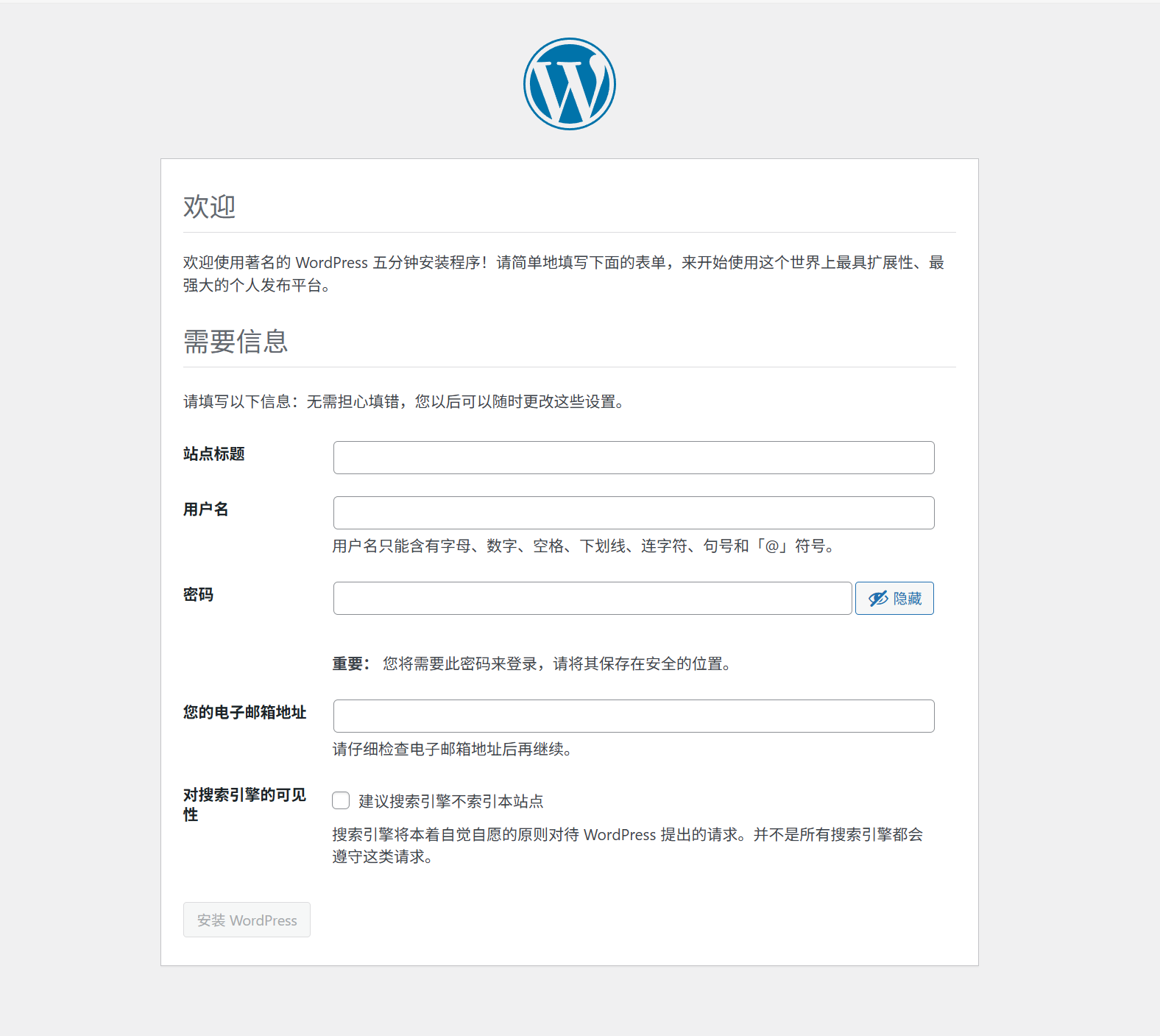
根据 WordPress 安装向导提示输入以下安装信息,单击安装 WordPress,完成安装。
所需信息 | 说明 |
|---|---|
站点标题 | WordPress 网站名称 |
用户名 | WordPress 管理员名称。出于安全考虑,建议设置一个不同于 admin 的名称。因为与默认用户名称 admin 相比,该名称更难破解 |
密码 | 可以使用默认强密码或者自定义密码。请勿重复使用现有密码,并确保将密码保存在安全的位置 |
您的电子邮件 | 用于接收通知的电子邮件地址 |
现在可以用登录 WordPress 博客,并开始发布博客文章了。你可以自由地选择主题、安装插件、发布你的第一篇博文,向世界分享你的想法和知识了。
参考链接:
1.手动搭建 WordPress 个人站点(Linux):云服务器 手动搭建 WordPress 个人站点(Linux)_
2.手动搭建 LNMP 环境(CentOS 7):云服务器 手动搭建 LNMP 环境(CentOS 7)_腾讯云
3.镜像部署 LNMP 环境:云服务器 镜像部署 LNMP 环境_腾讯云
原创声明:本文系作者授权腾讯云开发者社区发表,未经许可,不得转载。
如有侵权,请联系 cloudcommunity@tencent.com 删除。
目录
腾讯云开发者

Copyright © 2013 - 2026 Tencent Cloud. All Rights Reserved. 腾讯云 版权所有
深圳市腾讯计算机系统有限公司 ICP备案/许可证号:粤B2-20090059  粤公网安备44030502008569号
腾讯云计算(北京)有限责任公司 京ICP证150476号 | 京ICP备11018762号