AI编程:一键下载网页里的图片或文本


1.什么是浏览器插件
大部分人都不知道浏览器插件是什么。它是能给浏览器“扩展新能力”的小工具。举一些实际的例子,有了插件你就直接能在浏览器里实现这些功能:
1.自动翻译网页内容(比如 Google 翻译插件)
2.屏蔽广告(比如 Adblock)
3.记住密码、自动填表(比如 LastPass)
4.一键截图网页、下载视频、保存网页笔记等等

2.为什么要做一个插件
插件和网页一样,包含了完整的产品逻辑:界面 + 逻辑 + 交互,所以它是理解“软件是如何工作”的最佳微缩模型。
插件的技术和网页的技术原理也是类似的,开发过程简单还无需配置复杂的环境,甚至不需要花钱。是经济又实惠的AI编程入门产品。
从功利性上看,插件就像“浏览器的超能力”,能让用户少浪费时间、少点麻烦。但很多用户有各种奇奇怪怪的需求,专业程序员开发的插件是满足不了他们的。所以用AI编程做一个属于自己的浏览器插件时机已经成熟,也很有必要。
3.开发流程
和开发网页一样简单,用AI开发一个浏览器插件的步骤也只要两步。
第一步:说出你的需求
可以参考获得AI编程正向激励最好的方法:先做一个网页这一篇文章。
不用下载专业的AI编程软件,就在任意一个对话式AI(这里以deepseek为例)里输入你的需求即可。
以“将网页里的图片和文字一键下载”这个功能为例。我的提示词如下:
写一个浏览器插件。要求一键可以将当前网页正文中的图片都下载,图片以“图片_序号”命名,同时也能下载网页中的正文文本,原文中有图片的位置就用【图片_序号】代替。用户可以自定义保存路径下的文件夹的名字。整个插件要求用户友好参考专业插件的UI。
将提示词给到deepseek后,deepseek最终给出了三个文件。我其实是莫名奇妙的。我需要的是一个插件,但它给了我三个代码文件,下面该怎么做才能实现我想要的功能?很多小白应该都有这个疑问。这个时候,直接继续问Deepseek怎么操作就可以了。
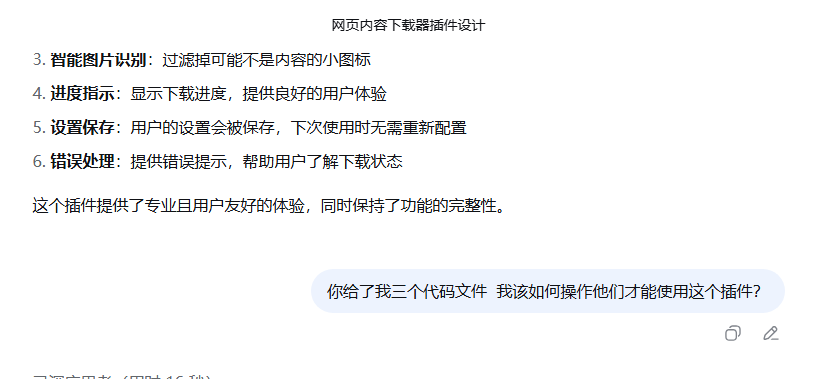
根据Deepseek的提示操作一步步进行就可以完成插件的设计和调试。这里不详细罗列。
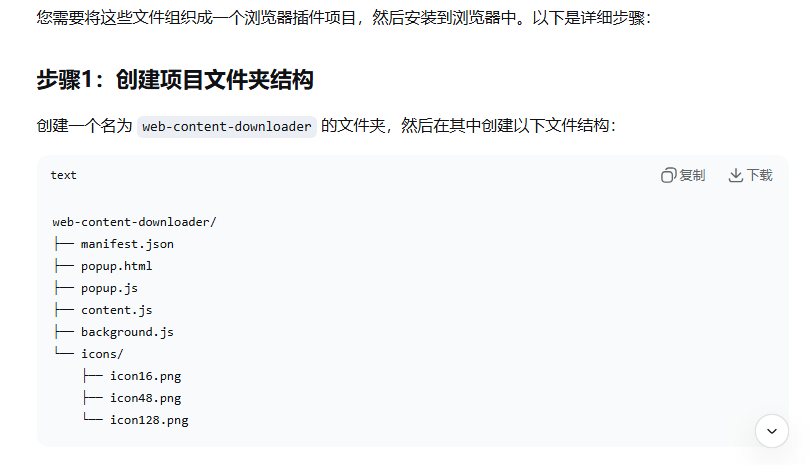
但从这个例子就可以看到,当代码文件比较多,尤其他们之间还有某些层级结构的时候,单纯靠通用型的AI(chatgpt、豆包、deepseek、通义等)已经不能够高效进行编程操作了。
此时我们就需要使用专业的AI编程工具,它们能够帮我们完成这些繁杂枯燥的事情,尽可能让用户当甩手掌柜,让编程更高效。对于普通人,我还是比较推荐Trae/CodeBuddy等AI编程软件。这些软件都是傻瓜式安装,而且都配备了适合小白使用的模式。
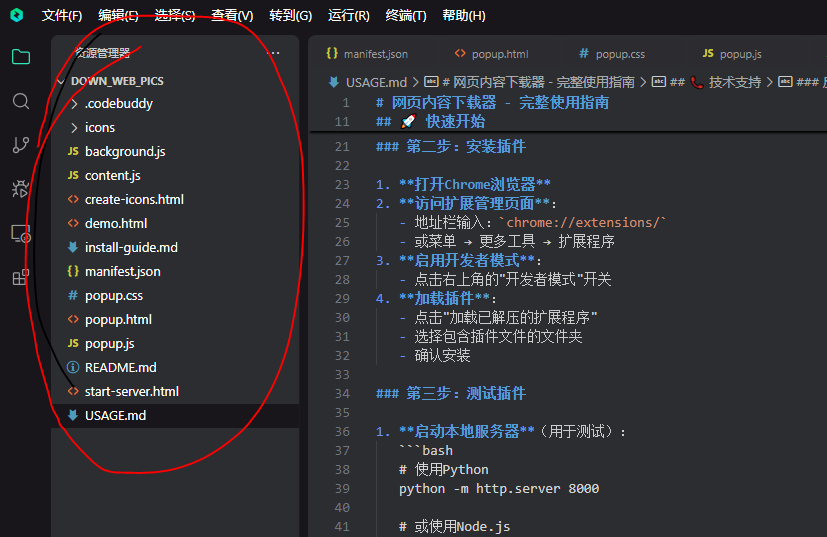
以CodeBuddy为例,Craft模式就是适用于小白的甩手掌柜编程模式。输入一个需求,基本只需要负责点击确认就行了。

可以看到,同样的提示词下,专业的编程工具直接就帮我把各类的文件层级整理好,并且将文件非常清晰的展示在软件的左侧。甚至还生成了一个用户使用指南,告诉你该如何使用这些文件。
第二步:调试和使用
当AI生成了一堆代码文件后,我们该如何使用它?
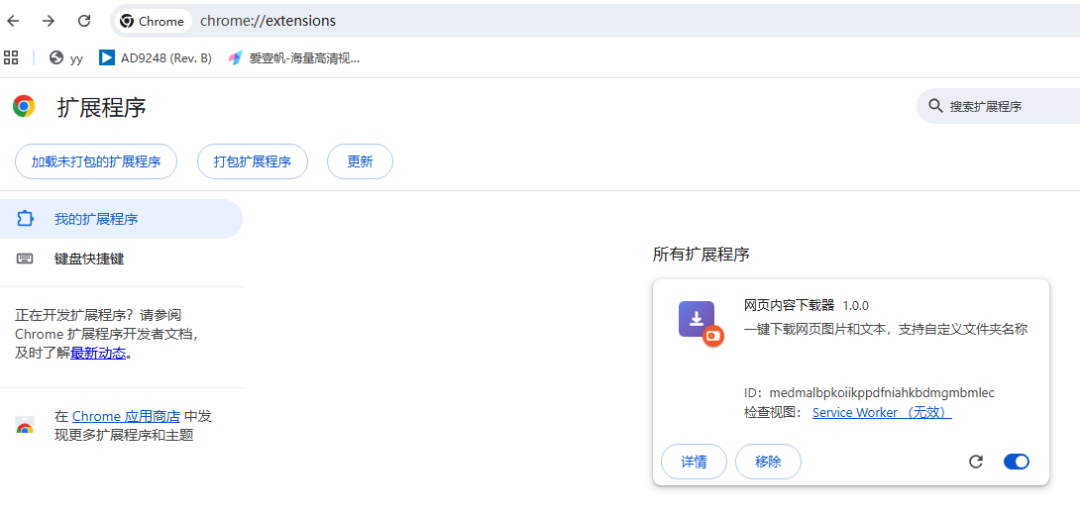
首先把这个插件安装起来。流程如下:
1.打开Chrome浏览器。访问扩展管理页面:地址栏输入:chrome://extensions/
(或菜单 → 更多工具 → 扩展程序)
2.启用开发者模式:点击右上角的"开发者模式"开关
3.加载插件:点击"加载已解压的扩展程序",选择包含插件代码文件的文件夹(就是存着所有代码的那个文件夹)
完成以上操作后就可以在“所有扩展程序”这一栏里看到该插件。
下面就可以调试和使用了。
打开任意一个网页(为了测试功能,最好打开一个包含有图片信息的网页)。点击Chrom浏览器右上角的方框按钮
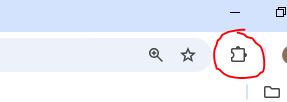
随即就会弹出我们的插件图标,点击该插件。
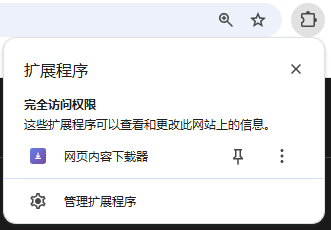
在弹出的插件的交互界面上,设置好文件夹的名称,然后点击扫描,最后点击“开始下载”即可。

如果功能未能成功实现,将问题实时反馈给编程软件。同时,在扩展管理页面上点击“详情”,还可看到插件运行过程中报的错误。将这些错误信息同步复制发给编程软件,更有利于bug的解决。
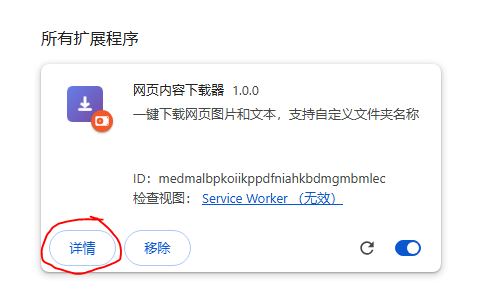
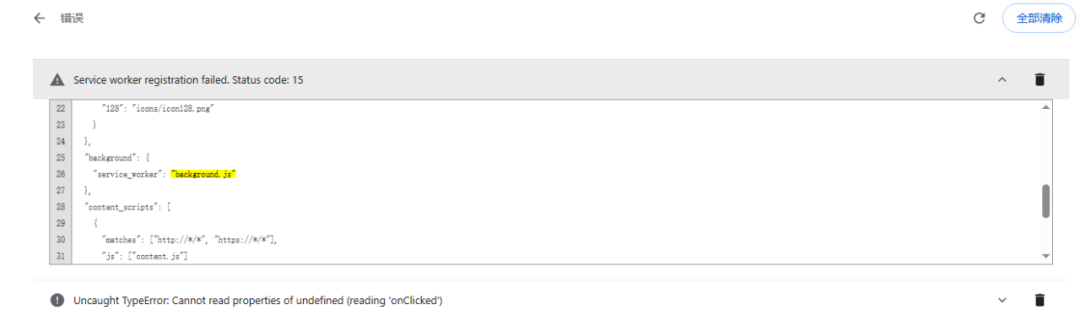
每次AI修改过代码后,需要点击圆圈箭头,这样做是为了重新加载插件源代码。此时就可以重新测试插件功能是否正常了。
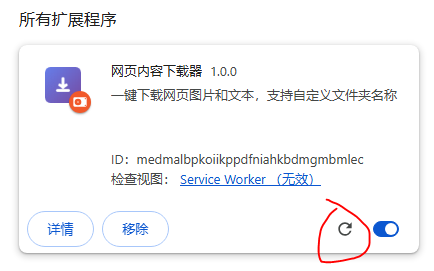
效果展示
先按照“调试和使用”这一章节将插件正确安装。
在弹出的界面上,点击‘扫描内容’按钮,最终就会显示出网页中的图片和文字数量,点击‘开始下载’即可在目标文件夹内看到所下载的内容。
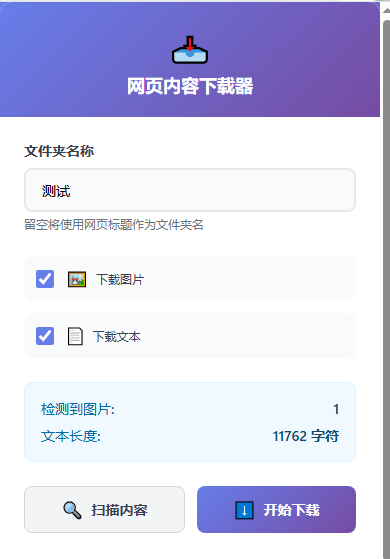
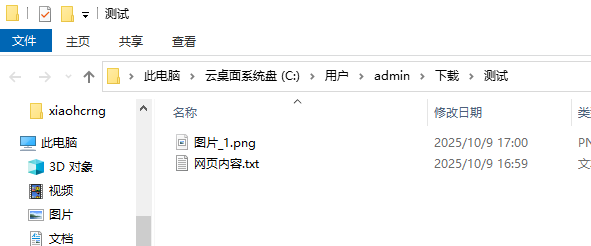
当然,市面上的网页类型很多,所需要下载的内容形式也有很多,我的这个插件可能并不适用所有网站。但任何罕见的需求都值得用AI编程去尝试实现一下,这才是普通人用AI编程的意义。
本文参与 腾讯云自媒体同步曝光计划,分享自微信公众号。
原始发表:2025-10-09,如有侵权请联系 cloudcommunity@tencent.com 删除
评论
登录后参与评论
推荐阅读
目录
腾讯云开发者

Copyright © 2013 - 2026 Tencent Cloud. All Rights Reserved. 腾讯云 版权所有
深圳市腾讯计算机系统有限公司 ICP备案/许可证号:粤B2-20090059  粤公网安备44030502008569号
腾讯云计算(北京)有限责任公司 京ICP证150476号 | 京ICP备11018762号