轻量级思维导图软件——SimpleMind Pro的图文安装教程
原创
轻量级思维导图软件——SimpleMind Pro的图文安装教程
原创
YoungUP
修改于 2025-10-21 11:56:28
修改于 2025-10-21 11:56:28
前言:
今天给大家带来一款轻量级、跨平台的专业思维导图工具,让我们的思维可视化更高效!
简单介绍:
SimpleMind 是一款跨平台思维导图软件,界面直观、功能强大,不同于其他复杂臃肿的思维导图软件,SimpleMind 在保持专业功能的同时,有很友好的体验。
工具特点:
首先:跨平台兼容 Windows、Mac、iOS 和 Android。
另外:软件轻量高效,仅12MB大小,启动快速,运行流畅。
其次也是最重要的:功能上专业,提供完整的思维导图创作和编辑工具链。
最后:同步便捷,支持云端同步,多设备无缝衔接。
系统环境要求:
在开始安装前,请确认系统环境: 最低要求操作系统 Windows 7 64位 处理器 2GHz 内存 100MB 可用空间。
软件获取:
(免安装版):https://pan.quark.cn/s/10bd0f9222b9
软件应用场景:
学习笔记方面:整理知识点,构建知识体系
项目规划方面:分解项目任务,明确执行路径
会议记录方面:可视化讨论内容,捕捉关键点
创意发散方面:激发创意,整理思路
决策分析方面:权衡利弊,做出明智选择
详细安装步骤
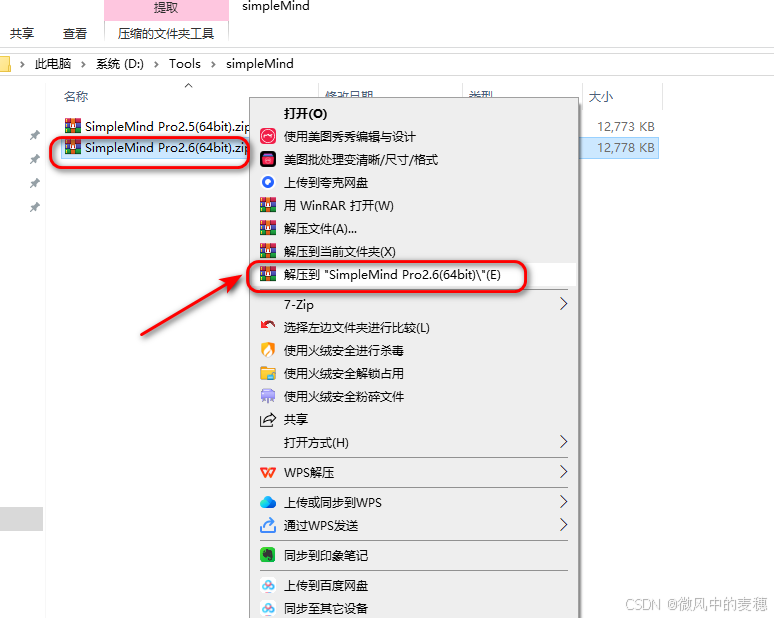
1、解压安装文件
右键单击压缩文件 SimpleMind Pro2.6(64bit).zip,
选择 "解压到 SimpleMind Pro2.6(64bit)" 选项,等待解压过程完成。
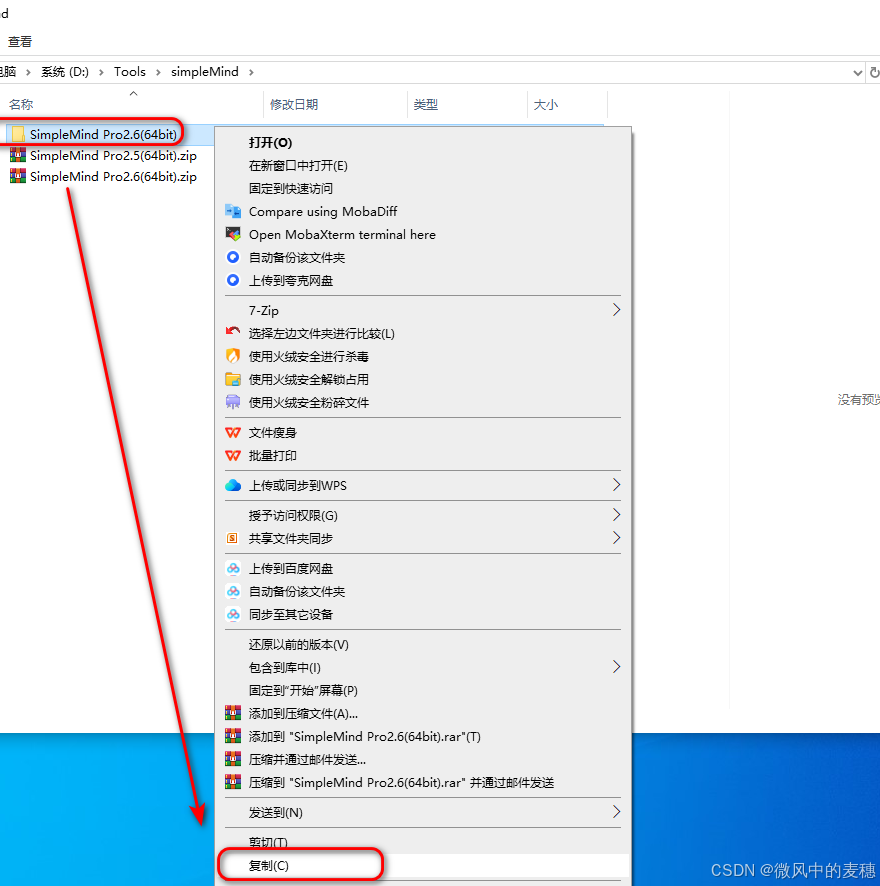
2、选择安装位置
因为是免装版要直接复制安装包, 进入解压后的 SimpleMind Pro2.6(64bit) 文件夹右键单击文件夹,选择 "复制",
选择不易被删除且空间足够的位置,选择 "粘贴"。
3、创建快捷方式
进入粘贴后的 SimpleMind Pro2.6(64bit) 文件夹找到主程序文件 SimpleMind Pro.exe,
右键单击该文件选择 "发送到" → "桌面快捷方式" 。

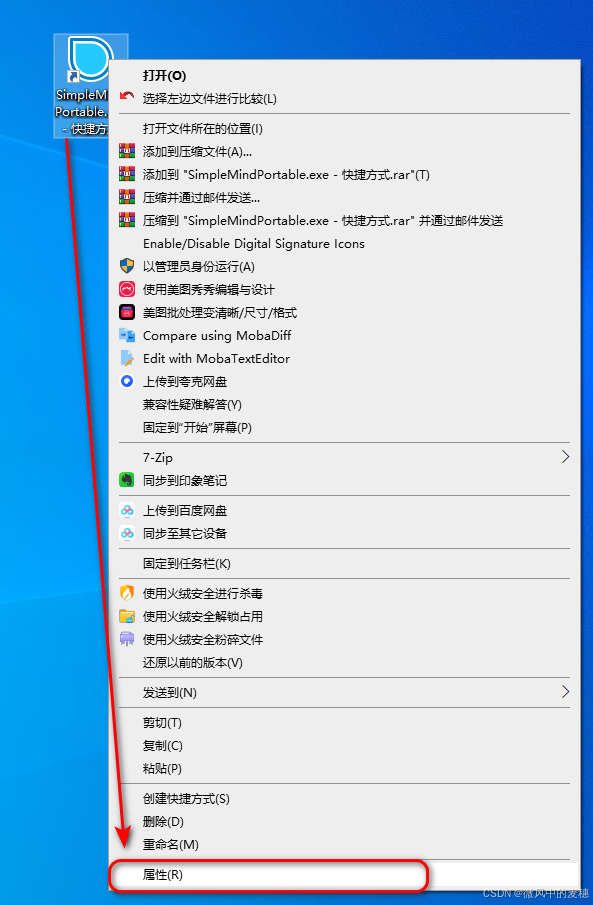
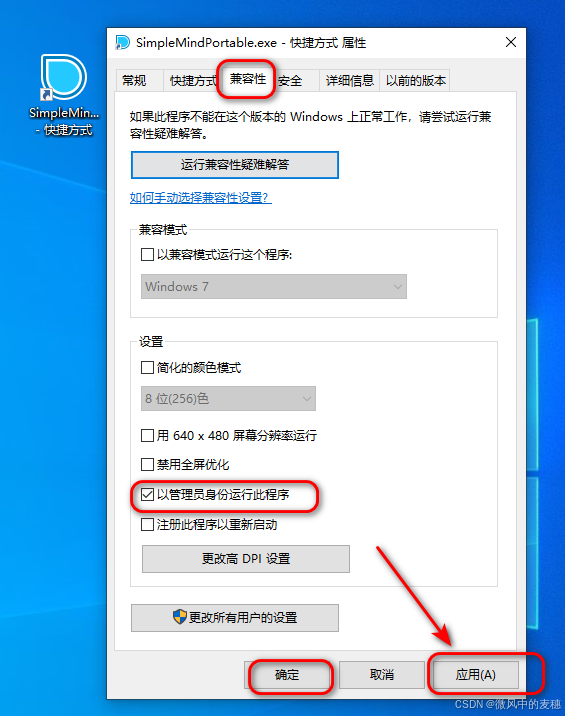
4、修改软件默认以管理员方式启动:
点击桌面图标——属性——兼容性,勾选以管理员身份运行程序。
5、运行软件:
双击桌面图标启动软件
设置快捷键:右键快捷方式→属性→设置快捷键组合
首次启动选择界面语言(推荐简体中文)

6、进入软件: 拖拽式节点创建,简单易用
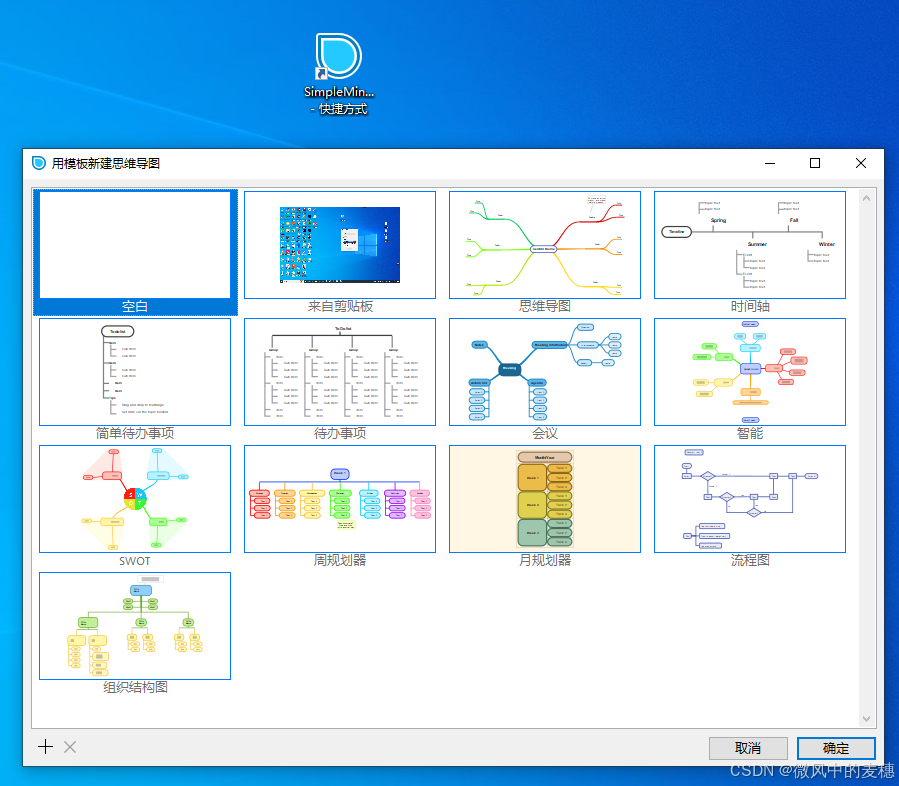
有多种思维导图模板选择,支持添加图片、链接、图标等元素,支持字体、颜色、背景样式设置,调整导图布局。

支持PDF、PNG、HTML等多种导出格式!也支持多人同时编辑同一导图。
初始设置建议:
在设置中配置自动保存时间间隔,设置默认文件保存位置!
结语
SimpleMind Pro 以其出色的易用性和强大的功能,成为思维导图领域的佼佼者。通过本教程,您已经成功完成了软件的安装和基础配置。现在,您可以开始探索思维可视化的无限可能,将复杂的想法转化为清晰的导图。
立即开始:双击桌面快捷方式,创建您的第一个思维导图,体验高效思维整理的乐趣!
#思维导图#任务管理#轻量级思维导图#实用办公软件#办公学习
原创声明:本文系作者授权腾讯云开发者社区发表,未经许可,不得转载。
如有侵权,请联系 cloudcommunity@tencent.com 删除。
原创声明:本文系作者授权腾讯云开发者社区发表,未经许可,不得转载。
如有侵权,请联系 cloudcommunity@tencent.com 删除。
评论
登录后参与评论
推荐阅读
腾讯云开发者

Copyright © 2013 - 2026 Tencent Cloud. All Rights Reserved. 腾讯云 版权所有
深圳市腾讯计算机系统有限公司 ICP备案/许可证号:粤B2-20090059  粤公网安备44030502008569号
腾讯云计算(北京)有限责任公司 京ICP证150476号 | 京ICP备11018762号