【2025最新】Dynaform 7.2.2安装教程 保姆级图文步骤详解(附安装包)
原创
【2025最新】Dynaform 7.2.2安装教程 保姆级图文步骤详解(附安装包)
原创
用户11856980
发布于 2025-10-12 15:39:39
发布于 2025-10-12 15:39:39
Dynaform软件介绍
Dynaform 7.2.2是当前市场上备受瞩目的低代码表单设计工具,它让不懂编程的用户也能轻松设计出专业级的电子表单和工作流程。我第一次使用Dynaform时就被它简单直观的操作方式所吸引,只需拖拽就能完成表单元素的创建和排版。这款软件真正实现了所见即所得的设计体验。
对于企业用户来说,Dynaform的价值更是不言而喻。它提供了丰富的自定义功能,用户可以通过内置编辑器调整表单元素的样式、格式和行为逻辑。最实用的是它能无缝对接各类业务系统,如数据库、邮件服务和ERP平台等,帮助企业构建完整的业务流程体系。难怪越来越多的公司选择Dynaform作为数字化转型的重要工具。
Dynaform安装步骤详解
首先,我们需要下载Dynaform安装包:
https://pan.quark.cn/s/446e3de5425a
接下来开始Dynaform安装流程:
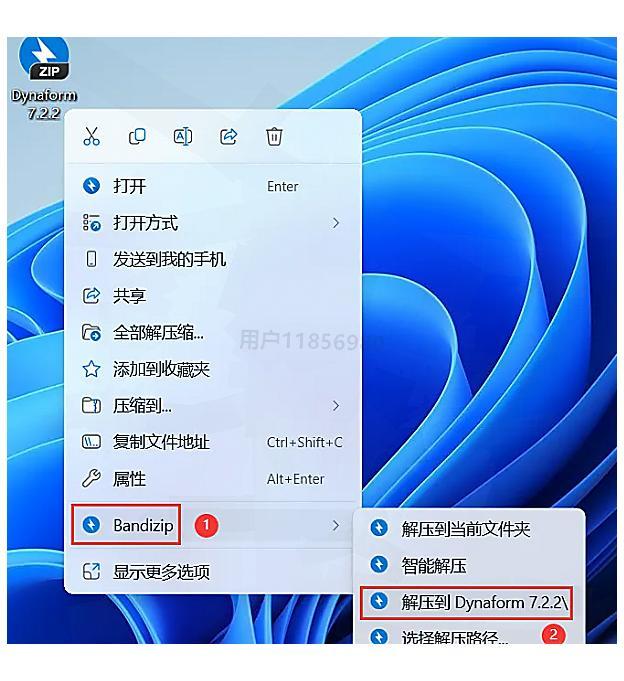
- 下载Dynaform 7.2.2软件包到电脑,右键点击安装包选择"解压到Dynaform 7.2.2\"
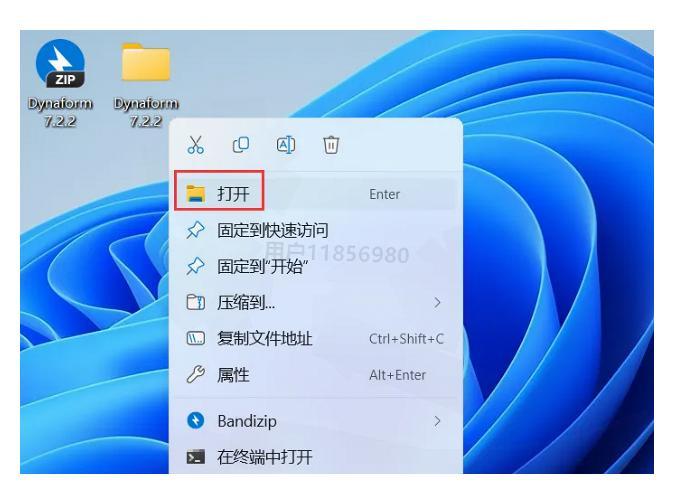
- 解压完成后,右键"打开"解压后的文件夹
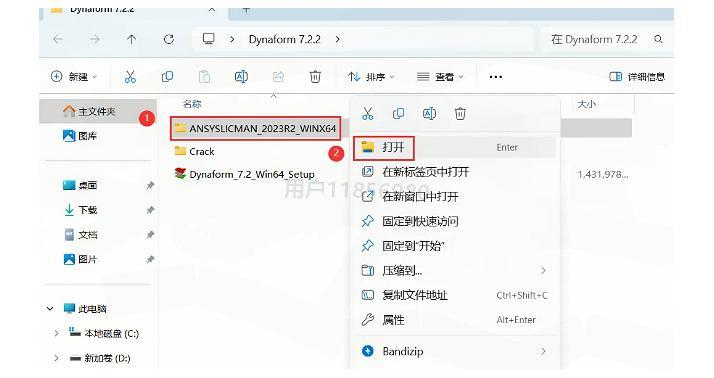
- 找到"ANSYSLICMAN_2023R2_WINX64"文件夹并打开
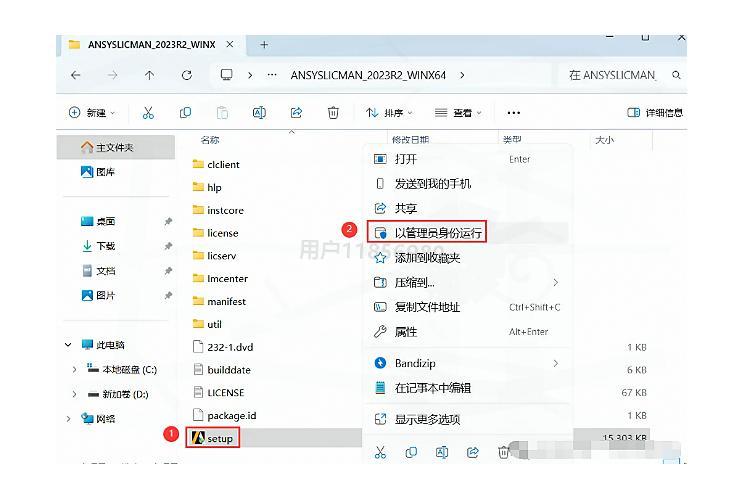
- 找到"setup"程序,右键选择"以管理员身份运行"
- 点击"安装ANSYS License Manger"
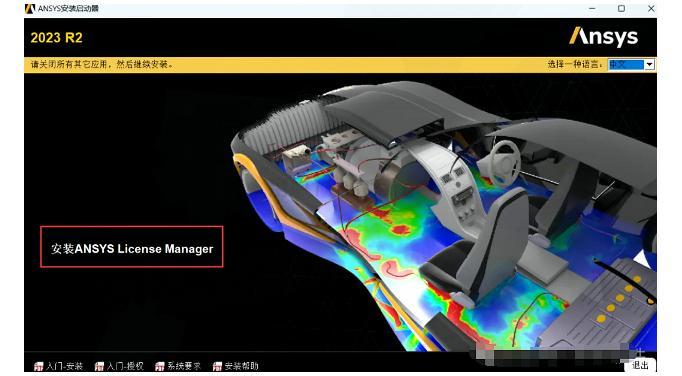
- 在弹出窗口点击"OK"确认
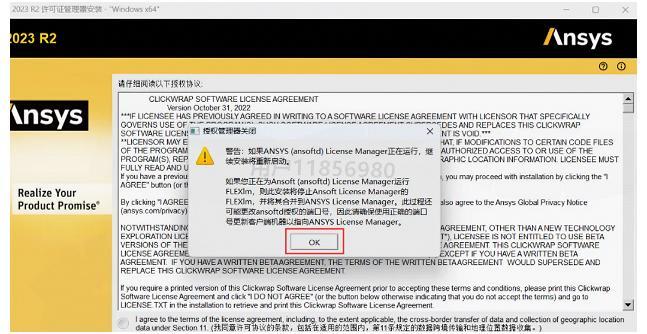
- 勾选"我同意"协议条款,然后点击"下一个"
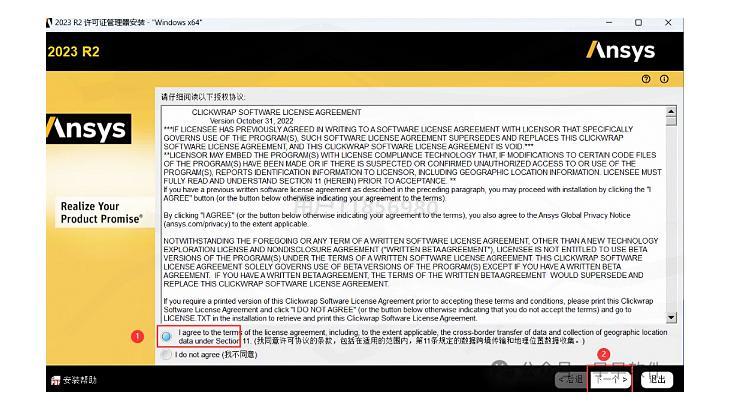
- 默认安装在C盘,我个人习惯安装到D盘以节省系统盘空间,点击"下一个"继续
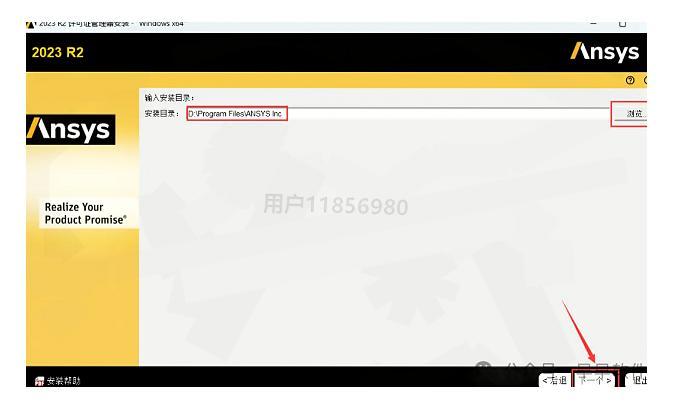
- 不做修改,直接点击"下一个"
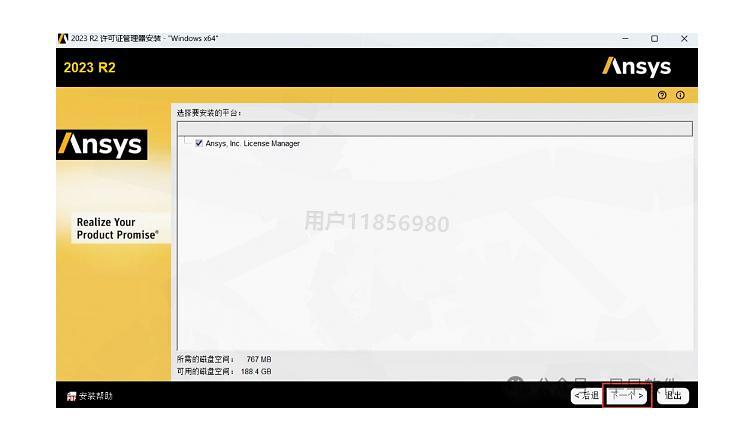
- 再次点击"下一个"进入下一步
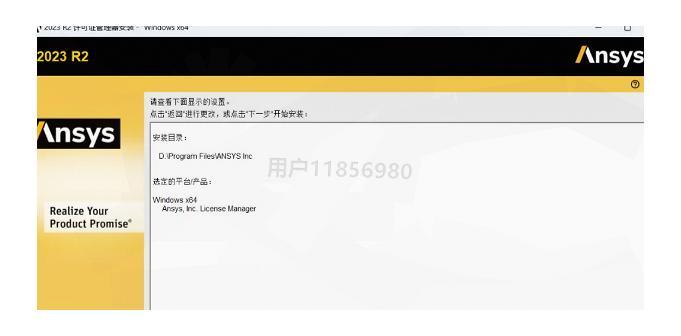
- 软件开始安装,这时候可以稍微休息一下,喝口水
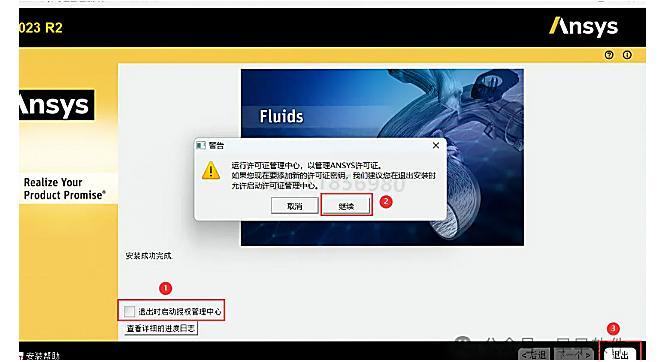
- 安装完成后点击"下一个"
- 取消勾选"退出时..."选项,点击"继续",然后点击"退出"
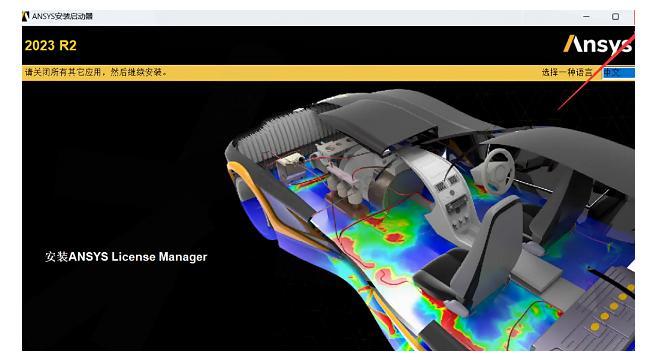
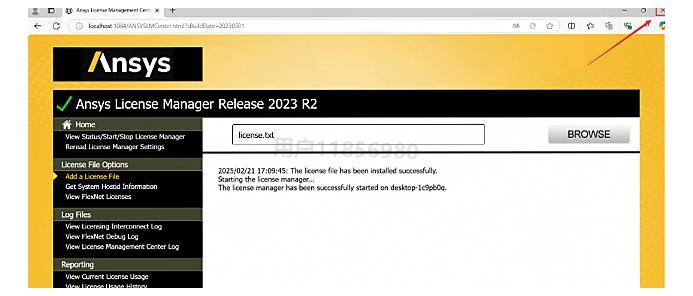
- 点击右上角关闭按钮
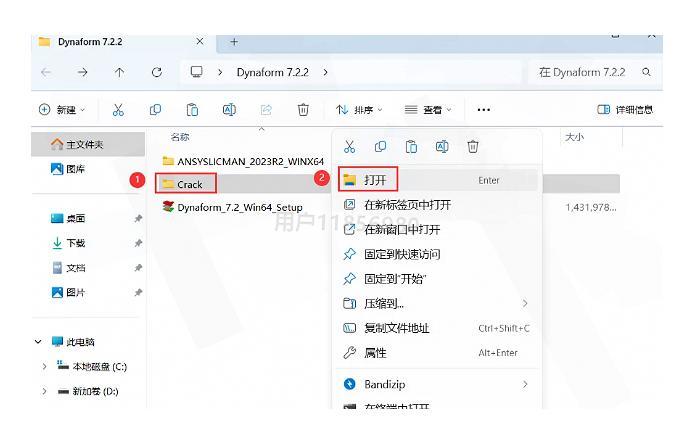
- 返回到Dynaform 7.2.2文件夹,打开"Crack"文件夹
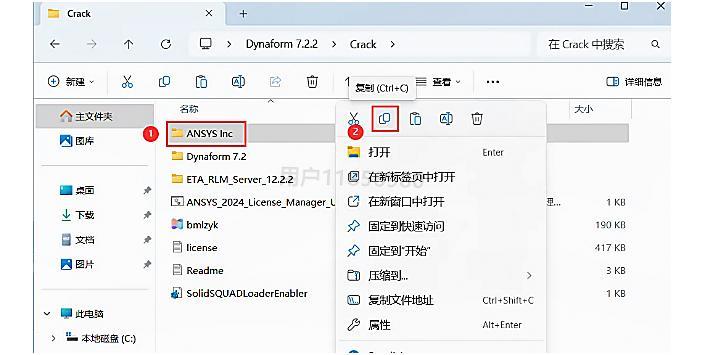
- 找到"ANSYS Inc"文件夹,右键点击复制
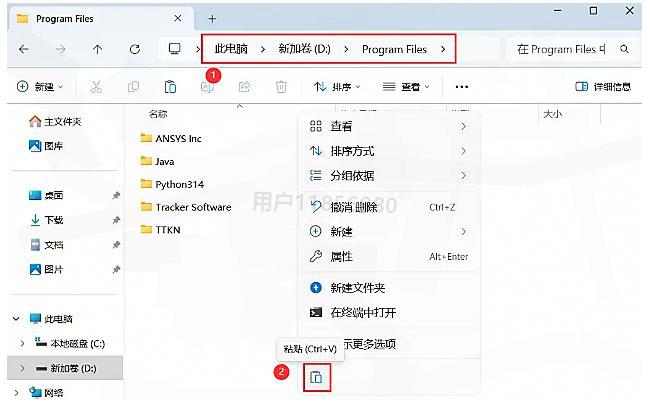
- 打开软件安装路径(在我的例子中是D:\Program Files),右键点击空白处选择粘贴
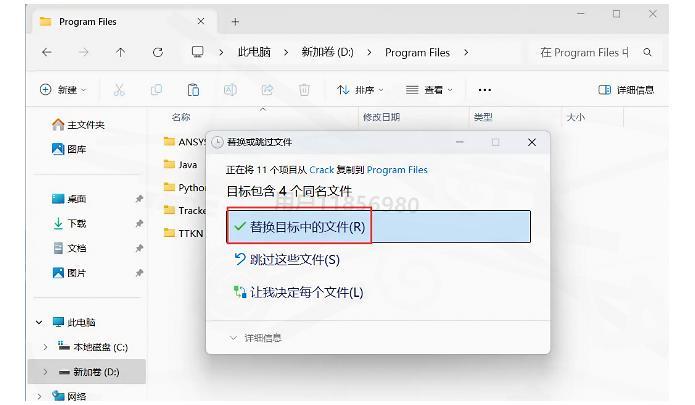
- 在弹出提示时选择"替换目标中的文件"
- 回到桌面,点击开始菜单,在"所有应用"中找到"ANSYS License..."并打开
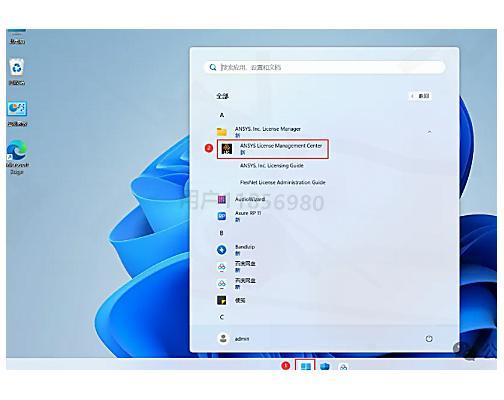
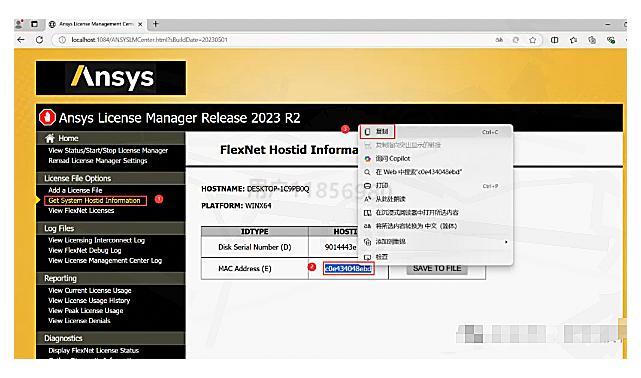
- 浏览器会自动打开,点击左侧的"Get System Hostid Information",然后右键复制MAC Address(E)的HOSTID值
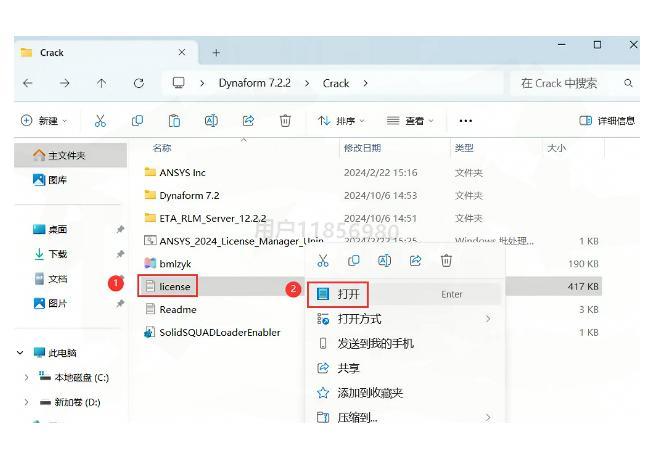
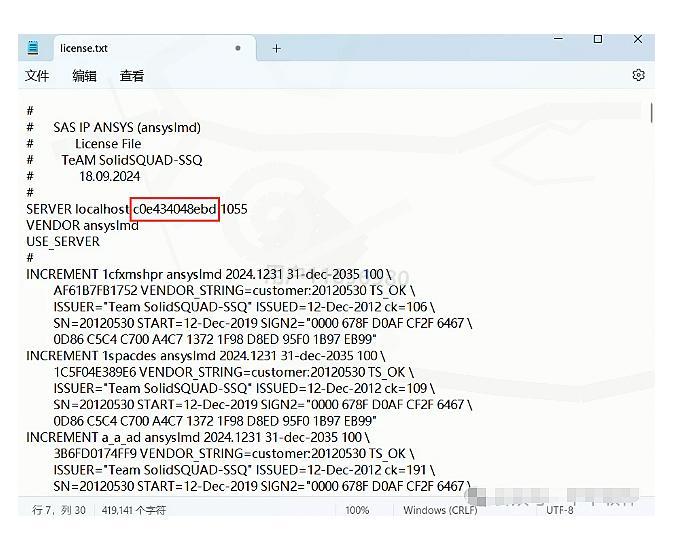
- 回到Crack文件夹,打开"license"文档
- 找到文档中的"xxxxxxxxxxxx"占位符
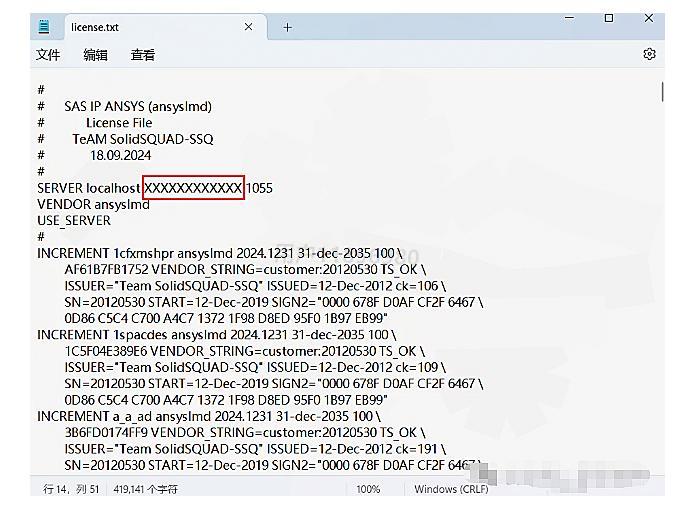
- 将"xxxxxxxxxxxx"替换成你刚才复制的HOSTID值
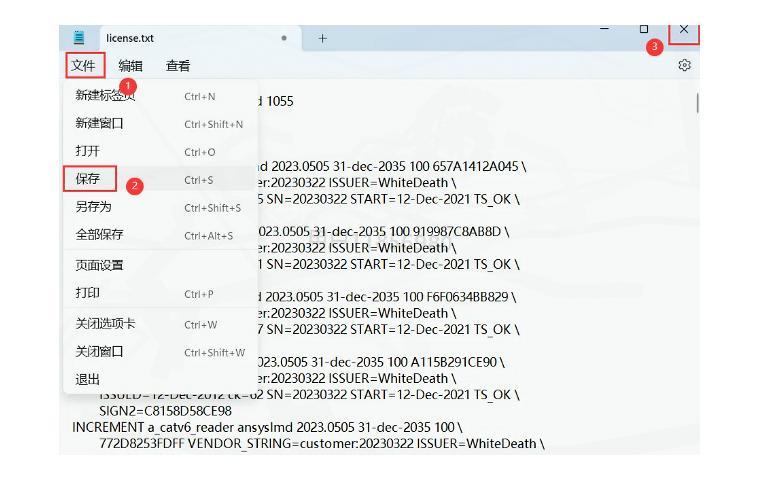
- 依次点击"文件"、"保存",然后关闭文档
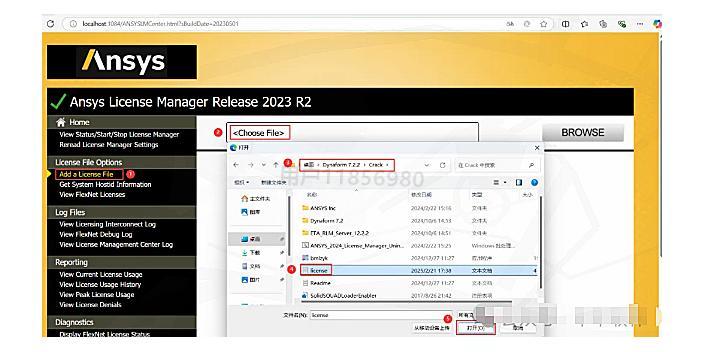
- 回到浏览器界面,点击"Add a license File",然后点击"Choose File"选择Crack文件夹下的license文档
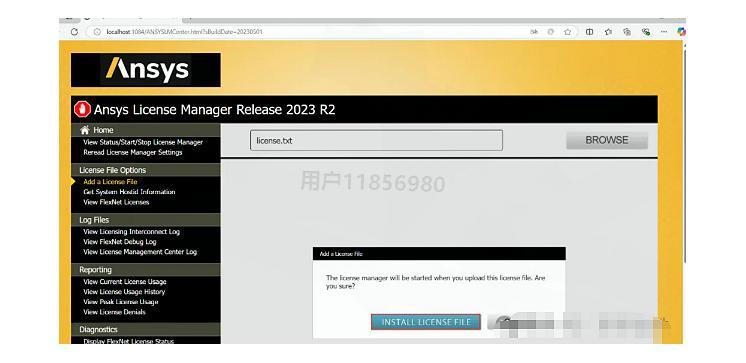
- 点击"INSTALL LICENSE FILE"安装许可文件
- 安装完成后关闭浏览器窗口
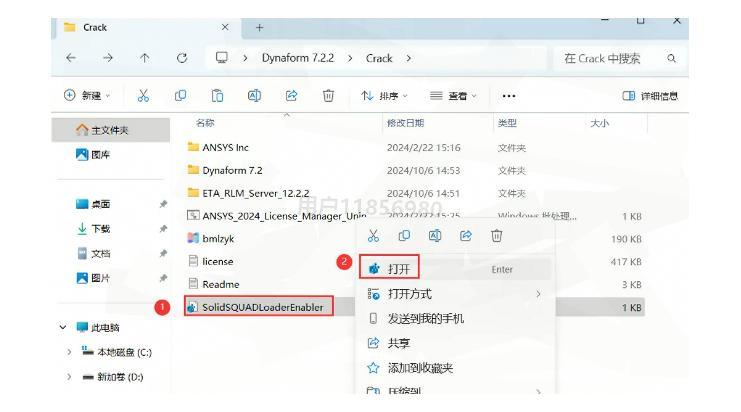
- 回到Crack文件夹,找到"SolidsQUADLoaderEnabler"文件并运行
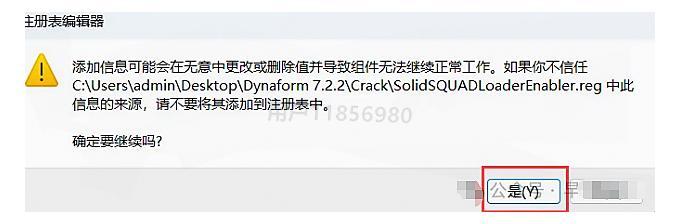
- 在弹出的提示中点击"是"
- 再次点击"确定"完成操作
- 找到"bmlz"程序,右键以管理员身份运行
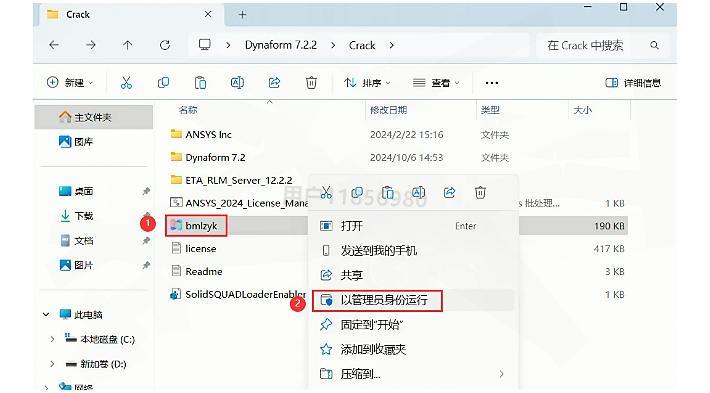
- 找到"ETA_RLM_Server_12.2.2"文件夹并复制
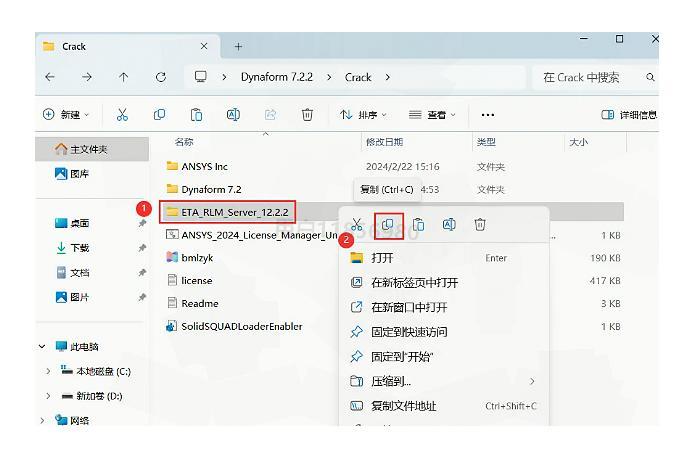
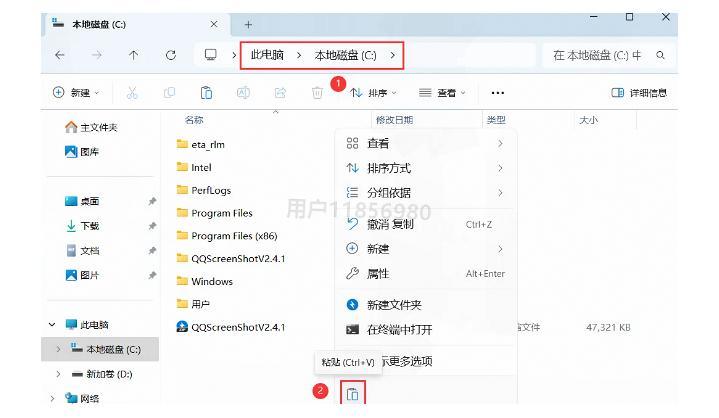
- 打开C盘,将刚才复制的文件夹粘贴进去
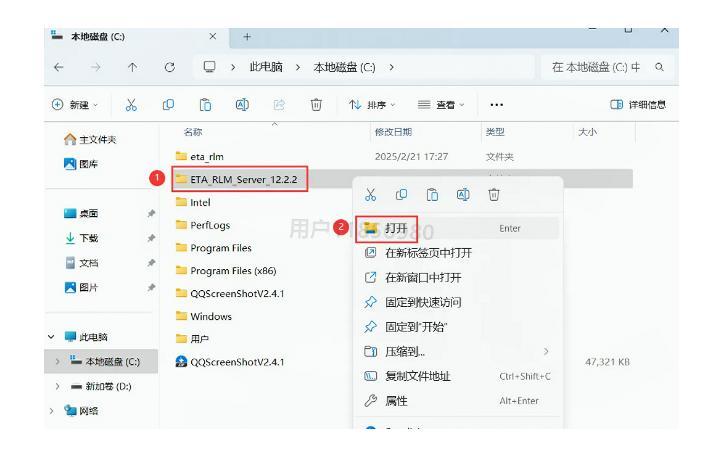
- 打开粘贴后的"ETA_RLM_Server_12.2.2"文件夹
- 找到"server_install"文件,以管理员身份运行
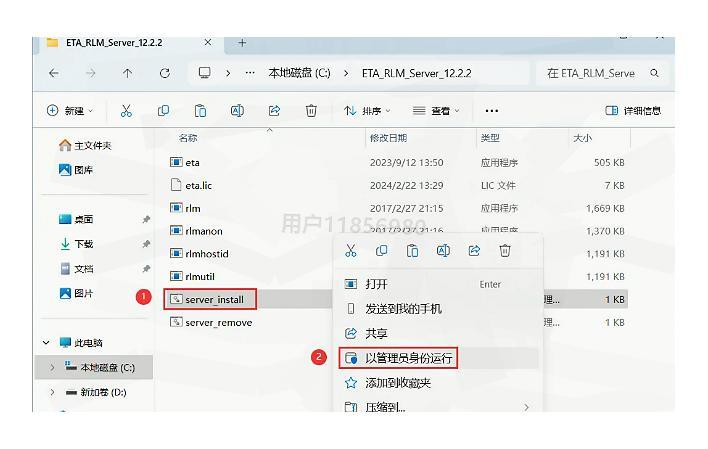
- 安装完成后关闭窗口
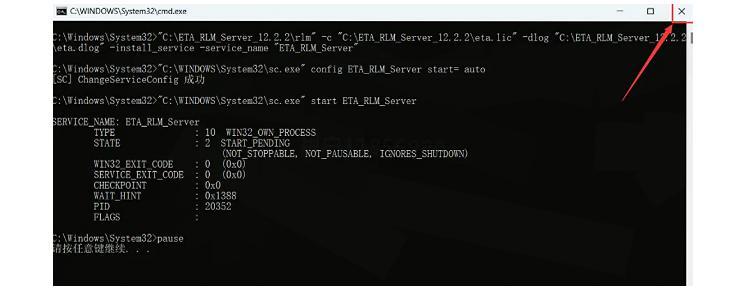
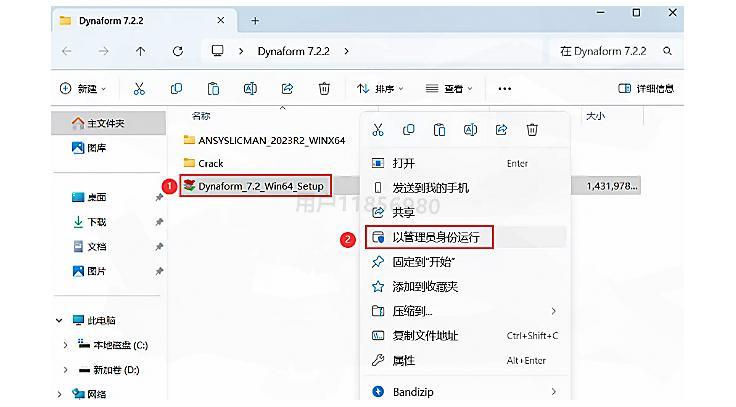
- 返回Dynaform 7.2.2文件夹,找到"Dynaform_7.1..."主程序安装文件,以管理员身份运行
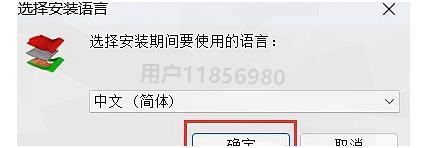
- 在弹出的窗口中点击"确定"
- 点击"下一步"继续
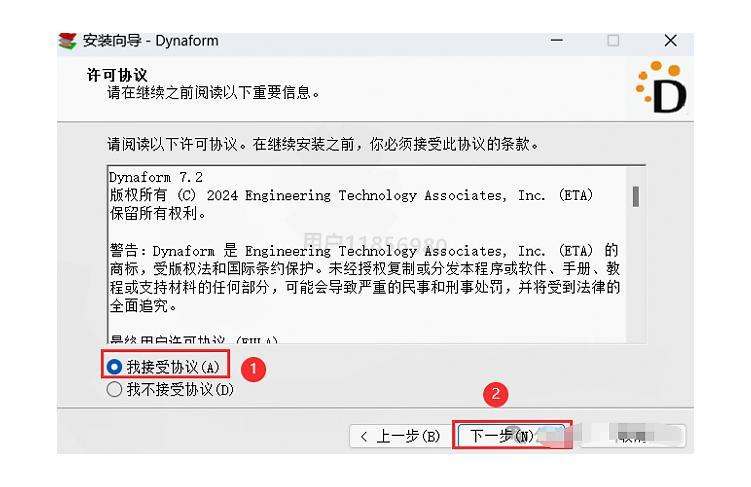
- 勾选"我接受"协议条款,点击"下一步"
- 选择安装路径,我还是习惯装在D盘,然后点击"下一步"
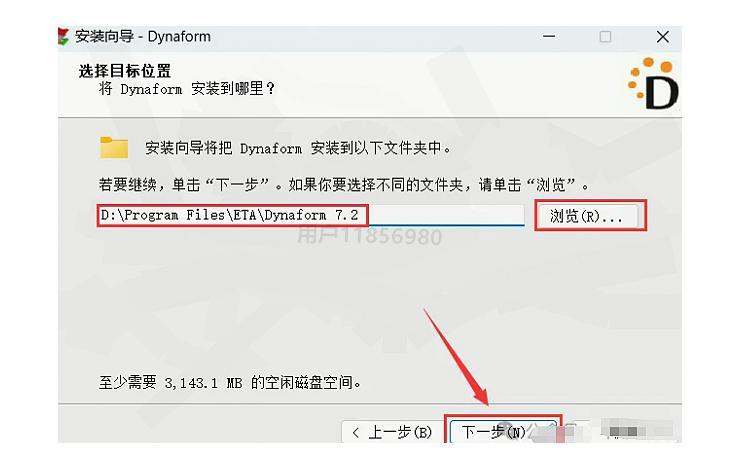
- 不做修改,点击"下一步"
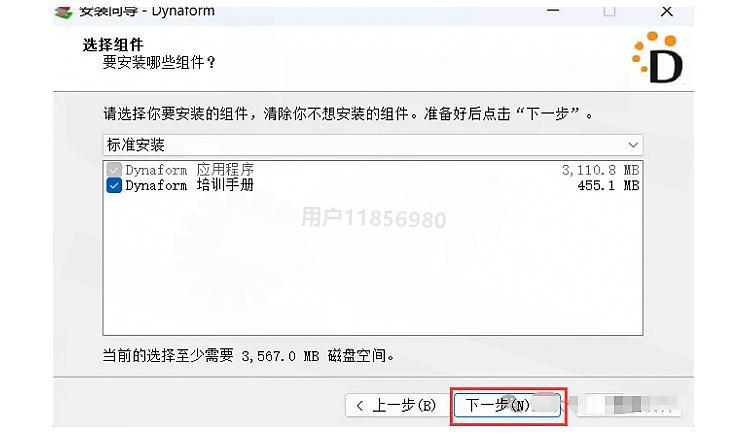
- 继续点击"下一步"
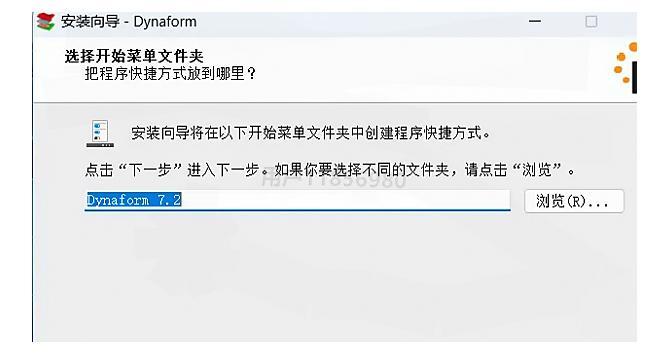
- 再次点击"下一步"
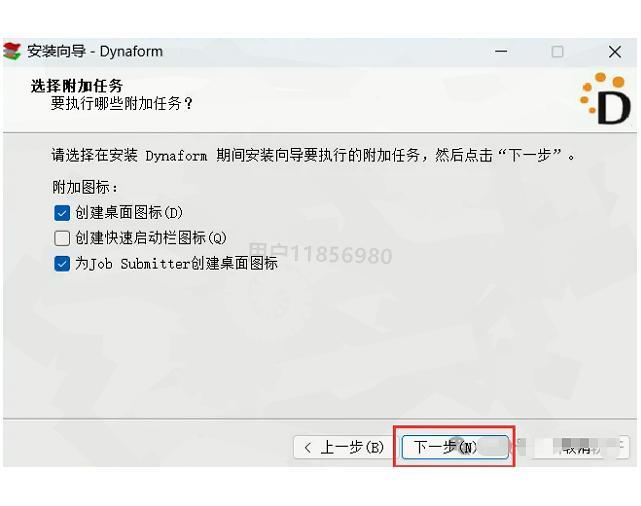
- 确认配置无误,点击"下一步"
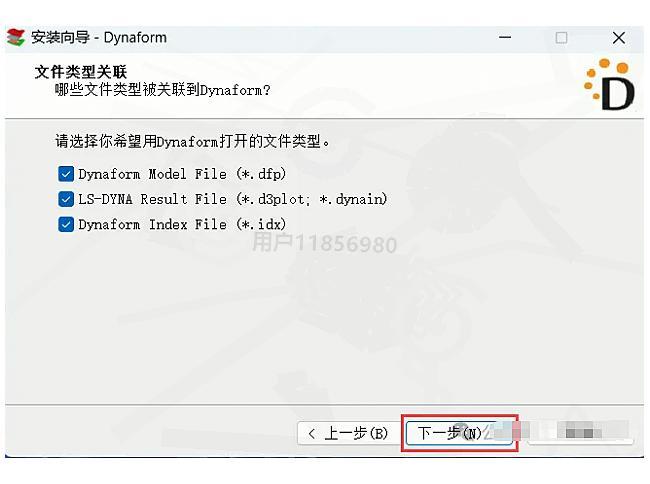
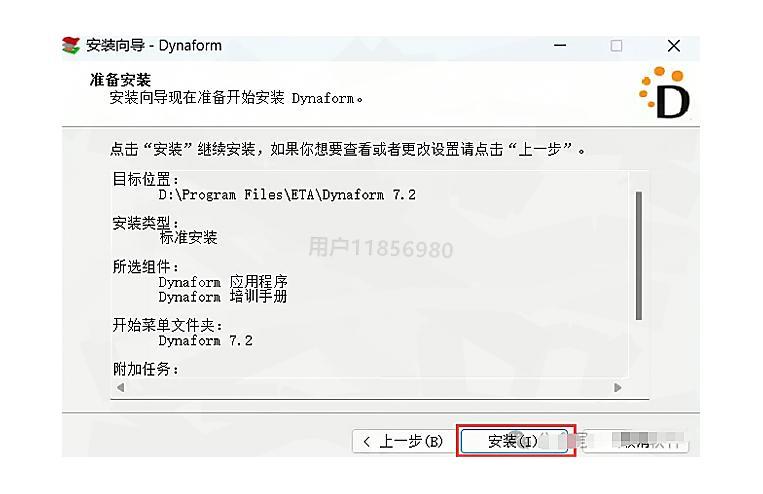
- 点击"安装"开始主程序安装
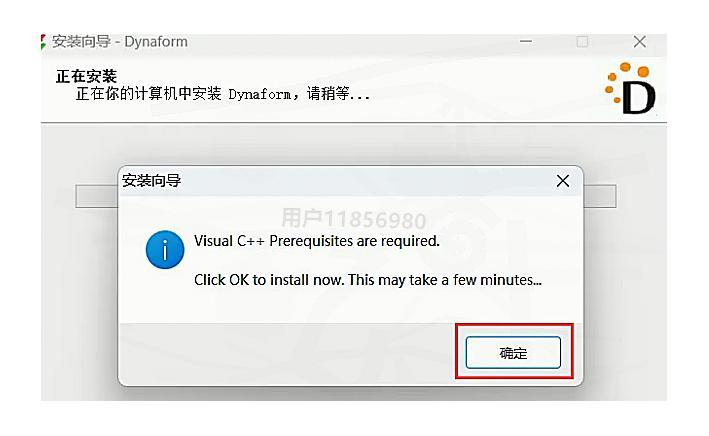
- 在提示窗口点击"确定"
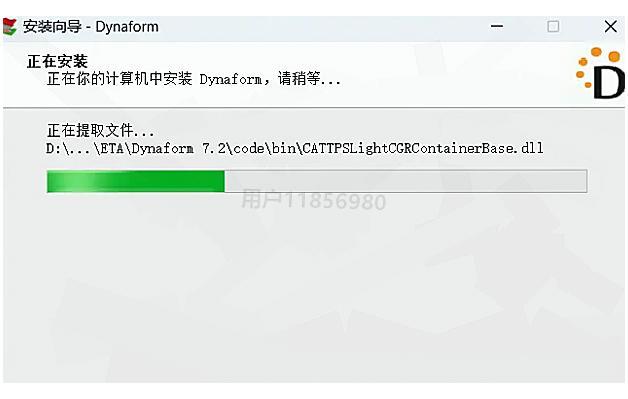
- 等待安装完成,这个过程可能需要几分钟
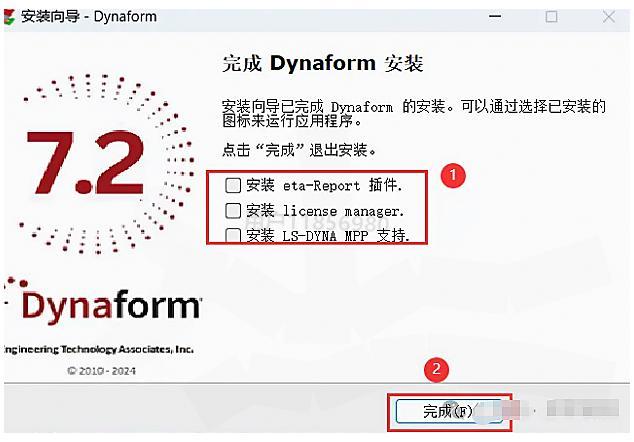
- 安装完成后,取消所有勾选项,点击"完成"
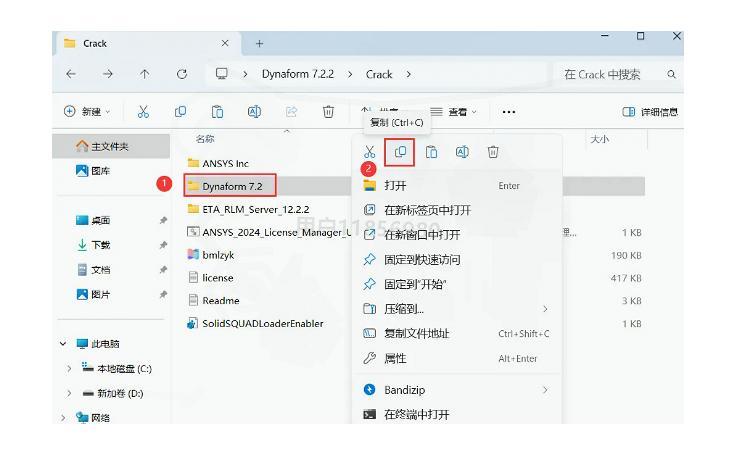
- 回到Crack文件夹,找到"Dynaform 7.2.2"文件夹并复制
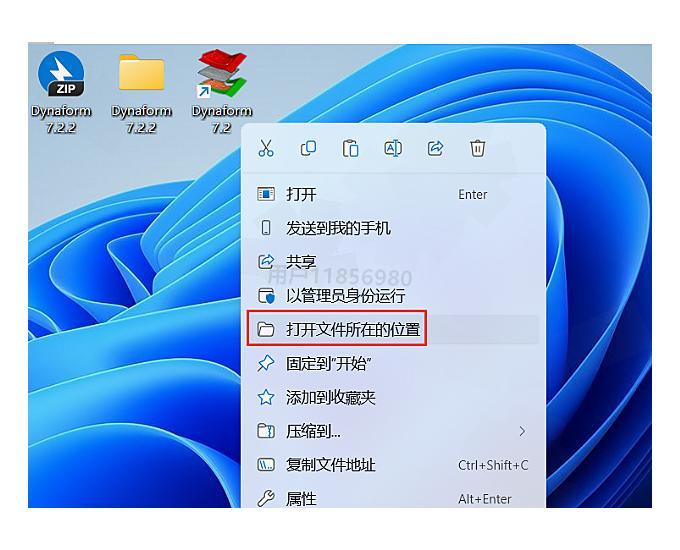
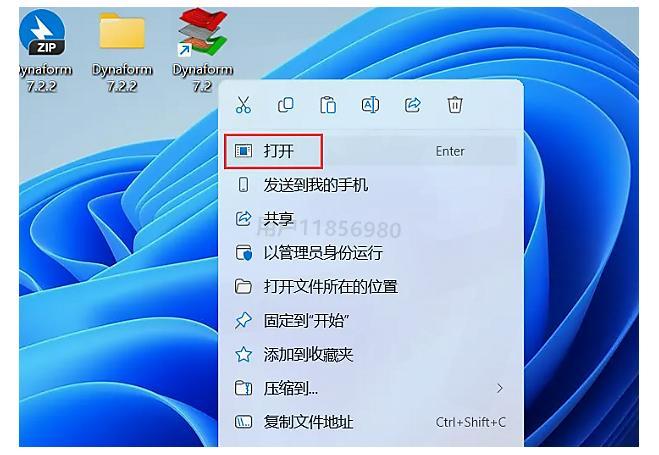
- 回到桌面,右键点击Dynaform 7.2.2图标,选择"打开文件所在的位置"
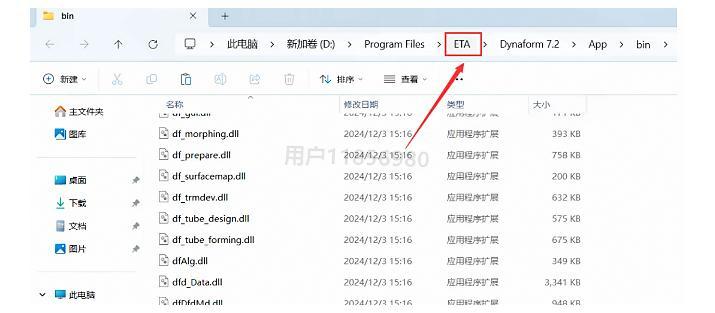
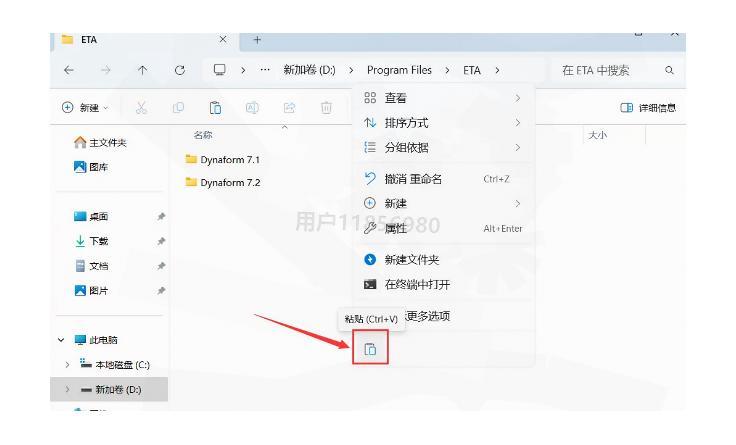
- 在打开的资源管理器中点击路径上的"ETA"
- 在文件夹空白处右键点击,选择"粘贴"
- 回到桌面,双击Dynaform 7.2.2图标启动软件
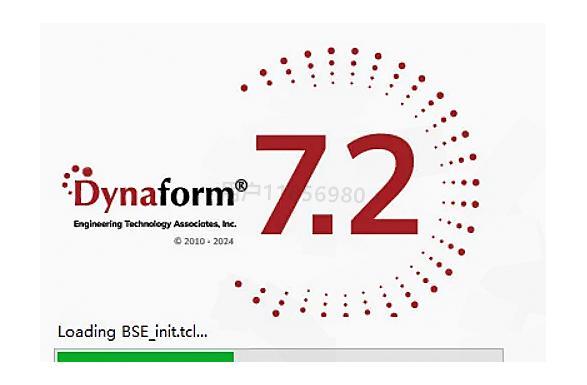
- 软件正在启动,耐心等待几秒钟
- 软件启动后,点击"Project"菜单,然后选择"Option"选项
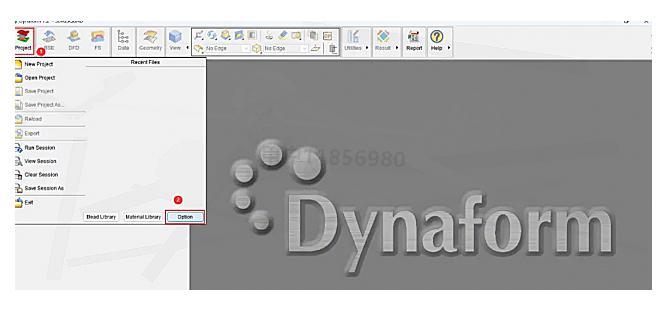
- 在打开的选项中,选择"General",然后点击"Language and Font",将语言改为"Simplified Chinese",最后点击"OK"确认
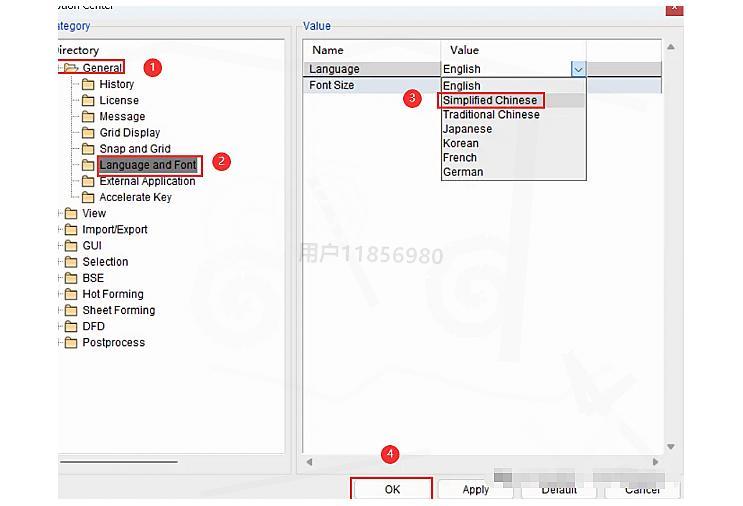
- 重新启动软件,现在可以看到中文界面了
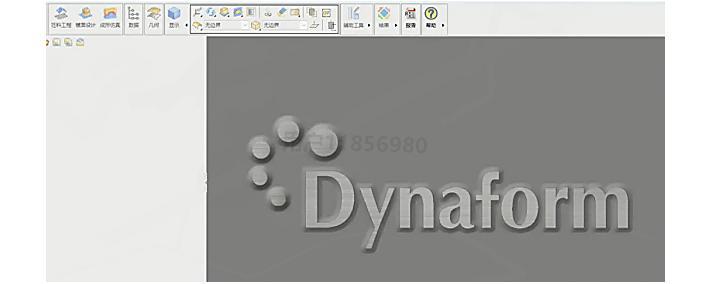
- 至此,Dynaform 7.2.2的安装和配置全部完成!如果这篇教程对你有所帮助,别忘了收藏起来哦。
Dynaform常见问题及解决方法
在使用Dynaform过程中,有几个常见问题值得注意。首先是安装过程中可能遇到的权限不足问题,这通常是因为没有以管理员身份运行安装程序导致的。解决方法很简单:右键点击安装文件,选择"以管理员身份运行"即可避免大部分权限相关的错误。
另一个常见问题是许可证验证失败。如果按照上面教程操作后仍然提示许可证错误,可能是因为HOSTID值没有正确替换或者许可证文件没有正确安装。这种情况下,建议仔细检查第20-26步的操作,确保license文件中的HOSTID与系统的MAC地址完全匹配。
Dynaform使用技巧与进阶应用
对于初次接触Dynaform的用户,建议从简单的表单设计开始练习。软件提供了多种预设模板,可以直接拖拽修改,快速上手。掌握基础操作后,可以尝试使用条件逻辑功能来创建动态表单,比如根据用户选择显示或隐藏特定字段,这能大大提升表单的交互性和用户体验。
高级用户则可以探索Dynaform与其他系统的集成能力,例如通过API将表单数据直接传输到企业数据库或ERP系统,实现业务流程的自动化。这不仅提高了数据处理效率,还能显著降低人工错误率。Dynaform的这些功能使它成为企业数字化转型过程中不可或缺的工具,特别适合需要频繁创建和管理复杂表单的组织。
原创声明:本文系作者授权腾讯云开发者社区发表,未经许可,不得转载。
如有侵权,请联系 cloudcommunity@tencent.com 删除。
原创声明:本文系作者授权腾讯云开发者社区发表,未经许可,不得转载。
如有侵权,请联系 cloudcommunity@tencent.com 删除。
评论
登录后参与评论
推荐阅读
目录
腾讯云开发者

Copyright © 2013 - 2026 Tencent Cloud. All Rights Reserved. 腾讯云 版权所有
深圳市腾讯计算机系统有限公司 ICP备案/许可证号:粤B2-20090059  粤公网安备44030502008569号
腾讯云计算(北京)有限责任公司 京ICP证150476号 | 京ICP备11018762号