Altium Designer24官方免费下载安装教程(附安装包)2025超详细AD24图文安装教程
原创
Altium Designer24官方免费下载安装教程(附安装包)2025超详细AD24图文安装教程
原创
用户11848705
发布于 2025-09-30 07:17:03
发布于 2025-09-30 07:17:03
前言
全网最详细的Altium Designer 24安装教程,提供2025新版完整安装包下载。AD24是专业的PCB设计软件,广泛应用于电路板设计和电子工程领域。教程包含20个详细安装步骤,涵盖软件下载、安装配置、汉化设置、许可证激活等完整流程,确保软件正常运行和永久使用。
Altium Designer 24运行环境要求(安装前必看)
在开始Altium Designer安装过程前,请确保您的电脑满足以下基本要求:
- Windows 7 及以上版本操作系统(推荐Windows 10/11获得最佳体验)
- 足够的硬盘空间(建议至少预留10GB以上)
- 管理员权限(安装过程必须)
- 4GB以上内存(推荐8GB或更高配置)
Altium Designer 24软件下载
https://pan.quark.cn/s/23128c470a1d
(超级重要:请确保从可靠渠道下载软件,避免安全风险!)
Altium Designer 24安装步骤详解
1. 解压安装包
首先需要将下载好的Altium Designer 24安装包解压到一个方便查找的位置。右键点击压缩包,选择"解压到当前文件夹"或使用其他解压工具完成解压。
2. 进入解压后的文件夹
找到并打开刚才解压出来的Altium Designer 24文件夹,确认里面包含了安装所需的全部文件。
3. 启动安装向导
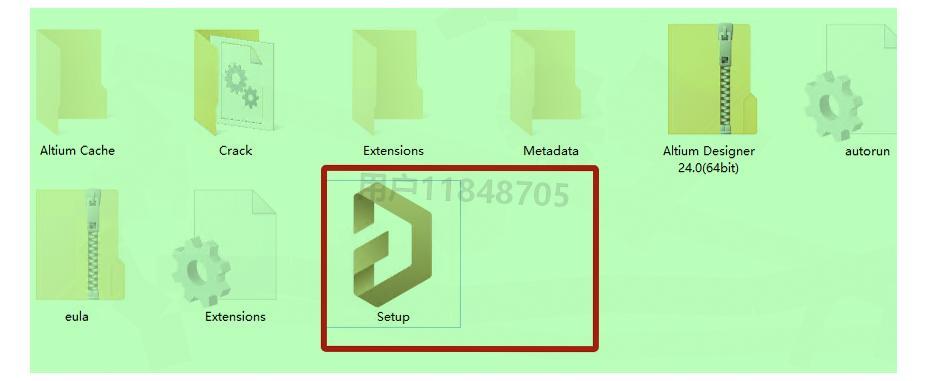
在文件夹中找到名为"Setup"的可执行文件,双击它启动Altium Designer 24的安装向导。如果出现用户账户控制提示,请点击"是"允许程序进行更改。
4. 开始安装流程
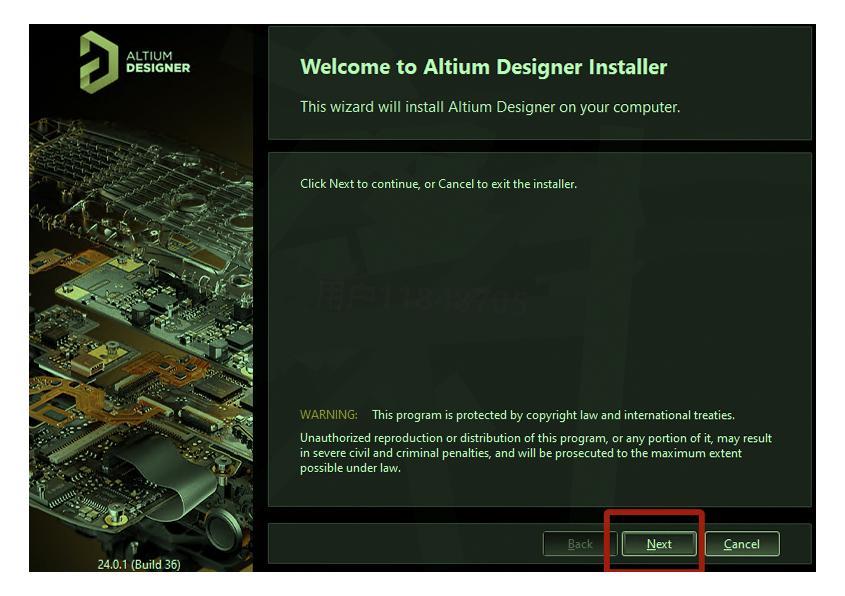
在安装欢迎界面,点击"Next"按钮继续下一步操作。安装向导会引导您完成整个安装过程。
5. 同意许可协议
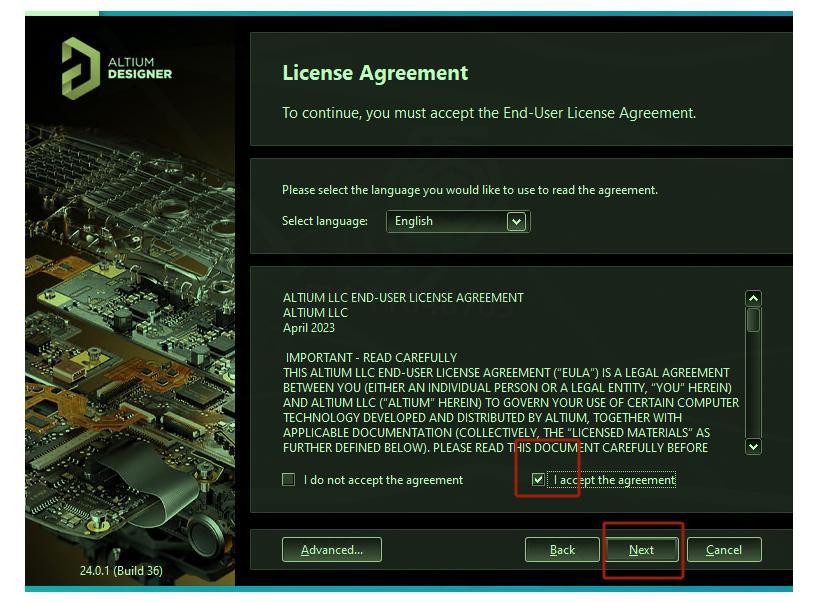
仔细阅读软件许可协议内容(这一步虽然很多人会跳过,但建议还是看一下),然后勾选"I accept the agreement"选项,点击"Next"继续。
6. 继续下一步设置
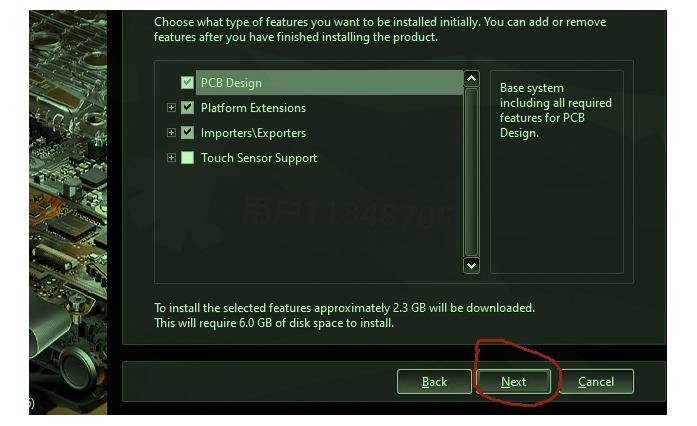
在接下来的界面中,再次点击"Next"按钮进入安装位置设置页面。
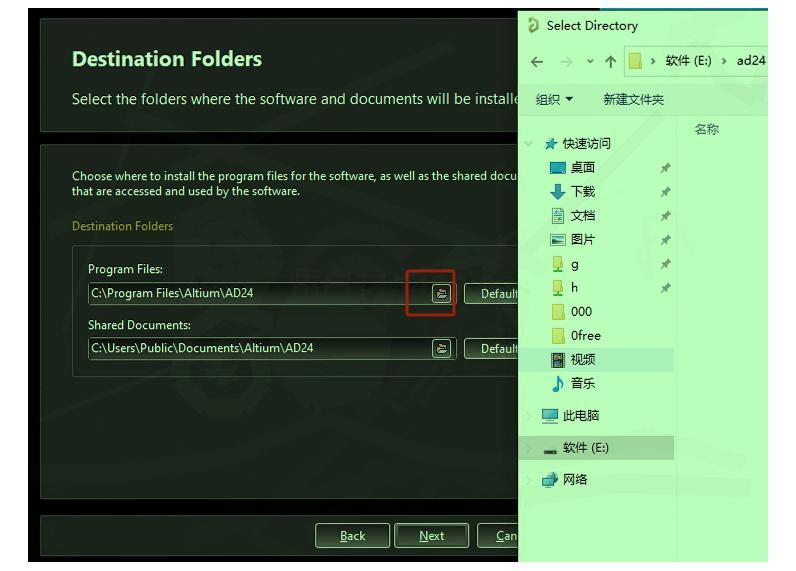
7. 选择安装位置
这一步非常重要!建议大家不要将Altium Designer 24安装在C盘(系统盘空间宝贵),最好选择D盘或其他剩余空间充足的磁盘。修改完安装路径后,点击"Next"继续。
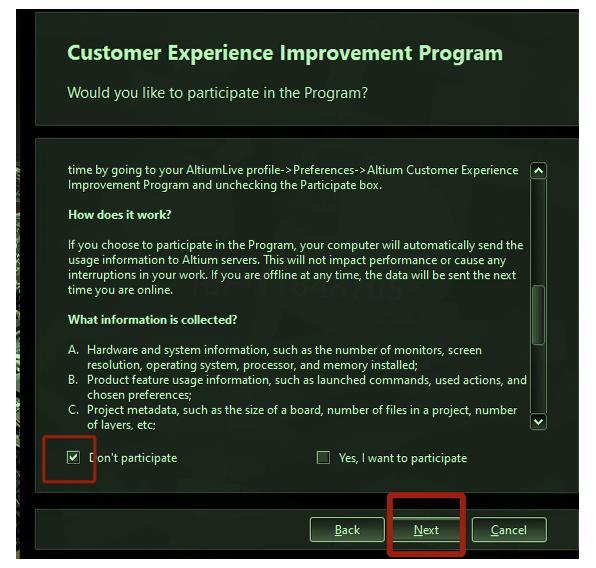
8. 数据收集选项设置
在此界面中,建议勾选"Don't participate"选项(不参与数据收集),然后点击"Next"按钮。
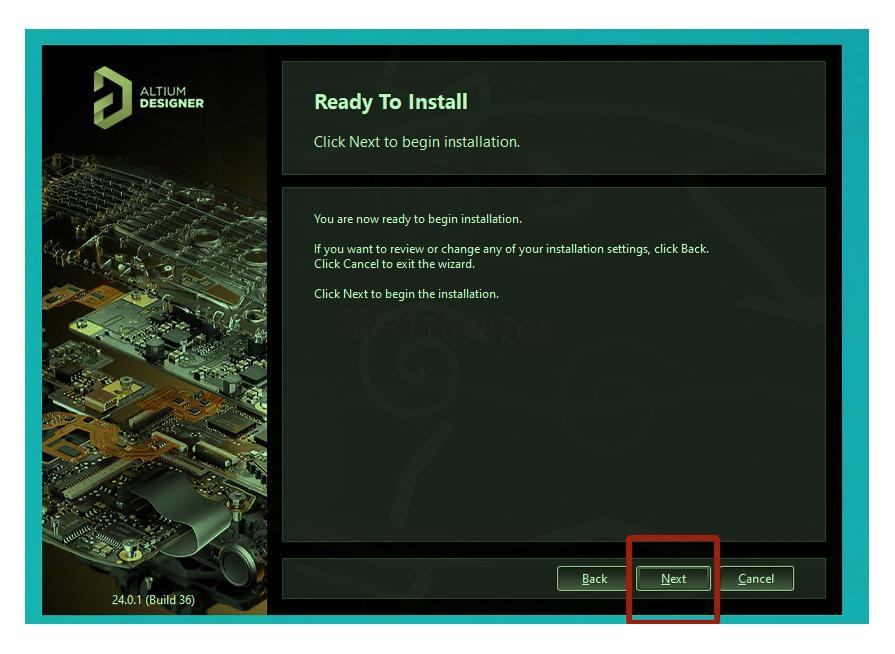
9. 确认安装
检查之前的设置是否正确,然后点击"Next"按钮正式开始Altium Designer 24的安装过程。
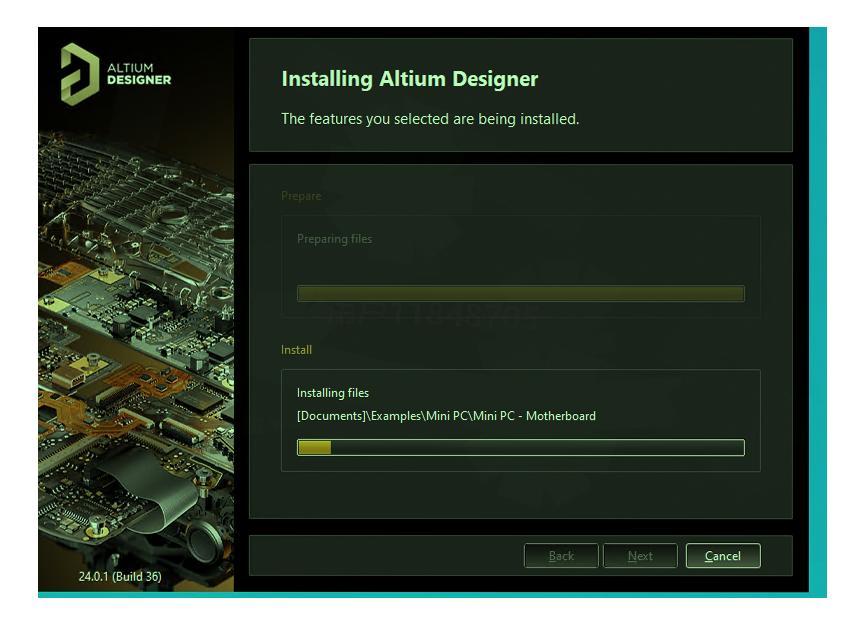
10. 等待安装完成
耐心等待安装进度条完成,这个过程可能需要几分钟时间,取决于您的电脑配置和硬盘速度。
11. 完成安装
当看到安装完成界面时,请取消勾选"立即启动"选项(这一步很重要!),然后点击"Finish"按钮结束安装向导。
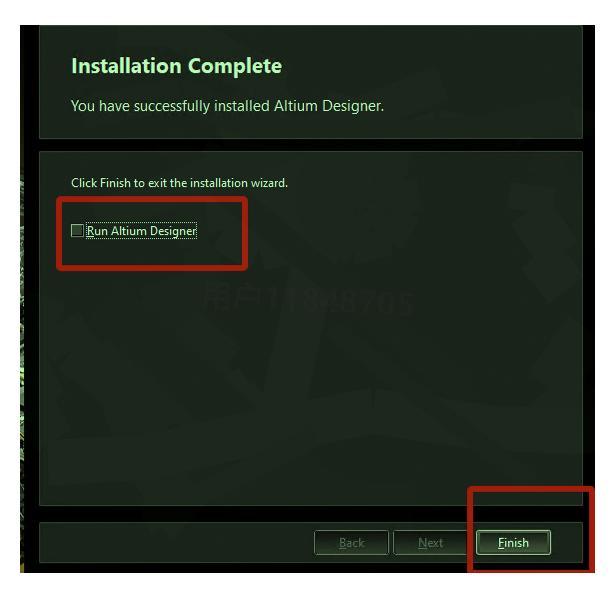
12. 找到Crack文件夹
打开之前下载的安装包中的"Crack"文件夹,这里包含了配置软件所需的关键文件。
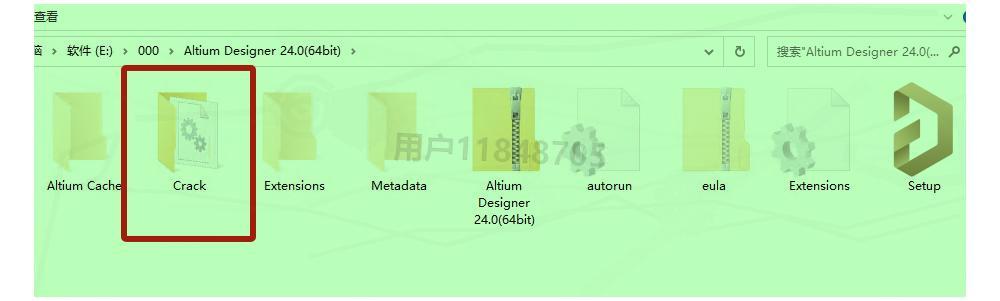
13. 复制配置文件
在Crack文件夹中找到配置文件,并将其复制到剪贴板。
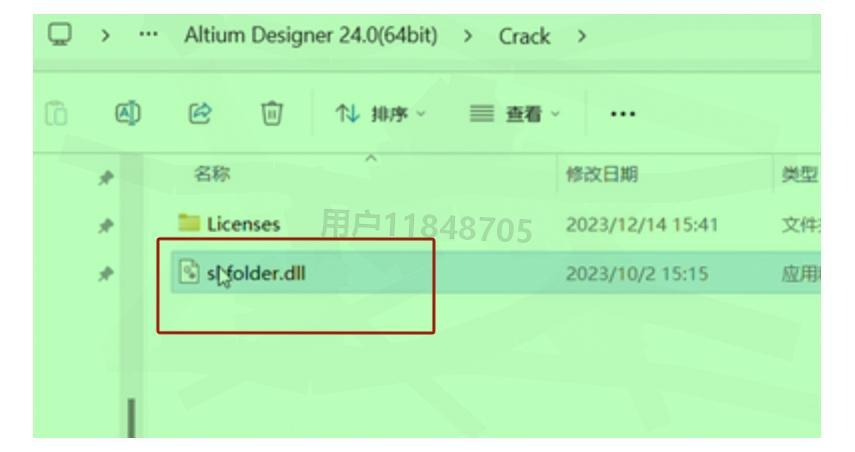
14. 替换配置文件
找到Altium Designer 24的安装目录(可以通过桌面图标右键选择"打开文件所在位置"快速定位),将刚才复制的配置文件粘贴到此目录下,如果提示替换文件,请选择"替换"。
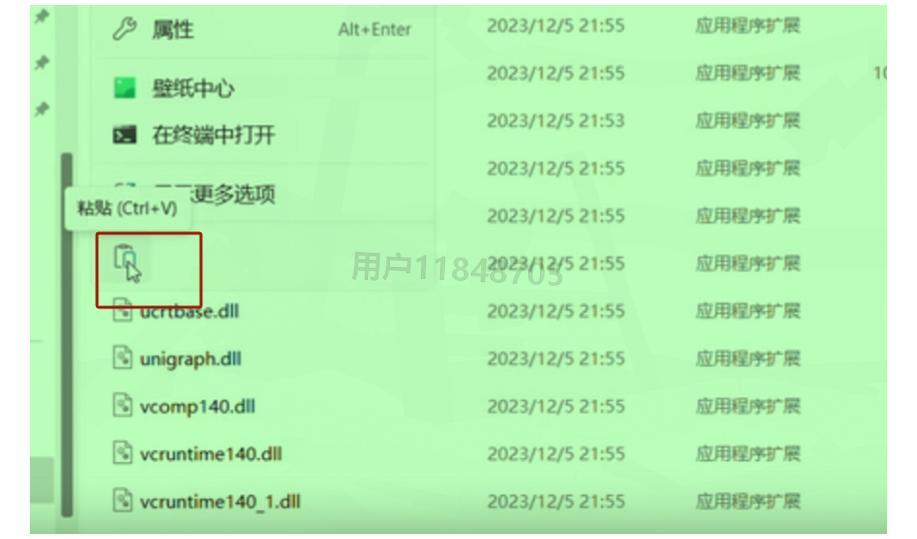
15. 启动软件
现在可以双击桌面上的Altium Designer 24快捷方式来启动软件了。第一次启动可能需要等待一会儿,请耐心等待。
16. 配置文件设置
按照图中指示,点击相应按钮进入配置文件设置界面。
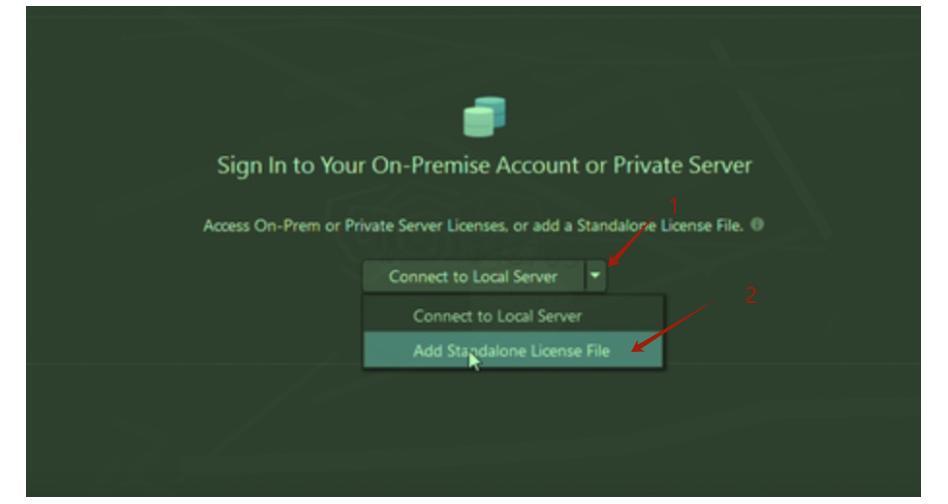
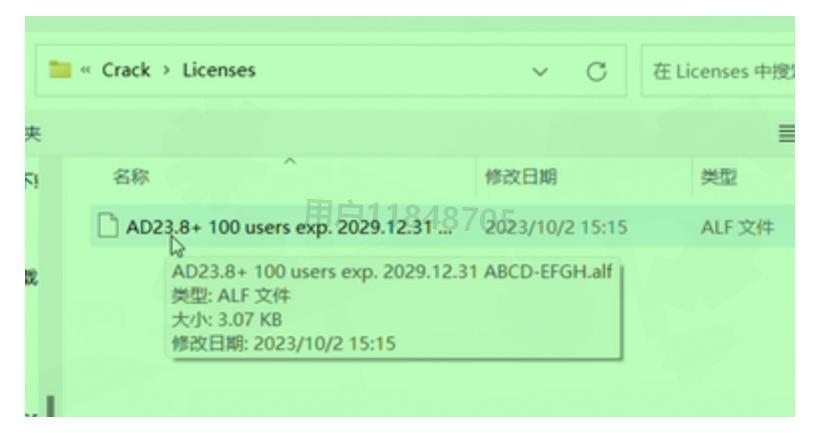
17. 导入许可文件
在弹出的文件浏览窗口中,找到之前下载的安装包中Crack目录下的"Licenses"文件,点击"打开"完成导入。
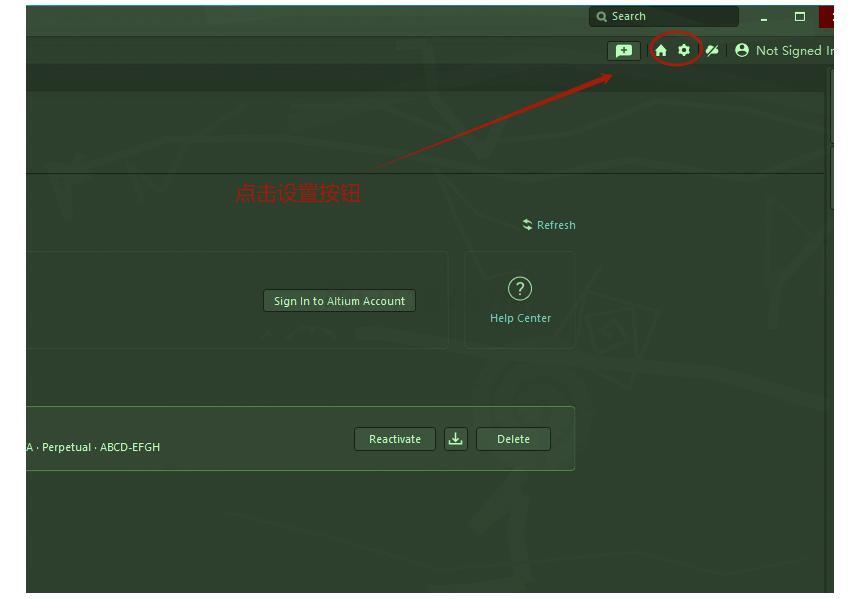
18. 进入设置界面
点击软件右上角的"设置"按钮,打开Altium Designer的配置选项。
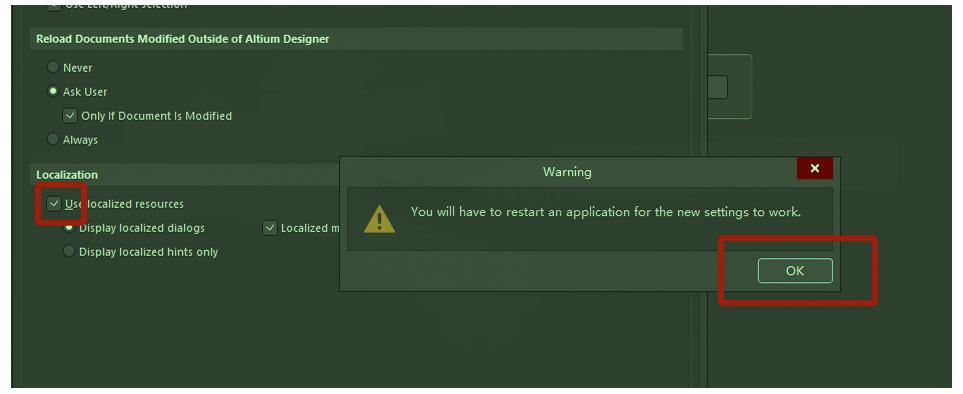
19. 设置中文界面
在弹出的设置界面中,找到并勾选"Use localized resources"选项(这将启用中文界面),然后依次点击"OK"、"Apply"和"OK"按钮完成设置。
20. 关闭软件
完成以上设置后,关闭Altium Designer软件,准备重新启动以应用所有更改。
21. 重启软件
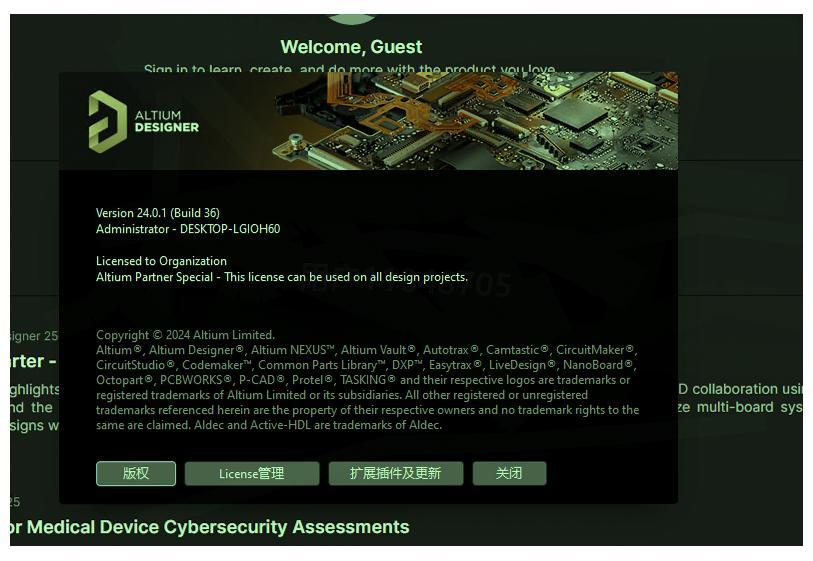
再次双击桌面上的Altium Designer 24图标,启动软件。现在,您应该能看到中文界面,并可以开始使用这款强大的PCB设计工具了!
Altium Designer 24常见问题解决方案
在使用Altium Designer 24的过程中,您可能会遇到一些常见问题。以下是几个常见问题的解决方法:
1. 软件启动后闪退怎么办?
如果您在启动Altium Designer 24后发现软件闪退,可能是由于以下原因:
- 系统环境问题:确保您的Windows系统已更新到最新版本
- 显卡驱动不兼容:尝试更新显卡驱动到最新版本
- 配置文件损坏:重新复制Crack文件夹中的配置文件
- 权限不足:尝试以管理员身份运行软件
解决方法:首先,右键点击Altium Designer 24的快捷图标,选择"以管理员身份运行"。如果问题依然存在,尝试卸载软件后重新按照本教程进行安装。
Altium Designer 24新手入门指南
对于首次接触Altium Designer的新手朋友们,这里提供一些入门建议:
- 熟悉界面:花点时间熟悉软件的界面布局和各个工具栏的功能,这将大大提高您的工作效率。
- 学习快捷键:Altium Designer有许多实用的快捷键,掌握常用的快捷键可以显著提高设计速度。例如:
- 按"P"键放置元件
- 按"R"键旋转元件
- 按"Space"键切换元件放置方向
- 按"Tab"键打开元件属性对话框
- 观看教程视频:互联网上有大量Altium Designer的教程视频,建议新手从简单的项目开始,跟着视频一步步学习。
- 多练习:PCB设计是一项需要大量实践的技能,建议从简单的电路开始设计,逐步挑战更复杂的项目。
- 参考官方文档:Altium官网提供了详细的用户手册和技术文档,遇到问题时可以查阅相关内容。
熟悉界面:花点时间熟悉软件的界面布局和各个工具栏的功能,这将大大提高您的工作效率。
学习快捷键:Altium Designer有许多实用的快捷键,掌握常用的快捷键可以显著提高设计速度。例如:
按"Tab"键打开元件属性对话框
观看教程视频:互联网上有大量Altium Designer的教程视频,建议新手从简单的项目开始,跟着视频一步步学习。
多练习:PCB设计是一项需要大量实践的技能,建议从简单的电路开始设计,逐步挑战更复杂的项目。
参考官方文档:Altium官网提供了详细的用户手册和技术文档,遇到问题时可以查阅相关内容。
通过以上指南,相信您很快就能掌握Altium Designer 24的基本操作,开始您的PCB设计之旅!
原创声明:本文系作者授权腾讯云开发者社区发表,未经许可,不得转载。
如有侵权,请联系 cloudcommunity@tencent.com 删除。
原创声明:本文系作者授权腾讯云开发者社区发表,未经许可,不得转载。
如有侵权,请联系 cloudcommunity@tencent.com 删除。
评论
登录后参与评论
推荐阅读
目录
腾讯云开发者

Copyright © 2013 - 2026 Tencent Cloud. All Rights Reserved. 腾讯云 版权所有
深圳市腾讯计算机系统有限公司 ICP备案/许可证号:粤B2-20090059  粤公网安备44030502008569号
腾讯云计算(北京)有限责任公司 京ICP证150476号 | 京ICP备11018762号