EmEditor下载安装教程(附安装包)2025最新版(EmEditor 25)
原创
EmEditor下载安装教程(附安装包)2025最新版(EmEditor 25)
原创
用户11848923
发布于 2025-09-27 12:15:58
发布于 2025-09-27 12:15:58
前言:高效文本编辑利器EmEditor专业版值得拥有
如果你正在寻找一款运行轻巧、速度超快的文本编辑器,那么EmEditor25专业版绝对是你不容错过的选择!作为公认的Windows平台上最快的文本编辑器之一,EmEditor专业版下载安装后能够显著提升你的工作效率。无论是处理超大文本文件、编程开发还是日常文档编辑,它都能轻松应对各种挑战。今天就为大家带来这款强大软件的下载安装教程,一步步教你搞定EmEditor25安装过程,让你快速上手这款专业文本编辑神器!
EmEditor25专业版下载
https://pan.quark.cn/s/bf7cb2066a9e
EmEditor25安装教程(超详细步骤)
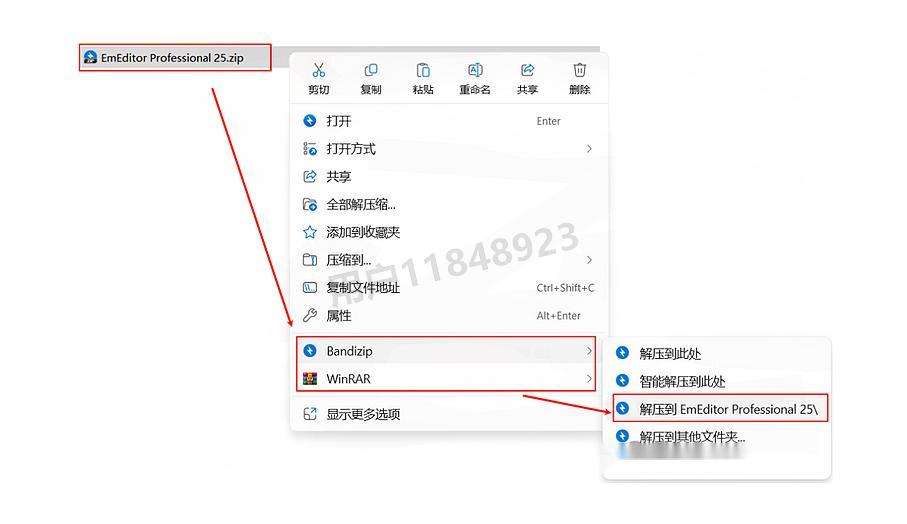
1. 解压下载好的安装包
首先需要将下载的EmEditor压缩包解压到一个你容易找到的位置(建议放在桌面)。解压后你会看到安装程序和相关文件。
2. 运行安装程序
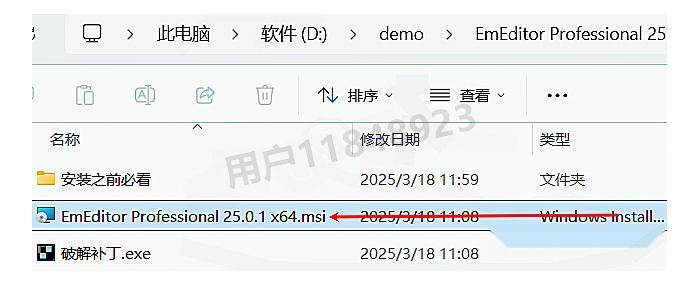
在解压出来的文件夹中,找到并双击"EmEditorProfessional 25.0.1x64.msi"文件开始安装过程。系统可能会弹出安全提示,点击"是"继续即可。
3. 自定义安装选项
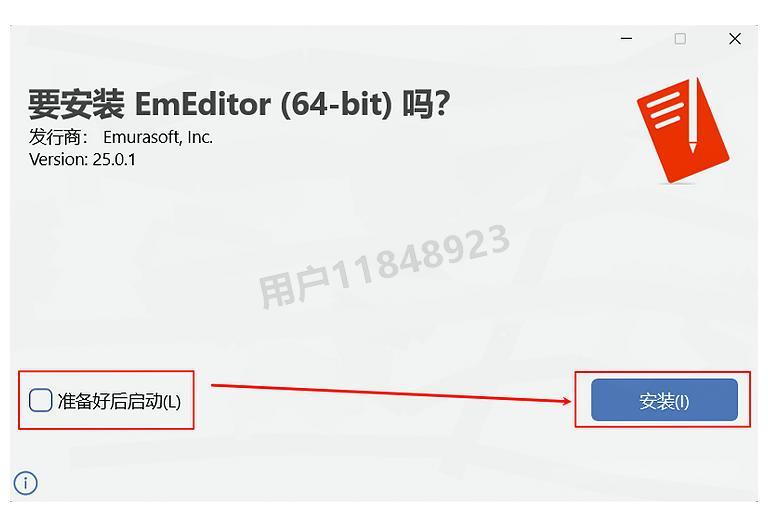
在安装界面中,建议取消勾选不需要的选项(这样可以减少不必要的组件安装),然后直接点击"安装"按钮继续。
4. 等待安装完成
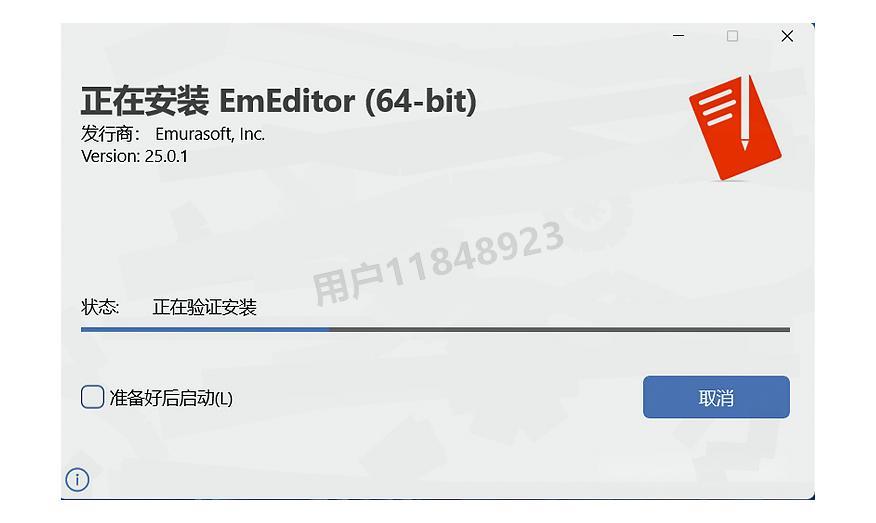
此时系统正在安装EmEditor,这个过程可能需要几分钟时间,请耐心等待(取决于你的电脑配置)。
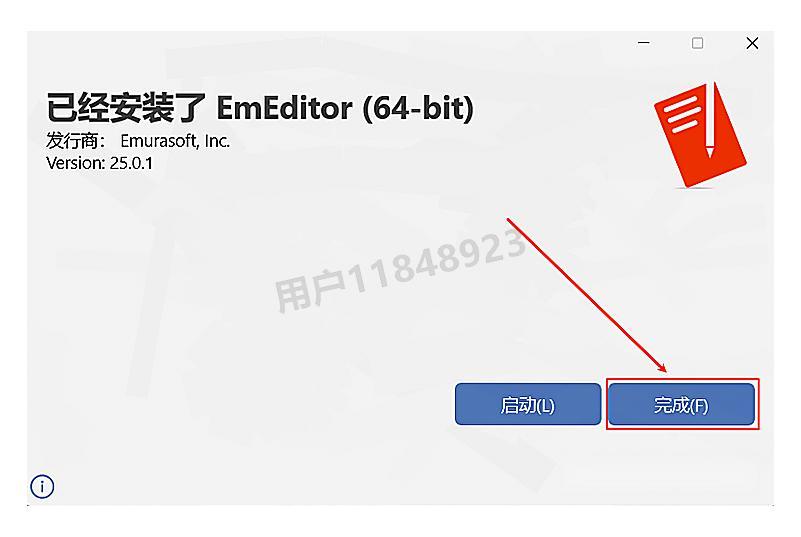
5. 完成基本安装
当看到安装完成的界面时,直接点击"完成"按钮关闭安装向导。到这一步,软件的基本安装已经完成了!
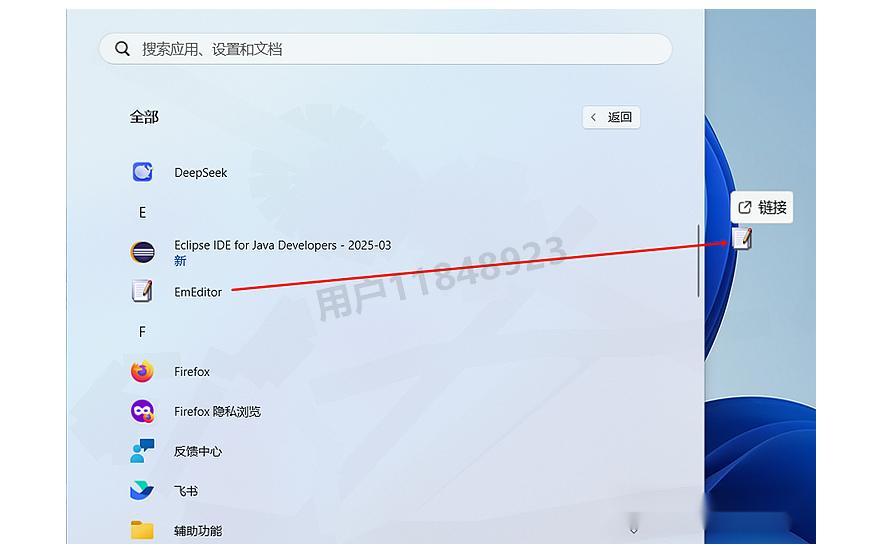
6. 创建桌面快捷方式
为了方便日后使用,建议将软件从开始菜单拖到桌面,这样就能快速启动EmEditor了。
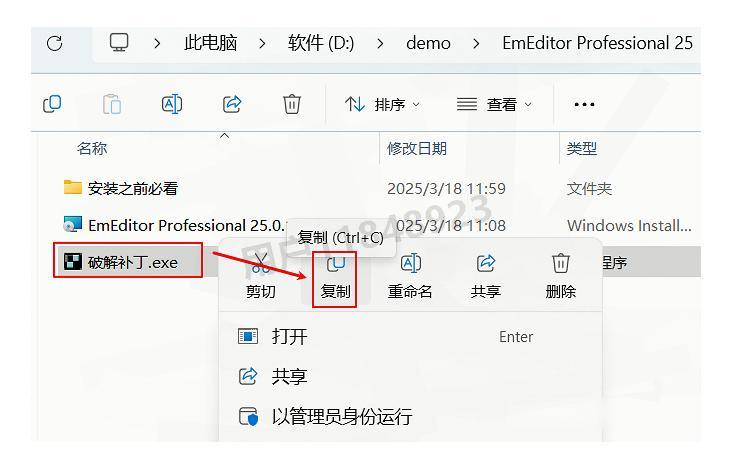
7. 复制注册工具
找到并复制注册工具文件(.exe文件)。这一步非常关键,它能帮助你获得软件的完整功能。
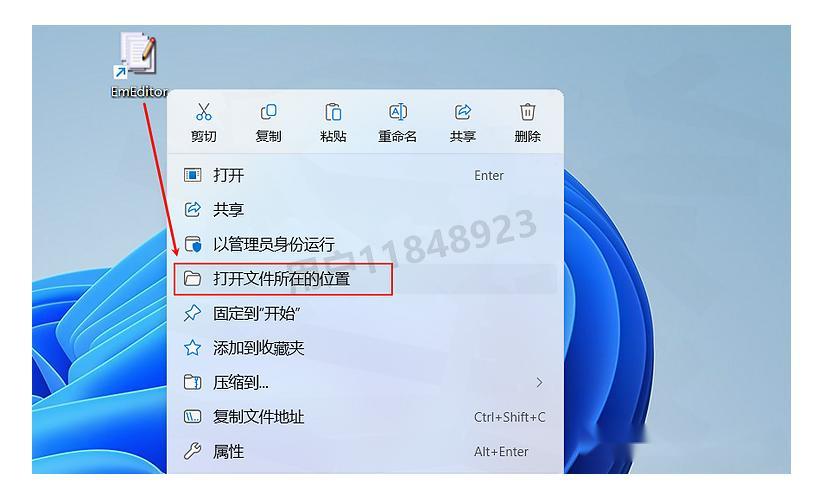
8. 定位软件安装目录
在EmEditor桌面图标上右键点击,选择"打开文件所在位置",这将带你进入软件的安装目录。
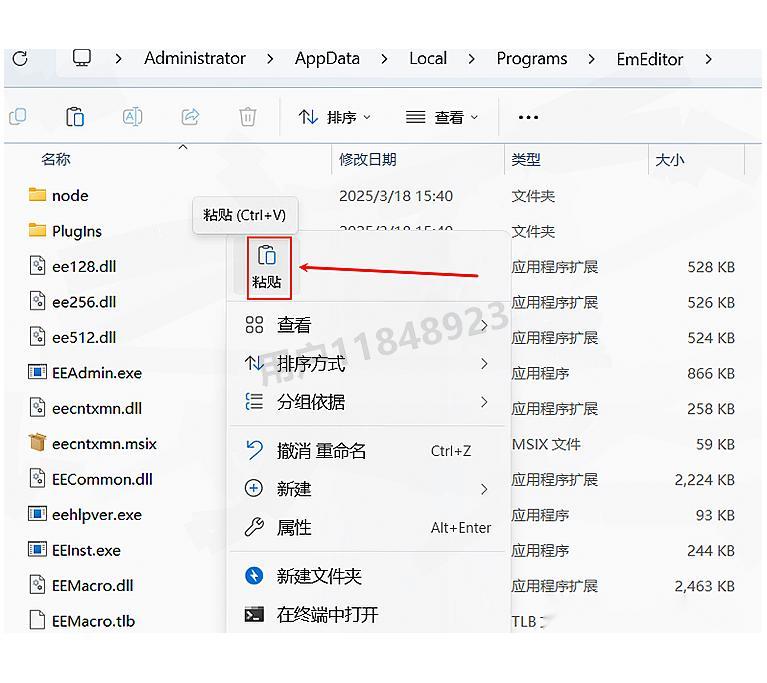
9. 粘贴注册工具
在打开的文件夹空白处右键点击,从弹出菜单中选择"粘贴",将刚才复制的注册工具粘贴到这个目录中。
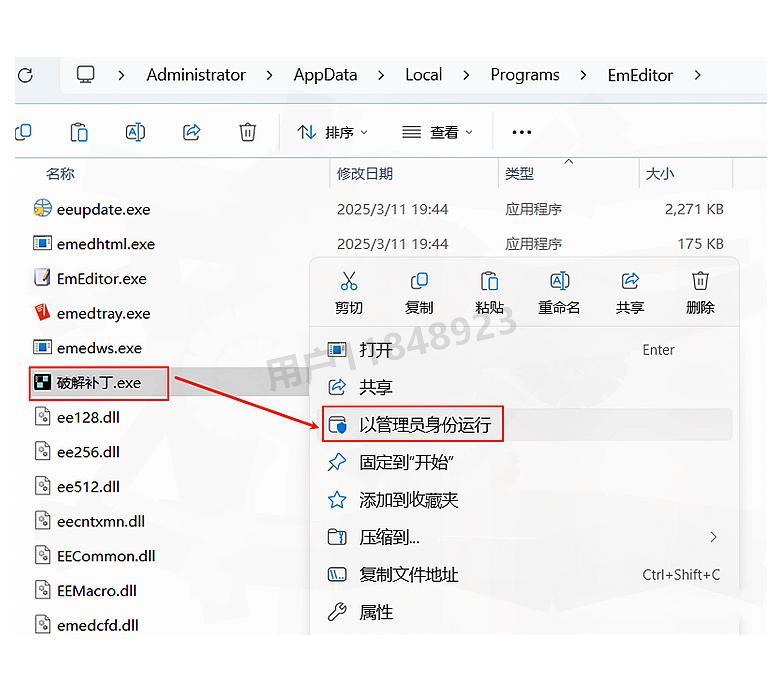
10. 以管理员身份运行注册工具
选中粘贴的注册工具文件,右键点击并选择"以管理员身份运行"。这一步非常重要,确保你有足够的系统权限来完成注册过程。
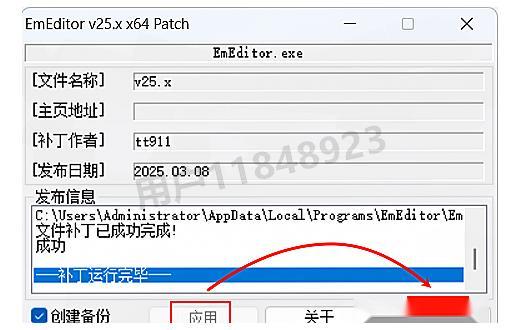
11. 应用注册信息
在注册工具界面中,点击"应用"按钮,等待片刻后再点击"退出"按钮关闭工具。这样就完成了注册过程。
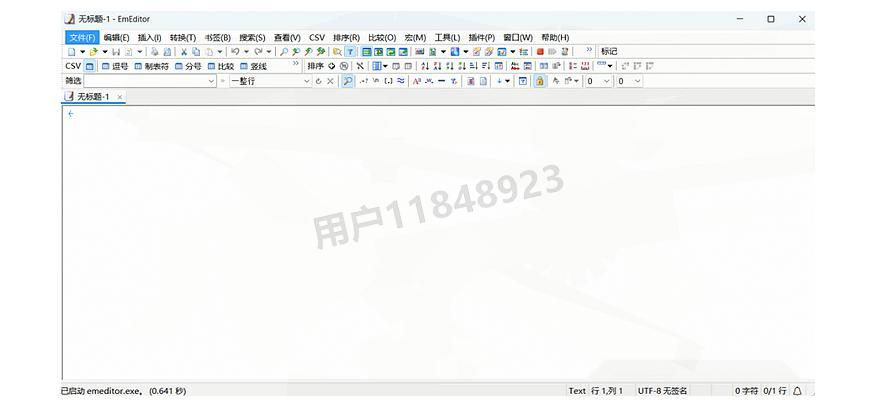
12. 启动EmEditor
现在你可以双击桌面上的EmEditor图标来启动软件了。如果前面的步骤都正确操作,软件应该能够正常启动。

13. 验证安装成功
如果看到EmEditor的主界面顺利加载,说明你已经成功完成了EmEditor25专业版的安装!现在你可以开始使用这款强大的文本编辑器了。
EmEditor高级功能应用技巧
除了基本的文本编辑功能,EmEditor还有许多强大的高级功能,掌握这些功能可以大大提高你的工作效率:
- 宏录制与回放 - 对于重复性操作,可以使用宏功能进行录制和回放,节省大量时间。
- 正则表达式搜索 - EmEditor支持强大的正则表达式搜索和替换,适合处理复杂的文本模式。
- 列编辑模式 - 按住Alt键并用鼠标拖动可以实现列选择,非常适合编辑表格式数据。
- 大文件处理 - EmEditor能够流畅处理GB级别的大文件,这是很多编辑器难以做到的。
- 插件扩展 - 通过安装各种插件,可以为EmEditor添加更多功能,满足特定的编辑需求。
这些高级功能需要一定的学习和实践才能熟练掌握,但一旦掌握,将极大提升你的文本处理能力!
原创声明:本文系作者授权腾讯云开发者社区发表,未经许可,不得转载。
如有侵权,请联系 cloudcommunity@tencent.com 删除。
原创声明:本文系作者授权腾讯云开发者社区发表,未经许可,不得转载。
如有侵权,请联系 cloudcommunity@tencent.com 删除。
评论
登录后参与评论
推荐阅读
目录
腾讯云开发者

Copyright © 2013 - 2026 Tencent Cloud. All Rights Reserved. 腾讯云 版权所有
深圳市腾讯计算机系统有限公司 ICP备案/许可证号:粤B2-20090059  粤公网安备44030502008569号
腾讯云计算(北京)有限责任公司 京ICP证150476号 | 京ICP备11018762号