果断收藏!群晖部署PandaWiki指南:免费开源的AI知识库,让你效率翻倍
原创
果断收藏!群晖部署PandaWiki指南:免费开源的AI知识库,让你效率翻倍
原创
蒹葭苍苍麻辣烫
发布于 2025-09-12 15:05:25
发布于 2025-09-12 15:05:25
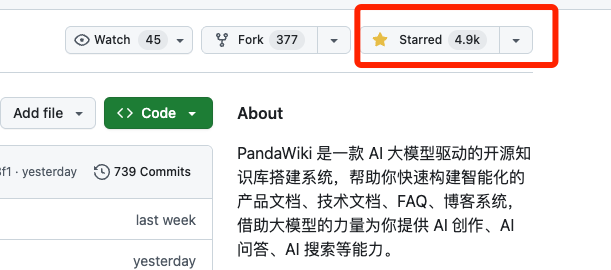
兄弟们,最近发现了个新的AI知识库系统:PandaWiki,一款 AI 大模型驱动的开源知识库搭建系统,帮助你快速构建智能化的 产品文档、技术文档、FAQ、博客系统,借助大模型的力量为你提供 AI 创作、AI 问答、AI 搜索 等能力。

图片
图片
今天,教大家在群晖NAS上部署PandaWiki,文章较长,建议先收藏再看!
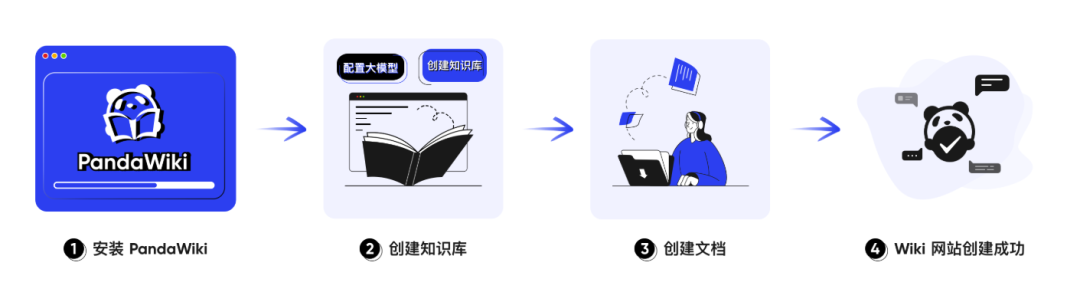
一、什么是PandaWiki
PandaWiki 是一款专注于「智能化」的开源知识库搭建系统。
它旨在帮助用户快速构建产品文档、技术文档、FAQ、博客系统等各类知识集合,并借助 AI 大模型的能力,提供 AI 创作、AI 问答、AI 搜索等核心功能。
简单来说,PandaWiki 不只是一个静态的文档存储工具,更是一个能与用户 「互动」 的智能知识平台。
无论是企业用于内部知识沉淀,还是对外展示产品信息,都能轻松胜任。
图片
二、功能特性
PandaWiki 的核心优势在于 「AI 驱动」 与 「强大的扩展性」,具体特性如下:
- AI 驱动智能化:集成 AI 大模型能力,支持 AI 辅助创作(快速生成文档初稿)、AI 辅助问答(基于知识库内容解答用户问题)、AI 辅助搜索(精准定位所需知识),让知识库从 “被动查询” 升级为 “主动服务”。
- 强大的富文本编辑能力:兼容 Markdown 和 HTML 格式,支持复杂排版;同时支持将文档导出为 Word、PDF、Markdown 等多种格式,满足不同场景的使用需求。
- 灵活的第三方集成:可作为网页挂件嵌入其他网站,也能对接钉钉、飞书、企业微信等办公工具,做成聊天机器人,让知识触达更便捷。
- 多来源内容导入:支持通过网页 URL、网站 Sitemap、RSS 订阅、离线文件等多种方式导入内容,快速充实知识库,无需手动逐条录入。
三、部署
在部署之前,你需要一台支持 Docker 20.x 以上版本的 Linux 系统来安装 PandaWiki。
这里我选择在群晖NAS上通过虚拟机系统安装ubuntu系统。
如果已经知道怎么安装Linux系统,可以直接跳到3.3节。
3.1 创建Linux虚拟机
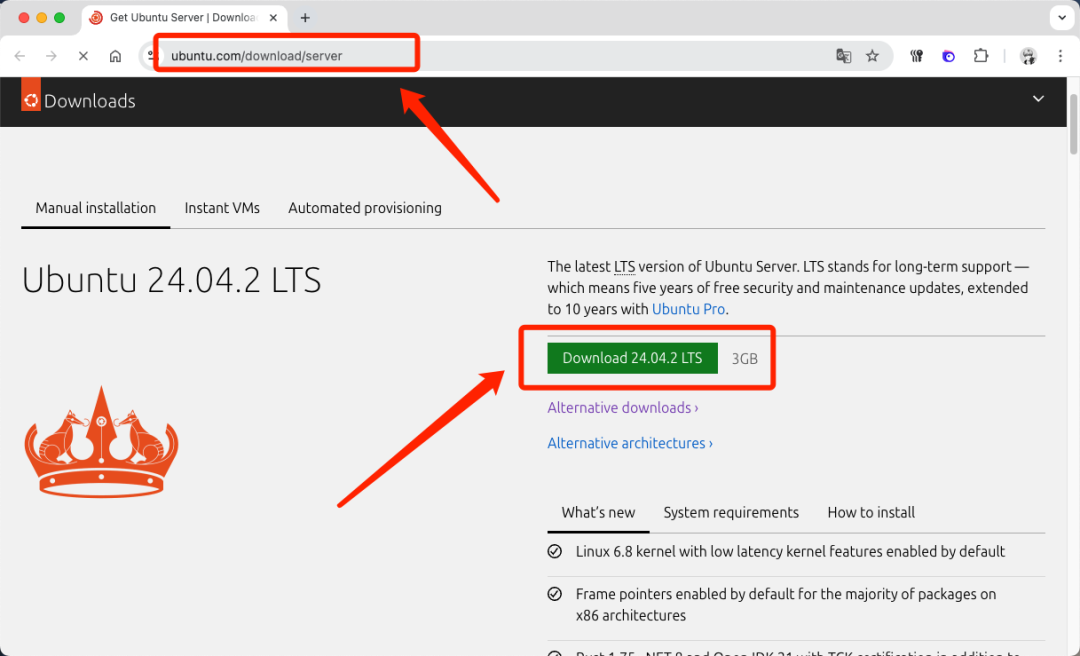
首先在ubuntu官网上下载ubuntu server:
图片
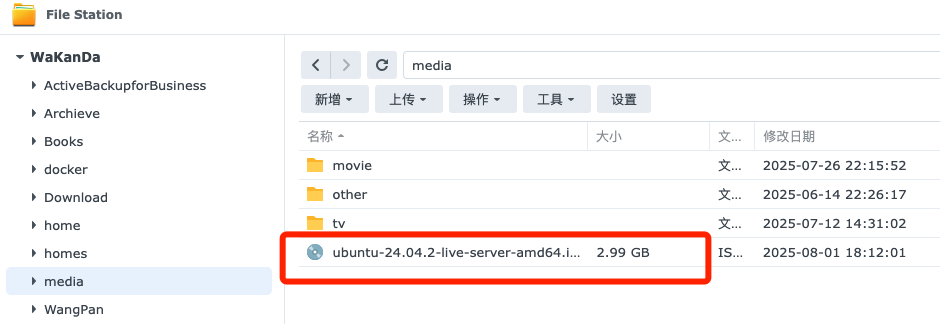
下载完成之后,把iso系统包上传到群晖NAS的某个目录下:
图片
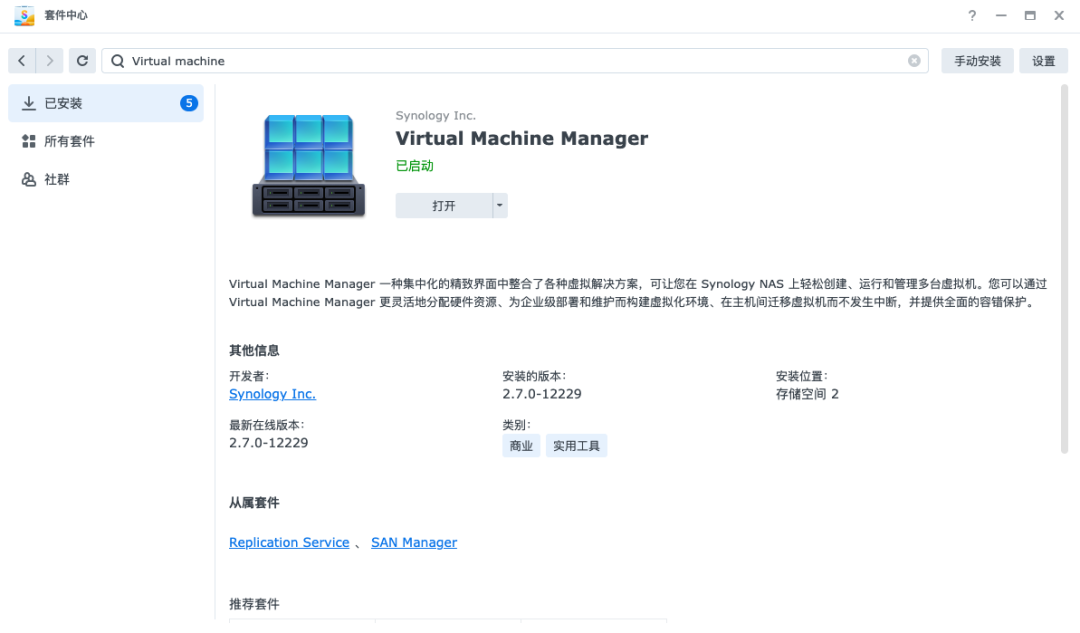
然后安装「Virtual Machine Manager」:
图片
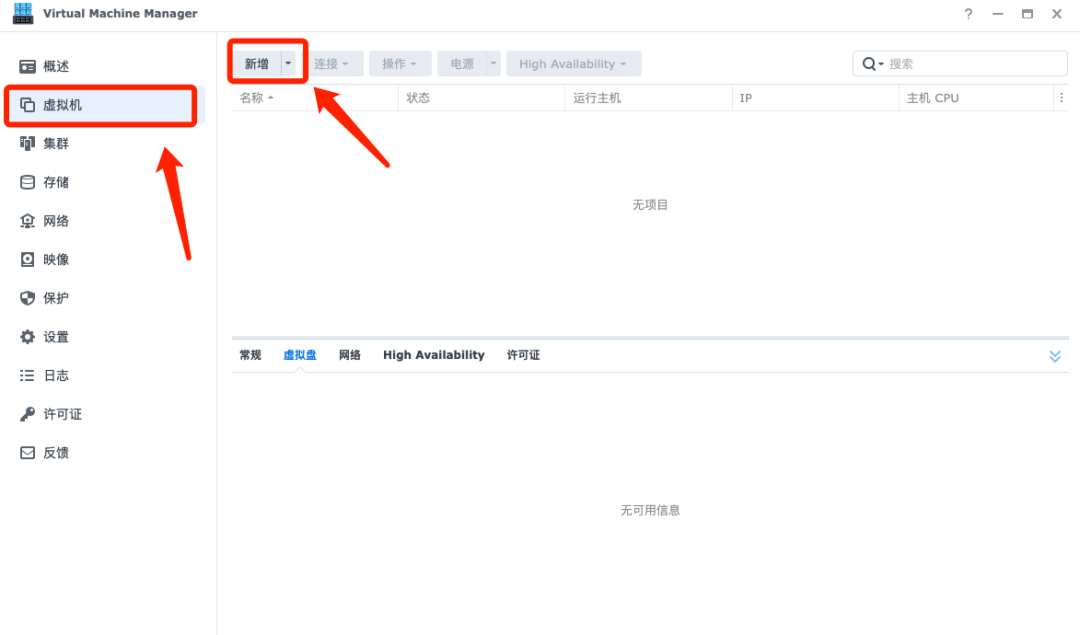
打开「Virtual Machine Manager」,点击「虚拟机」,然后点击「新增」:
图片
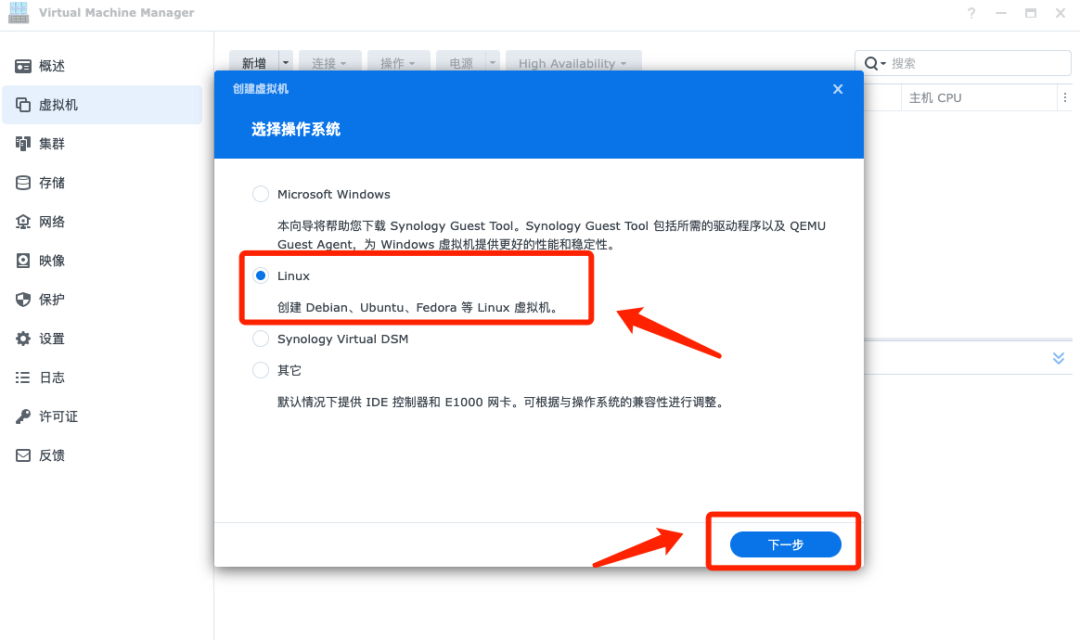
在弹出的窗口中选择「Linux」,然后点击「下一步」:
图片
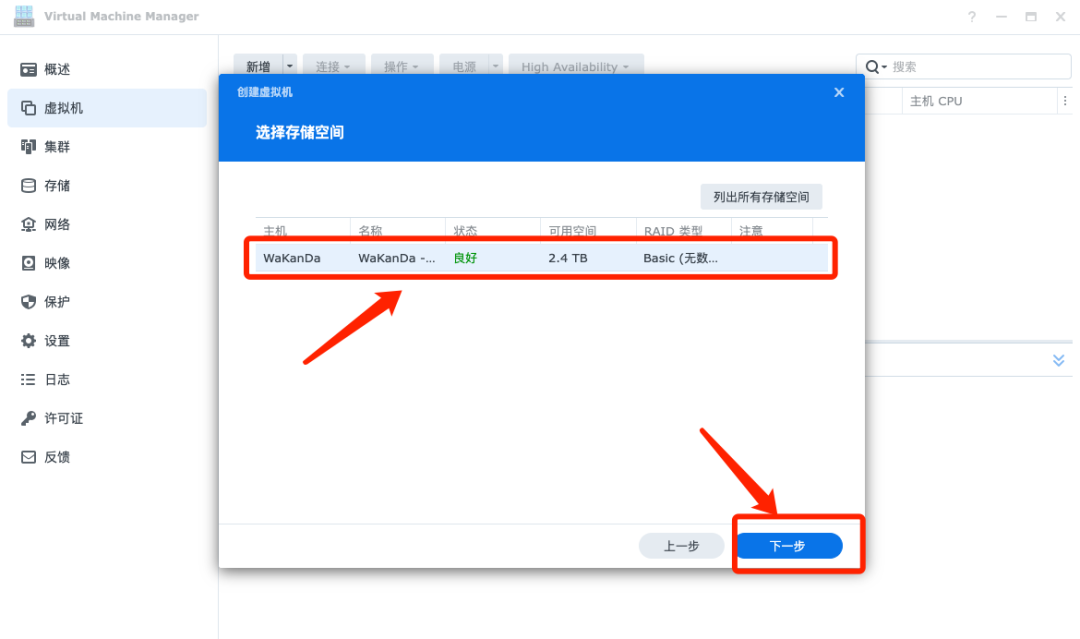
选择「存储空间」,然后继续点击「下一步」:
图片
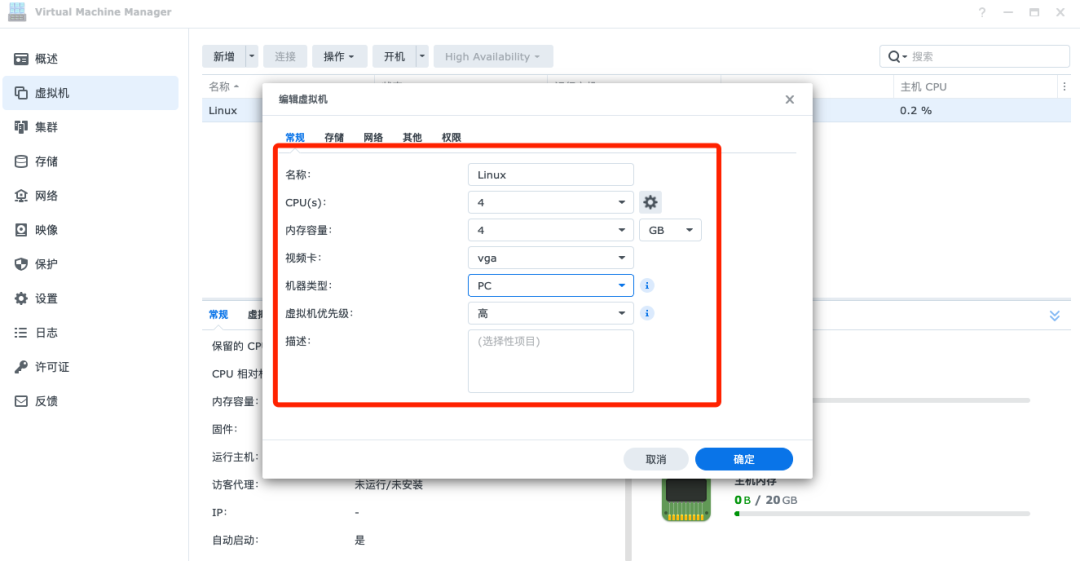
输入「名称」、「CPU」、「内存容量」、「视频卡」,其他可以默认,其中CPU推荐至少1核,内存推荐至少2G,视频卡选vga,如下所示:
图片
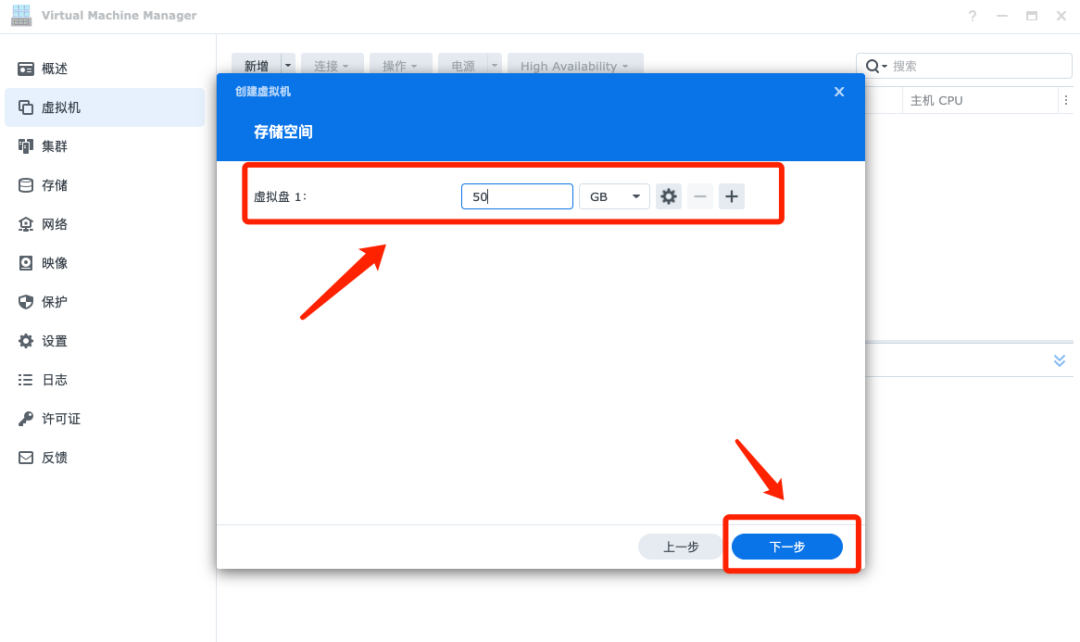
输入「空间大小」,点击「下一步」,这里我是50G:
图片
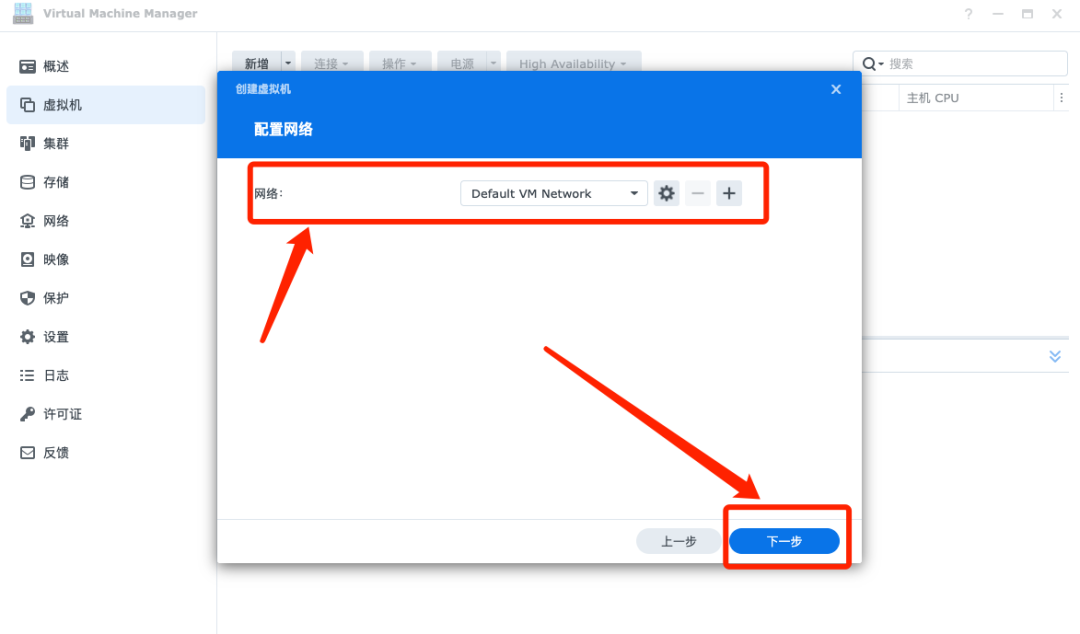
选择「网络」,继续「下一步」:
图片
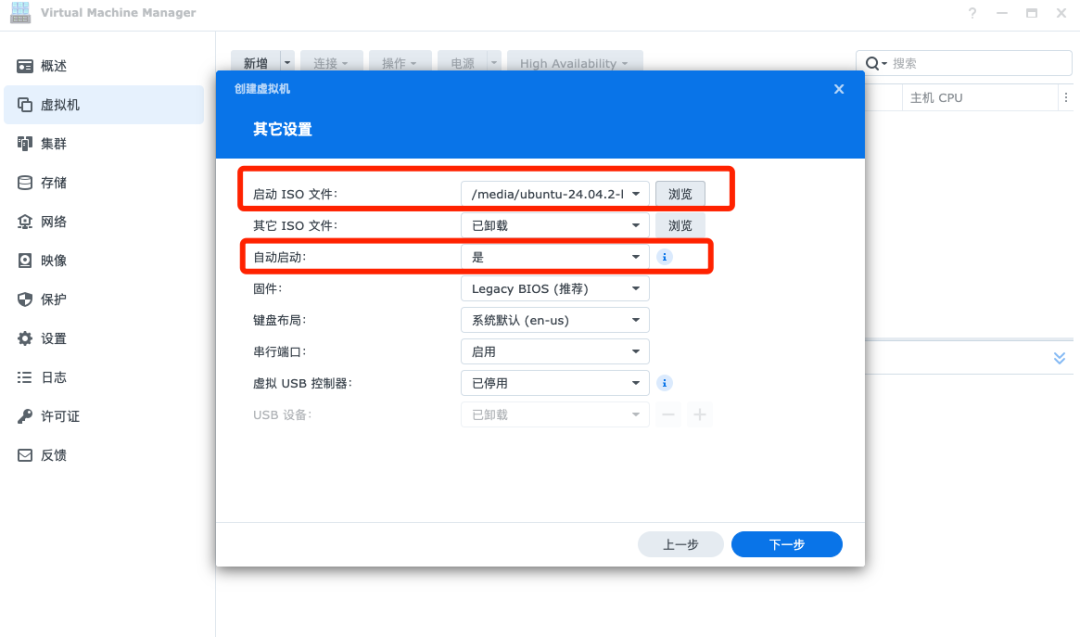
「启动ISO文件」选择刚才上传到NAS的ISO文件,并开启「自动启动」:
图片
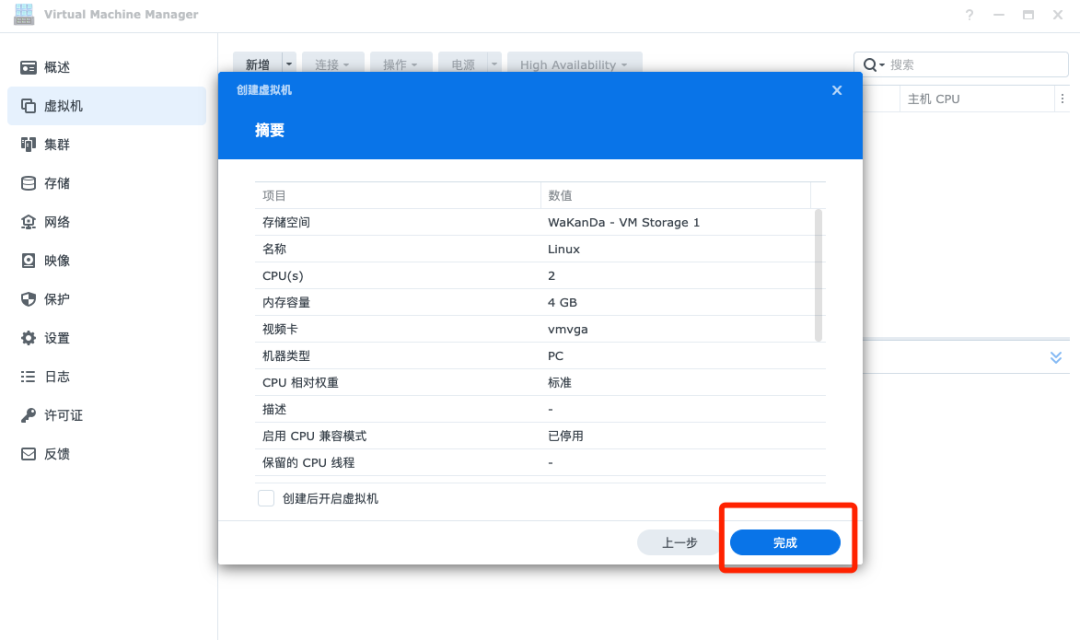
最后点击「完成」即可完成创建:
图片
3.2 安装Linux系统
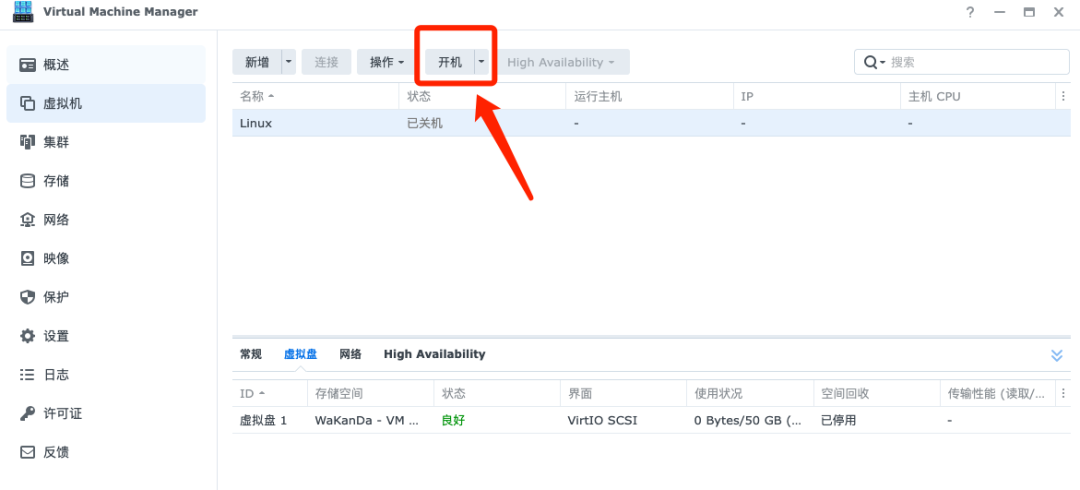
虚拟机创建完成之后,点击「开机」:
图片
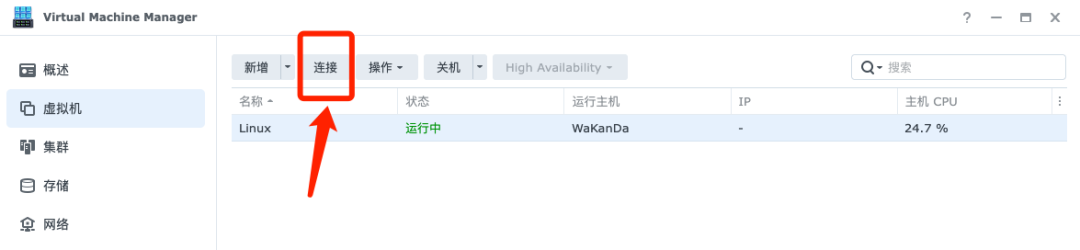
然后点击「连接」,连接到虚拟机:
图片
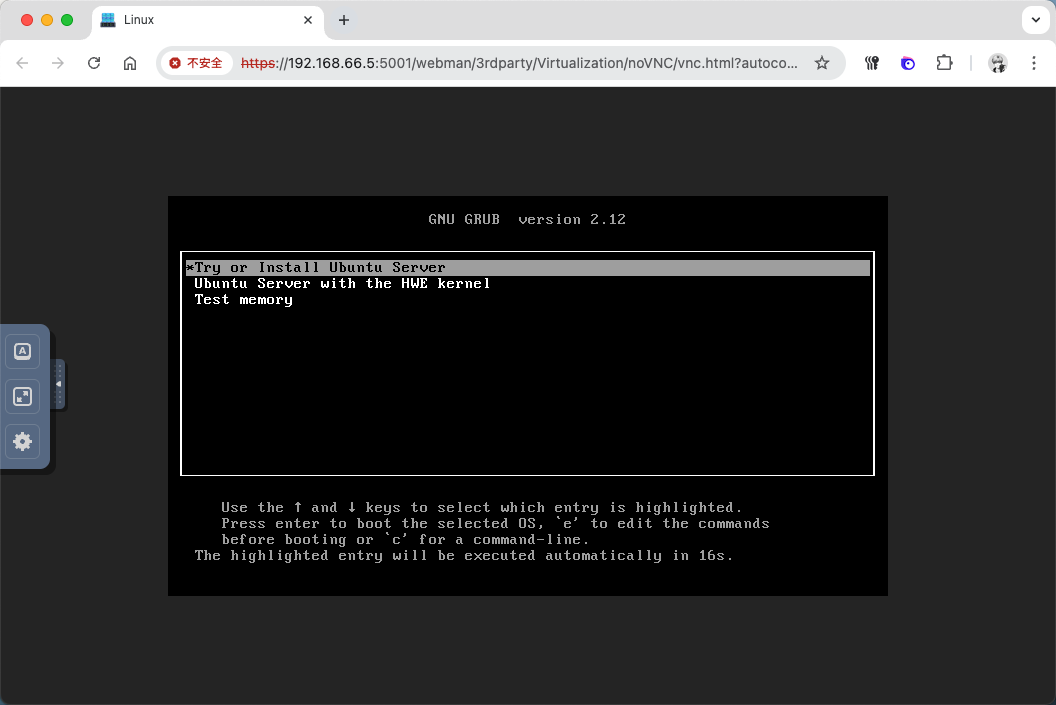
即可连接到Linux系统上,如下图所示,然后选择「Try or Install Ubuntu Server」:
图片
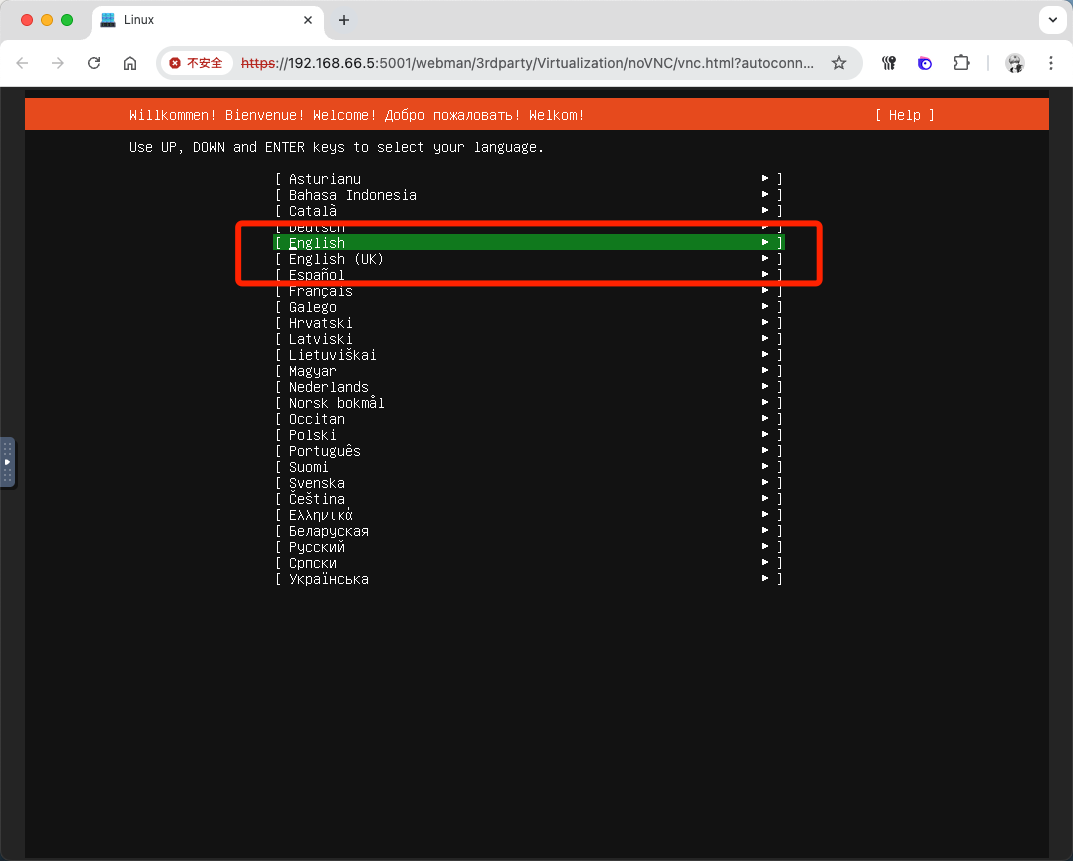
过一会,就可以看到安装界面,选「English」,然后回车:
图片
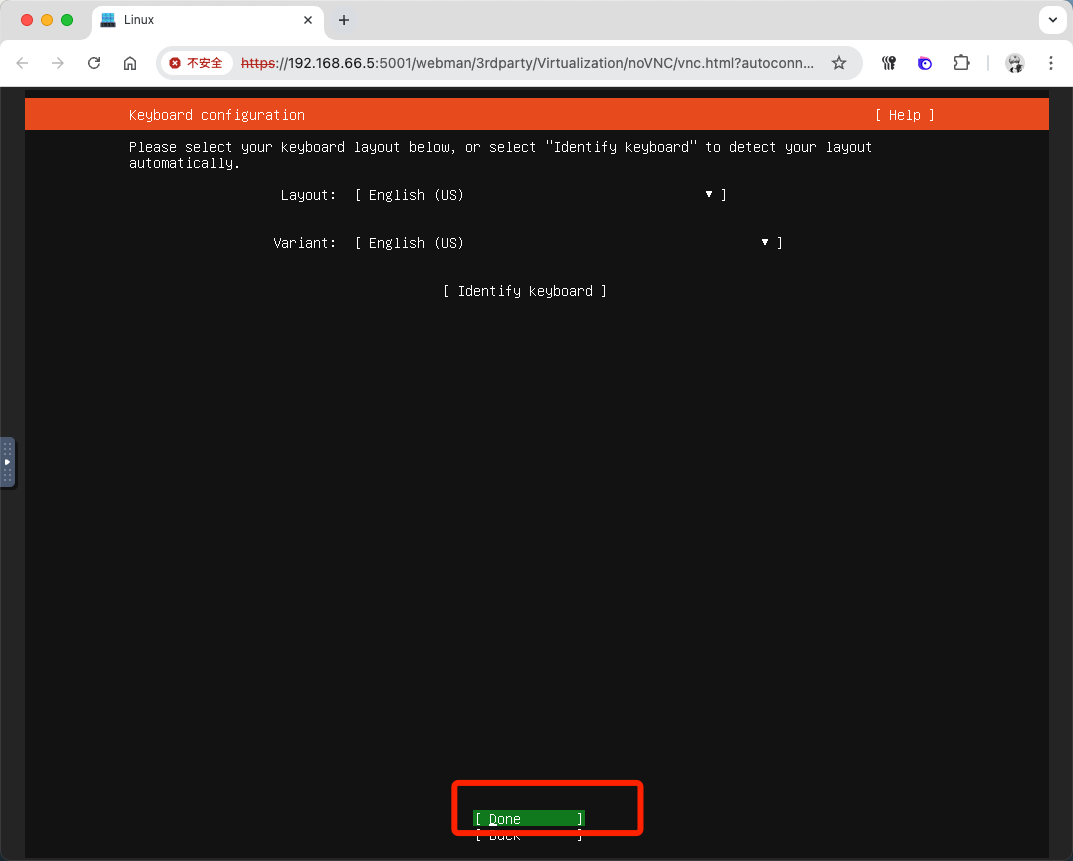
选择「done」,然后回车:
图片
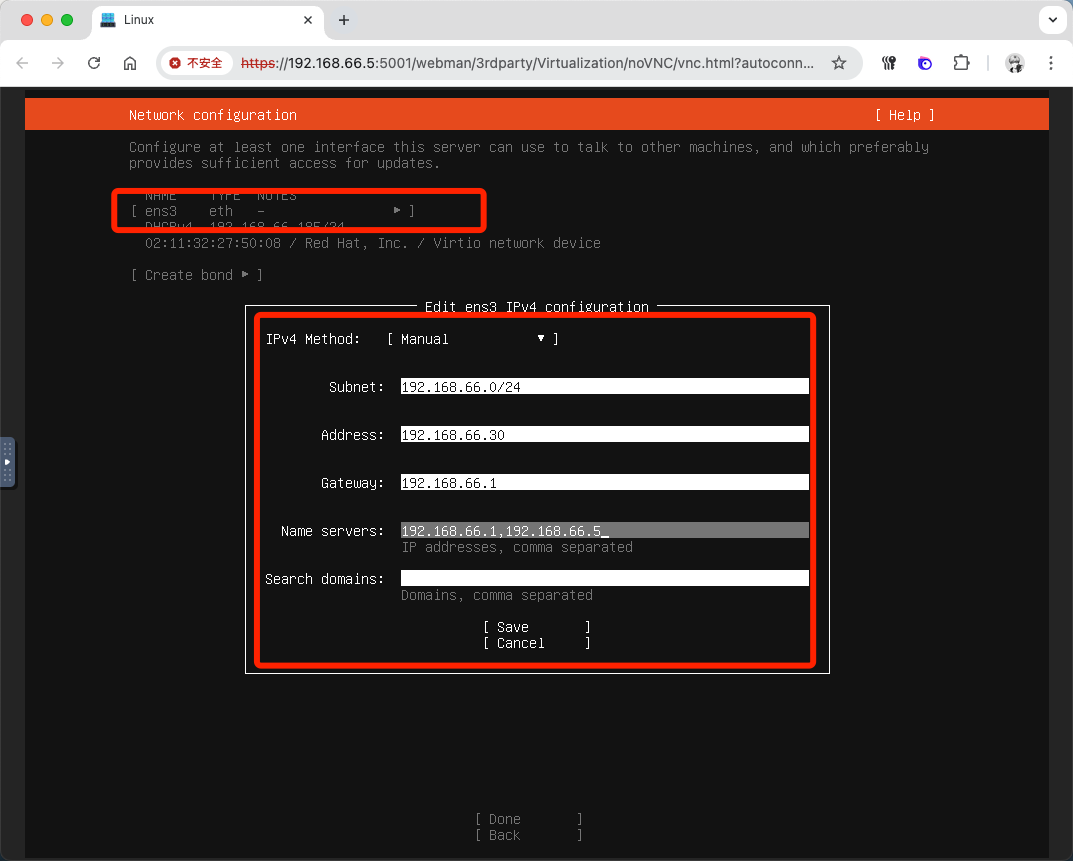
配置静态IP,然后继续选择「done」,然后回车,这里我配置的IP是192.168.66.30,后面会用到:
图片
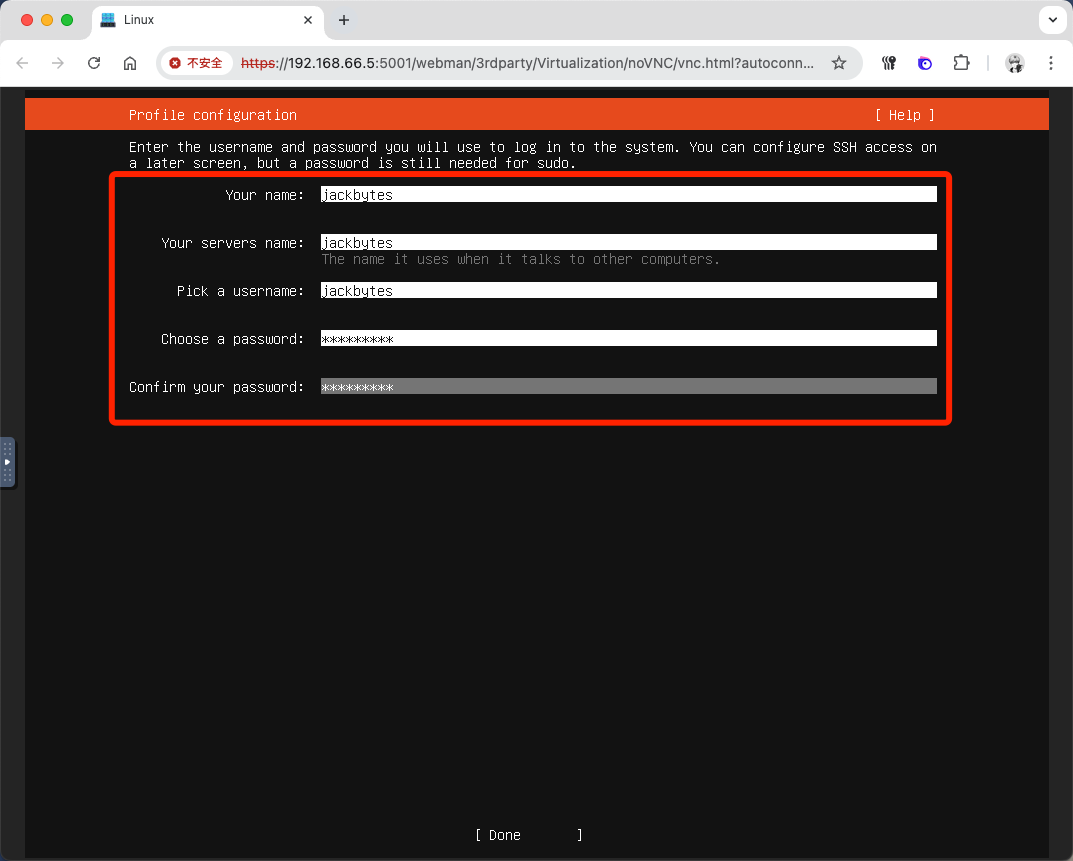
然后选择「done」,一直回车,然后输入服务器名、用户名、密码:
图片
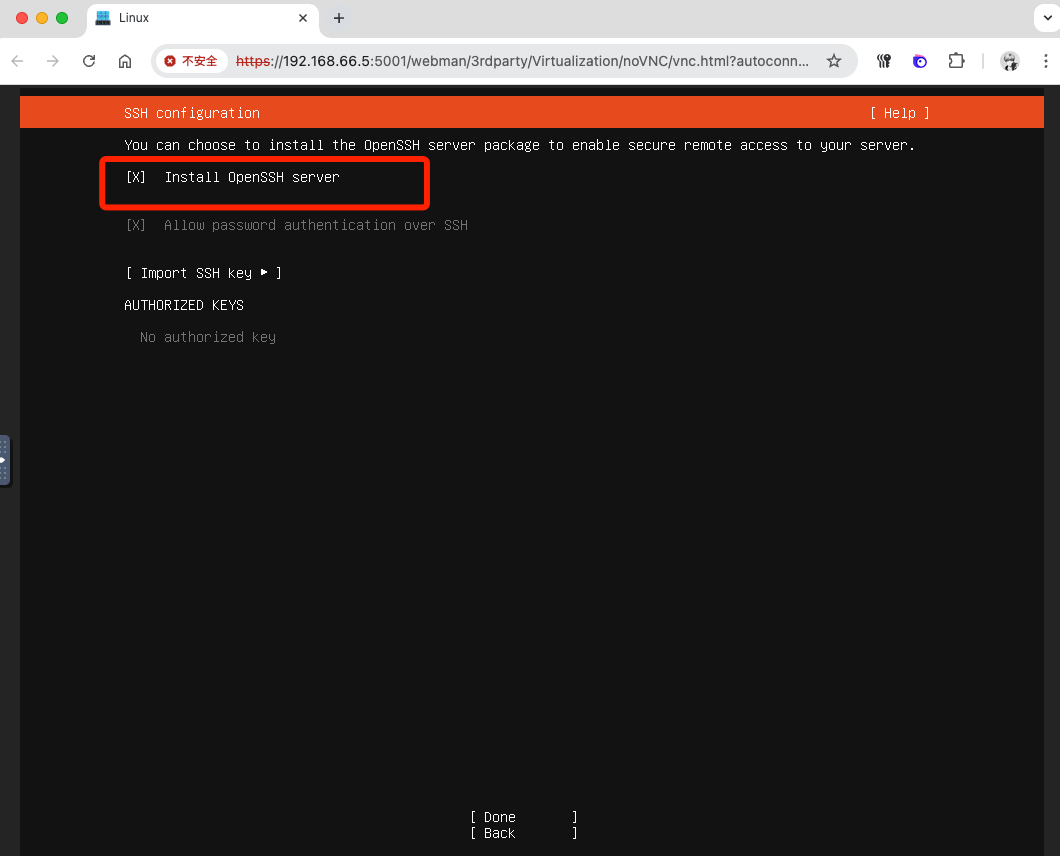
安装OpenSSH Server,这个可以让我们后面通过ssh连接服务器:
图片
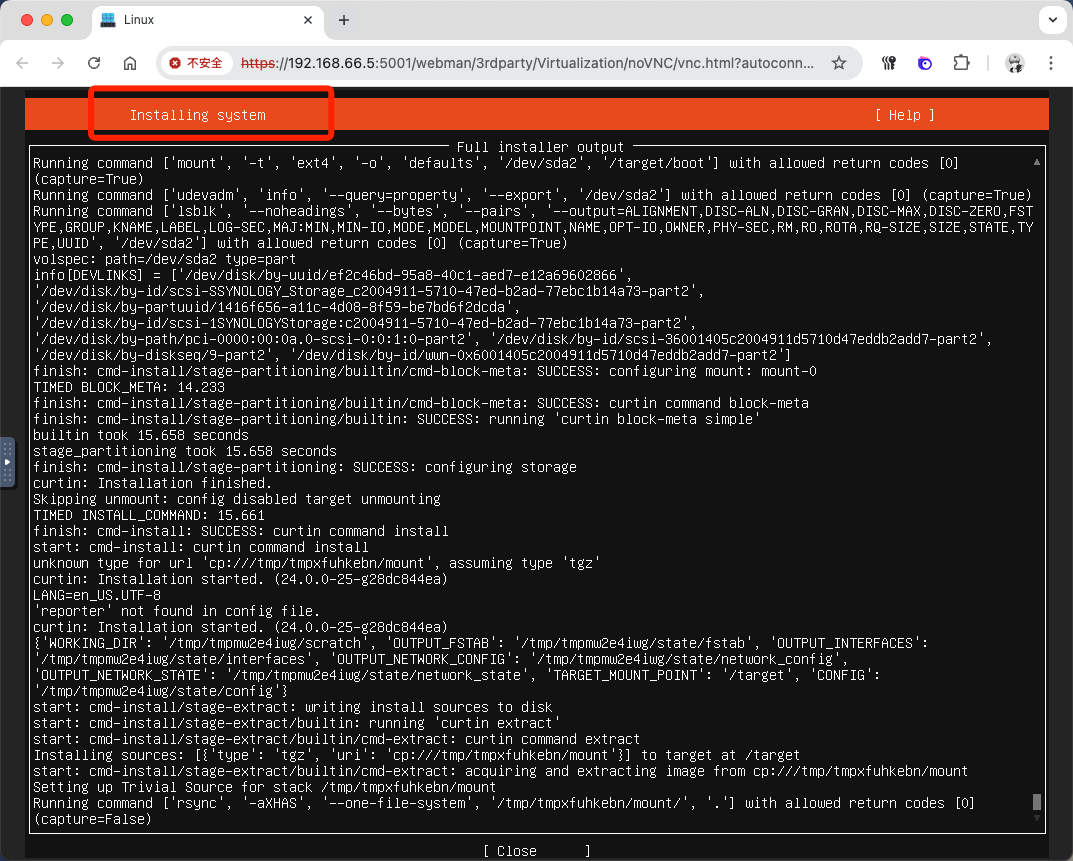
继续一路回车,就开始安装系统了:
图片
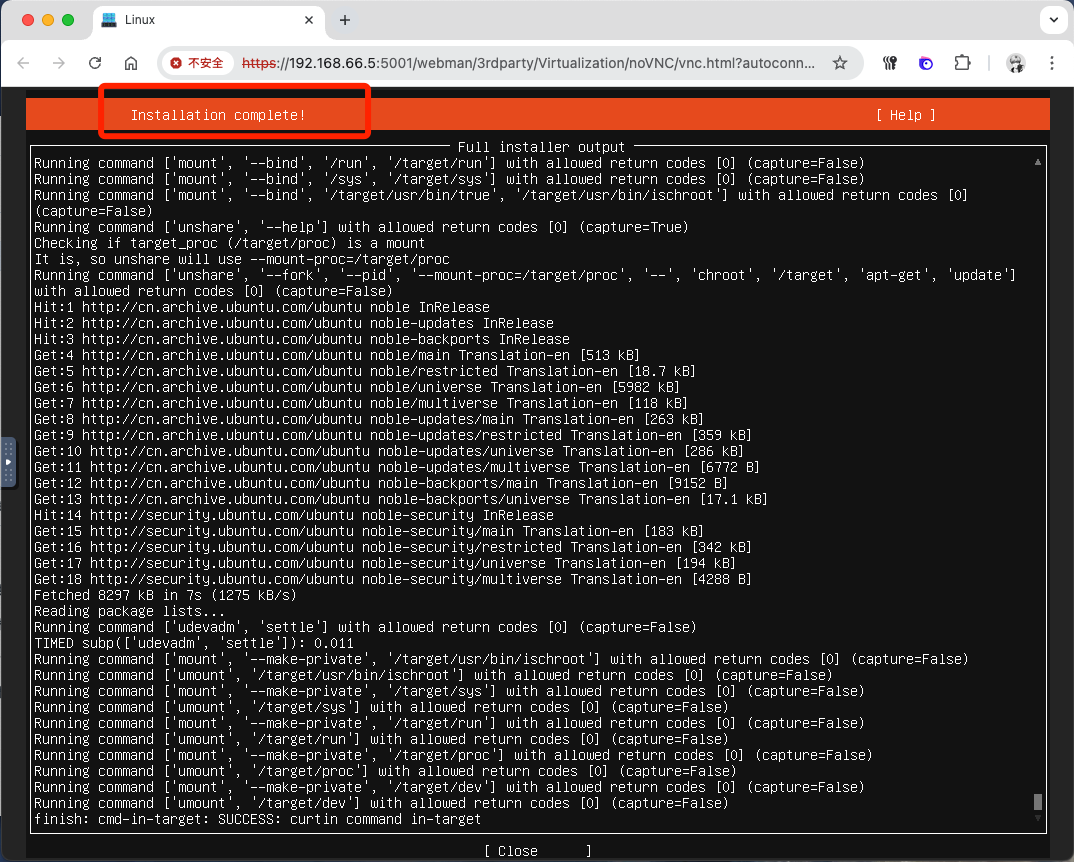
安装完成之后,重启一下,就安装好了:
图片
3.3 安装Docker
登录到刚才安装的Linux服务器上:

图片
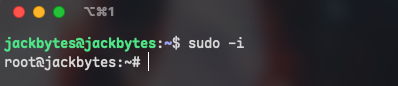
输入sudo -i,切换到root账号:
图片
然后依次输入下面的命令安装Docker:
# Add Docker's official GPG key:
sudo apt-get update
sudo apt-get install ca-certificates curl
sudo install -m 0755 -d /etc/apt/keyrings
sudo curl -fsSL https://download.docker.com/linux/ubuntu/gpg -o /etc/apt/keyrings/docker.asc
sudo chmod a+r /etc/apt/keyrings/docker.asc

# Add the repository to Apt sources:
echo \
  "deb [arch=$(dpkg --print-architecture) signed-by=/etc/apt/keyrings/docker.asc] https://download.docker.com/linux/ubuntu \
  $(. /etc/os-release && echo "${UBUNTU_CODENAME:-$VERSION_CODENAME}") stable" | \
  sudo tee /etc/apt/sources.list.d/docker.list > /dev/null
sudo apt-get updatesudo apt-get install docker-ce docker-ce-cli containerd.io docker-buildx-plugin docker-compose-plugin安装完成之后,输入下面的命令,安装PandaWiki:
bash -c "$(curl -fsSLk https://release.baizhi.cloud/panda-wiki/manager.sh)"
图片
选择「安装」:
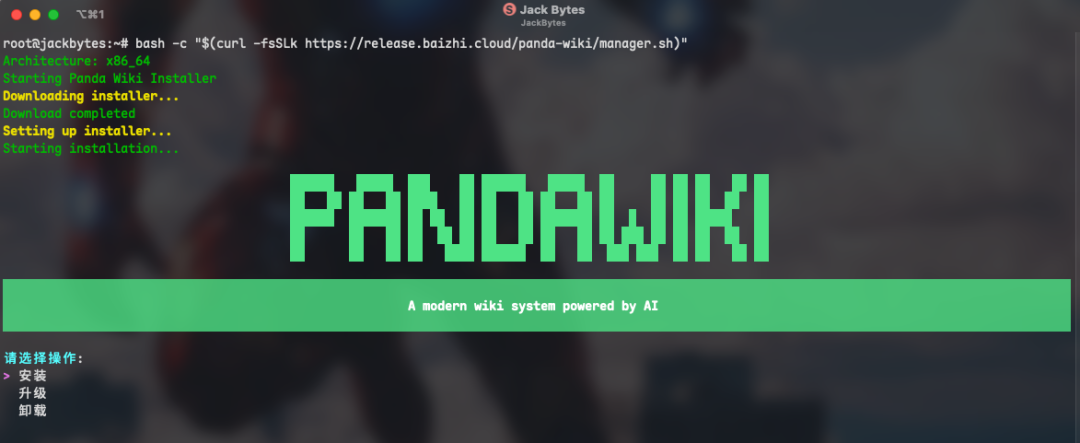
图片
输入安装目录,默认为「/data/pandawiki」:
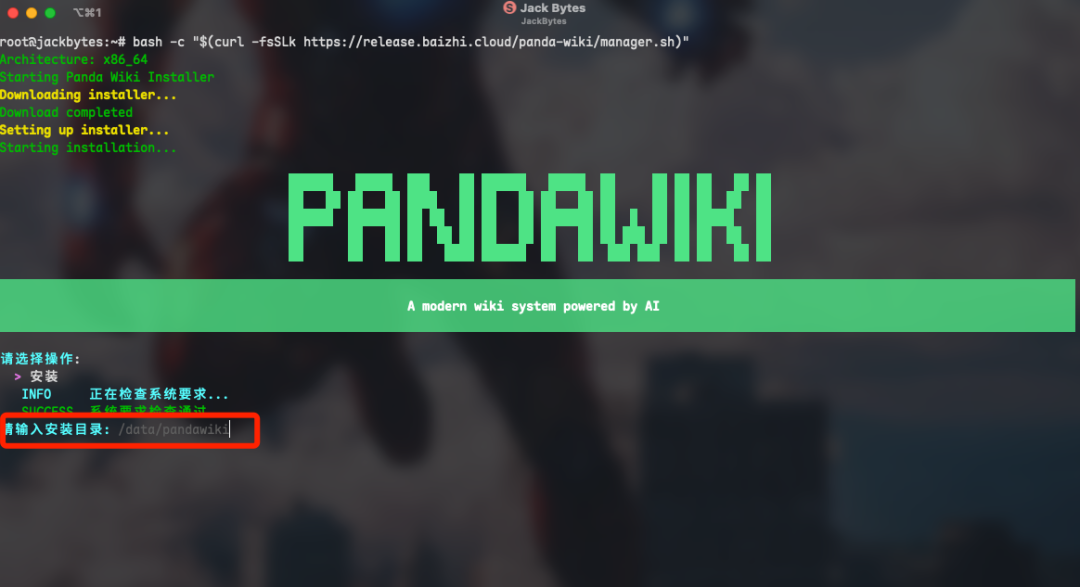
图片
然后就开始安装了:
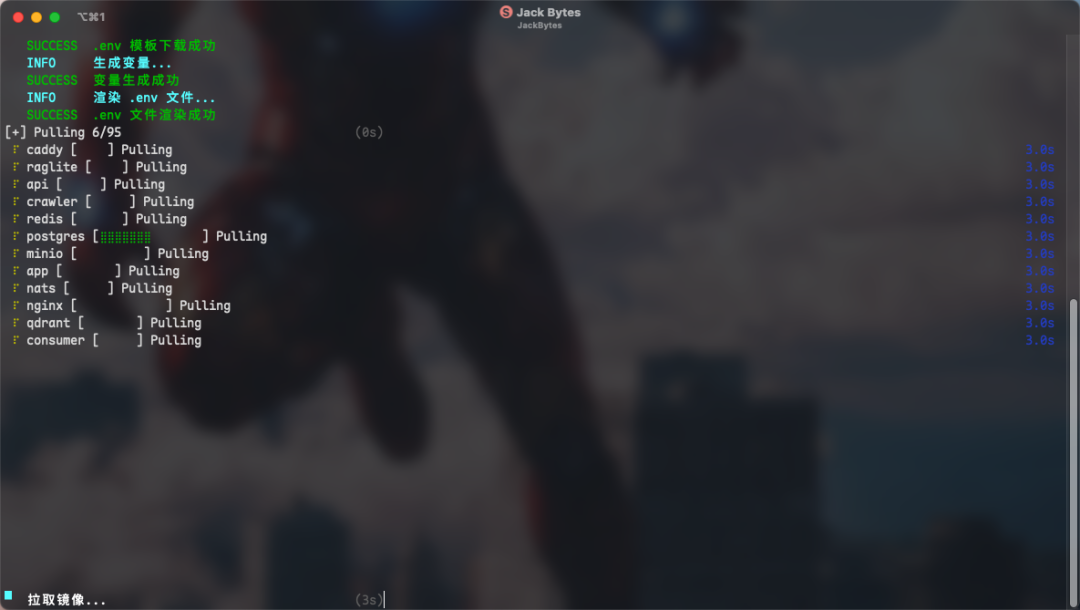
图片
安装完成之后,提示如下:
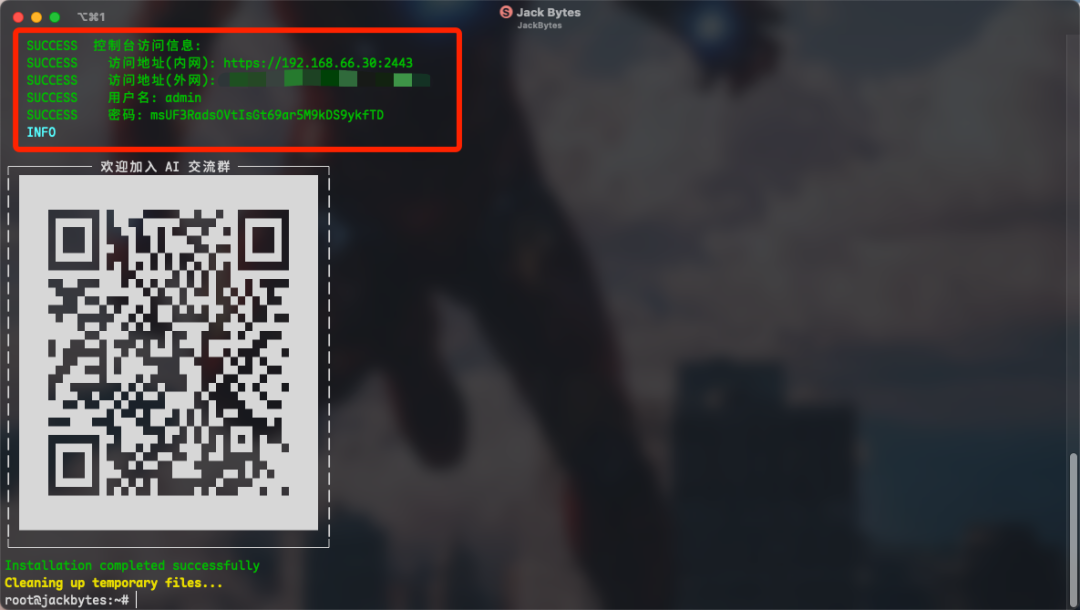
图片
可以看到访问地址、用户名、密码。如果想要进行更多交流,也可以扫码加群交流。
四、PandaWiki实战
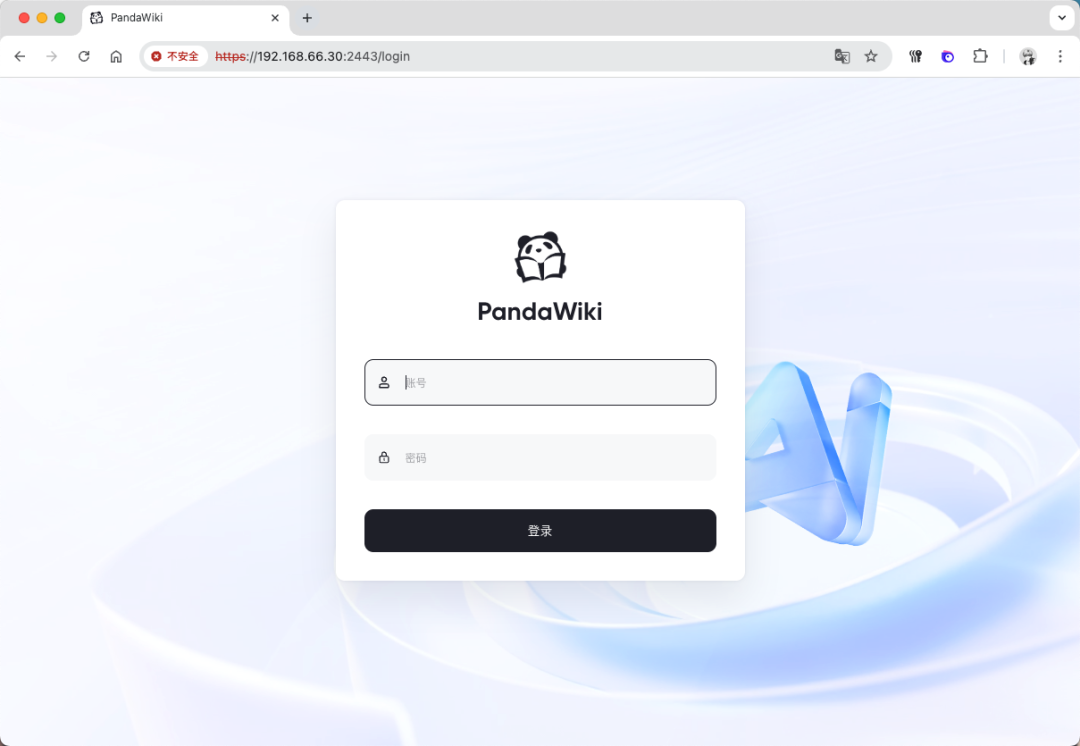
在浏览器输入访问地址,比如我的是:https://192.168.66.30:2443
图片
输入上面的用户名、密码登录到PandaWiki主页。
4.1 添加模型
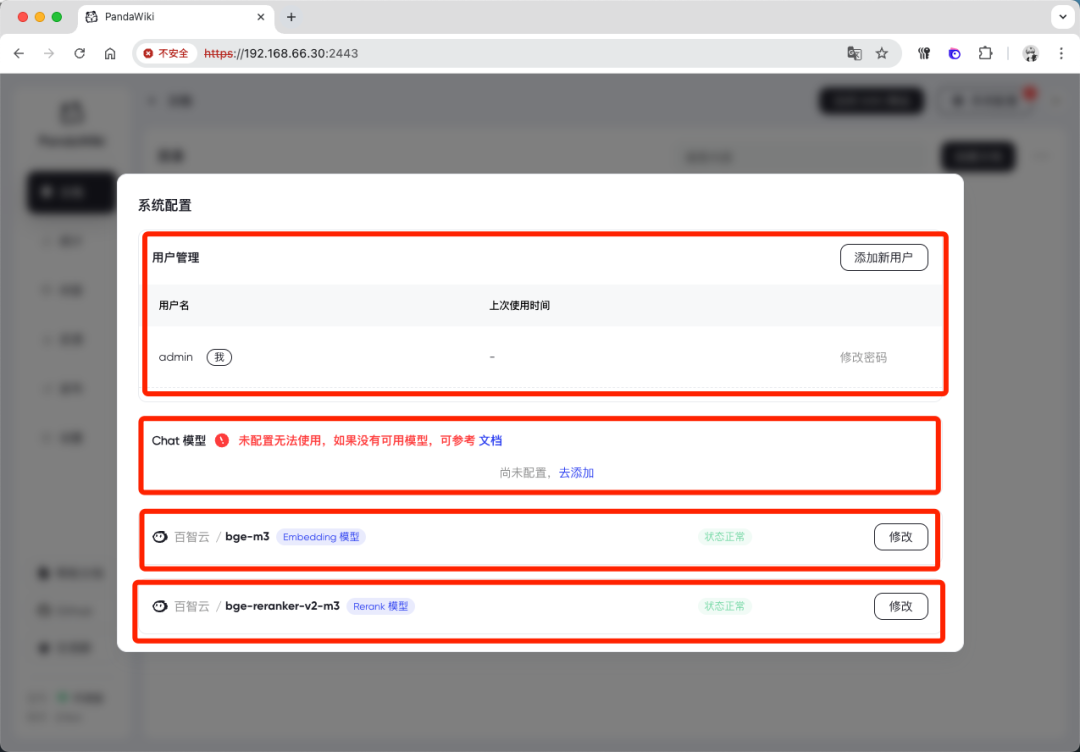
第一次进入会弹出配置窗口,包括「用户管理」、「Chat模型」、「Embedding模型」、「Rerank模型」。
图片
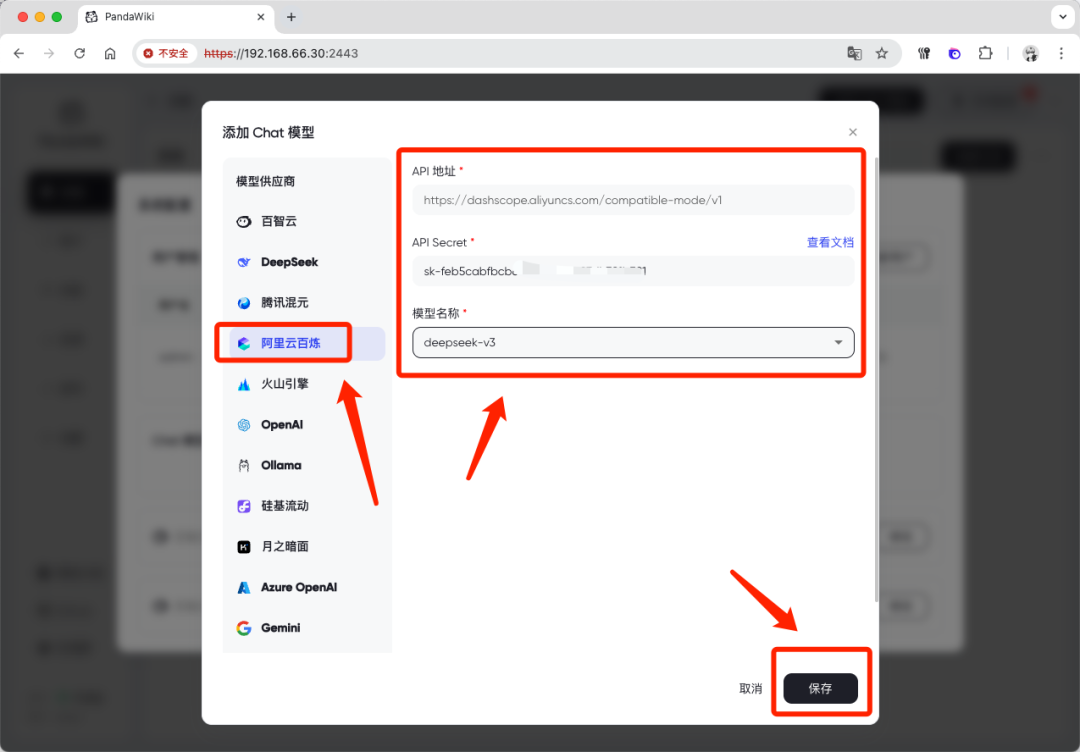
这里我们在「Chat模型」中添加一个模型,这里我使用了「阿里云百炼」平台,模型是「DeepSeek-V3」:
图片
设置完之后,点击保存即可。
4.2 创建知识库
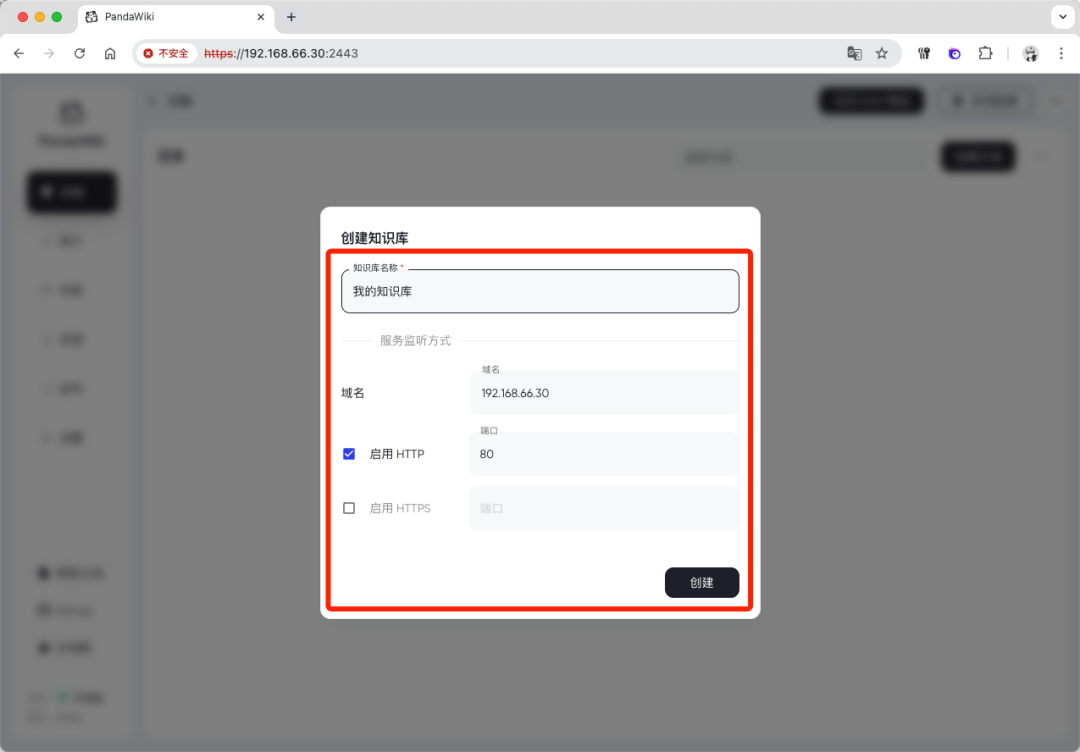
添加完模型之后,会提示让创建一个知识库,输入相关信息之后,点击创建即可:
图片
4.3 使用体验
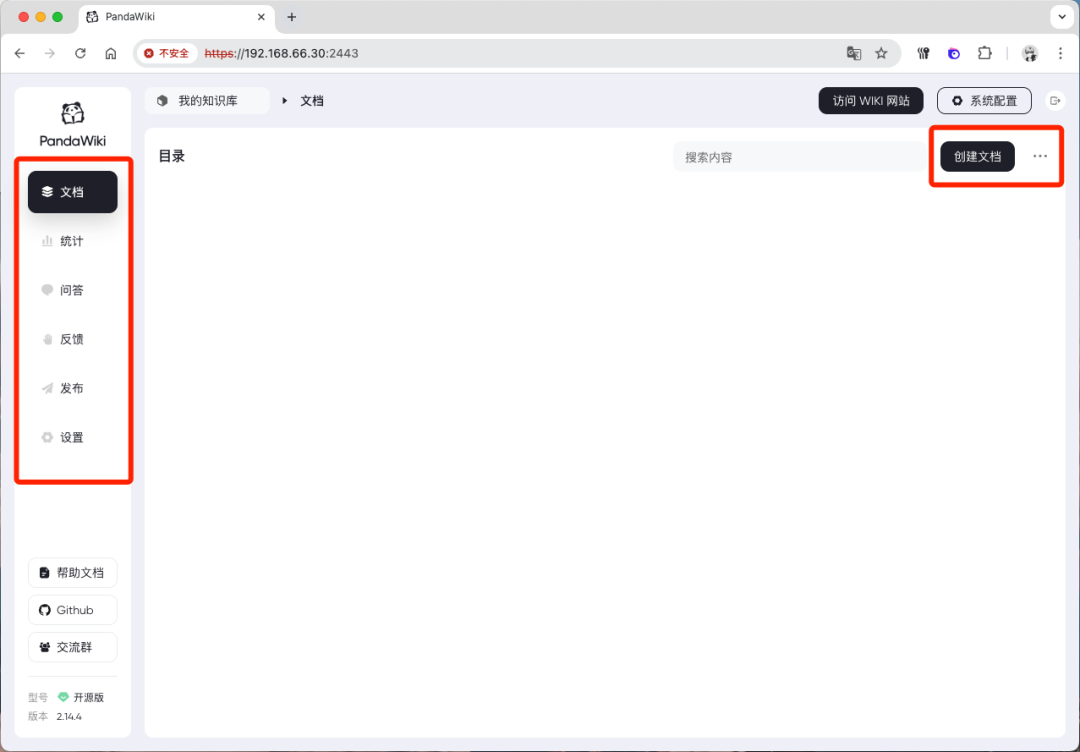
创建完知识库之后,即可进入到主页,左侧栏包含「文档」、「统计」、「问答」、「反馈」、「发布」、「设置」选项。
图片
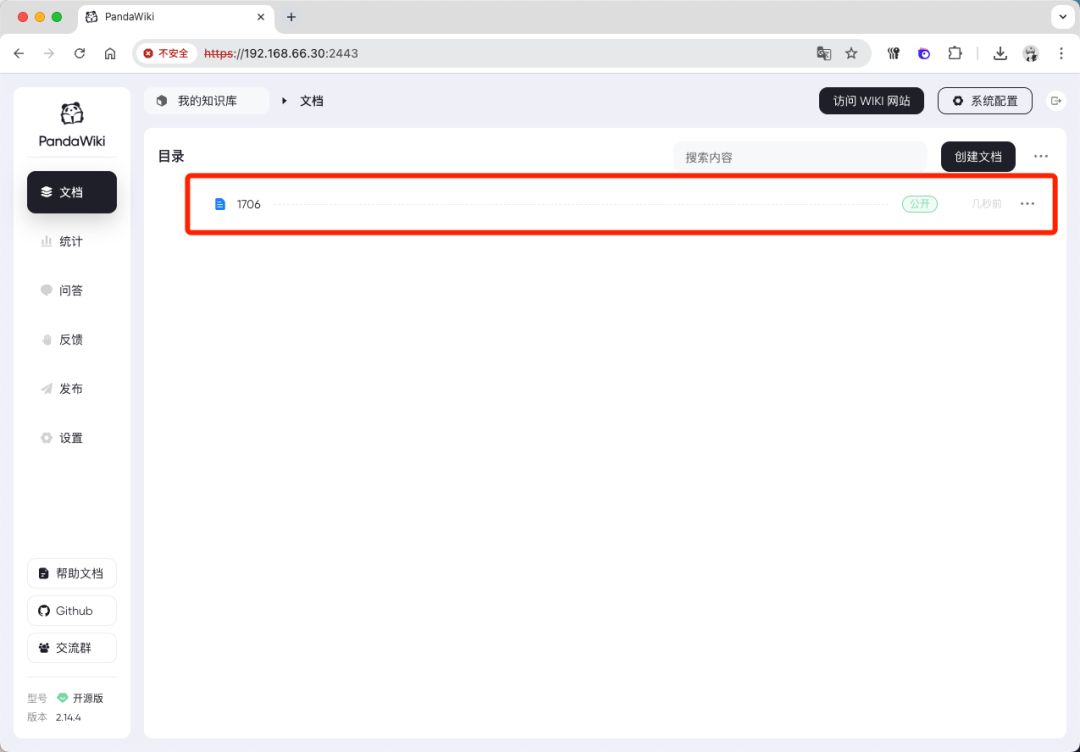
首先在「文档」页面点击「创建文档」,这里我上传了一篇论文:
图片
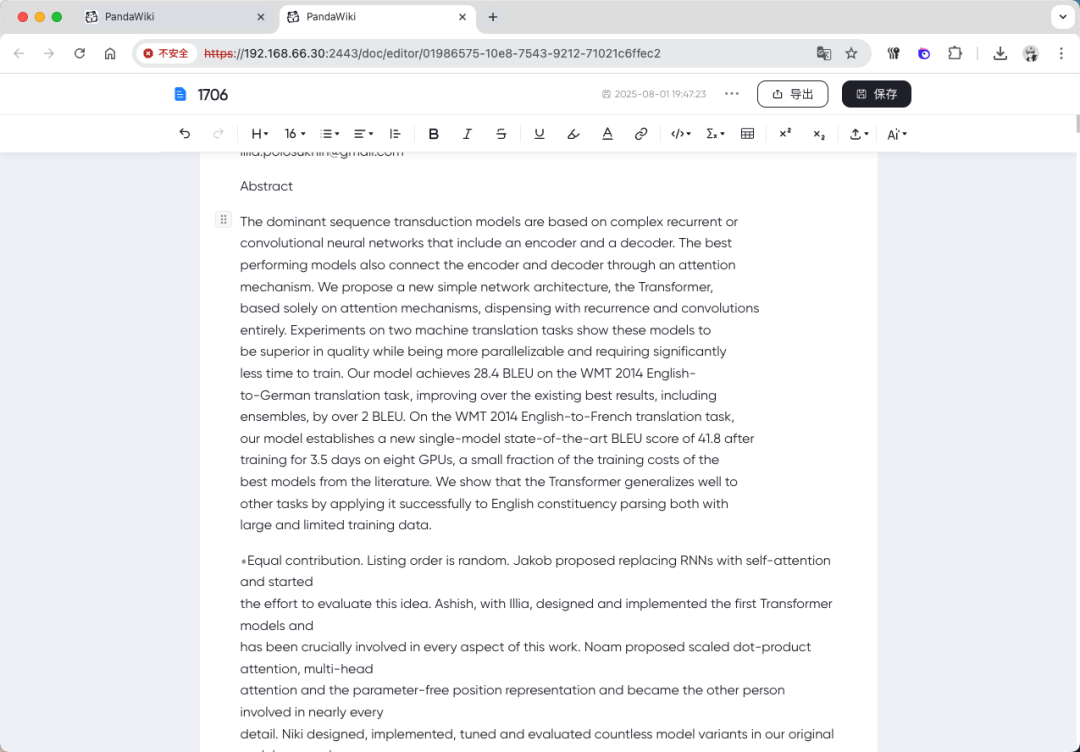
点击文档,可以看到详细的内容:
图片
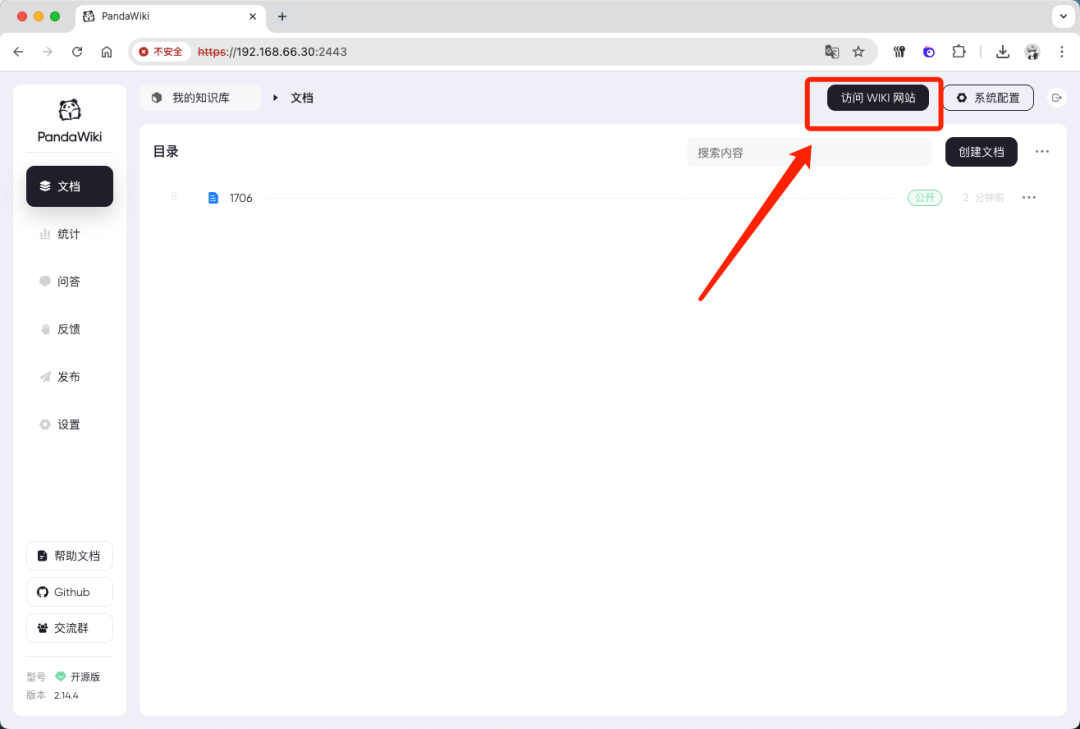
然后我们可以点击「访问Wiki网站」,进行知识库问答:
图片
在搜索框输入一个问题:
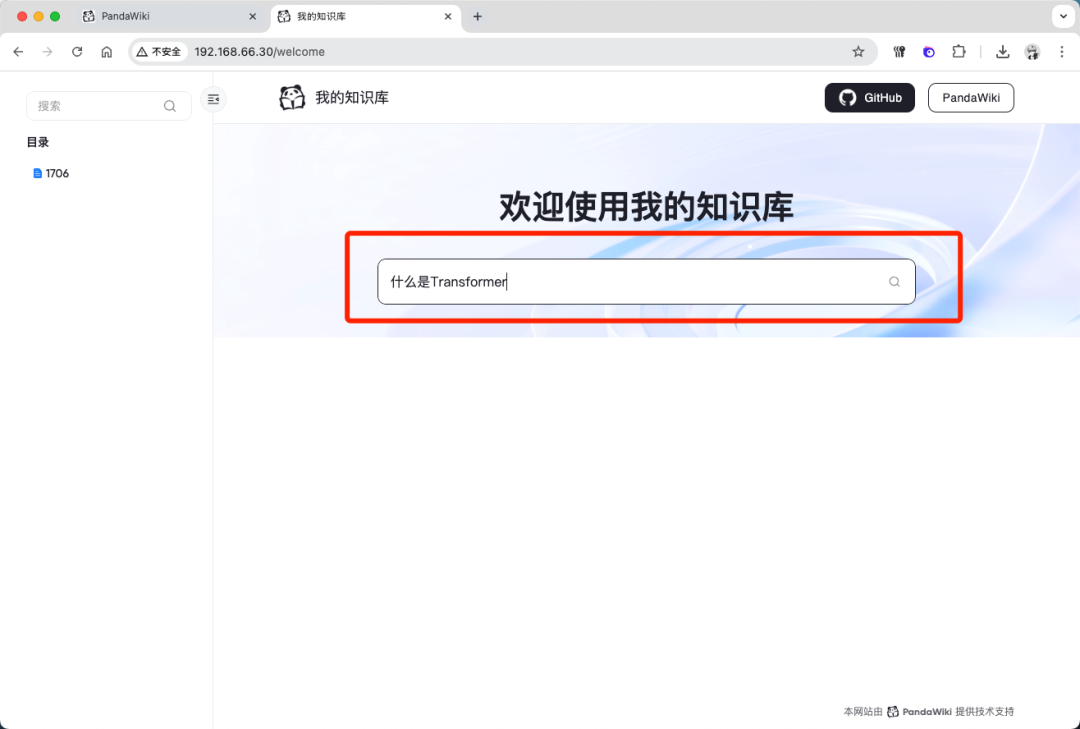
图片
可以看到PandaWiki会进行知识库检索,并在最终的回答中给出参考文献:
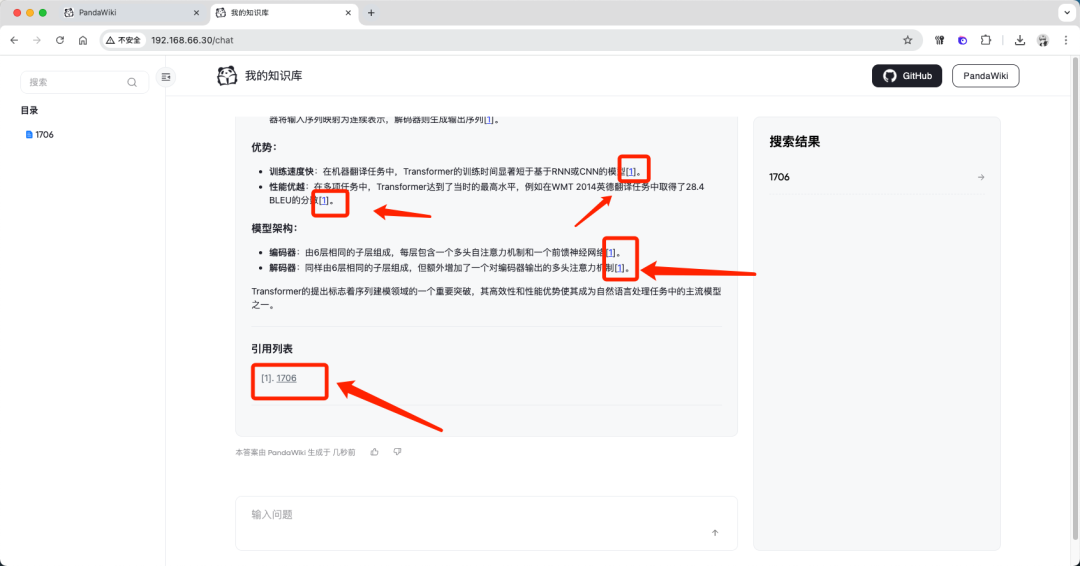
图片
在「统计」页面,可以看到访客记录、用户分布、流量等信息,可以让企业很方便的进行流量监控。
在「问答」页面,可以看到用户的提问记录:
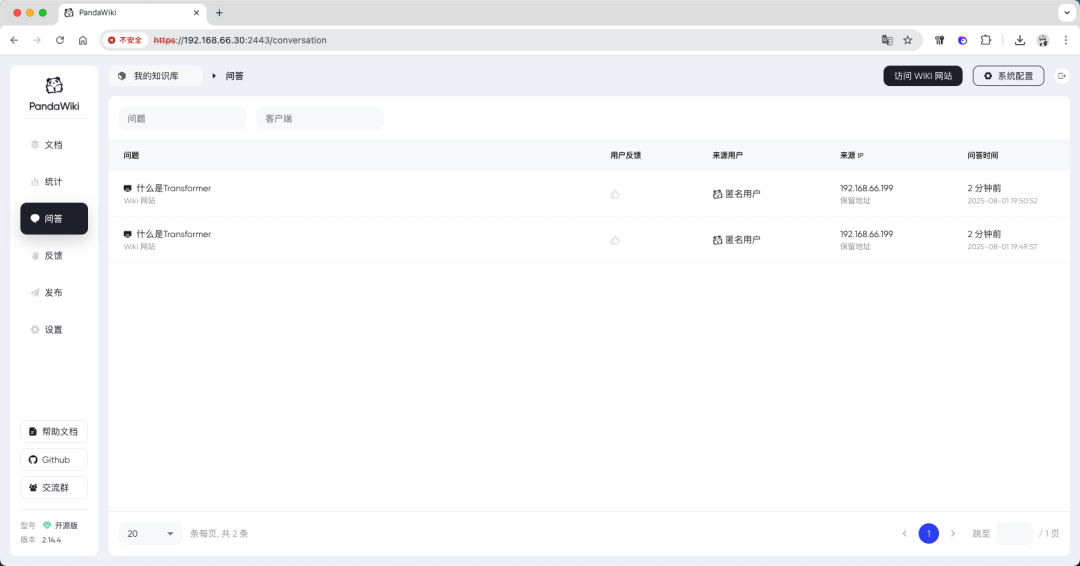
图片
在「发布」页面,可以看到已经发布的文档,这些已发布的文档可以在Wiki问答首页进行检索:
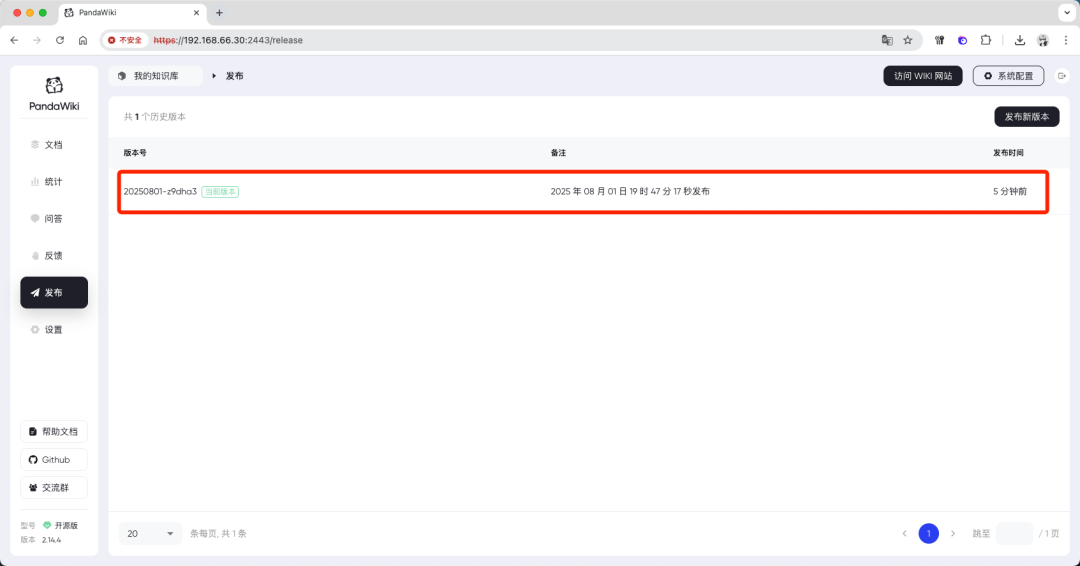
图片
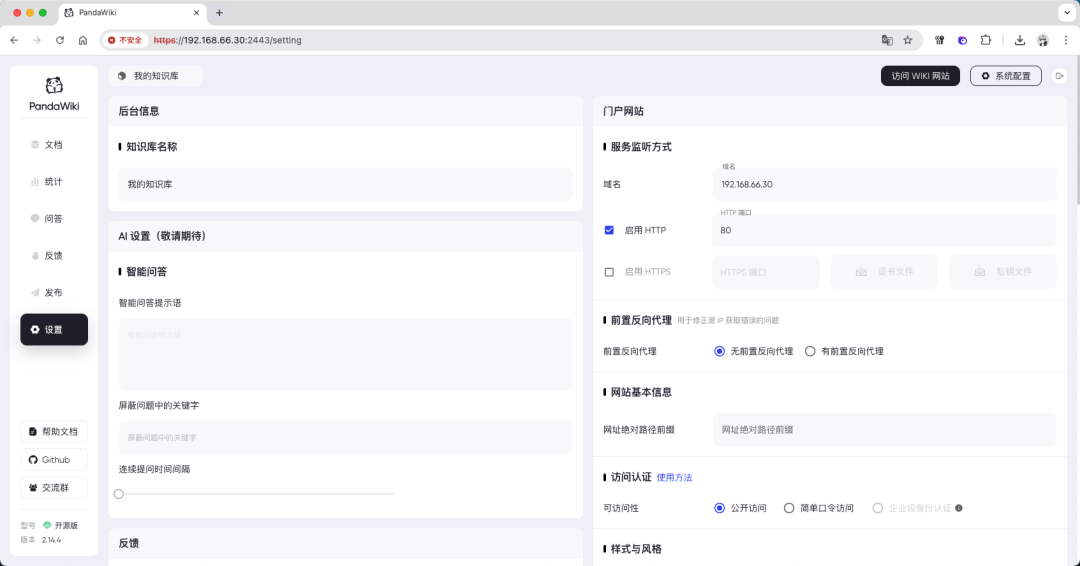
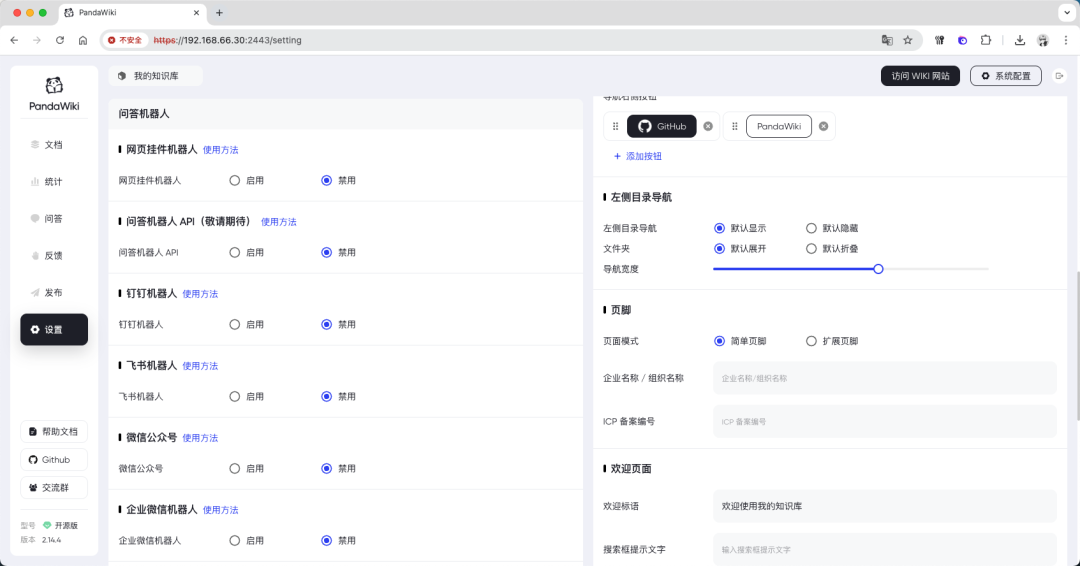
在设置界面,可以看到相关的设置选项,包括:服务地址、认证方式、主题风格、问答机器人等等。
图片
图片
五、总结
PandaWiki 凭借 AI 大模型的赋能,将传统知识库升级为 “智能交互平台”,无论是内容创作、查询还是分发,都变得更加高效。
其开源特性允许用户根据需求自定义修改,而简单的部署流程和丰富的集成能力,让它能适配从个人到企业的多种场景。
如果你正在寻找一款能 「思考」 的知识库工具,不妨试试 PandaWiki。
原创声明:本文系作者授权腾讯云开发者社区发表,未经许可,不得转载。
如有侵权,请联系 cloudcommunity@tencent.com 删除。
原创声明:本文系作者授权腾讯云开发者社区发表,未经许可,不得转载。
如有侵权,请联系 cloudcommunity@tencent.com 删除。
评论
登录后参与评论
推荐阅读
目录
腾讯云开发者

Copyright © 2013 - 2026 Tencent Cloud. All Rights Reserved. 腾讯云 版权所有
深圳市腾讯计算机系统有限公司 ICP备案/许可证号:粤B2-20090059  粤公网安备44030502008569号
腾讯云计算(北京)有限责任公司 京ICP证150476号 | 京ICP备11018762号