Reaper 入门-----最完整的初学者指南
原创
Reaper 入门-----最完整的初学者指南
原创
OpenBit
修改于 2025-08-23 21:16:35
修改于 2025-08-23 21:16:35
在这篇 Reaper 数字音频工作站(DAW)的评测文章中,我们将为初学者提供关于 Reaper 的全面介绍。 Reaper DAW 是由 Cockos 公司开发的一款应用广泛、支持完善且易于学习的数字音频工作站(DAW)。阅读本文后,你将掌握足够的知识,开启在家录制自己音乐的旅程。
什么是数字音频工作站(DAW)?
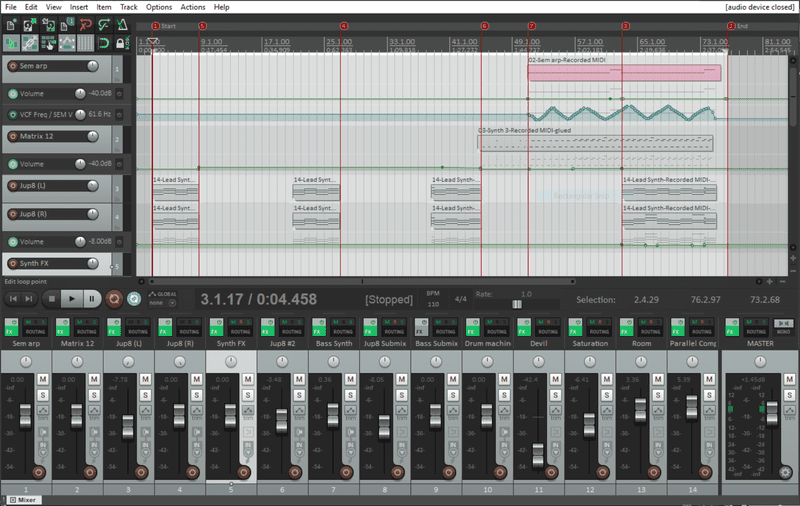
数字音频工作站(DAW)是一种允许你在计算机上录制、编辑和混合多轨音频的软件。这就如同你在各大网络平台上听到的热门歌曲,它们最初也是在昂贵的录音室中通过大型控制台制作出来的。使用 Reaper DAW,你可以一次性录制整个现场乐队的所有乐器(包括插件效果),或者如果你是独自创作,也可以逐轨录制 —— 播放之前的录音,同时录制新的音轨。
在本文中,我们假设你是独自创作,并且使用 Windows 系统(不过即使你使用 Mac 或 Linux 系统,也能从本文中学到很多内容)。在 Mac 上,快捷键通常只需将 PC 的 “Ctrl” 键替换为 “Command” 键即可。现在,让我们开始吧!
DAW(数字音频工作站)能做什么?
与其他 DAW 一样,Reaper 具有高度的灵活性,可满足你的创意录音需求。它能够录制与其他任何数字音频工作站同等高质量的音频,还支持 MIDI 录制和编辑,功能全面且用途广泛。此外,你可以编辑录音以修正错误,在录制完成后调整编曲,或者直接重新录制某个段落。
你可以使用节拍器来保持节奏,在不影响现有录音的情况下加快或减慢速度,以便练习有难度的乐段。你还可以调整音高来修正人声失误(如果其他部分表现良好),使用去齿音效果和均衡器(EQ)消除空调的低频噪音,并通过压缩来统一混音。
添加混响或延迟效果,并为分组音轨设计复杂的并行处理路由,以模拟比卧室更理想的录音室声学环境,让最终混音获得恰到好处的声音。
像 Reaper 这样的现代 DAW,可能性几乎是无限的。(本文评测的是 Reaper DAW 的最新版本。)
开始前需要准备什么?
你可能会问,除了 Reaper DAW,还需要什么才能实现这些功能呢?
你需要一台性能良好的电脑、一个音频接口、一副耳机和至少一支麦克风。下面我们逐一介绍。
一台电脑
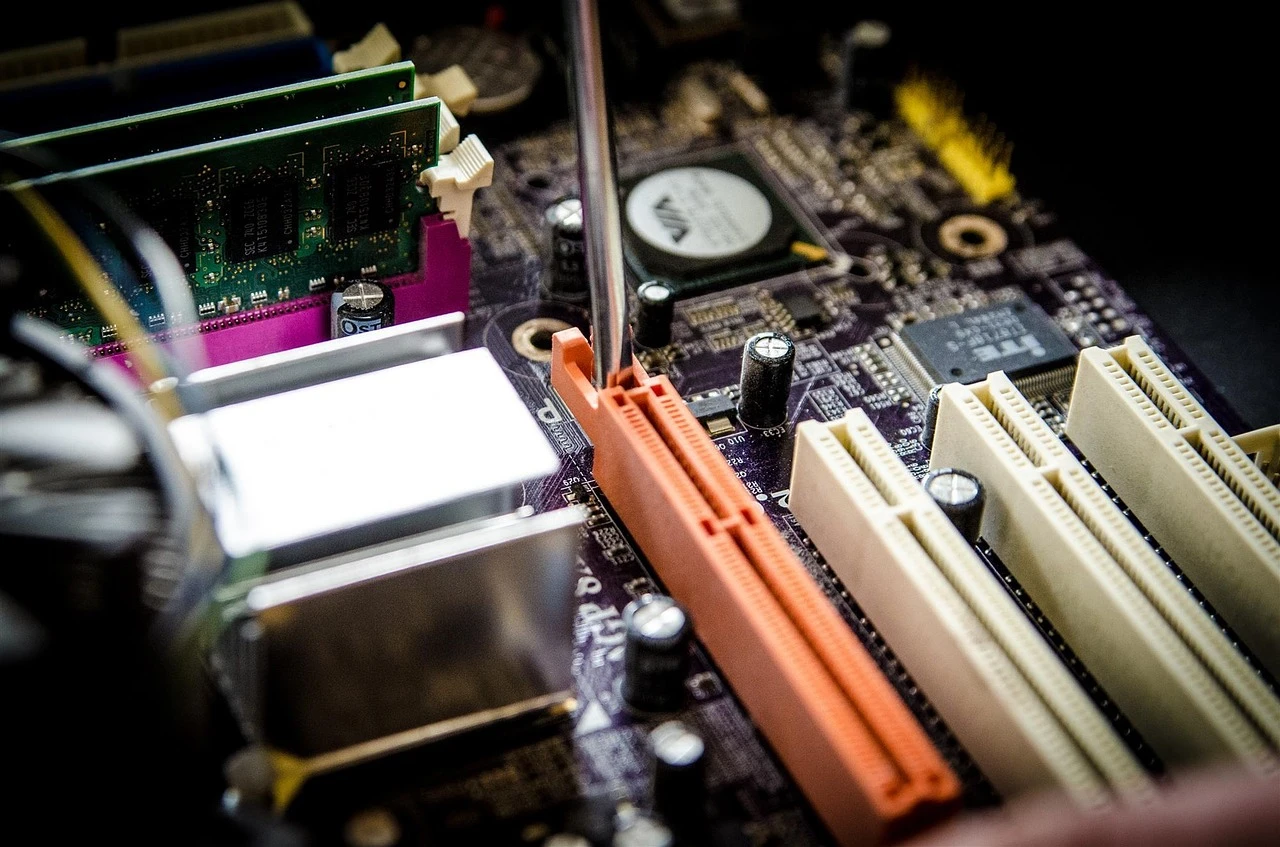
Reaper DAW 支持 PC 和 Mac 系统,还有针对 Linux 的实验性版本。我们曾在配备 4GB 内存的 Intel i3 电脑上使用过 Reaper,但后来发现增加内存和更快的处理器会带来更好的体验。
升级电脑对音乐制作有很大影响。例如,处理特定乐器的声音时,音频可能不再卡顿或爆音,有时甚至无需冻结 / 渲染音轨即可流畅运行。建议学习 “冻结” 或 “渲染音轨” 的概念,这对于刚开始接触电子音乐制作的人来说尤为重要。如果你打算尝试音乐制作,了解延迟(latency)问题也能避免 frustration。不过,无论你现在使用什么设备,可能都足够入门,尤其是如果你计划录制原声乐器的话。
我们强烈建议自行组装电脑(或请人帮忙组装),而不是购买 Mac 或预装 PC。不过需要注意,这需要一些研究和基本技能,否则可能会损坏昂贵的硬件。先用一台旧的、不太好的二手电脑练习会有所帮助。
一个音频接口(声卡)
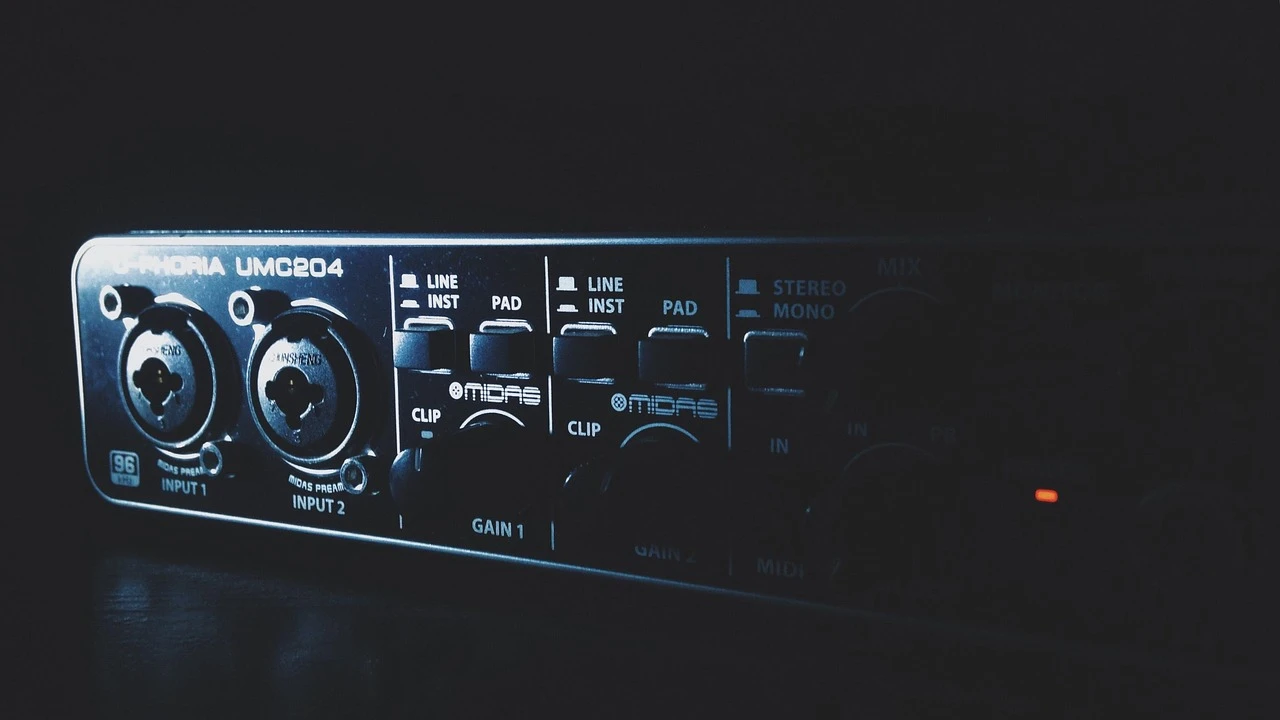
除了电脑,你还需要一个优质的音频接口。初学者使用的单输入 USB 音频接口价格约为 几百元,可一次录制一件乐器或一支麦克风。作为独立音乐制作人,这完全可以满足入门需求。推荐的品牌包括 Presonus 和 Focusrite。
如果你不介意二手设备,可以在"某鱼"上寻找划算的交易。但在这些平台购买时,一定要查看卖家的退货政策、运费和信誉。
监听耳机
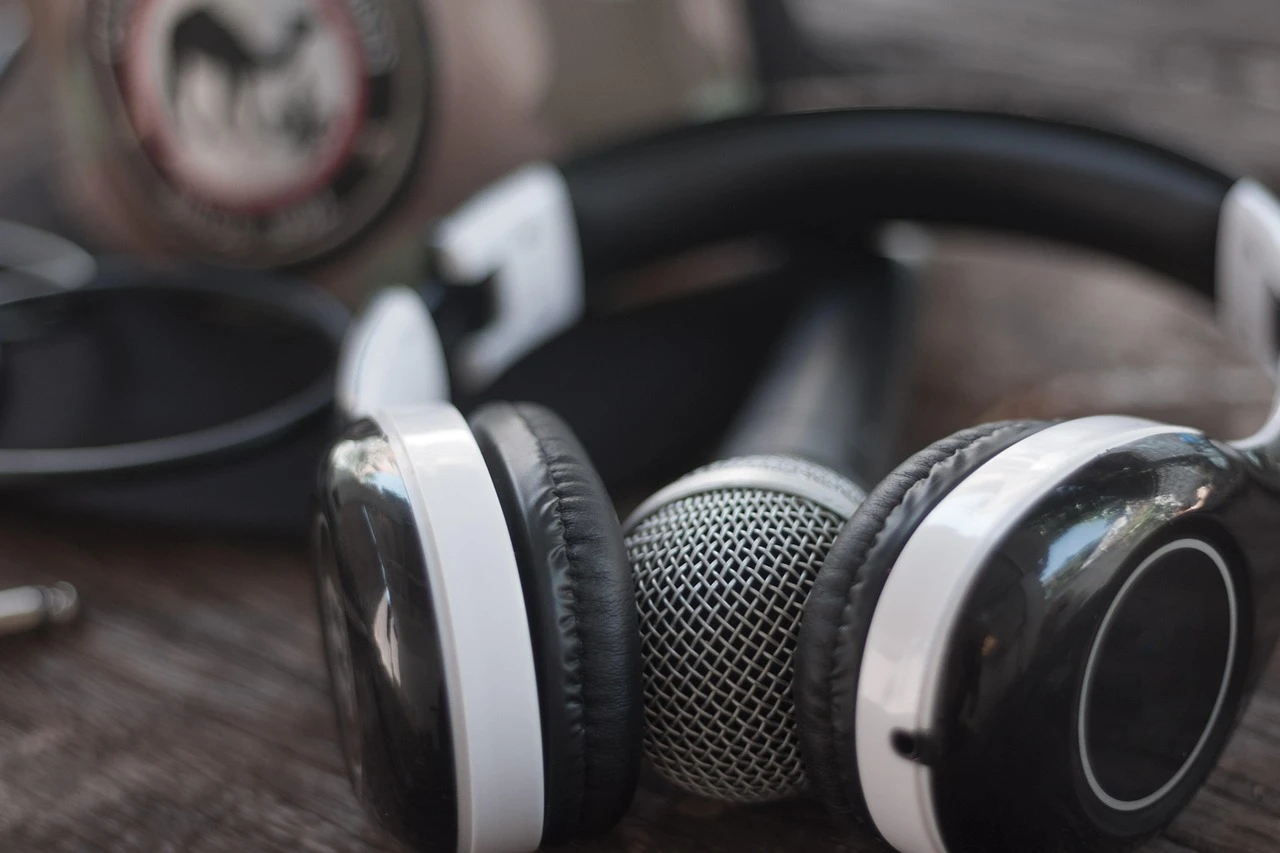
你还需要一副耳机或监听音箱(“监听音箱” 是专门用于混音的音箱)。
依赖耳机有些不便,因为它们对低频的表现不佳,但在未经声学处理、存在低频共振的房间里,耳机比监听音箱更实用。尤其是在学习参考音轨时,将你喜欢的歌曲与自己的混音进行对比,能帮助你发现需要改进的地方。
例如,通过耳机聆听你喜欢的歌曲中的贝斯部分,你可以学习在自己的混音中大致重现这种声音。
推荐使用封闭式耳机,因为它们可用于录音。开放式耳机会将声音漏进麦克风。
一只麦克风
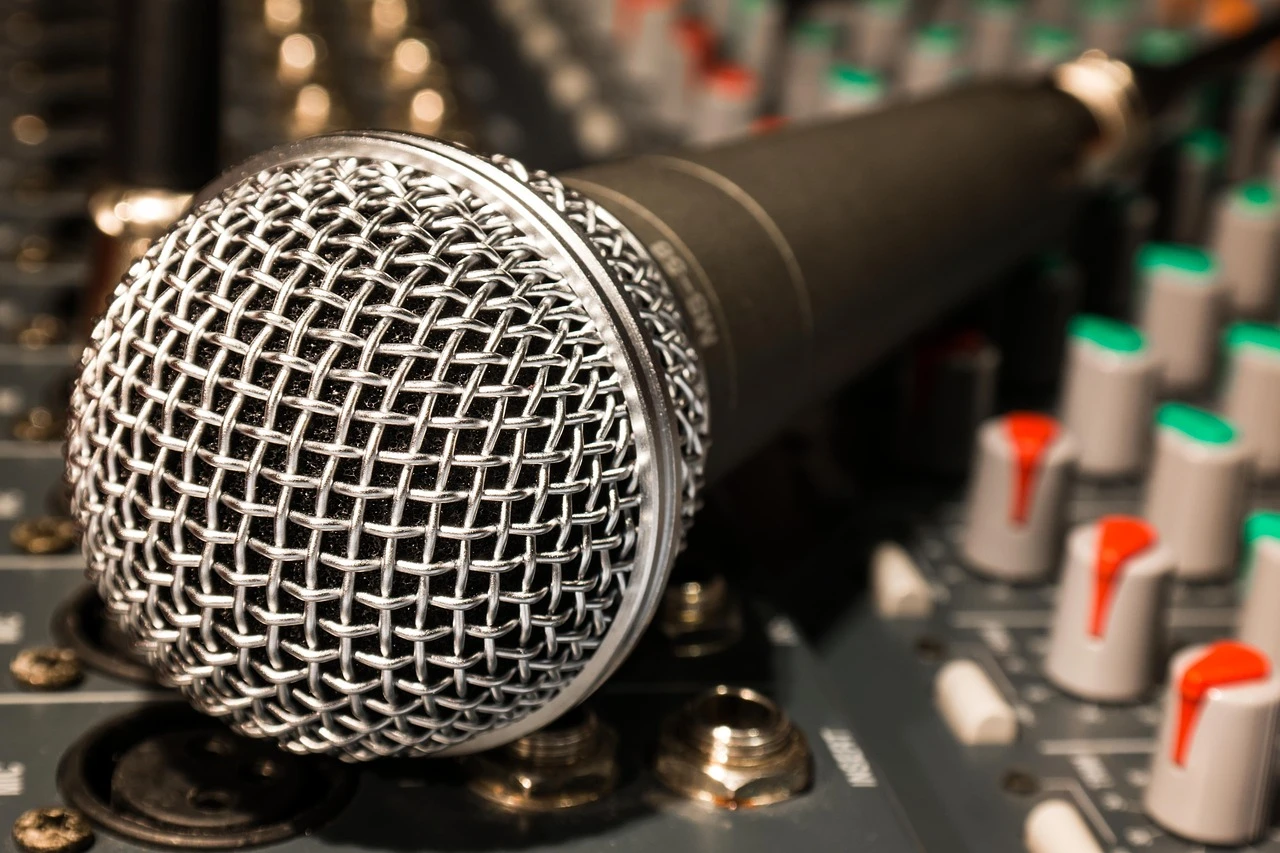
其实,你只需要一支麦克风。例如,如果你喜欢电子舞曲(EDM),可能不需要麦克风,而是选择 MIDI 键盘或其他控制器。不过,在录音中加入一些 “人性化” 元素 —— 无论是木吉他、人声还是其他 —— 仍然是个好主意。
即使没有麦克风,你也可以使用 MIDI 控制器创建自己的采样。拥有麦克风能为原创性带来巨大好处,因为没有哪个房间会像你的卧室一样,以独特的方式处理声音 —— 更不用说你的乐器和演奏风格了。
Reaper DAW 基础与使用场景
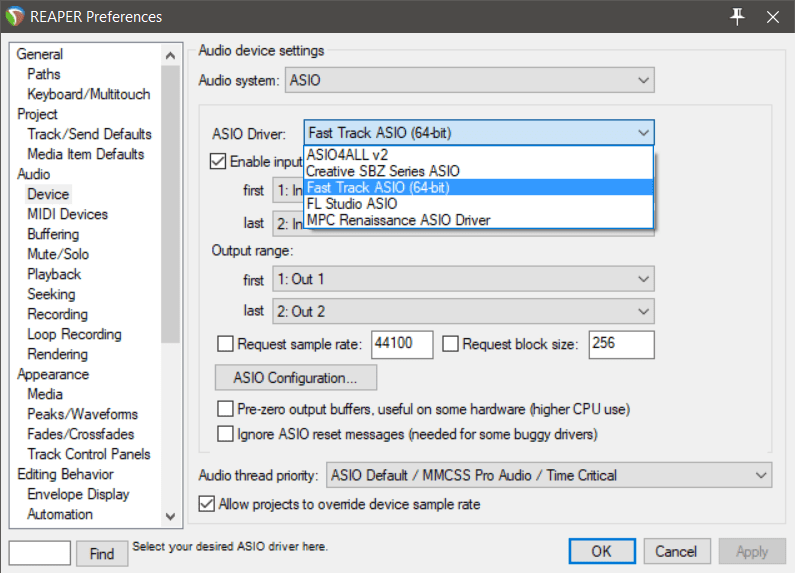
现在,假设你已经下载并安装了 Reaper DAW,且通过 USB 连接了音频接口,让我们进入有趣的部分 —— 学习如何用这些设备录音。首先,我们需要熟悉一些基本设置和按钮,助你快速上手。
首先查看一些关键设置,确保它们正确配置,或至少知道在哪里查找和调整。
按下 “Ctrl + P” 组合键,或点击屏幕顶部的 “Options”(选项)→“Preferences”(首选项),打开设置窗口。在首选项窗口左侧的长条形子窗口中,你会看到各种偏好设置类别,顶部是 “General”(常规)。
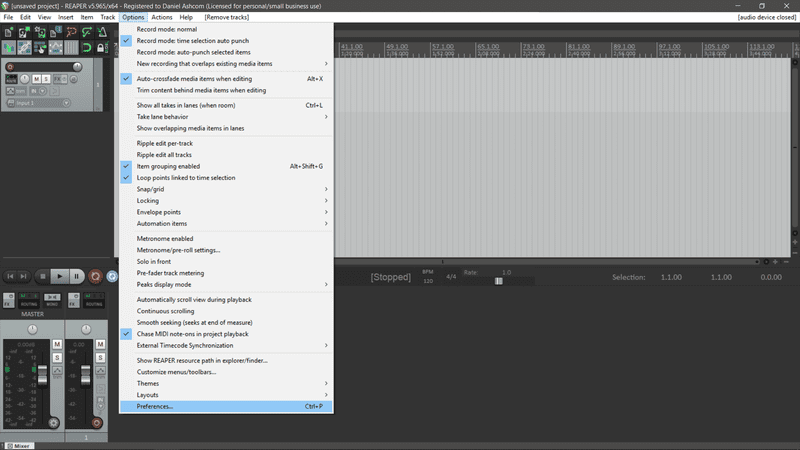
向下滚动到 “Audio”(音频)部分,点击子列表中的 “Device”(设备)。你需要将 “Audio System”(音频系统)设置为 “ASIO”,然后在下方的 “Audio Device”(音频设备)下拉菜单中选择你的音频接口(选项可能因设备而异)。确保勾选 “Enable Outputs”(启用输出)。
Reaper 具有高度可定制性,但启动和运行的最重要设置位于 “Audio” 部分。
正确配置 Reaper DAW 的设置
接下来,点击 “ASIO Configuration”(ASIO 配置),记住如何返回此设置,因为你可能需要后续调整。在这里,你可以设置缓冲区大小(buffer size),这有助于解决延迟问题。
延迟是指从你演奏到通过耳机或监听音箱听到声音之间的时间差。如果延迟明显,会导致难以跟上节奏,影响演奏表现。你需要尽可能减小延迟,或者让音频接口启用 “Direct Monitor”(直接监听)功能来避免录音时的延迟问题。
直接监听的缺点是,录音时通过耳机听不到基于软件的效果(如果有的话)。另一种选择是使用踏板或机架式硬件来处理吉他音色,这样就完全无需依赖电脑,你可以实时听到预期的声音,有助于优化演奏。
也可以禁用所有其他效果,仅运行必要的效果以避免性能问题。通常,你可以先通过小型前置放大器录制吉他,然后再添加效果。
遇到问题怎么办?

第一次尝试录制时会遇到问题。这发生在我们所有人身上。请耐心处理,通过关键词在网上搜索,您很可能会找到同样问题的人。Reaper提供支持和用户论坛,在评论区提问我也可提供帮助。
我解决了我早期遇到的最常见问题,尤其是在上述延迟方面。我使用以下步骤进行了此操作:
1.仔细检查我的硬件信号路径是否已连接并通电。
2.进入“Reaper”偏好设置并调整一些设置,同时检查我是否遵循以下概述的录制步骤。
3.重新启动Reaper和/或我的计算机。
请务必查看Kenny Gioia 频道上的内容,以获取有关设置首选项(以及与Reaper相关的各种内容)的更多详细信息。肯尼(Kenny)的网站有一些很棒的资源(这些视频我也会选一些放到我的视频投稿里,供您参考)。另外,请在Reaper网站(https://www.reaper.fm/userguide.php/)上查看支持指南。
有时,重新启动Reaper可以解决一些奇怪的问题。Reaper很稳定,有时候很怪异。通过重新打开会话或切换设置,可以轻松解决我遇到的任何问题。另外,尝试单击以禁用,然后再次单击以重新启用录制。记住先尝试最简单的方法。
录音步骤
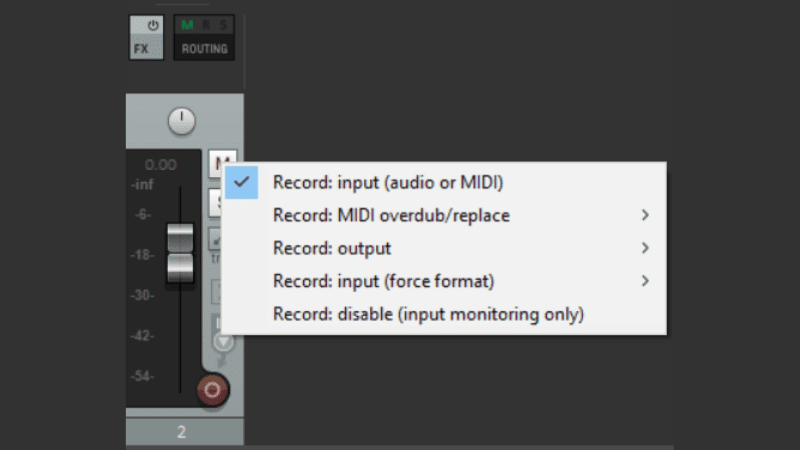
1.确保在首选项(Ctrl + P)中选择了正确的音频接口。
2. 按下音轨上的录音启用按钮(红色)。
3. 右键点击录音启用按钮,确保输入设置正确。
4. 点击已启用录音的音轨上的 “In” 按钮,确保选择 “Record: Input Audio or MIDI”(录制:输入音频或 MIDI)。
5. (可选)启用录音监听。
6. 按住 “Control” 键并左键点击 FX 按钮上方的电源图标,禁用所有效果(可选,为减少延迟,建议录音时不使用 FX)。
7. 按下传输窗口中的大录音按钮,开始录音。如果需要,请启用节拍器,或在单独的音轨中创建鼓轨作为节奏参考。
创建音轨
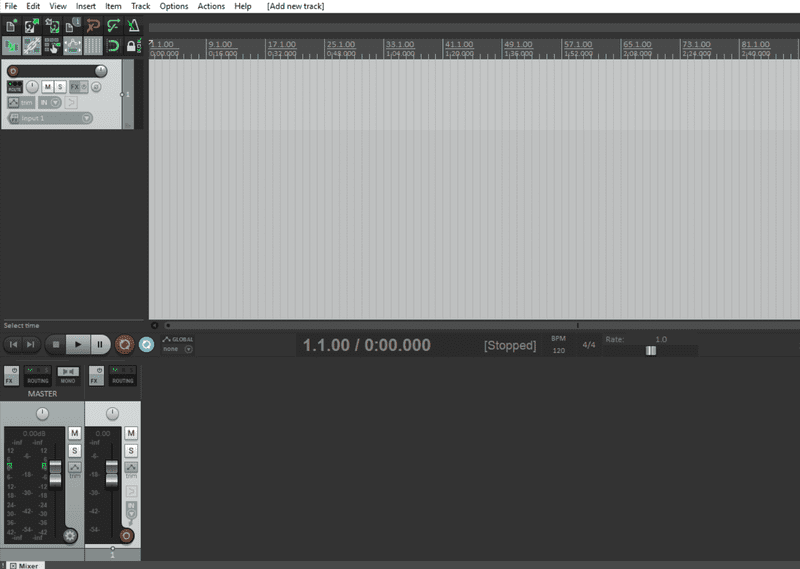
面对空白的画布,别紧张!
确认首选项中的设置正确后,需要创建一个录音音轨。打开 Reaper 时,会默认新建一个只有主通道的空白项目。按下 “Ctrl + T” 组合键创建一个录音音轨。接下来的操作取决于你想录制的内容:
- 乐器:直接连接到音频接口
- 麦克风拾音的乐器:麦克风连接到音频接口
- 基于软件的乐器:完全在电脑内运行(可选),通过 MIDI 键盘等控制器演奏。如果没有控制器,可以用鼠标逐笔绘制音符。
基本的音频接口通常有一个麦克风输入(XLR)和一个乐器输入(1/4 英寸或线路电平插孔),可能是组合式或并排式(传统设计)。如果直接录制乐器(如贝斯吉他),将其插入 1/4 英寸线路电平插孔;如果是用麦克风拾音,将麦克风插入 XLR 麦克风输入(三个插孔)。
如果录制的是基于软件的乐器(如虚拟合成器或 Kontakt 中的采样乐器),只需使用音频接口通过耳机监听录音和回放即可。
当然,如果您需要连接MIDI键盘或控制器,遇到问题,我可以几分钟帮你搞定。
用麦克风,吉他或其他乐器录音
现在,你已经通过音频接口连接了麦克风或乐器线缆,准备开始录制。
首先,点击所用音轨上的红色录音按钮,启用录音。然后需要检查录音源设置是否正确:右键点击音轨的录音按钮,将鼠标移至 “Input”(输入)部分,悬停在 “Input: Mono”(输入:单声道)上,在弹出的子菜单中,确保选择音频接口的输入通道。
如果不确定是哪个通道,可以通过试错法确定,但一定要启用监听,否则无法通过耳机听到声音。
如果使用需要幻象电源的电容麦克风,务必在音频接口上打开幻象电源(通常是设备上标有 “48V” 或 “Phantom” 的开关或按钮)。如果使用铝带麦克风,则千万不要打开!你也需要了解幻象电源的相关知识 —— 虽然它听起来很酷,但实际原理并不复杂。
录制虚拟合成器乐器
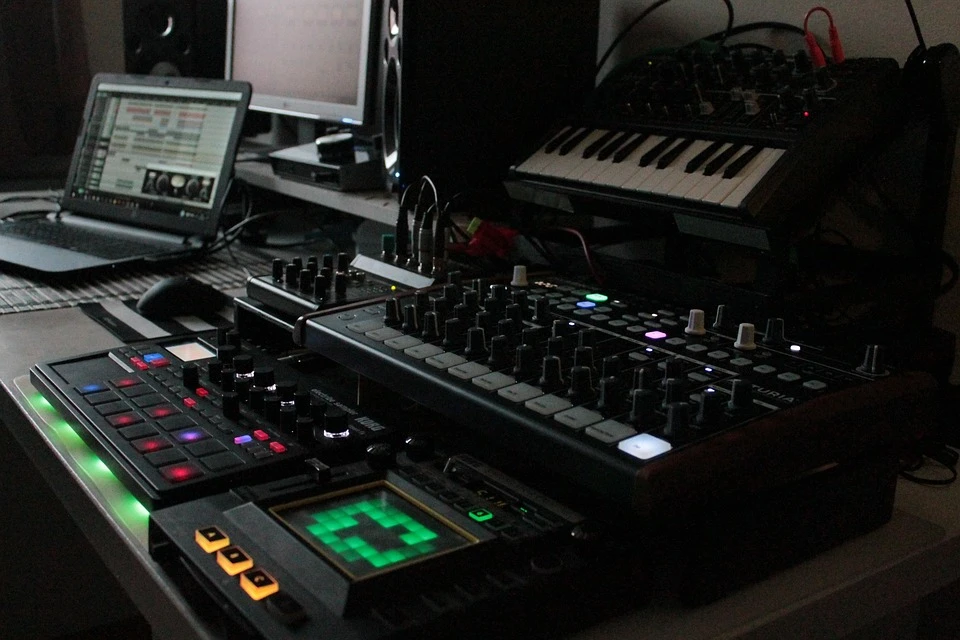
对于基于软件的 VST 乐器,仍需按下录音按钮为音轨启用录音。但这次,右键点击录音按钮时,不要选择 “Input: Mono”(麦克风或线路乐器输入),而是悬停在 “Input: MIDI” 上。
然后,在弹出的子菜单中,应该会看到已通过 USB 连接的 MIDI 键盘或其他 MIDI 演奏设备(前提是已连接到电脑)。例如,为 MPK Mini 键盘选择 “All Channels”(所有通道),具体可能因设备而异。再次强调,试错法是你的好帮手,因为每个人的设备情况都有细微差别。
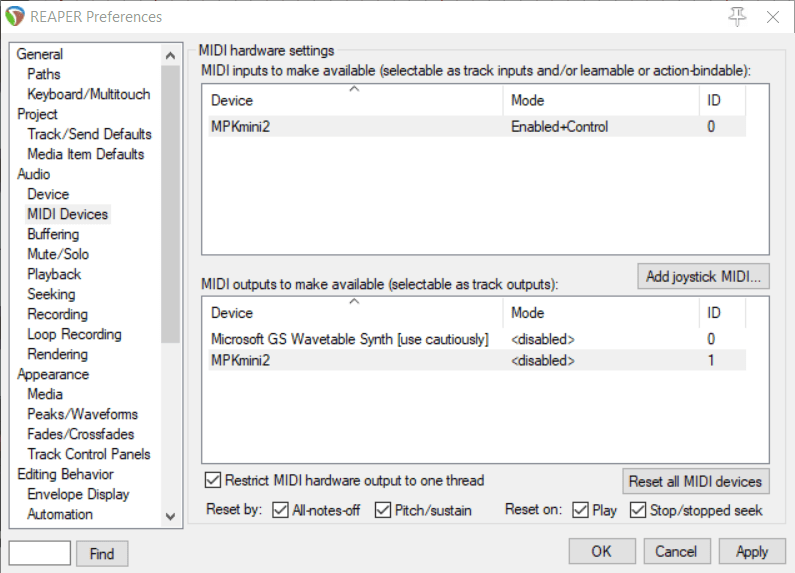
关于 MIDI 设备问题的快速说明
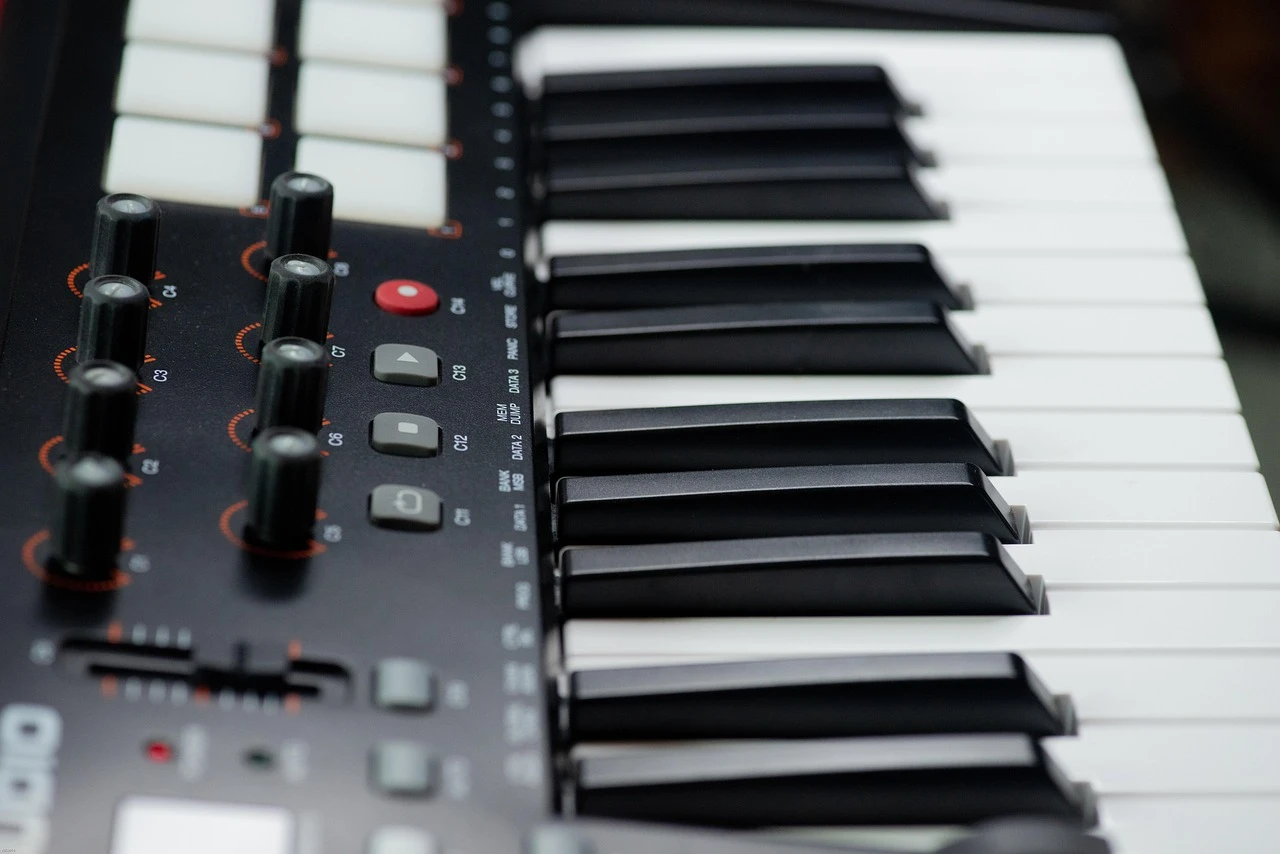
如果 Reaper DAW 中 MIDI 设备无法工作,按以下步骤操作:进入首选项(Control + P),在左侧的 “Audio” 部分下,点击 “MIDI Devices”(MIDI 设备)。如果右侧的列表中没有显示设备,说明电脑未物理检测到它,可能是线缆接触不良、设备故障或端口问题。
如果设备已显示但仍无法工作,检查设备名称右侧的 “Mode”(模式)是否为 “Enabled+ Control”(启用 + 控制)。否则,右键点击设备,选择 “Enable input”(启用输入),再次右键点击并选择 “Enable input for control messages”(启用控制消息输入)。希望这能解决问题。
其他常用按钮和设置
除了录音本身,你还需要了解一些非常有用的功能,包括静音和独奏、添加 FX(效果)和路由,以及如何设置软件乐器与 MIDI 控制器配合使用。
静音和独奏
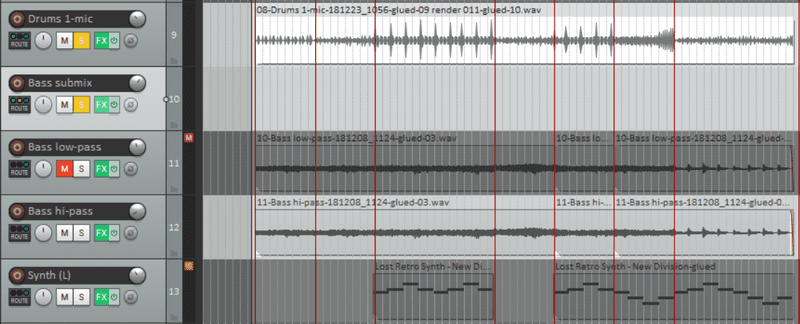
假设我只是将鼓录制到点击音轨,现在我想放下一个与鼓相吻合的低音轨道。使用每个音轨上的静音(m)和独奏(s)按钮,我可以轻松地独奏鼓和贝斯,并根据需要静音或取消静音辅助音轨。
效果(FX)和路由
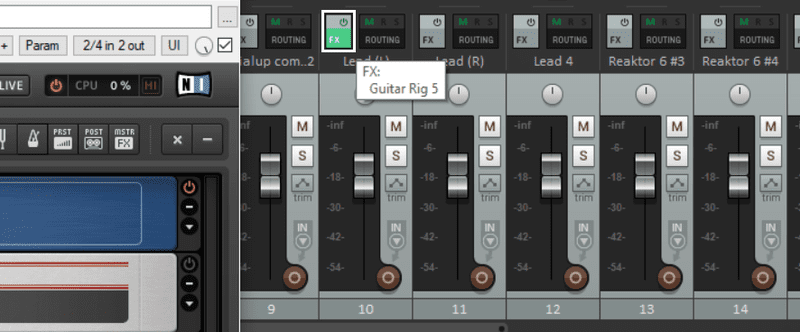
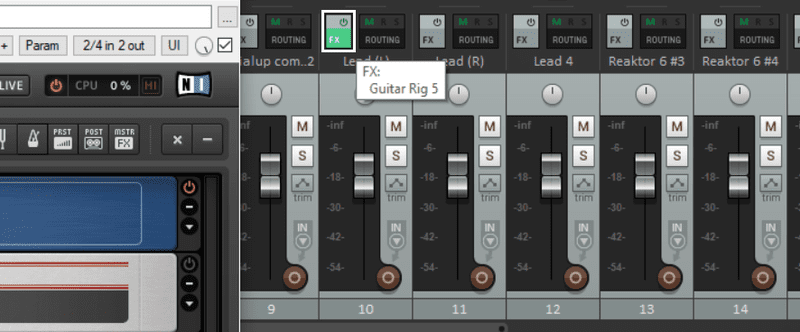
接下来要注意的按钮是FX和Routing。在FX,您可以放置要通过MIDI键盘演奏的实际软件合成器以及任何效果。
单击灰色(或绿色,如果已加入FX)FX按钮,如果第一个为空,则将弹出一个窗口,并显示第二个窗口。这将显示Reaper知道位置的所有已安装插件。如果您只是入门,那可能意味着仅Reaper的原生插件就很好。
如果您具有第三方插件,请确保在“首选项”下“插件”部分的右侧“ VST插件路径”文本框中的“ VST”子标题下设置了其安装位置的路径。确保用分号(;)分隔条目
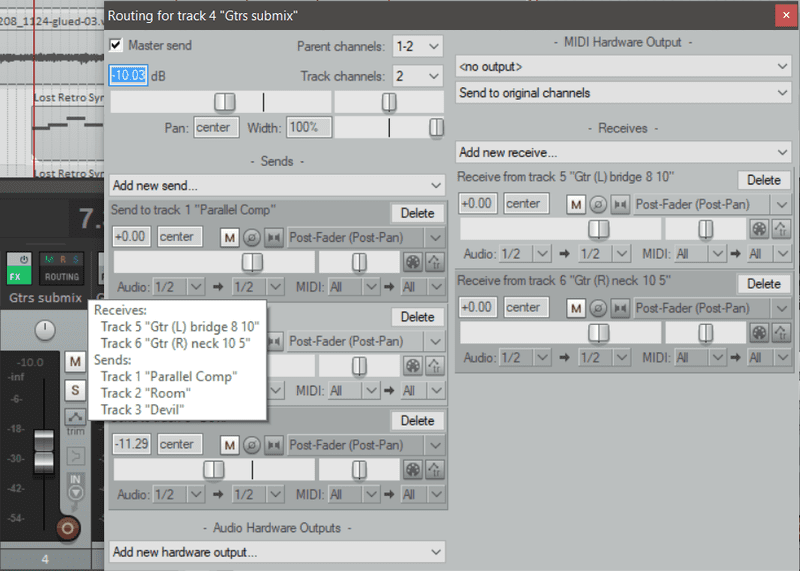
通过使用“发送和接收”的“路由”按钮完成总线。当您想要一起控制一组音轨的电平时,“主发送”复选框非常有用。在这种情况下,请取消选中每个轨道上的“主发送”,然后将它们发送到启用了“主发送”的单独轨道,并且还可以一次在所有轨道上应用FX。通过使用更少的VST插件,可以节省宝贵的CPU和内存资源。
Reaper DAW 自带什么?
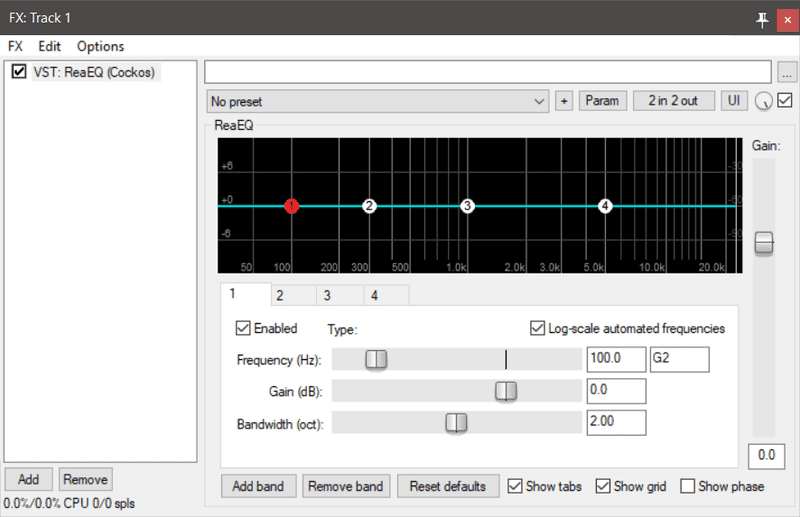
假设你已经购买了商业许可证,刚开始使用时只能依赖自带内容。Reaper 的插件中有哪些实用功能?
Reaper 几乎涵盖了所有基础需求。从均衡器(EQ)、压缩和限制效果,到混响、合唱、延迟、镶边等效果,一应俱全。建议先使用自带插件练习一段时间,避免过早购买 Waves 等第三方插件 —— 至少在积累一定经验和知识之前。
如果你打算购买插件,可以选择软件合成器、vintage synths 或采样乐器,并在网上寻找可用的折扣许可证。
如果没有 MIDI 键盘控制器,购买一个会是更好的选择。当然,购买正版软件后,你会获得 Reaper 许可证密钥。同时,请避免使用破解版:首先,这是不道德的;其次,你无法获得官方驱动支持和更新。
任何 DAW 的自带插件都能满足大部分基础需求,Reaper 也不例外。
Reaper DAW 的优势
你选择的音乐类型很大程度上会影响你最终倾向于使用的 DAW。如果你喜欢电子音乐,FL Studio、Studio One Prime、Sonar Platinum、Bandlab 的 Cakewalk、Ableton Live 或 Reason 可能更适合你。
如果你喜欢摇滚或其他大量使用实录乐器的音乐类型,Reaper、Logic Pro X、Pro Tools 甚至 Cubase 可能是更好的选择。当然,这完全取决于个人偏好 —— 适合自己的就是最好的。
你可以对比 Reaper 与 Ableton 或 Reaper 与 Pro Tools,看看自己更喜欢哪一种。大多数 DAW 都提供免费试用版,值得一试并亲自测试。
一些建议和扩展学习
除了易于上手,Reaper 还可以通过主题和快捷键映射进行高度自定义。我们甚至还没提到自动化功能 —— 它能帮助你像专业人士一样编程虚拟合成器的参数,更不用说实现更精确的混音了。
“Trim”(修剪)按钮开启了创意自动化的世界,你会惊讶于有多少参数可以被自动化控制。
另一个重要主题是编辑。无论你的演奏水平有多高,时间上总会有不匹配的地方,总会有需要移动、调整或补录的段落。编辑可以像拖放一样简单,也可以通过微调功能进行更精细的调整。录音过程中有很多选择。
例如,默认方法是右键点击传输栏中的大录音按钮,选择 “Record Mode: Time selection auto-punch”(录音模式:时间选择自动切入)。配合通过右键点击节拍器启用的 “预卷”(pre-roll)功能,无论当天手指状态如何,都能让录音尽可能流畅 —— 这允许轻松循环某个段落进行多次录制。传输栏中录音按钮右侧的蓝色按钮是循环切换按钮。
Reaper DAW 评测总结

希望本文能帮助您获得有关如何使用Reaper的基本概念,并为您提供进一步的探索途径。如果您决定免费试用Reaper,您将受益于相对简单的学习曲线。另外,他们有60天的免费试用期。
完整版包括一些免费升级,并且有很多在线帮助可以学习。只需搜索:《Reaper或Reaper教程》,《Reaperdaw Wiki》和《Reaper midi教程》。它对 VST 插件的支持意味着你可以使用大量知名工具。
对于音乐人和制作人来说,录音时必备的在线节拍器工具,不妨试试某些在线节拍器工具。
原创声明:本文系作者授权腾讯云开发者社区发表,未经许可,不得转载。
如有侵权,请联系 cloudcommunity@tencent.com 删除。
原创声明:本文系作者授权腾讯云开发者社区发表,未经许可,不得转载。
如有侵权,请联系 cloudcommunity@tencent.com 删除。
评论
登录后参与评论
推荐阅读
目录
腾讯云开发者

Copyright © 2013 - 2026 Tencent Cloud. All Rights Reserved. 腾讯云 版权所有
深圳市腾讯计算机系统有限公司 ICP备案/许可证号:粤B2-20090059  粤公网安备44030502008569号
腾讯云计算(北京)有限责任公司 京ICP证150476号 | 京ICP备11018762号