MonkeyOCR技术深度解析与实战指南:从理论到部署的全流程攻略

MonkeyOCR技术深度解析与实战指南:从理论到部署的全流程攻略

熊猫钓鱼
发布于 2025-08-18 08:42:40
发布于 2025-08-18 08:42:40
引言:文档解析的痛点与MonkeyOCR的突破
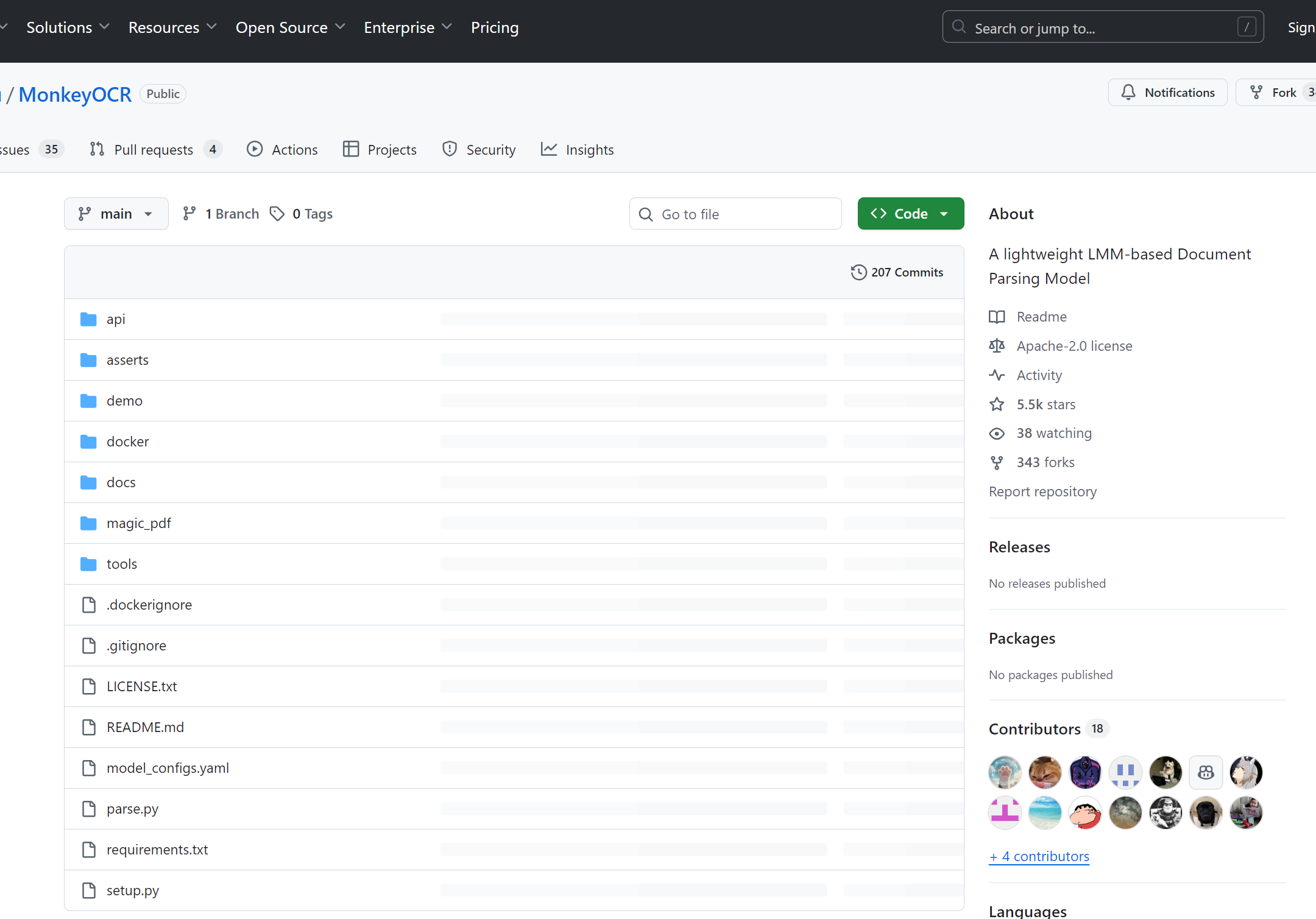
在数字化时代,文档解析是信息处理的核心环节。传统OCR工具在处理复杂文档时往往力不从心:表格结构错乱、公式识别率低、多栏布局解析失败等问题频发。而MonkeyOCR作为华中科技大学开源的轻量级文档解析模型,通过创新的结构-识别-关系(SRR)三元组范式,在性能与速度上实现了双重突破。本文将带您深入理解MonkeyOCR的技术原理,并通过实战案例掌握其部署与应用技巧。
一、MonkeyOCR核心技术解析
1.1 SRR三元组范式:重新定义文档解析
MonkeyOCR的核心创新在于将文档解析分解为三个阶段:
- 结构检测(Structure)
使用基于YOLO架构的
DocLayout-YOLO模型,将文档划分为文本、表格、公式、图像等区域块。支持10+文档类型检测,包括论文、发票、报表等。 - 内容识别(Recognition)
采用
Qwen2.5-VL视觉语言模型,对裁剪后的区域块进行精准识别。例如:- 文本区域直接提取文字
- 表格区域生成HTML结构
- 公式区域输出LaTeX格式
- 关系预测(Relation)
通过
LayoutReader模型预测区域块的阅读顺序,解决多栏文档、嵌入式图表的逻辑排序问题。最终输出Markdown/JSON结构化数据。
1.2 性能对比:轻量级模型的逆袭
模型 | 参数规模 | 英文文档精度 | 多页速度(页/秒) |
|---|---|---|---|
Gemini 2.5 Pro | 515B | 82.1% | 0.32 |
Qwen2.5-VL-72B | 72B | 85.3% | 0.12 |
MonkeyOCR-3B | 3B | 89.7% | 0.84 |
在OmniDocBench基准测试中,MonkeyOCR的表格识别准确率较MinerU提升8.6%,公式识别提升15.0%,尤其在中文字符场景下表现优异。
二、环境部署:从零开始搭建MonkeyOCR
2.1 硬件与系统要求
- 推荐配置:Ubuntu 22.04 + NVIDIA A100/4090 GPU(24GB显存)
- 最低配置:Windows 10/11 + 16GB RAM + CUDA 11.8+
2.2 部署流程(Ubuntu版)
步骤1:环境准备
# 安装依赖库
sudo apt update && sudo apt install -y ffmpeg libsm6 libxext6

# 创建虚拟环境
conda create -n monkeyocr python=3.10
conda activate monkeyocr
步骤2:代码与模型下载
git clone https://github.com/Yuliang-Liu/MonkeyOCR.git
cd MonkeyOCR

# 安装PyTorch(CUDA 12.4)
pip install torch==2.5.1 torchvision==0.20.1 --index-url https://download.pytorch.org/whl/cu124

# 安装项目依赖
pip install -e .
步骤3:模型权重下载
# 从HuggingFace下载(推荐)
python tools/download_model.py

# 或从ModelScope下载
pip install modelscope
python tools/download_model.py -t modelscope
2.3 Docker部署方案
# docker-compose.yml
version: '3.8'
services:
  monkeyocr:
    image: monkeyocr:latest
    build:
      context: .
      dockerfile: Dockerfile
    runtime: nvidia
    environment:
      - NVIDIA_VISIBLE_DEVICES=all
    ports:
      - "7860:7860"  # Gradio Demo
      - "7861:7861"  # FastAPI
三、实战教程:从PDF到结构化数据
3.1 命令行基础使用
# 解析单个PDF文件
python parse.py /path/to/file.pdf -o ./output

# 解析目录下所有文件
python parse.py /path/to/docs/ -t text,table,formula

# 指定配置文件(中文优化)
python parse.py input.pdf -c configs/chinese.yaml
3.2 Python API调用
from monkeyocr import MonkeyOCR

# 初始化模型
ocr = MonkeyOCR(
    structure_model="Structure/layout_zh.pt",  # 中文结构检测
    vlm_model="Qwen2.5-VL",
    layout_model="LayoutReader"
)

# 解析文档
result = ocr.parse("/path/to/file.pdf")

# 输出结构化数据
print(result["markdown"])  # Markdown格式
print(result["json"])      # JSON格式
3.3 Gradio可视化演示
# 安装依赖
pip install gradio==5.23.3 pdf2image==1.17.0

# 启动演示界面
python demo/demo_gradio.py访问http://localhost:7860,上传PDF/图片即可实时查看解析结果。
四、进阶技巧与问题排查
4.1 中文场景优化
替换结构检测模型:在model_configs.yaml中将结构检测模型路径改为:
Structure: layout_zh.pt调整识别阈值:修改configs/chinese.yaml中的text_conf参数:
text_conf: 0.7 # 提高文本识别置信度阈值4.2 常见错误处理
CUDA内存不足
# 限制GPU使用量
export CUDA_VISIBLE_DEVICES=0
python parse.py ... --gpu_mem 8G
表格合并失败 在配置文件中启用跨页表格合并:
table_merge: True
max_table_pages: 5
公式识别乱码 检查LaTeX渲染依赖:
sudo apt install texlive-latex-base五、典型应用场景解析
5.1 学术论文处理
需求:提取论文中的公式、表格和参考文献 解决方案:
# 提取公式并转换为LaTeX
formulas = result["formulas"]
with open("formulas.tex", "w") as f:
    for idx, (latex, bbox) in enumerate(formulas):
        f.write(f"\\section{{Formula {idx+1}}}\n{latex}\n\n")

# 生成参考文献JSON
refs = result["references"]
json.dump(refs, open("references.json", "w"))
5.2 财务报表分析
需求:将PDF报表转换为结构化数据 实现步骤:
- 使用MonkeyOCR提取表格数据
- 通过Pandas清洗数据
- 使用Matplotlib生成可视化报告
import pandas as pd
import matplotlib.pyplot as plt

# 加载表格数据
df = pd.read_json("financial_report.json")

# 数据可视化
plt.figure(figsize=(12,6))
plt.plot(df["Year"], df["Revenue"], marker='o')
plt.title("Revenue Trend (2020-2024)")
plt.savefig("revenue_trend.png")
六、MonkeyOCR vs 传统工具对比
特性 | MonkeyOCR | Tesseract OCR | Adobe Acrobat |
|---|---|---|---|
表格结构保留 | ✔️(HTML/JSON) | ❌(需后处理) | ✔️(PDF原生) |
公式识别 | ✔️(LaTeX) | ❌ | ✔️(需手动) |
多栏文档处理 | ✔️(自动排序) | ❌ | ✔️ |
部署复杂度 | 中(Docker) | 低 | 高(付费) |
处理速度(页/秒) | 0.84 | 0.12 | 0.45 |
七、未来展望与社区贡献
MonkeyOCR团队正在推进以下改进:
- 移动端部署:通过ONNX Runtime优化模型推理速度
- 手写体识别:集成手写文本检测模块
- 多模态API:支持图像+文本联合解析
社区贡献指南:
- 数据集标注:参与MonkeyDoc数据集扩展
- 模型微调:通过HuggingFace提交优化版本
- 插件开发:为Gradio Demo添加自定义功能
结语:开启文档智能新时代
MonkeyOCR通过创新的SRR范式,在精度与效率之间找到了完美平衡。无论是学术研究、企业文档处理还是个人知识管理,它都能显著提升工作效率。立即部署MonkeyOCR,体验结构化文档处理的未来!
本文参与 腾讯云自媒体同步曝光计划,分享自作者个人站点/博客。
原始发表:2025-08-15,如有侵权请联系 cloudcommunity@tencent.com 删除
评论
登录后参与评论
推荐阅读
目录
腾讯云开发者

Copyright © 2013 - 2026 Tencent Cloud. All Rights Reserved. 腾讯云 版权所有
深圳市腾讯计算机系统有限公司 ICP备案/许可证号:粤B2-20090059  粤公网安备44030502008569号
腾讯云计算(北京)有限责任公司 京ICP证150476号 | 京ICP备11018762号