在Windows上安装GIT
原创
在Windows上安装GIT
原创
SDLearn
发布于 2025-07-26 23:24:37
发布于 2025-07-26 23:24:37
进入git官网, 官网网址:https://git-scm.com/
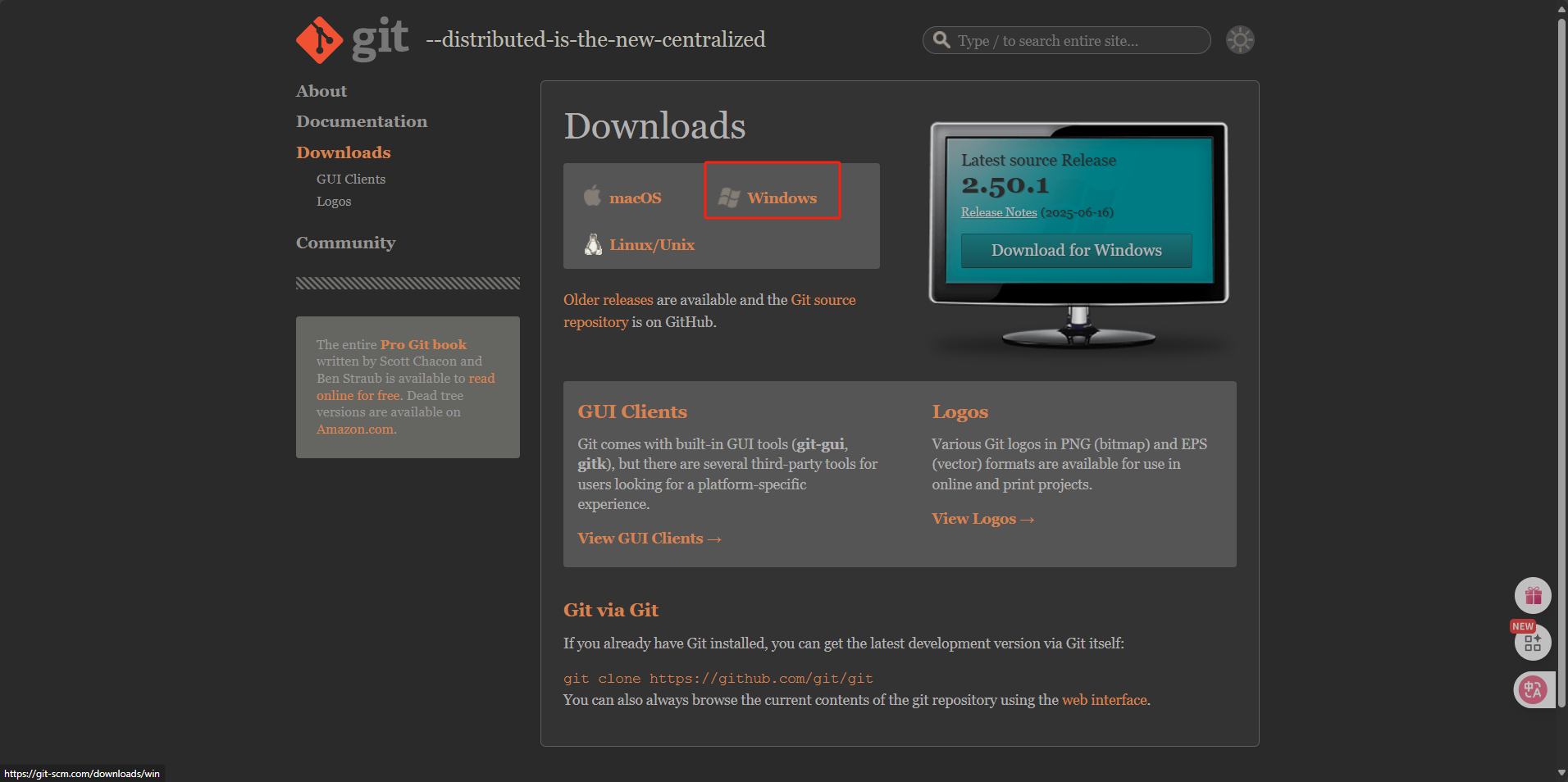

进入其中找到具体的windows的下载路径:
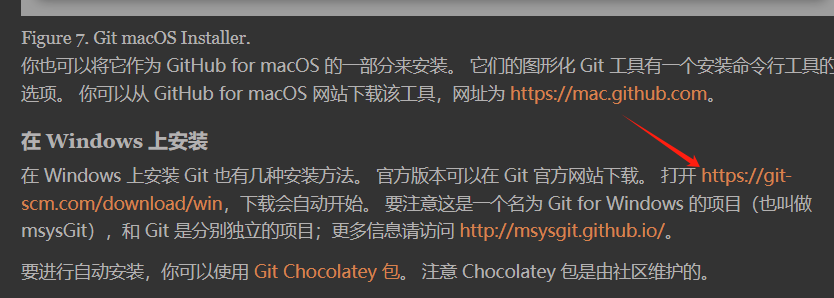
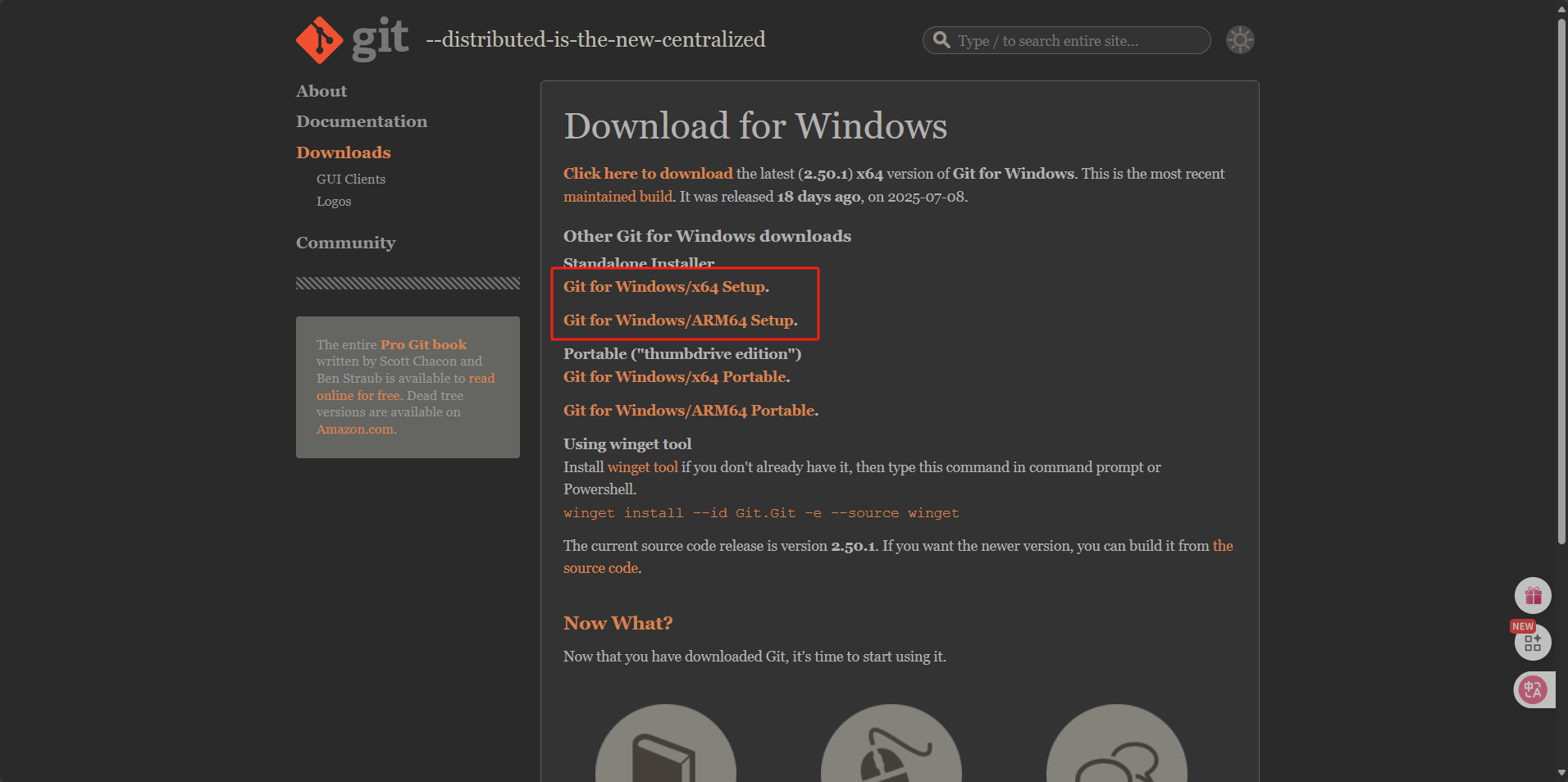
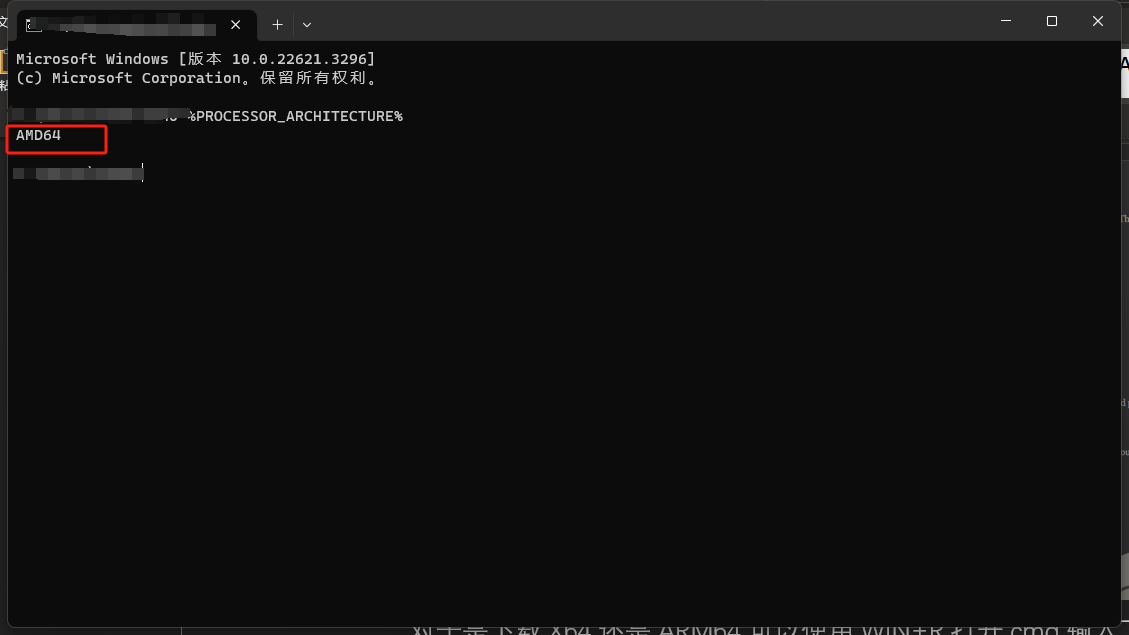
对于是下载X64还是ARM64可以使用WIN+R打开cmd输入下面面的代码进行查看
echo %PROCESSOR_ARCHITECTURE%
如果输出界面是显示AMD64下载X64就好
直接点击会自动下载,下载完之后直接运行GIT安装包。
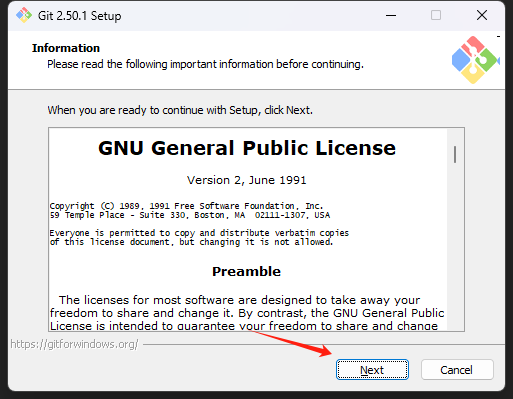
第一个界面没什么好解释的直接点击NEXT进入下一个界面,
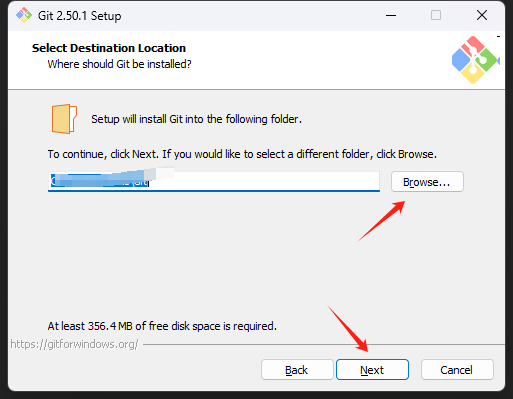
之后是选择本地地址,不建议下载在C盘中其他的随意
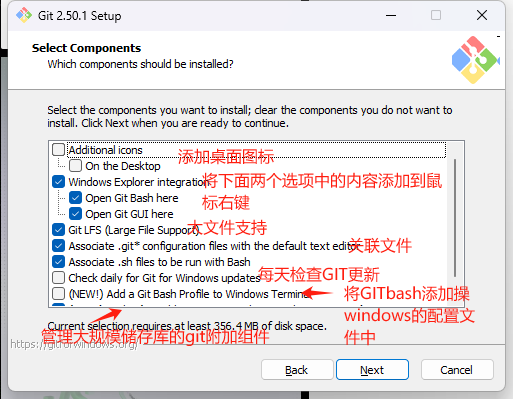
之后选择GIT的配置文件,一般直接默认选择就好,更加具体的内容可以参考:https://blog.csdn.net/qq_45730223/article/details/131693287
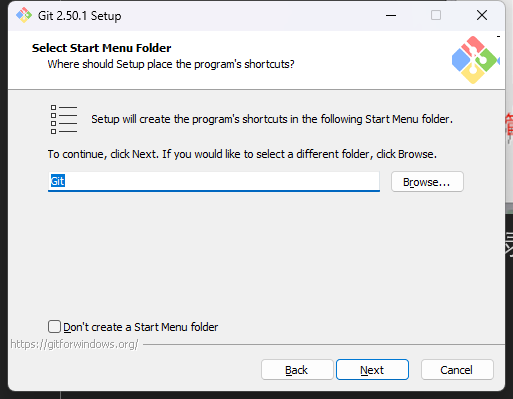
之后是开始菜单目录,可以更改名称、不添加或者改到其他目录,不需要改动,
之后是默认是编辑器的选择,本文之后使用的VScode所以选择了VScode可以根据自己的需求进行选择
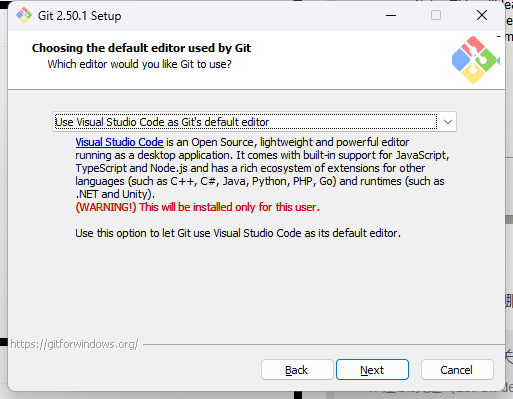
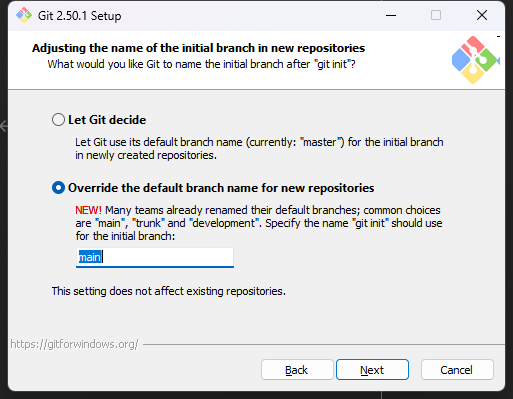
初始化新项目的主干名称,这个根据自己需求进行都可以,知道自己的是什么就好
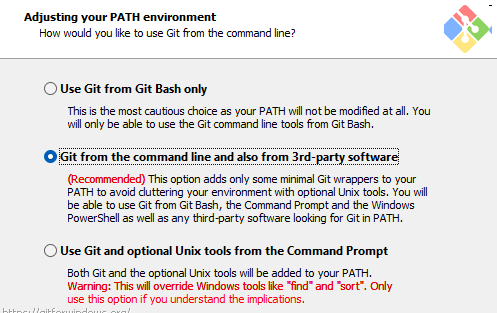
调整git的环境变量,默认的选择直接NEXT就好
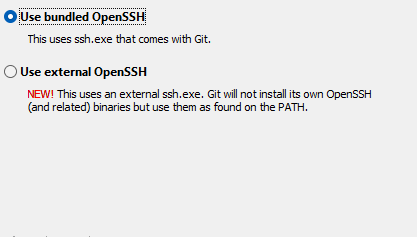
选择SSH可执行文件,选择默认即可(安装GIT自己的ssh)
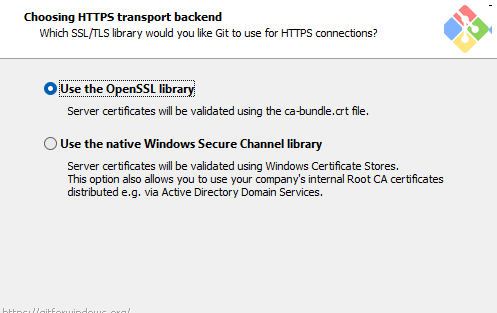
选择HTTPS后端传输,基本的使用的话,使用OpenSSL库即可。
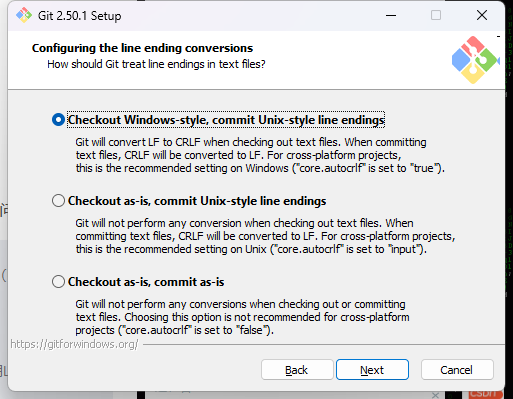
配置行尾转换,也是默认选择
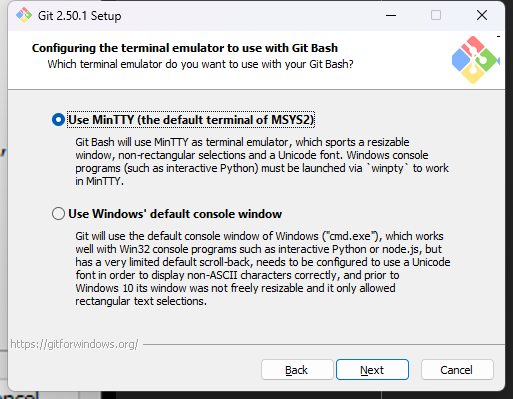
配置Git Bash使用的终端模拟器,也是默认选择
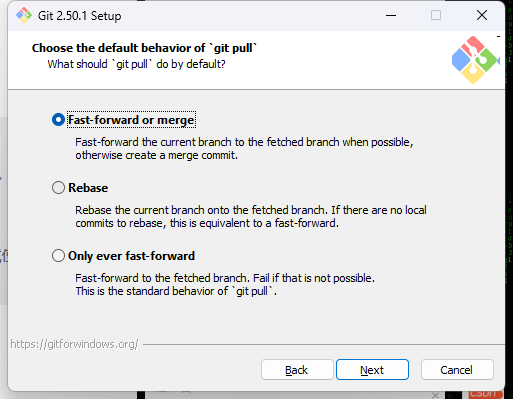
git pull默认行为,也是选择默认选择
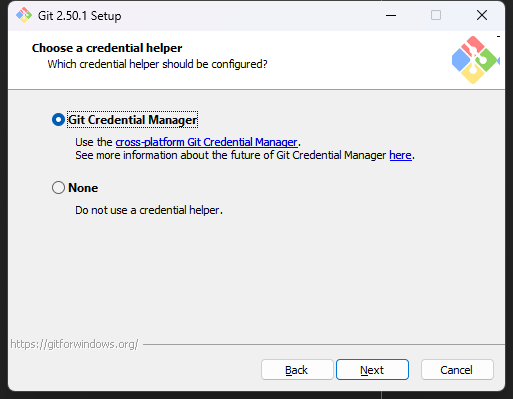
选择凭证助手,也是直接默认选择
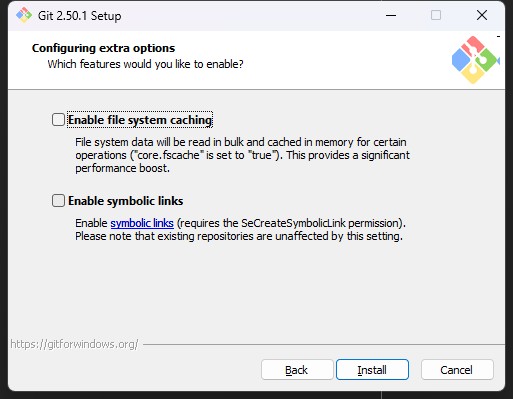
配置实验选项,可以选择第一个,也可不进行选择,一般不用开启,直接下一步安装即可。
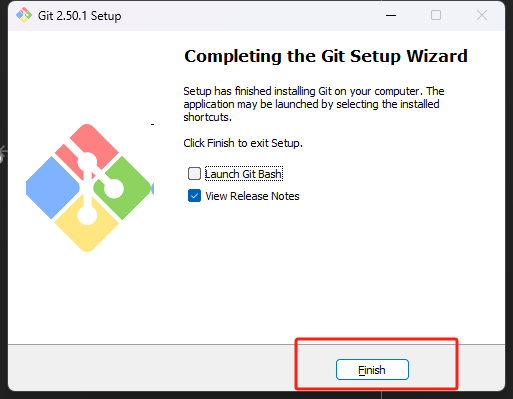
GIT到此就安装完毕了,如果想要更详细的内容解释可以自行查看git官网的BOOK
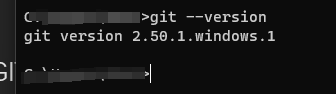
之后我们需要进行git的安装验证,在CMD中输入git –version
2.设置用户名和邮箱
在使用 Git 之前,建议设置全局的用户名称和电子邮件地址,这样每次提交代码时就可以自动关联您的身份信息。
下是设置 Git 全局用户名称和电子邮件地址的步骤:
- 打开命令行工具(如终端或命令提示符)。
- 运行以下命令设置全局用户名/邮箱:
- git config --global user.name "Your Name"
- git config --global user.email *****@email
设置完之后使用下面命令进行查看:
- git config --global user.name
- git config --global user.email
正常输出内容就证明设置内容成功
更详细的内容可以参考:
https://blog.csdn.net/qq_45730223/article/details/131693287
GIT安装到此结束
原创声明:本文系作者授权腾讯云开发者社区发表,未经许可,不得转载。
如有侵权,请联系 cloudcommunity@tencent.com 删除。
原创声明:本文系作者授权腾讯云开发者社区发表,未经许可,不得转载。
如有侵权,请联系 cloudcommunity@tencent.com 删除。
评论
登录后参与评论
推荐阅读
腾讯云开发者

Copyright © 2013 - 2026 Tencent Cloud. All Rights Reserved. 腾讯云 版权所有
深圳市腾讯计算机系统有限公司 ICP备案/许可证号:粤B2-20090059  粤公网安备44030502008569号
腾讯云计算(北京)有限责任公司 京ICP证150476号 | 京ICP备11018762号