MIKE21模型学习
原创
MIKE21模型学习
原创
用户6841540
发布于 2025-07-12 15:11:33
发布于 2025-07-12 15:11:33
设置输出内容:
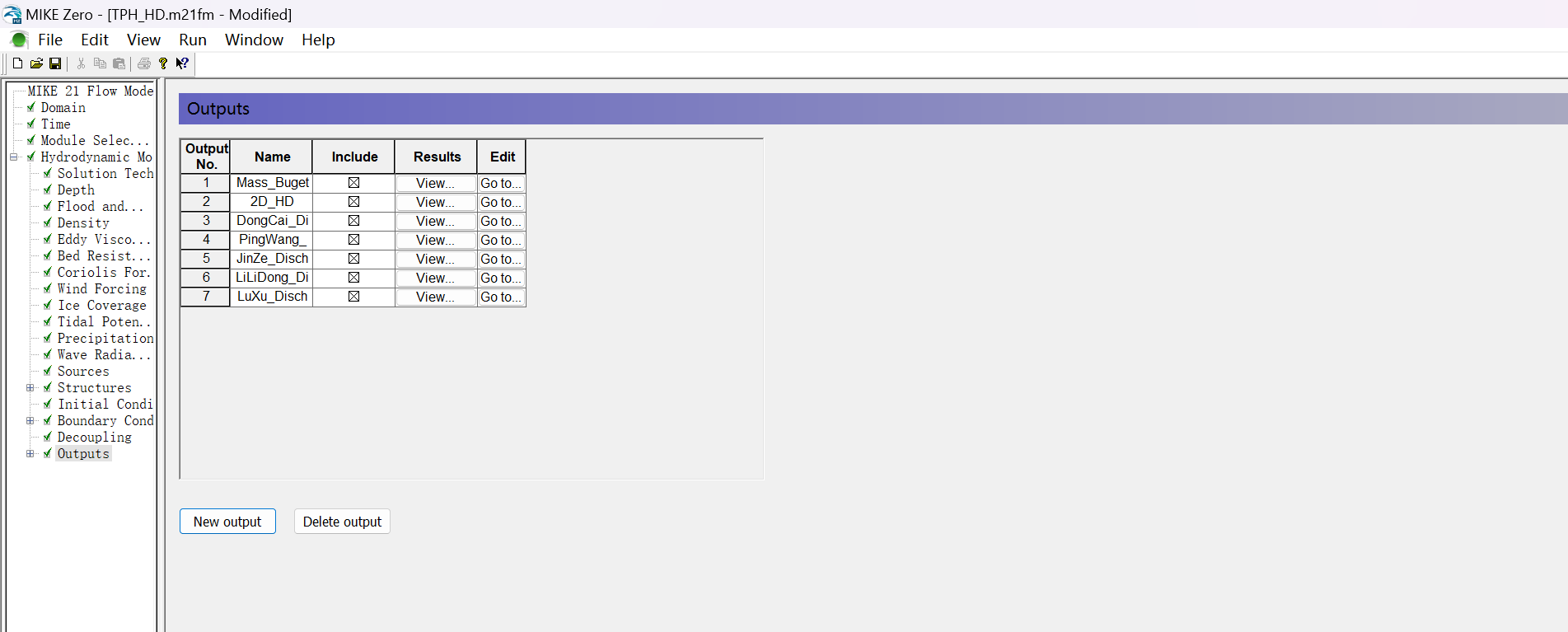
image.png
输出内容结果:
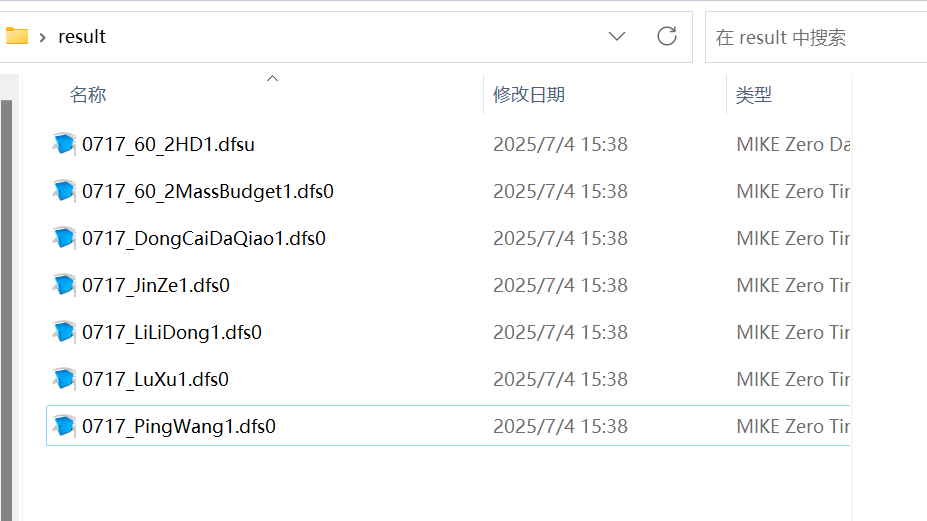
image.png
plot composer的使用
新建一个plc文件(file-new-file-plc)
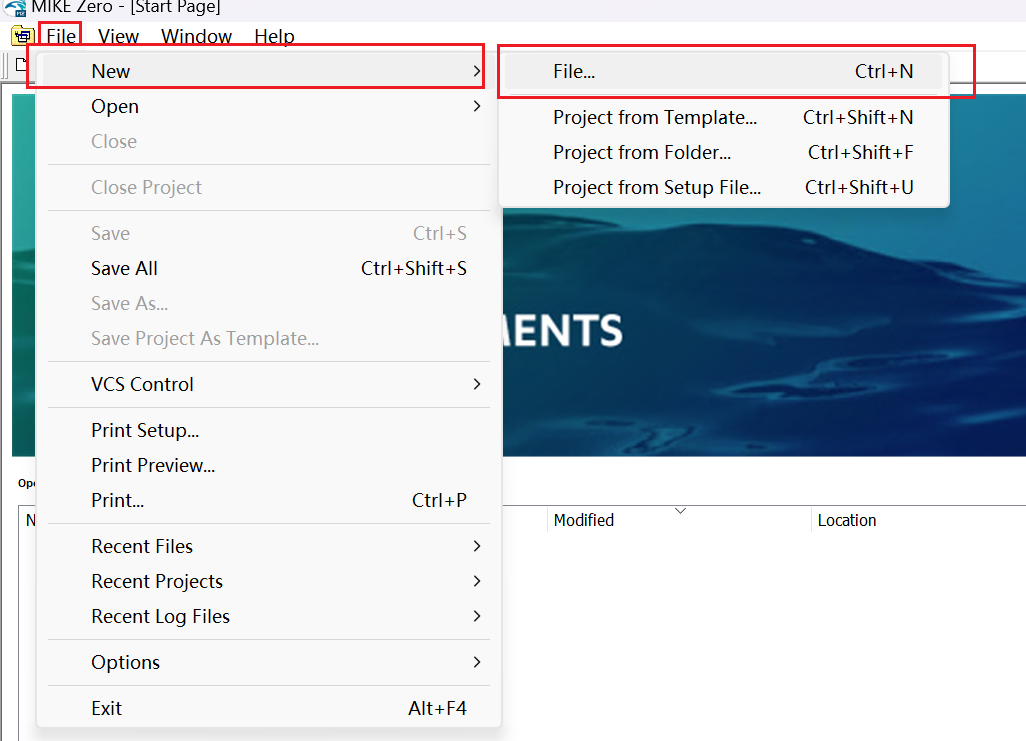
image.png
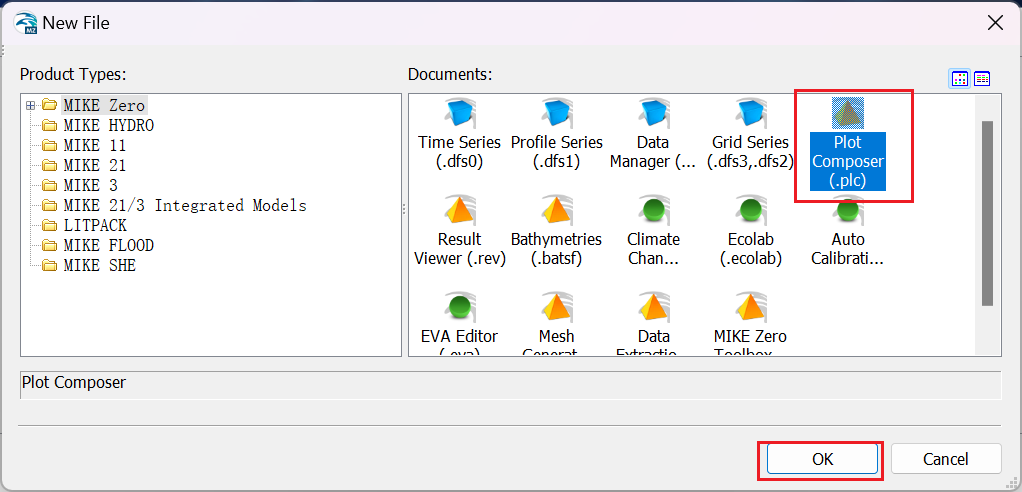
image.png
点击plot-insert new plot object
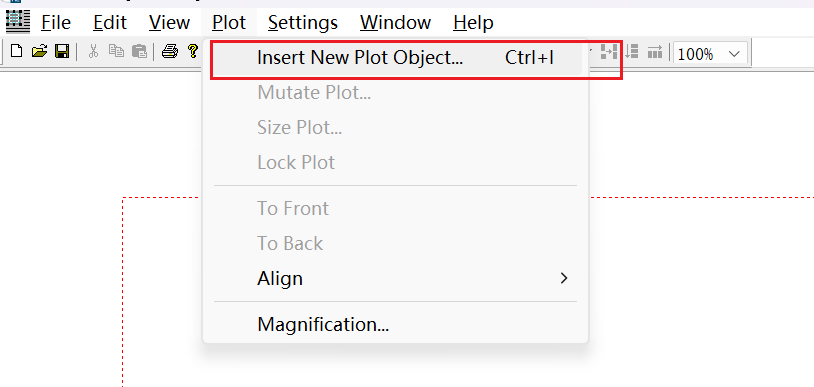
image.png
选择time series plot
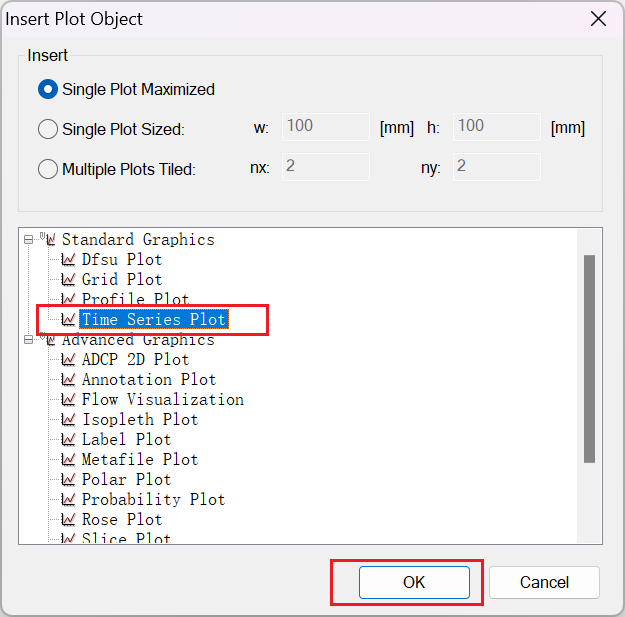
image.png
点击new item,添加文件
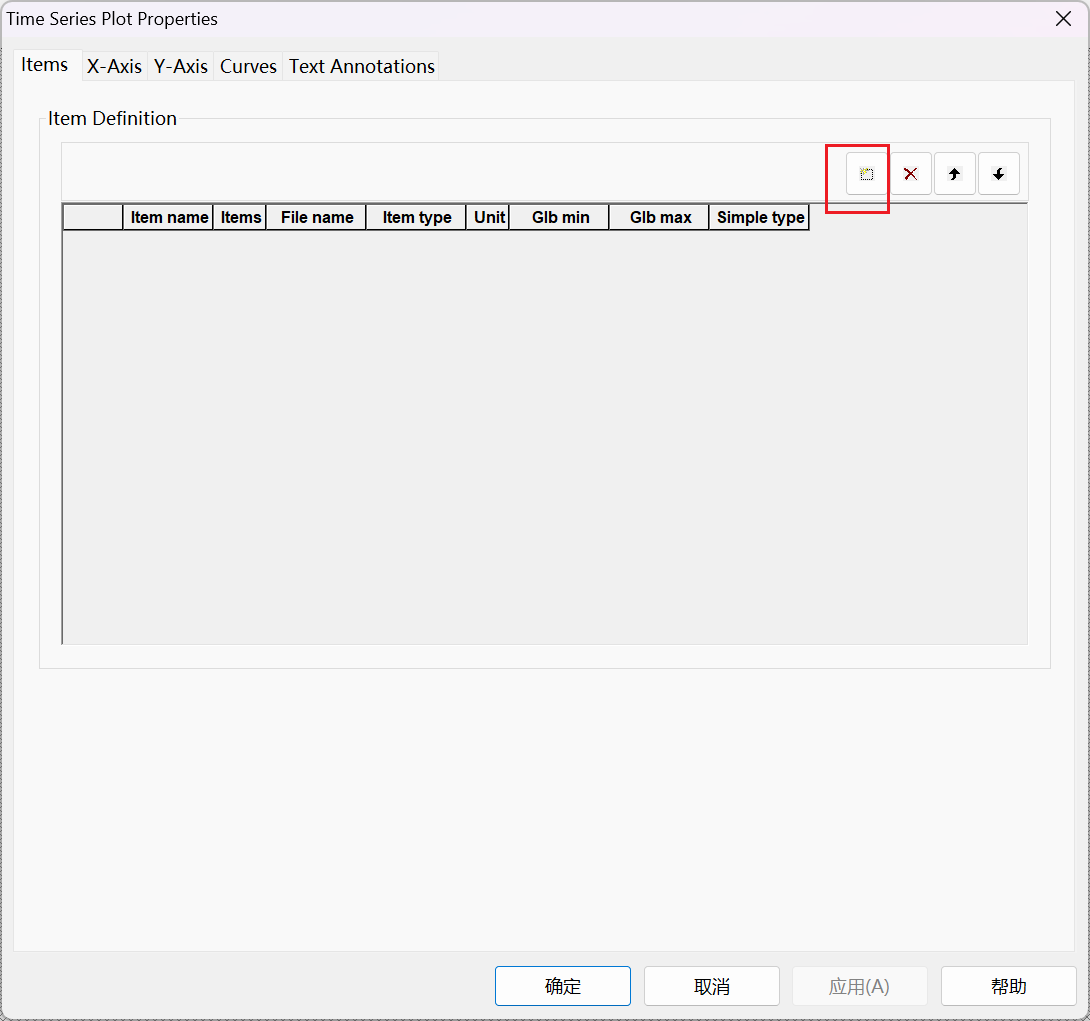
image.png
选择好文件后,勾选需要显示的内容
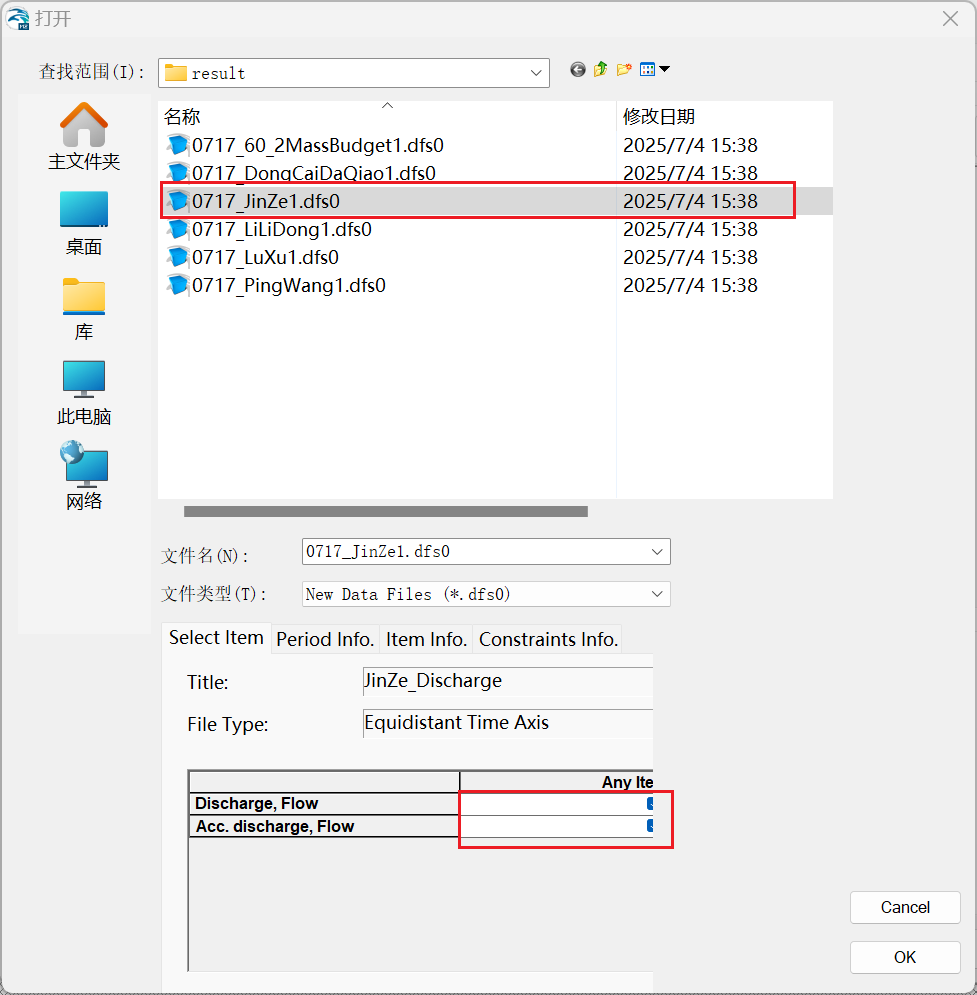
image.png
点击确定即可显示出需要的图像
image.png
后续需要修改图像,在界面上右键,属性中修改即可。
mike11查看具体某个站点模拟结果
用mike view打开模型模拟的.res11文件后,点击ok,会显示出图片。
点击图片上方工具栏中的select gridpoint图标

image.png
点击list,选择你想要的断面站点数据。
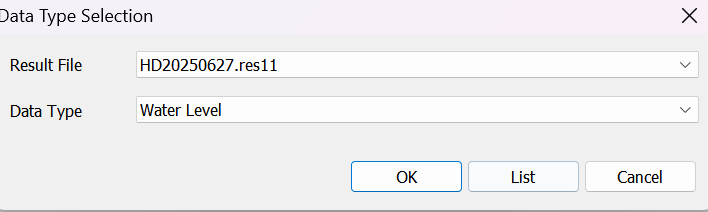
image.png
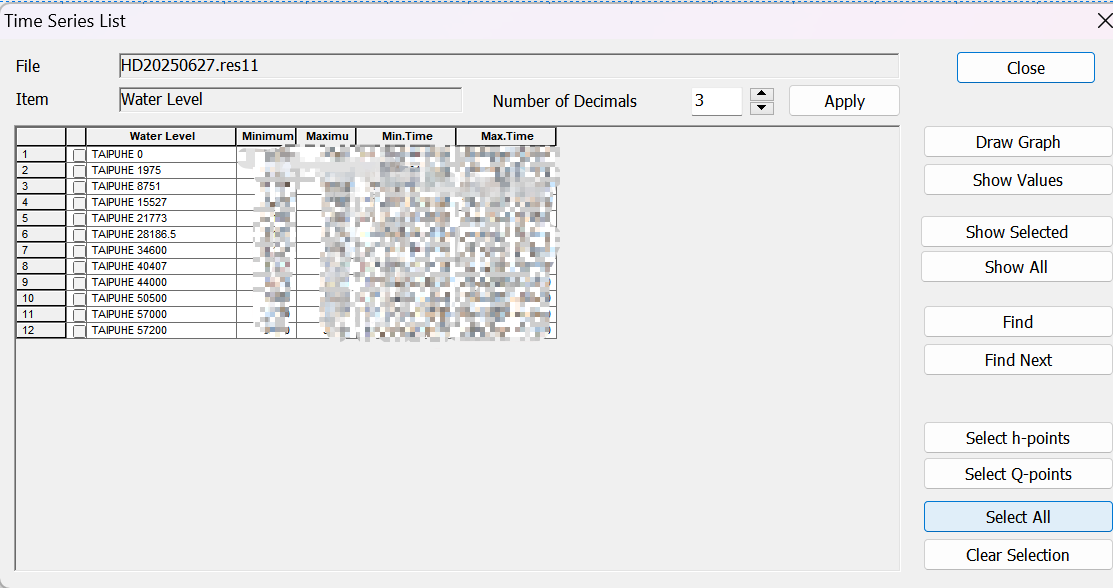
image.png
MIKE21提取数据
MIKE21模型运行出来的结果文件为.dfsu,要查看该结果文件,双击该文件,便会用MIKE ZERO自动打开。
打开后,会看到一张图,点击这张图,可以看到上方工具条中的这些按钮,点击便可以开始播放或暂停。

image.png
如果想要查看某个点(位置)对应的时间序列变化,点击position of time-series

image.png
鼠标出现图标后,在你想要提取的位置双击,会弹出以下界面:
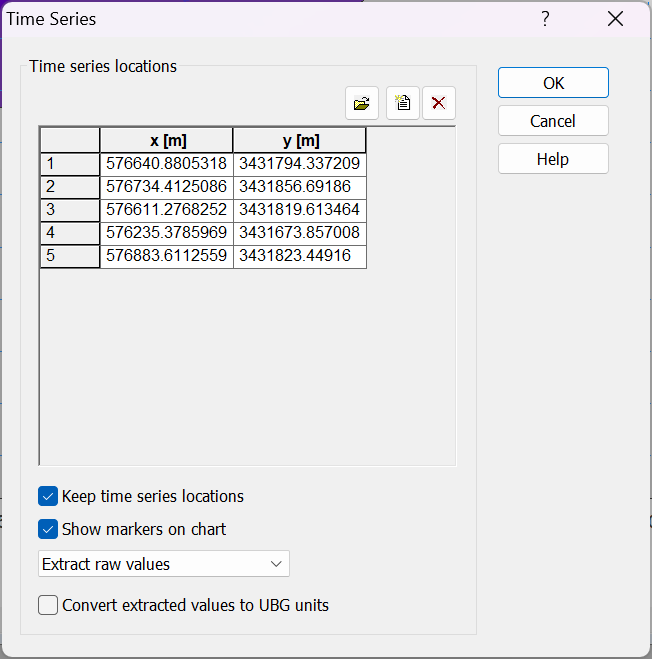
image.png
这里有五个点是因为我点了五个点,不双击,只单击的话就是标记点,不会弹出上面的表,点击ok后就会出现这些位置的时间序列图。
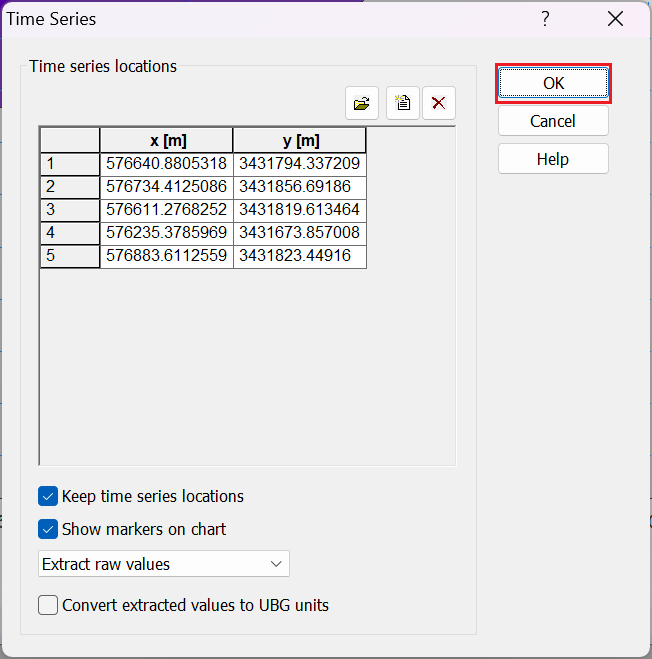
image.png
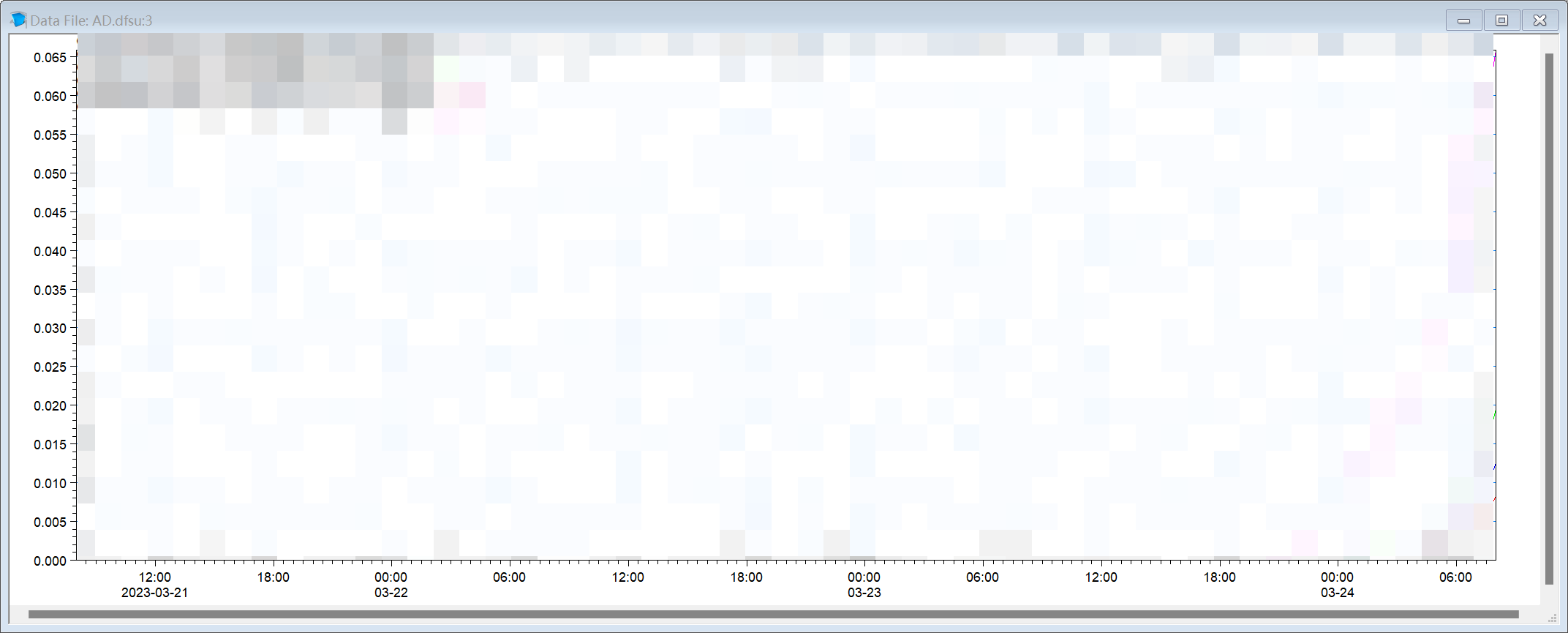
image.png
MIKE21提取点、线、面数据
以点数据为例,我想提取某个点的数据(按照特定位置)
在mike zero中,新建一个.dxfm文件(Data Ectraction FM)
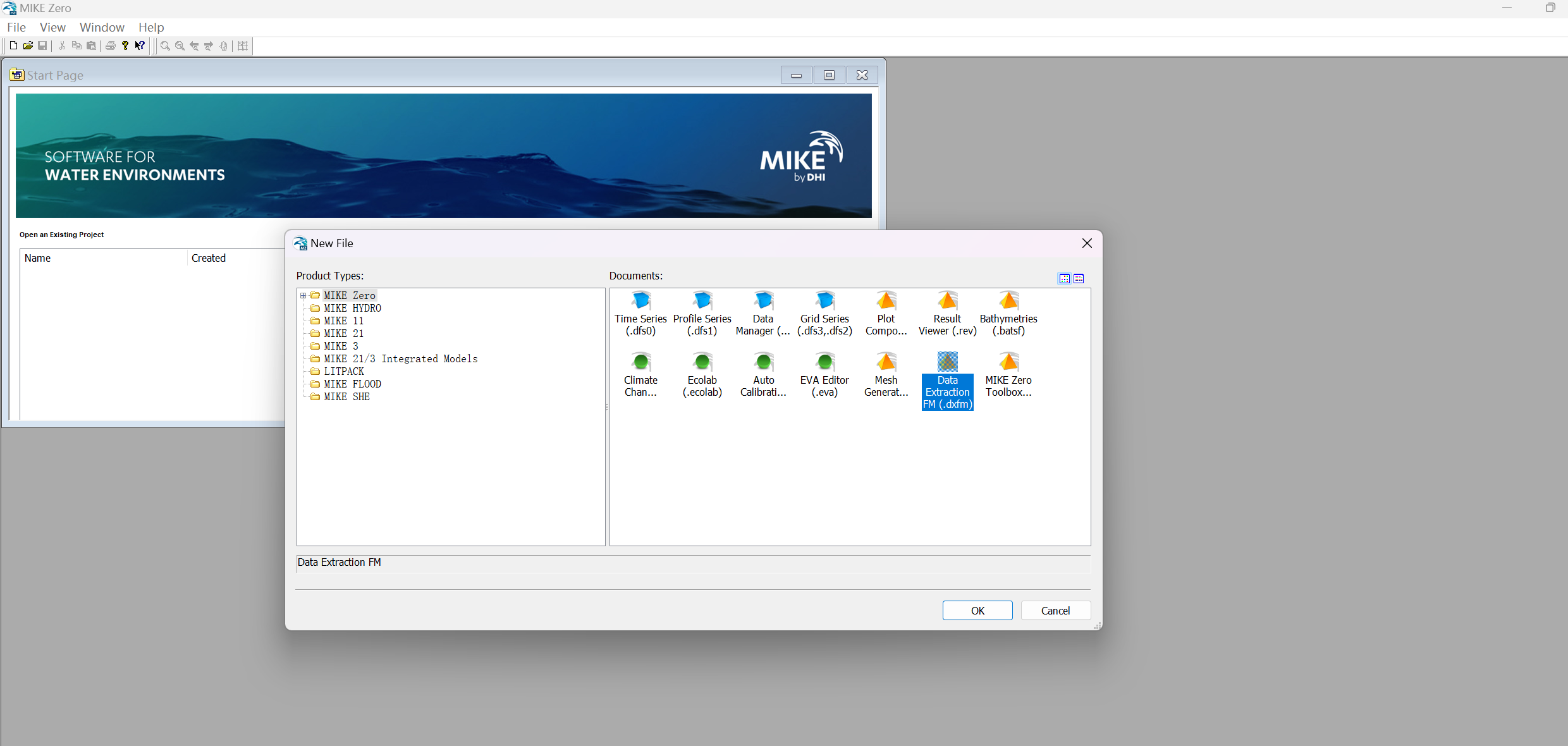
image.png
点击输入input,选择输入MIKE21的结果文件。
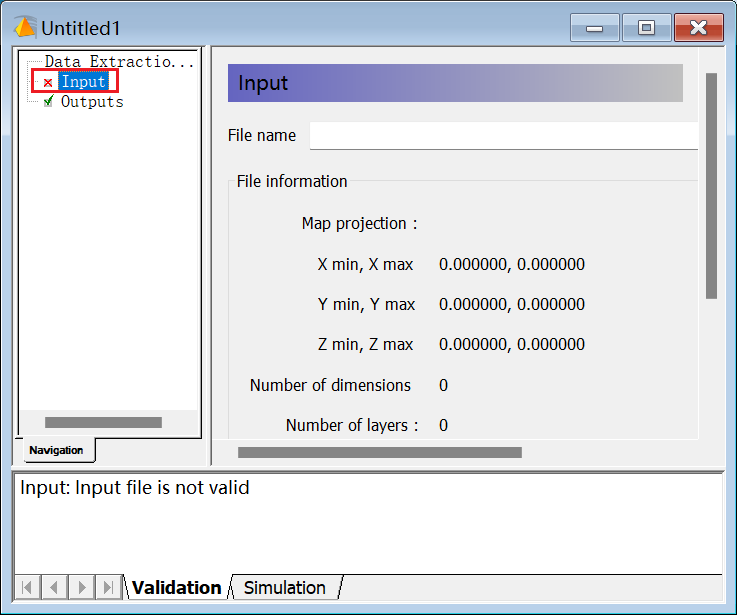
image.png
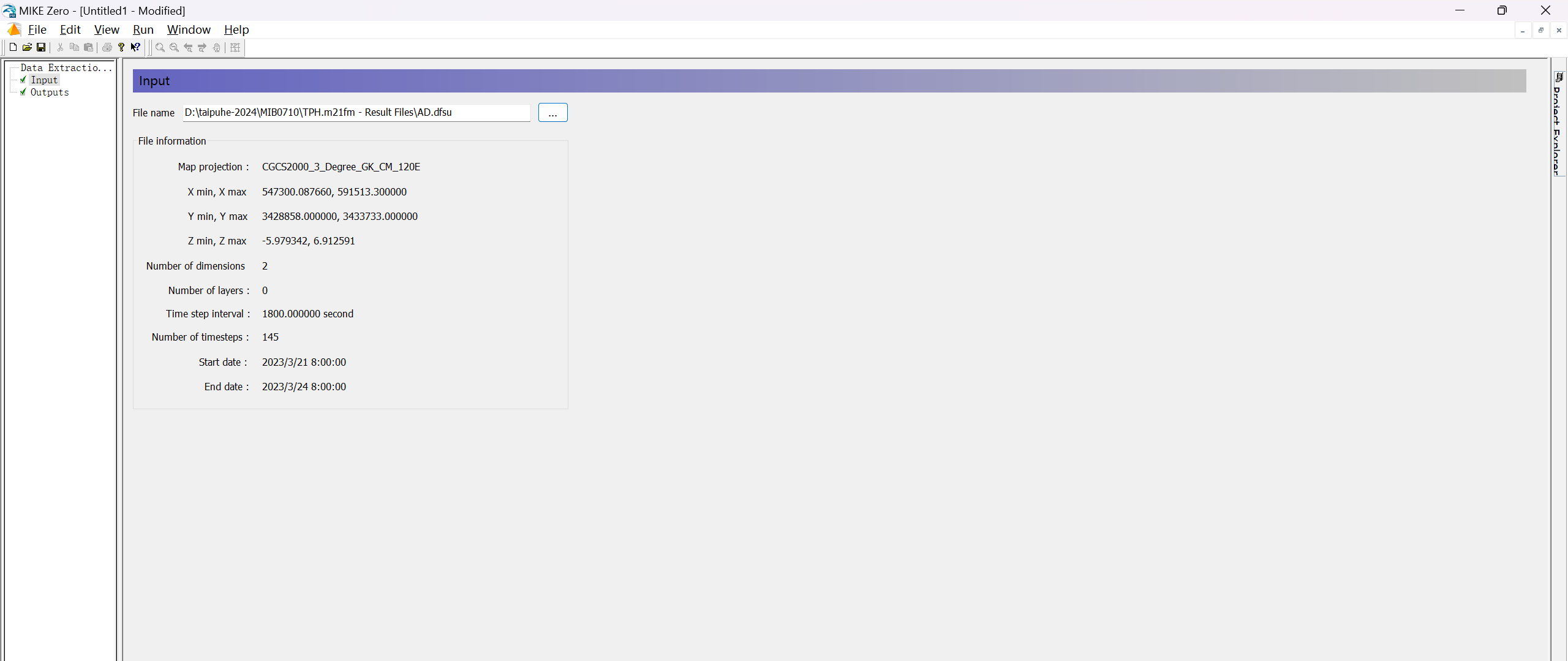
image.png
点击outputs,点击new output
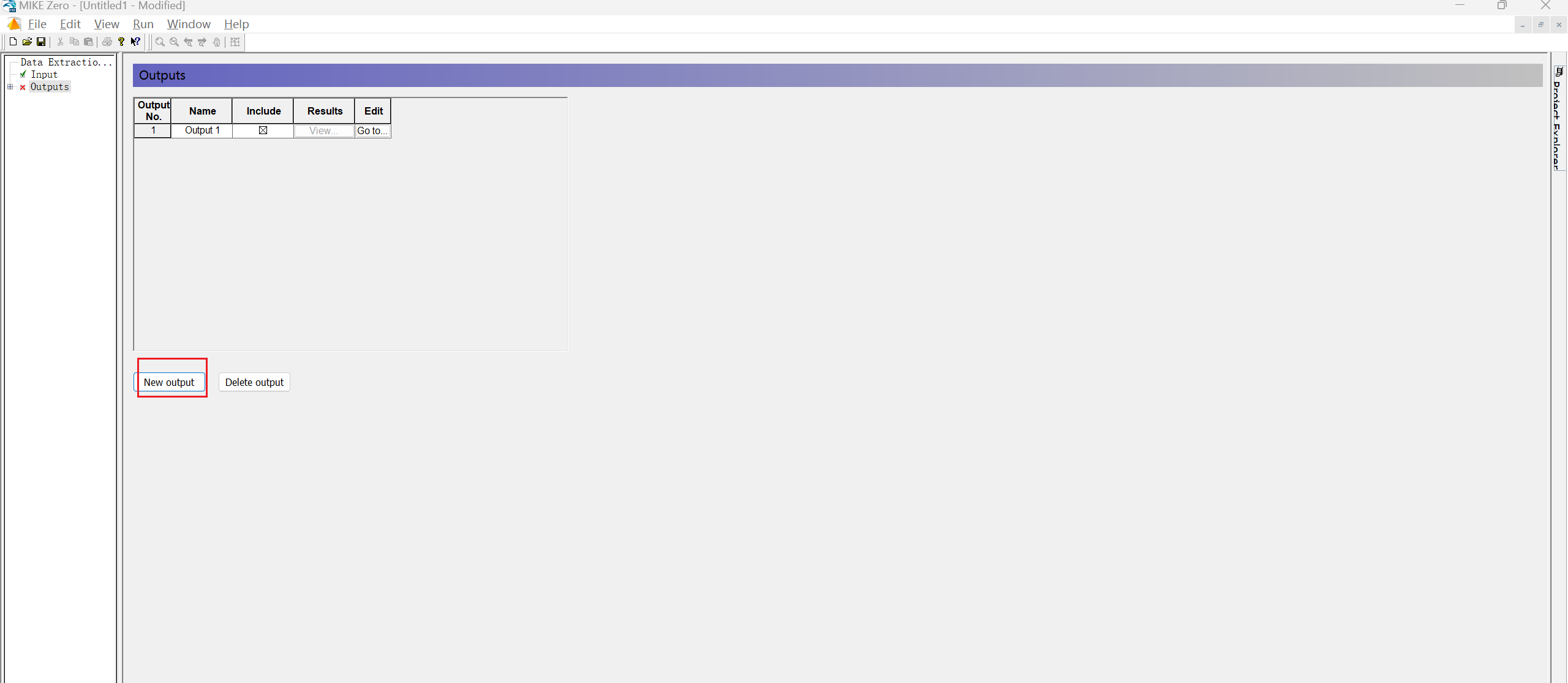
image.png
点击edit中的Go to...,点击output specification
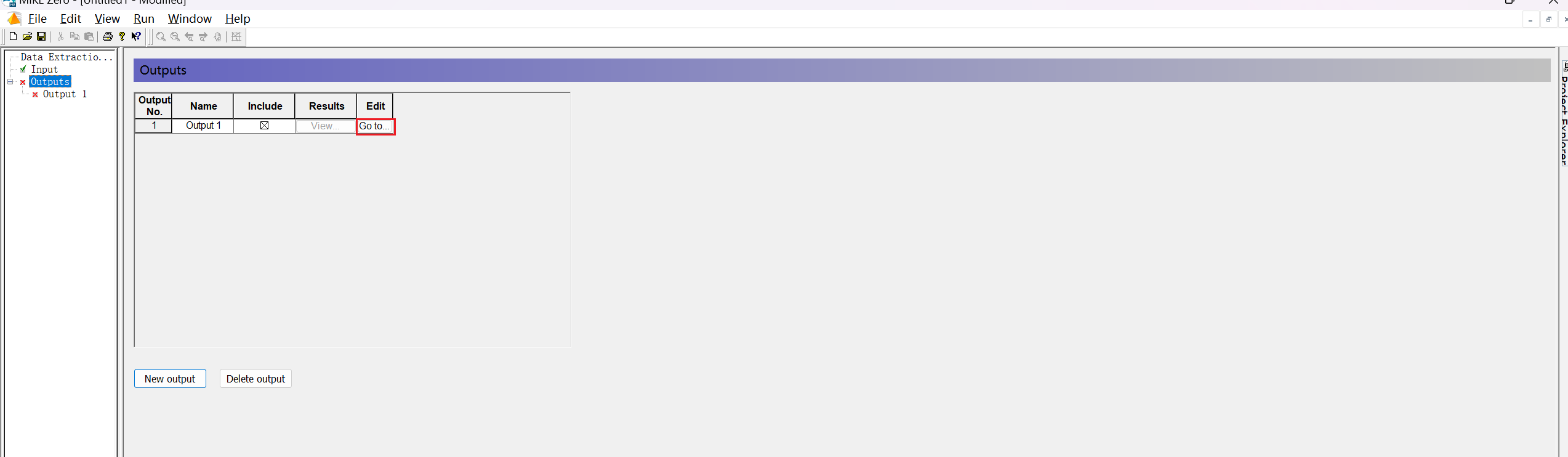
image.png
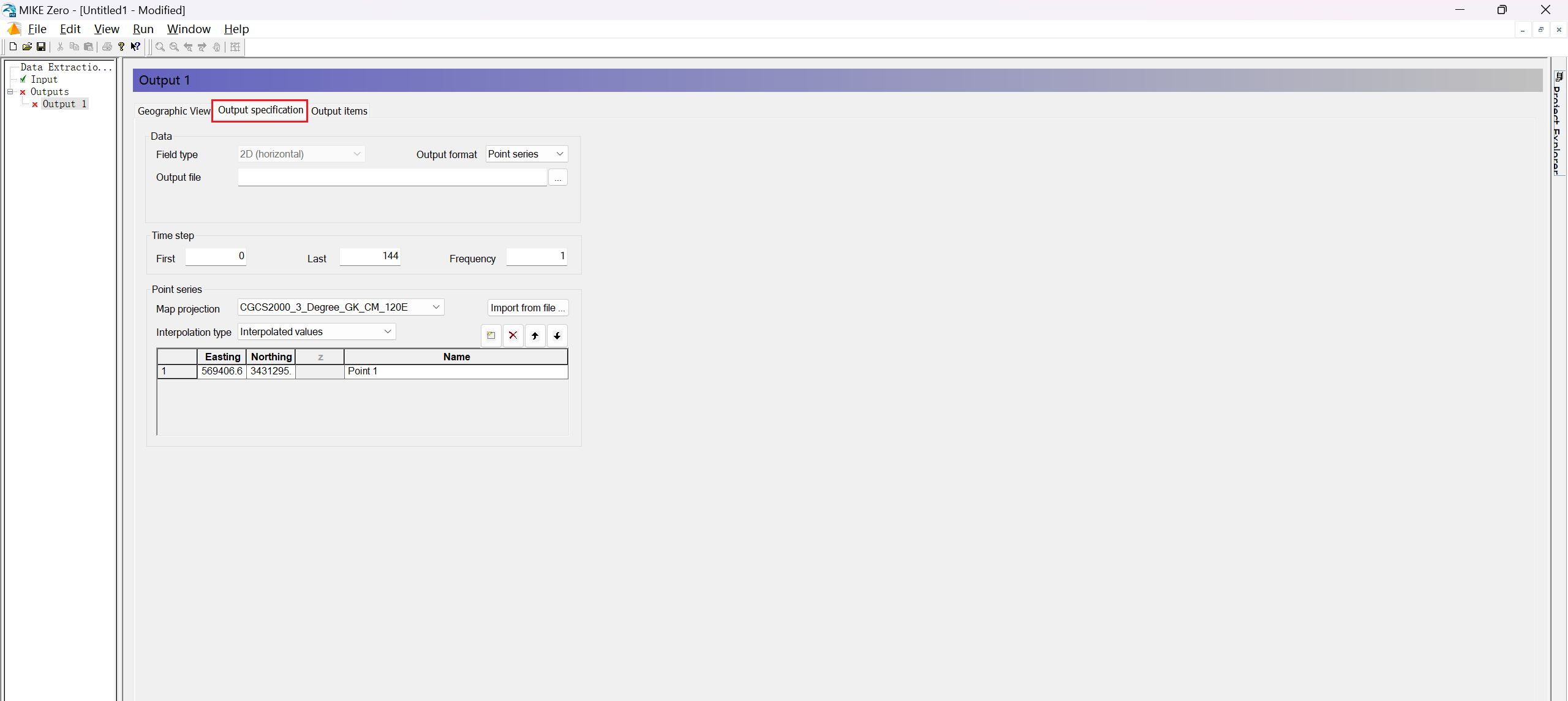
image.png
output format中,选择point series,点的位置如果要调整,自己调整对应位置
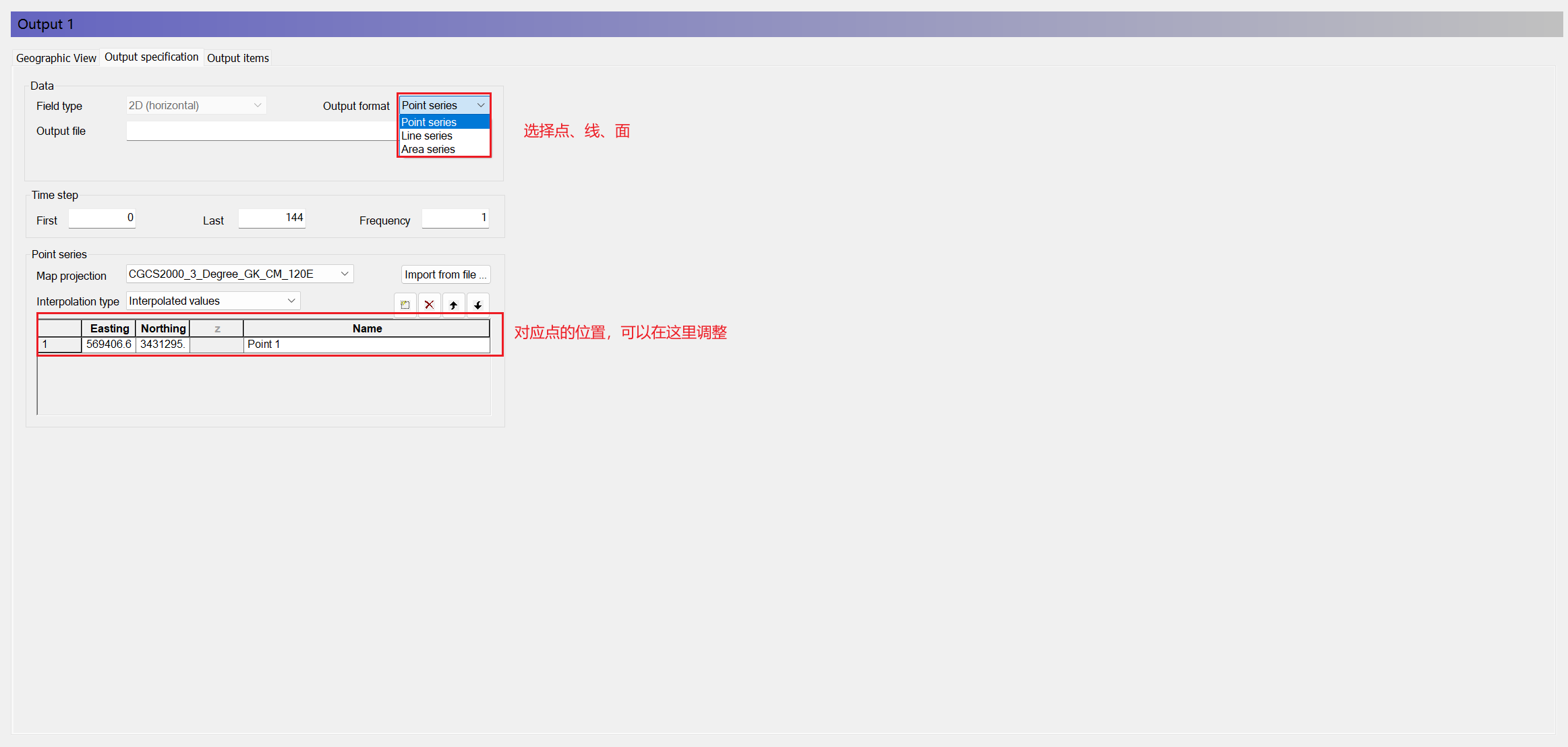
image.png
点击output file,选择生成的文件
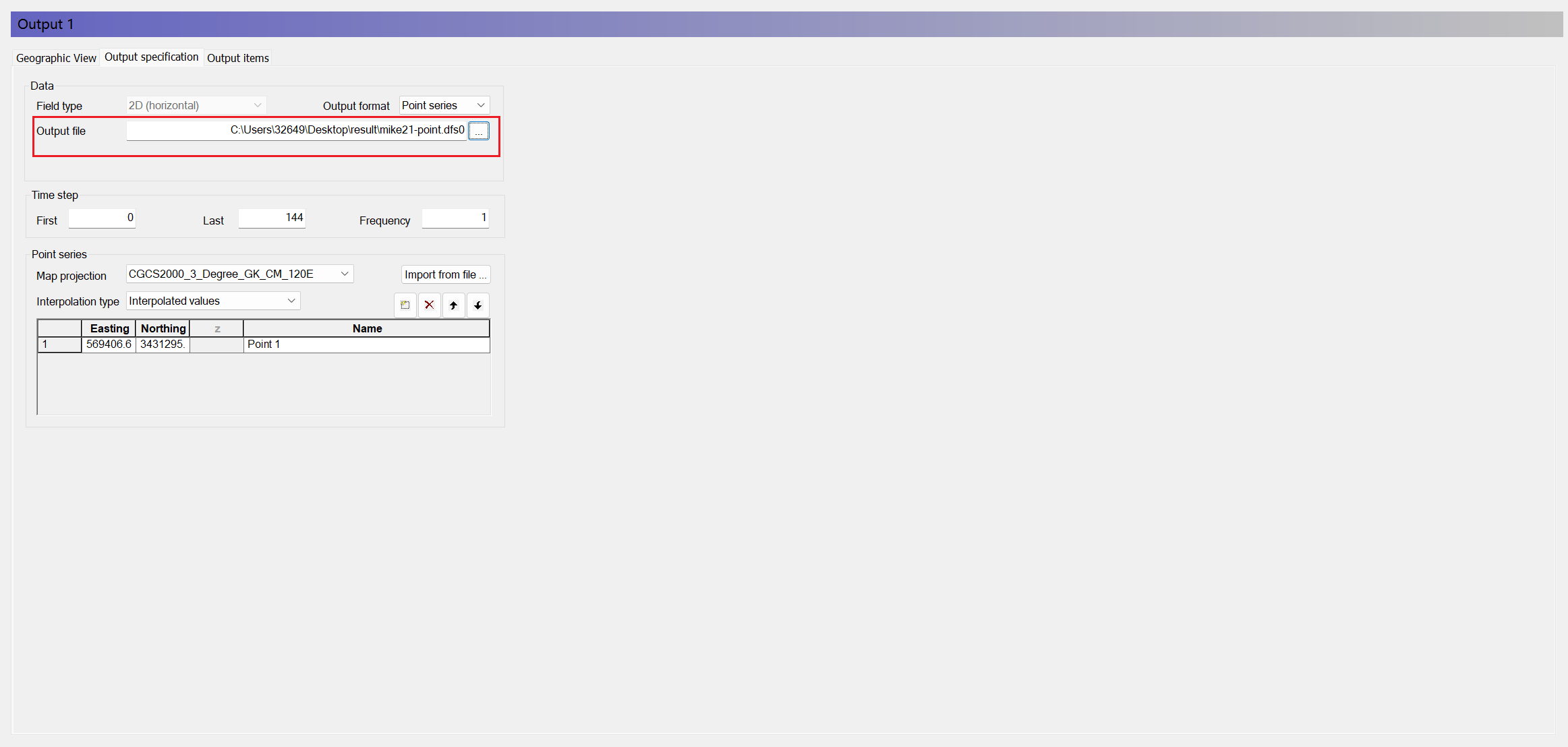
image.png
点击output items,勾选需要输出的变量
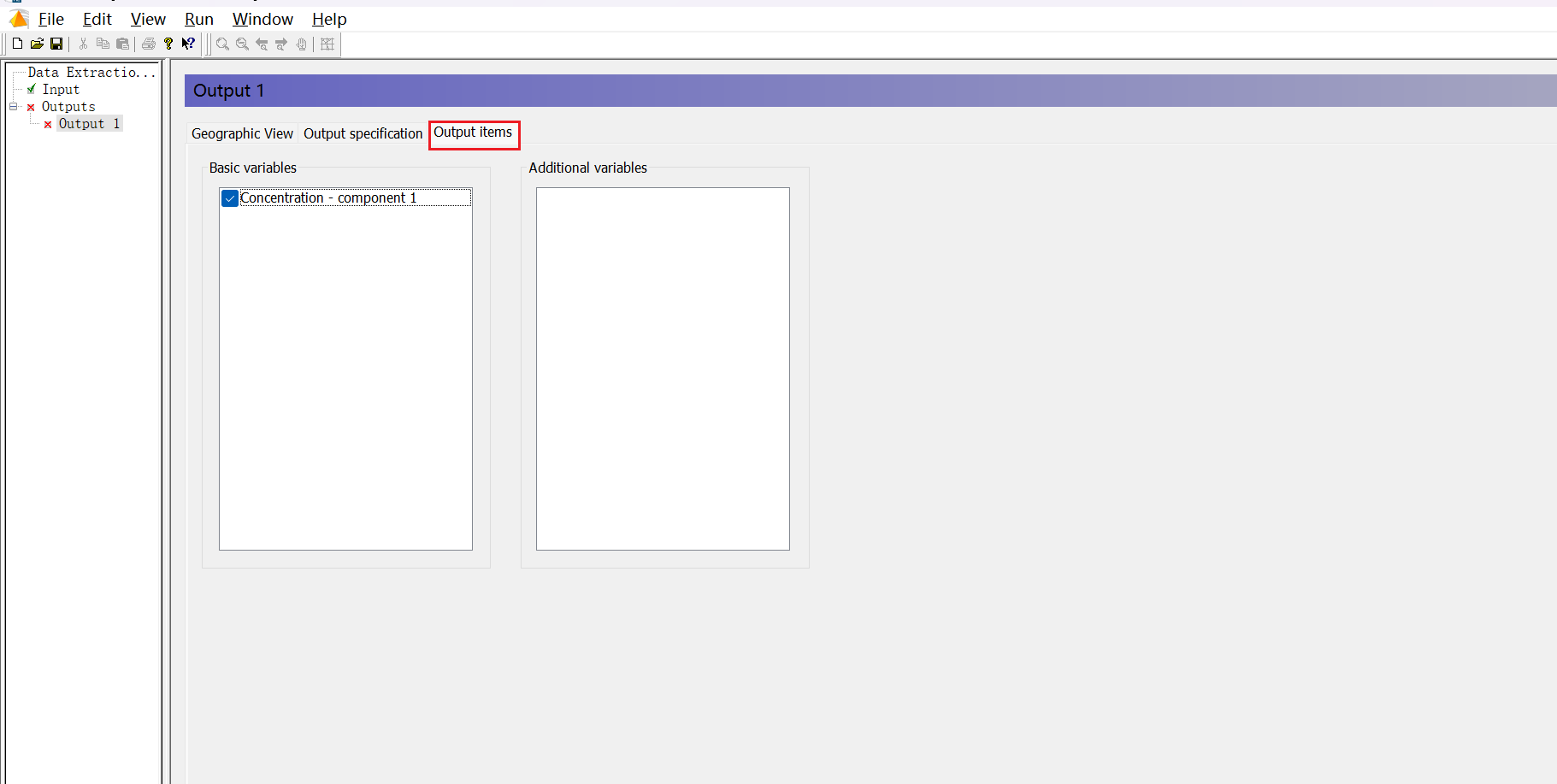
image.png
保存好这个dxfm文件后,就可以点击run-start data extraction...
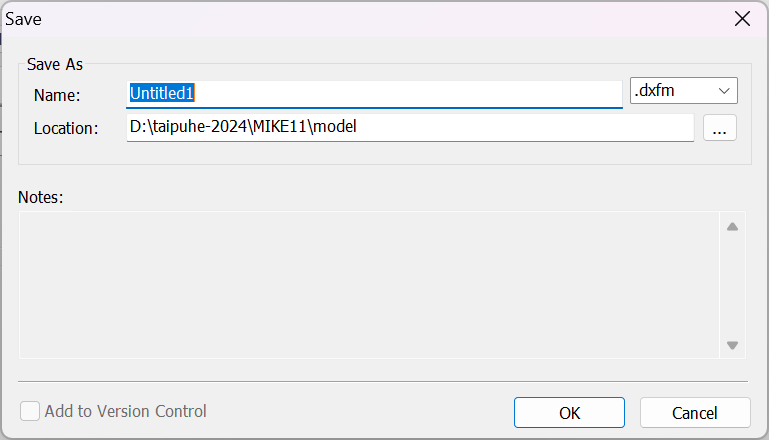
image.png
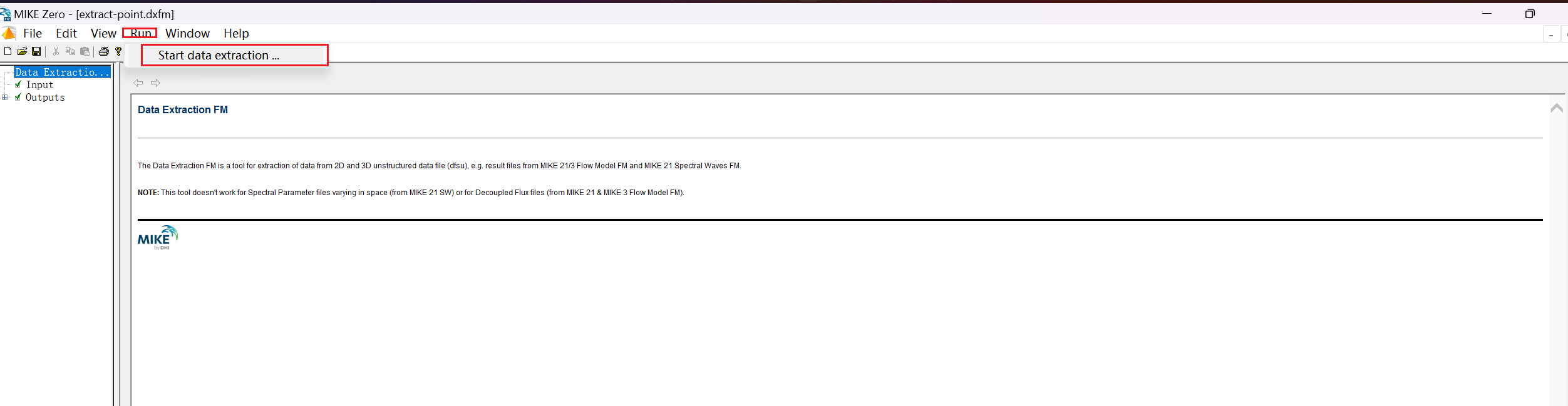
image.png
如果想要显示其他的变量,可以选择view-items进行选择。
如果想添加其他的输出,点击new output即可
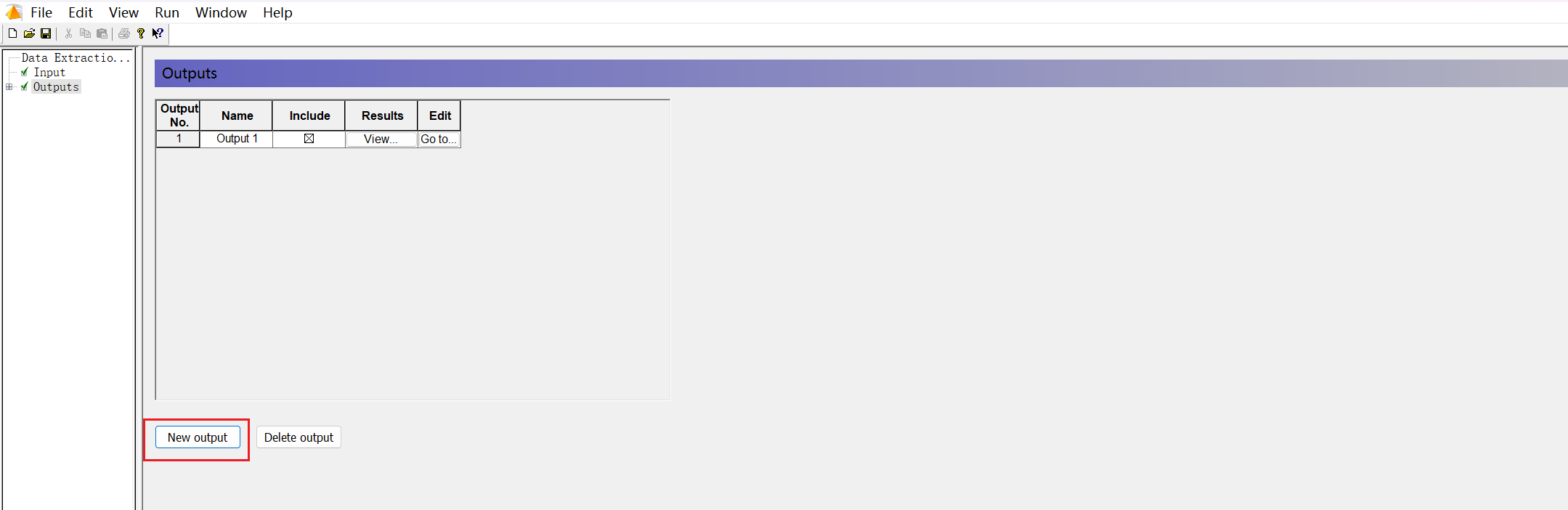
image.png
点击output file对应的文件,就能看到数据了。
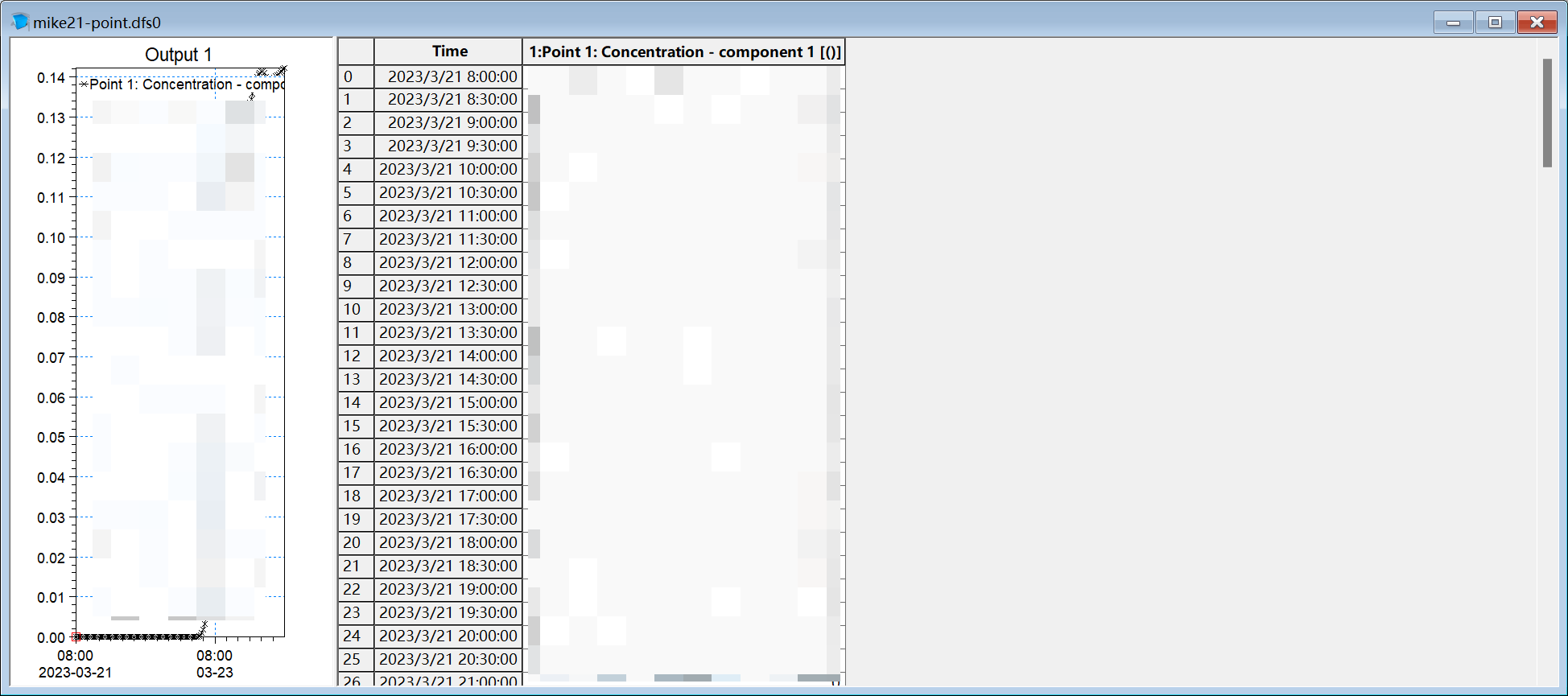
image.png
MIKE21数据打开流场
打开mike21的结果文件,在图上右键,勾选vector,便能在图中看到流场的箭头了
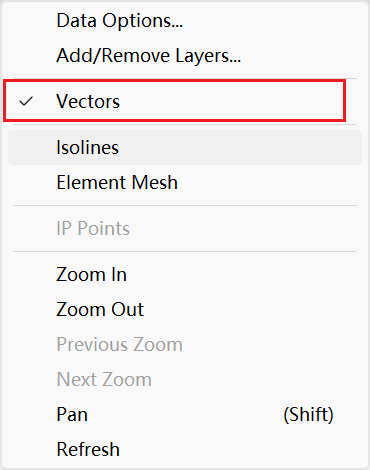
image.png
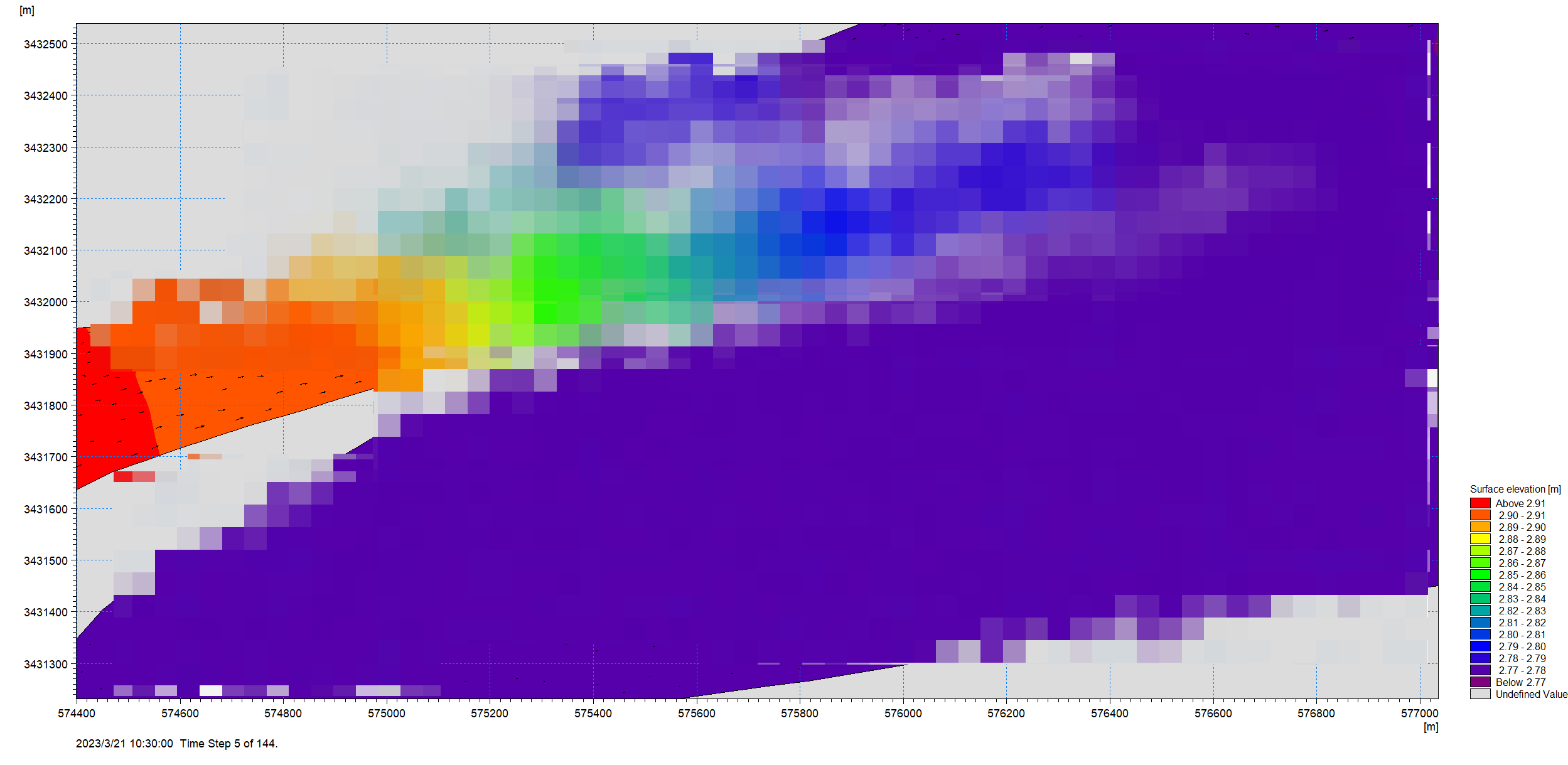
image.png
MIKE21结果录制视频导出
打开结果文件后,点击工具栏中的video,可以设置保存位置及帧率(建议修改,默认是系统文件夹,可能导致点击录像后显示无法创建录像文件)

image.png
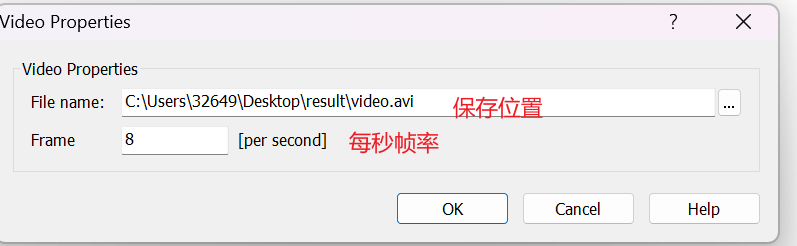
image.png
随后点击录像图标,便可以自动开始播放、录像了。(建议选microsoft video1,这样文件比较小)

image.png
MIKE21设置箭头与时间
在图上右键,选择data options,在vectors(最好点击第三个选项)及vector options设置即可。
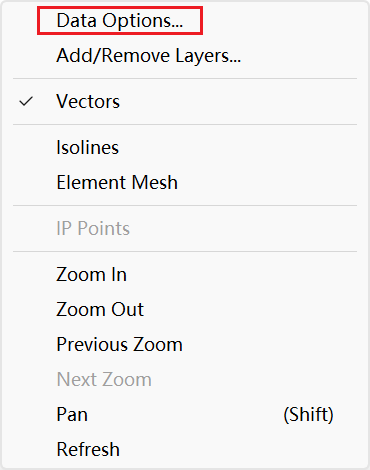
image.png
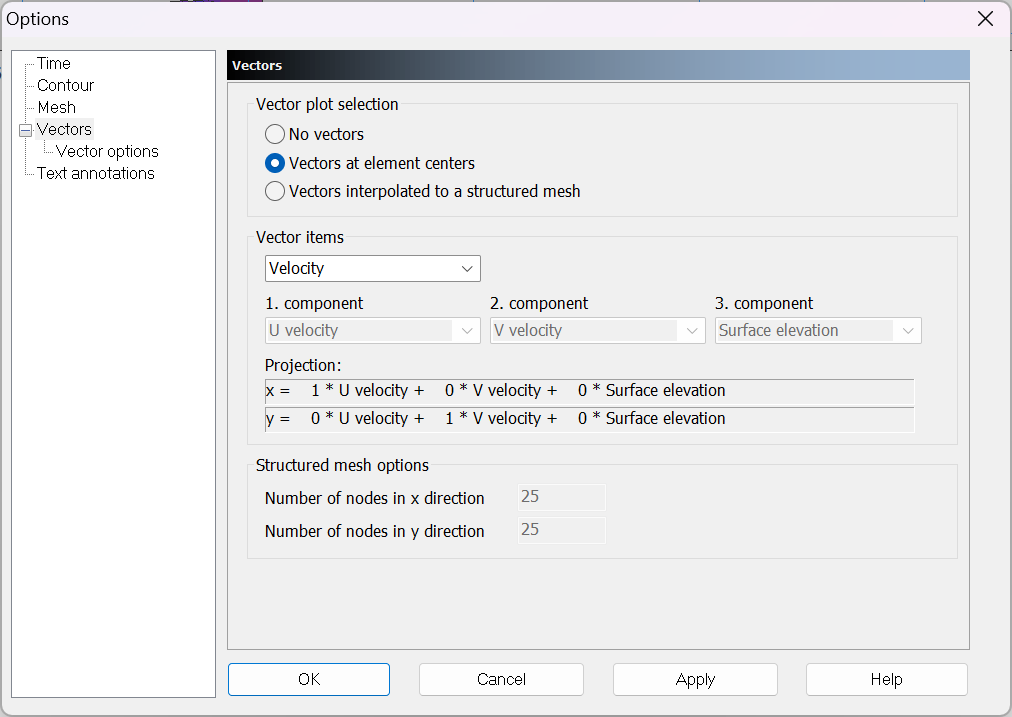
image.png
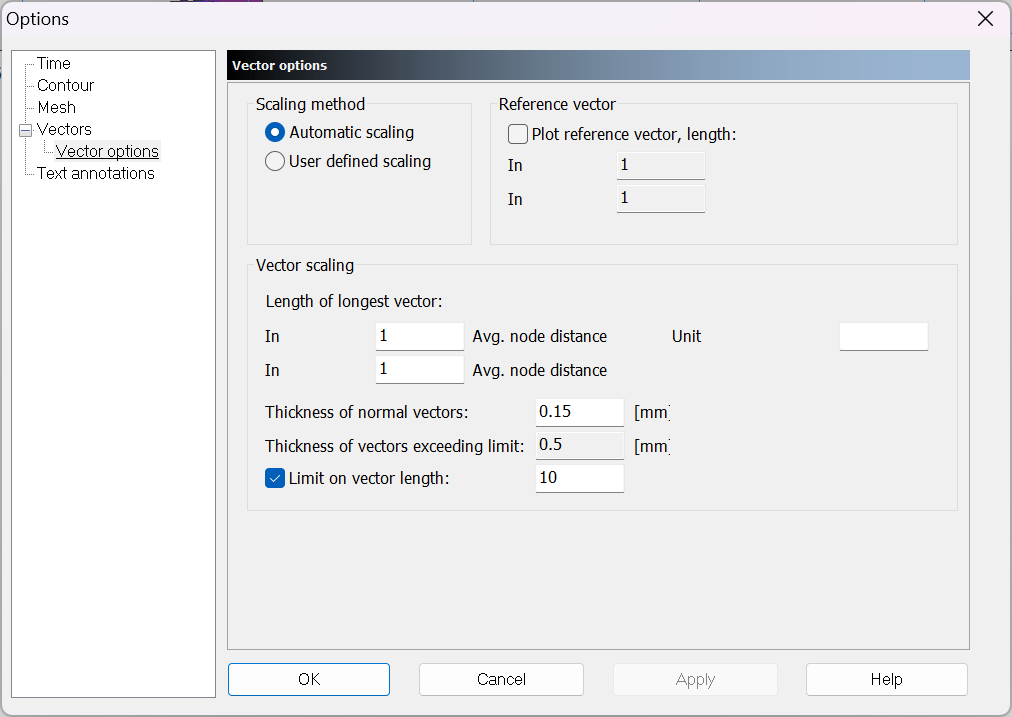
image.png
设置时间,点击工具栏中的time step

image.png
在这里对其进行设置
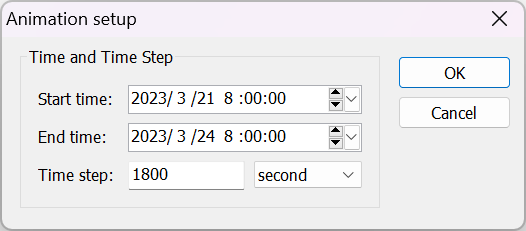
image.png
衡量MIKE21模型模拟精度(流速、水位)
mike zero新建一个plc文件(plot composer)
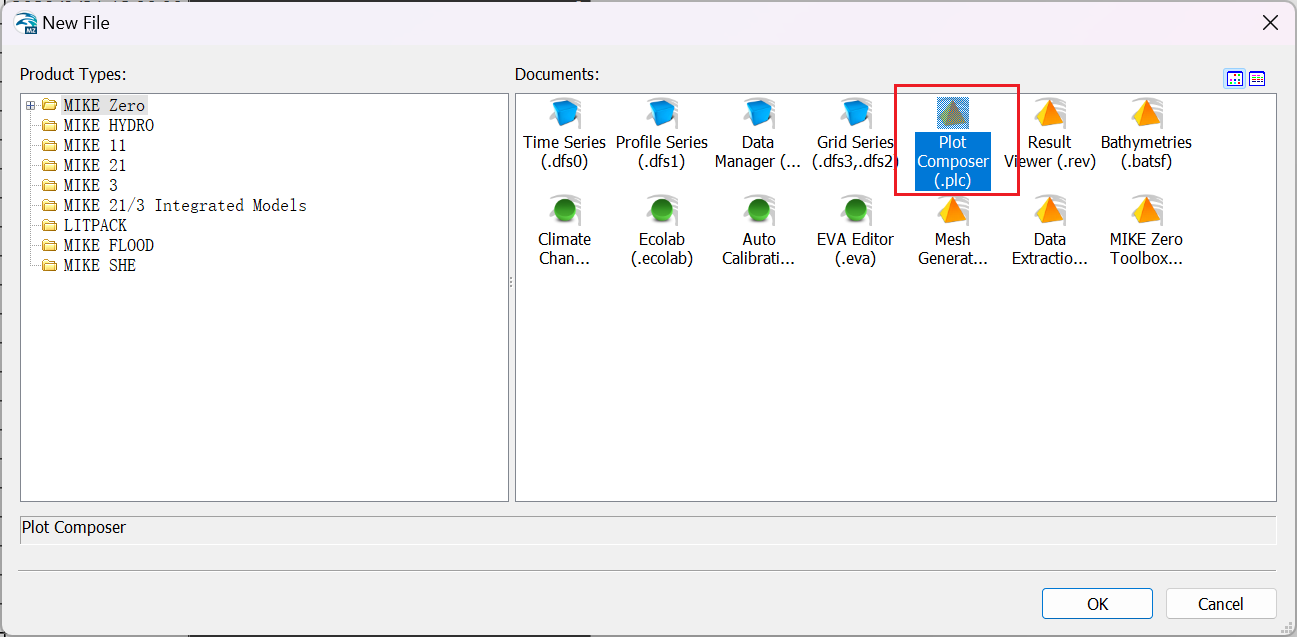
image.png
点击plot,插入绘图

image.png
以之前制作的点文件为例,选择time series plot,导入文件
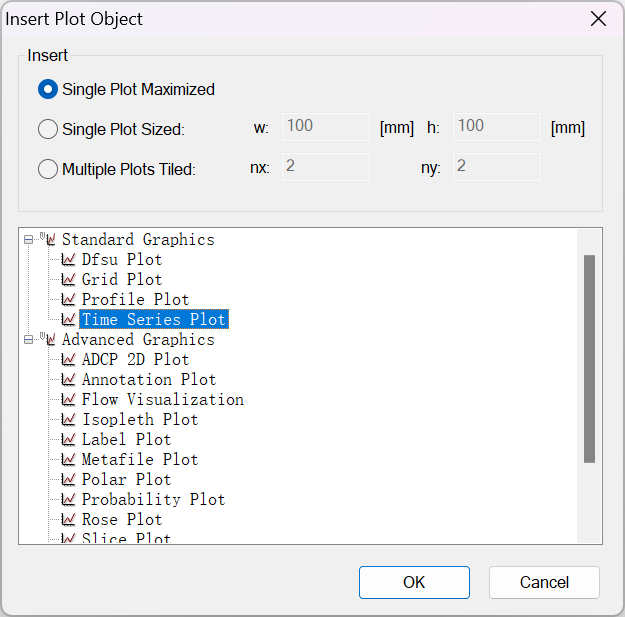
image.png
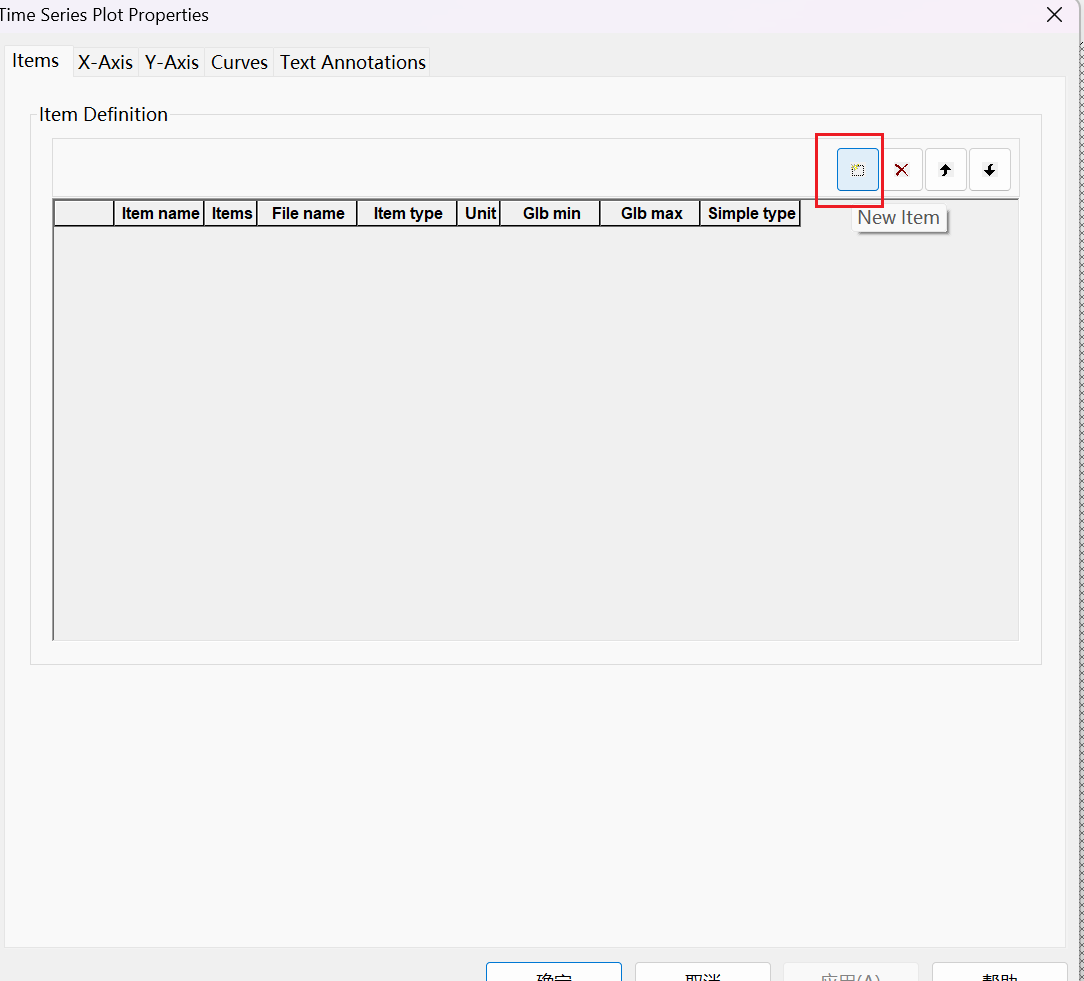
image.png
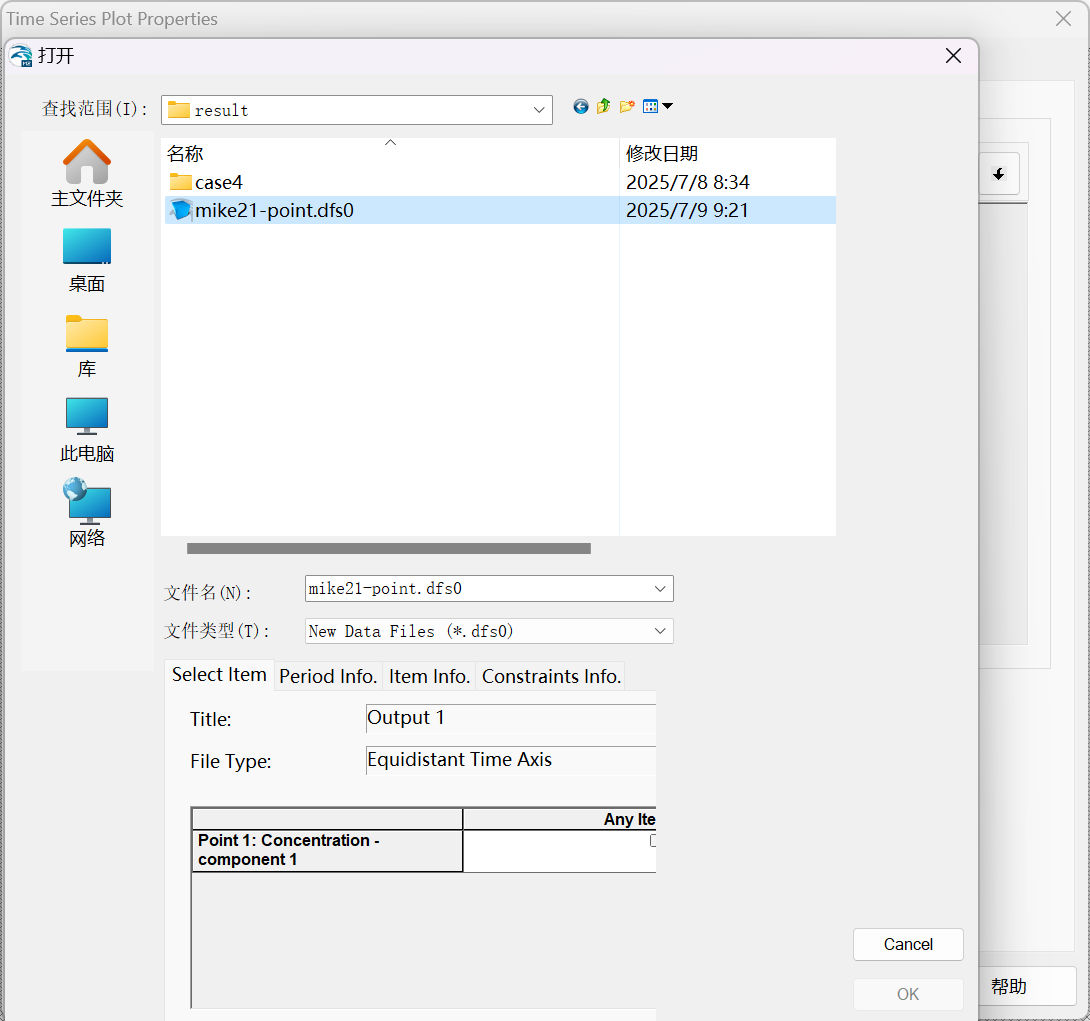
image.png
注意下面的变量要勾选
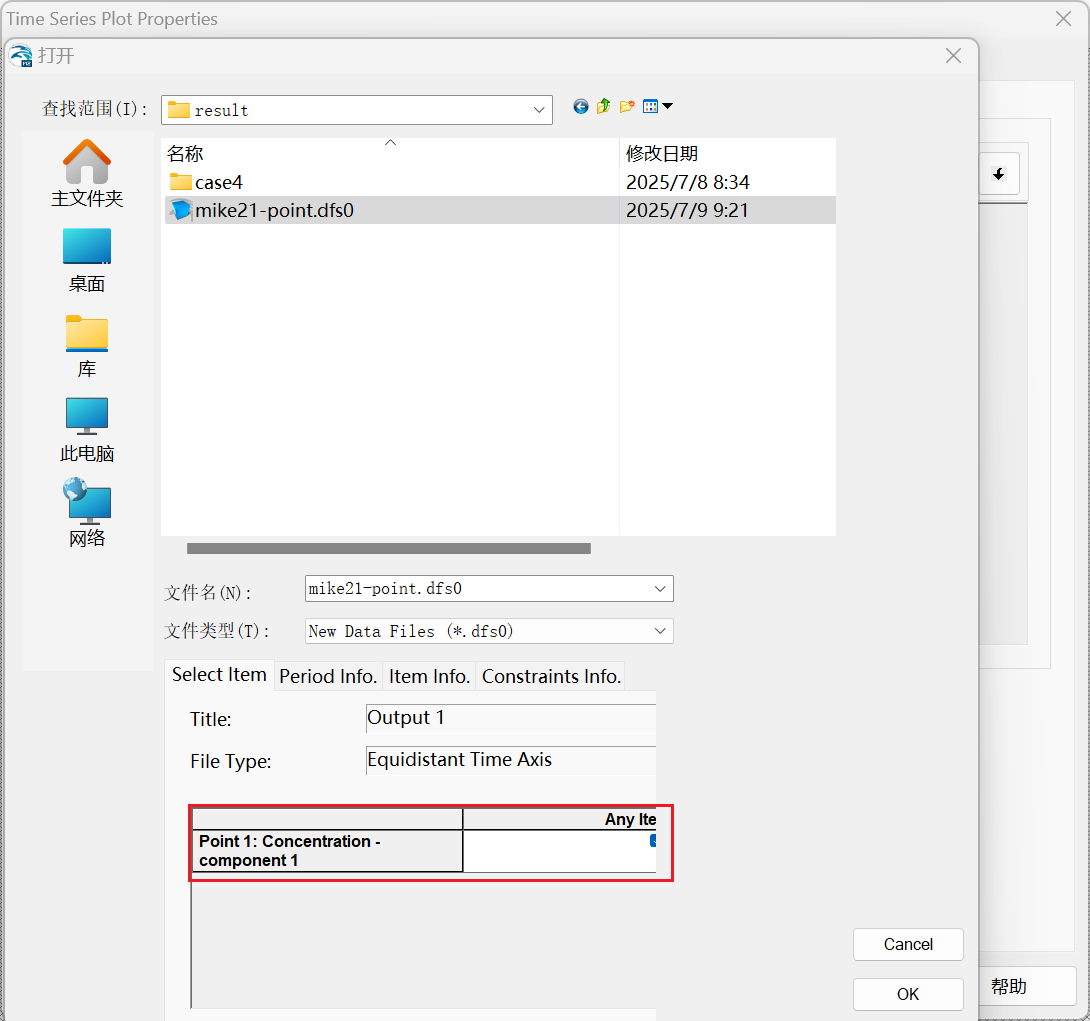
image.png
拖动边框黑色小方块能实现放大、缩小图片的功能

image.png
调整到当前界面能全部看到这张图
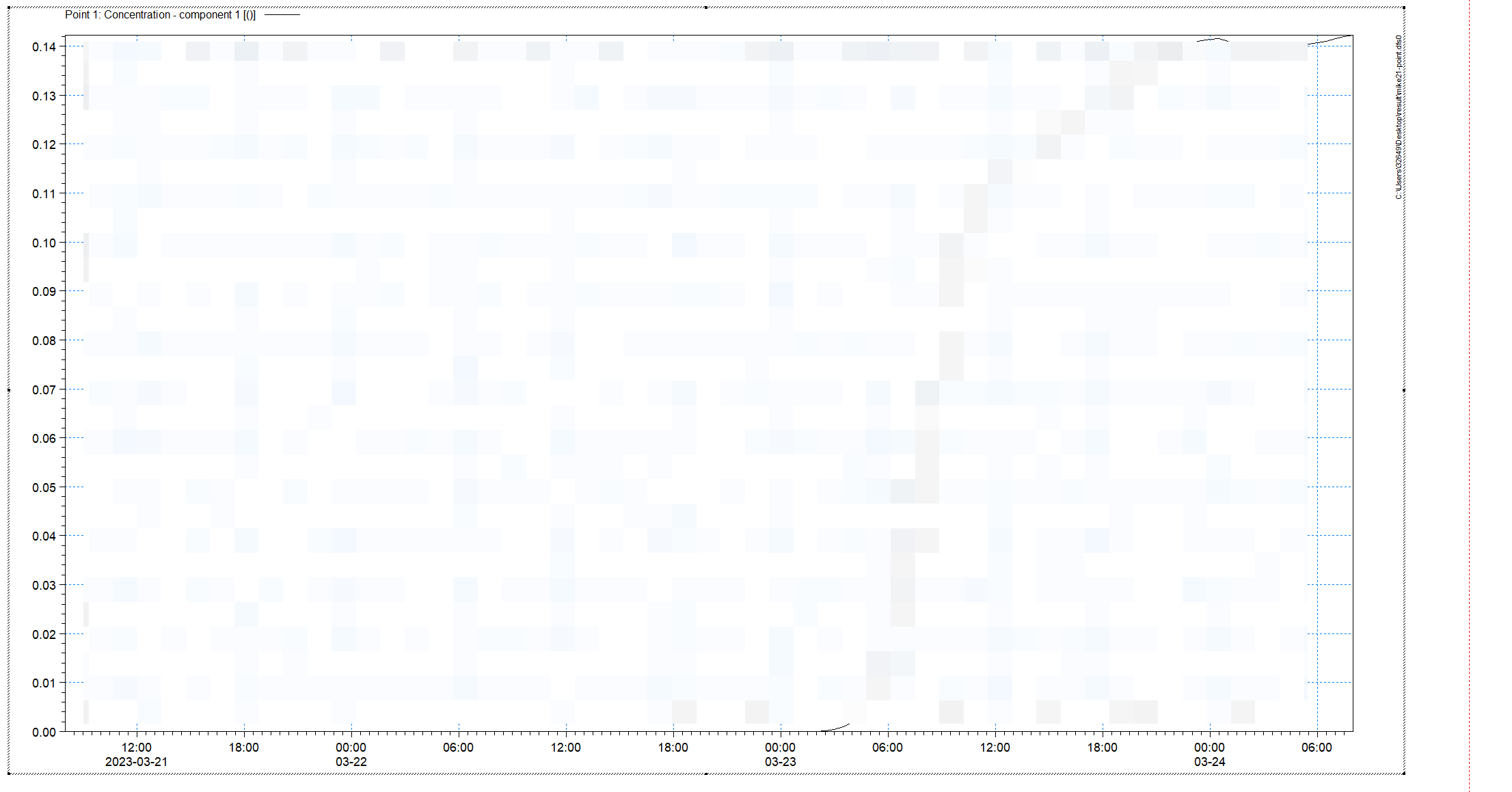
image.png
在图中右键后,点击properties,在里面可以对图进行操作美化
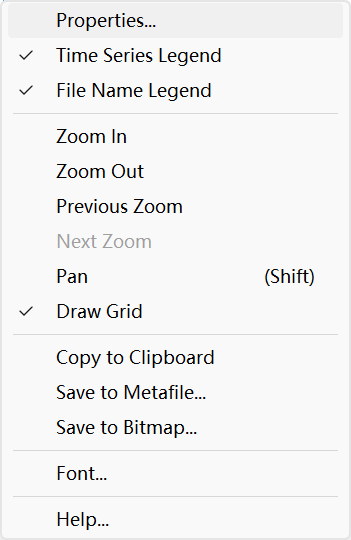
image.png
在plot插入里,可以同时导入计算结果与实测结果,进行验证对比(由于暂时手上没有实测的,就先不演示了)。
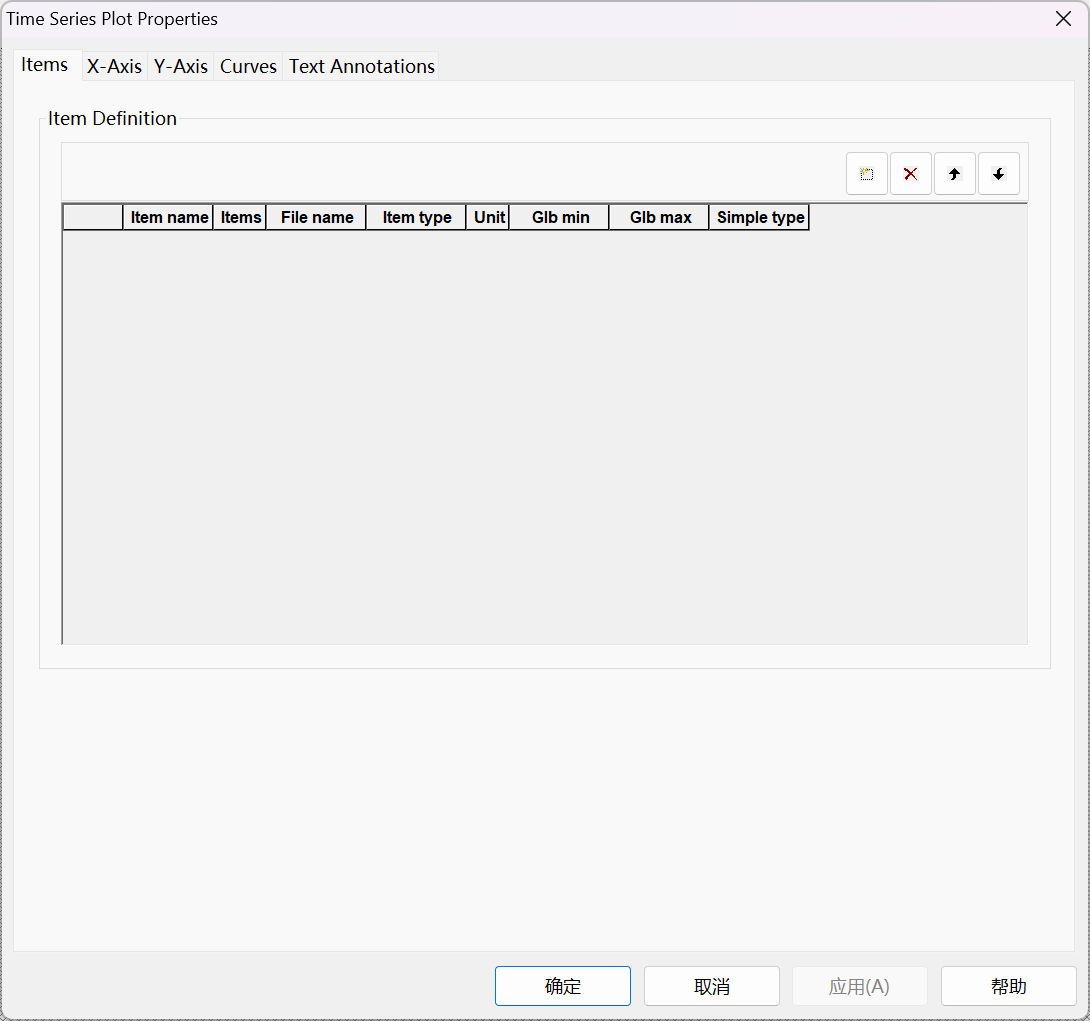
image.png
文件内容变动后,重新导入即可(相当于刷新)。
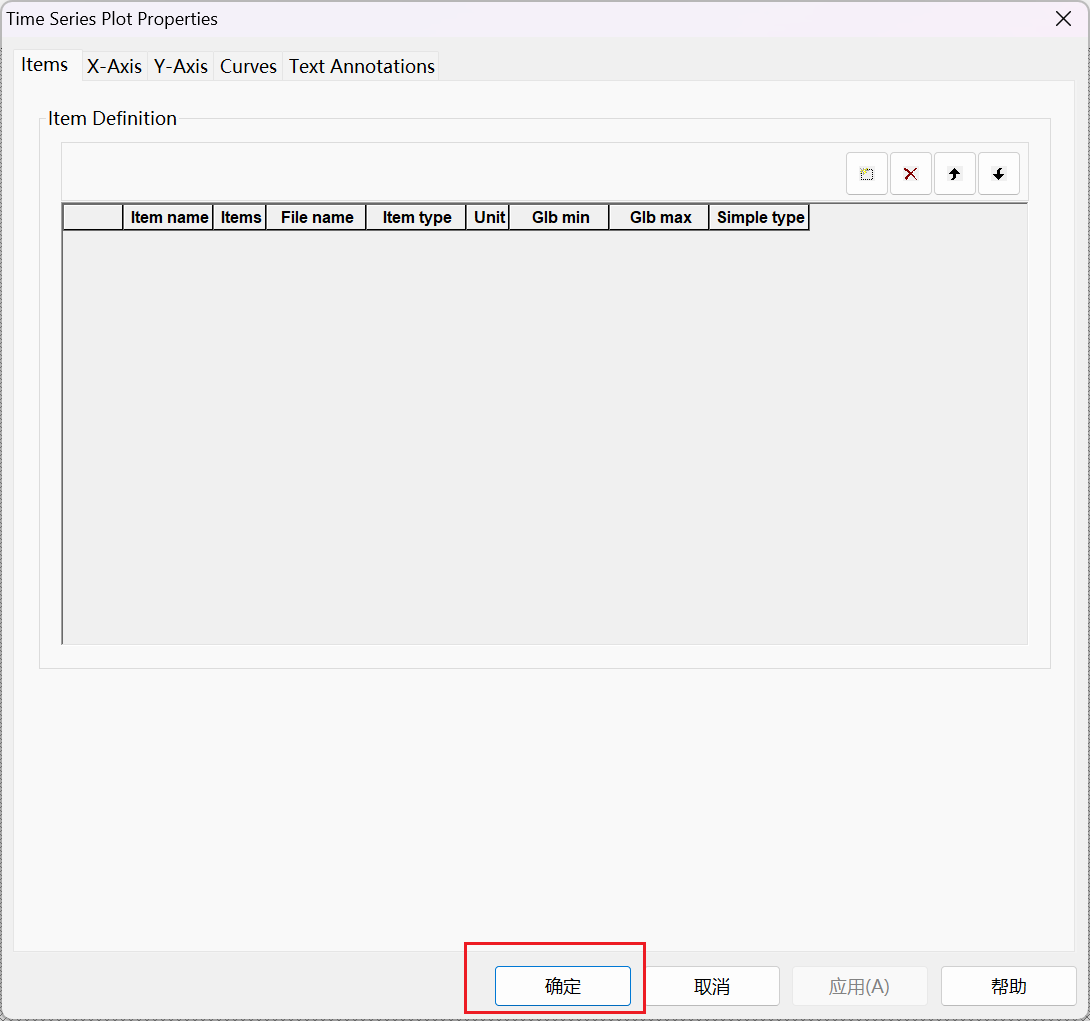
image.png
MIKE21 FM
水动力模块的一些解释
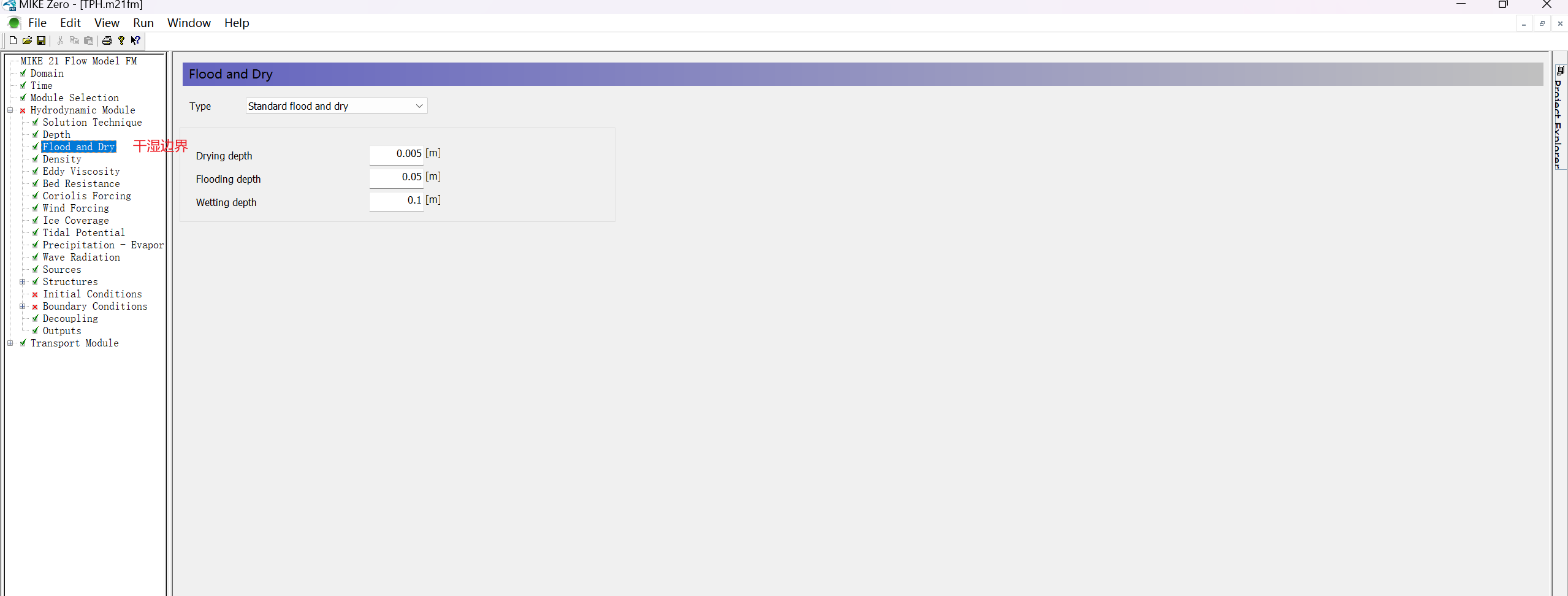
image.png
密度Density:
Barotropic(正压):不考虑密度的影响
剩下的三种是跟温度、盐度有关的函数。
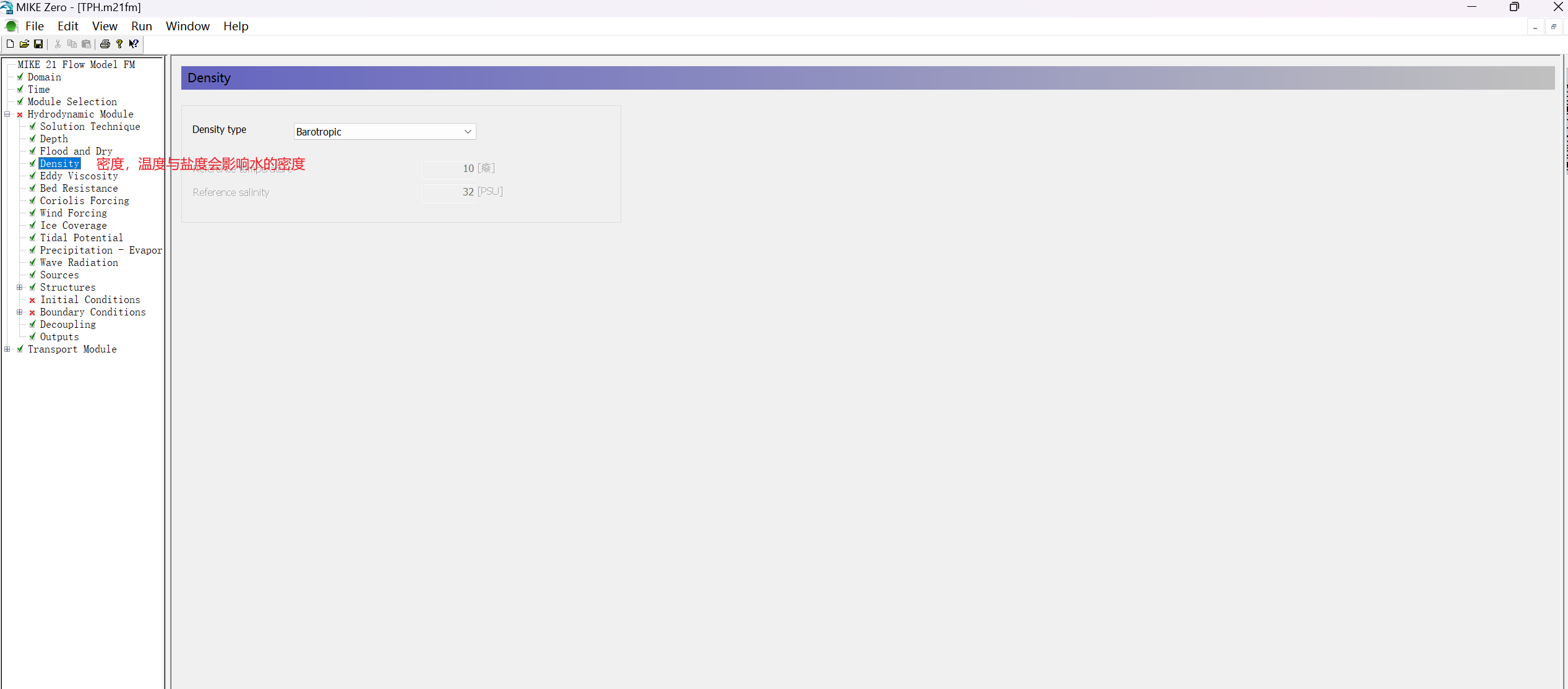
image.png
涡粘系数Eddy Viscosity:
主要起稳定作用,对模型结果影响不大。
一般用Smagorinsky formulation公式。
constant value值在0~1之间。
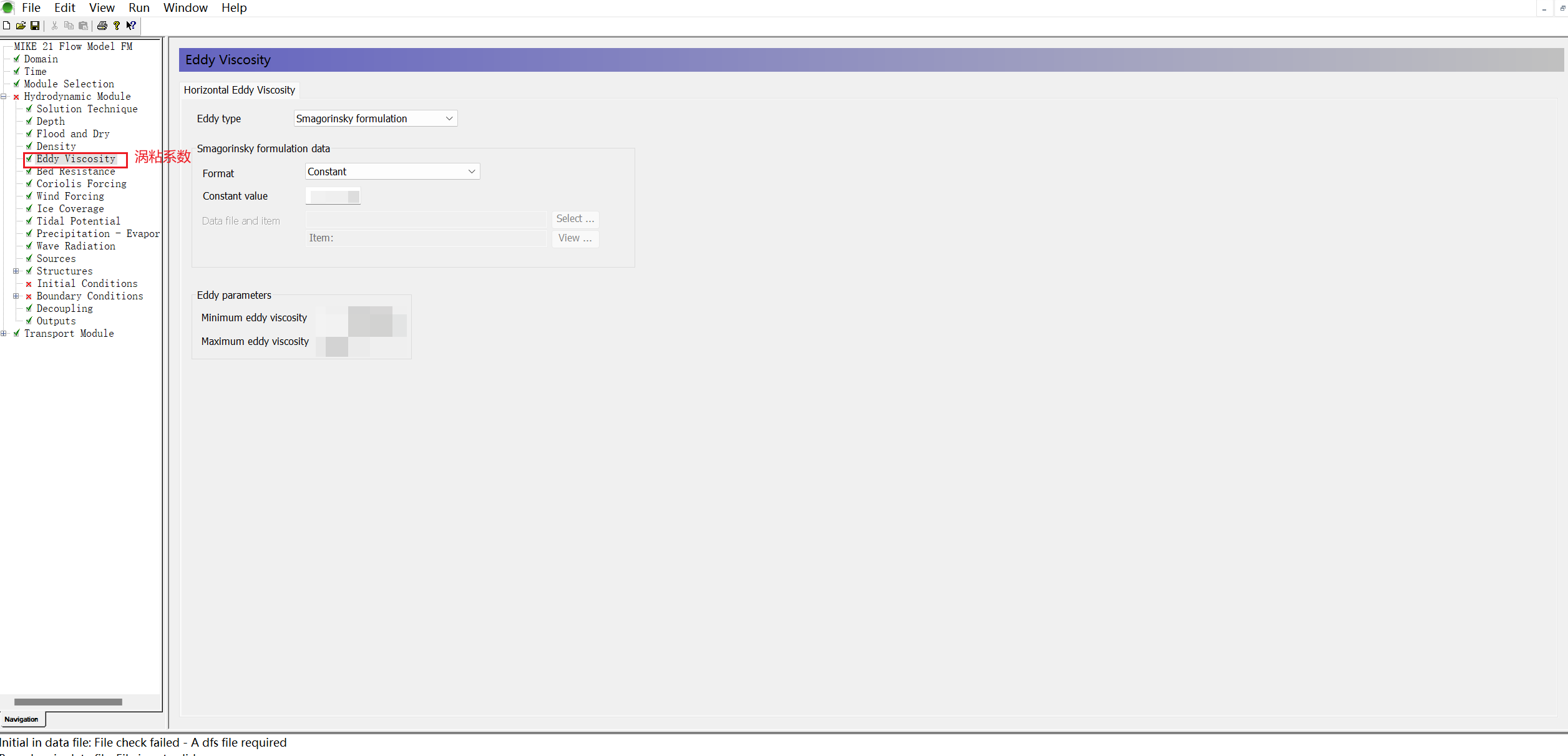
image.png
河床/海床摩擦力(BedResistance):
一般format为constant即可,但范围大时,就用面
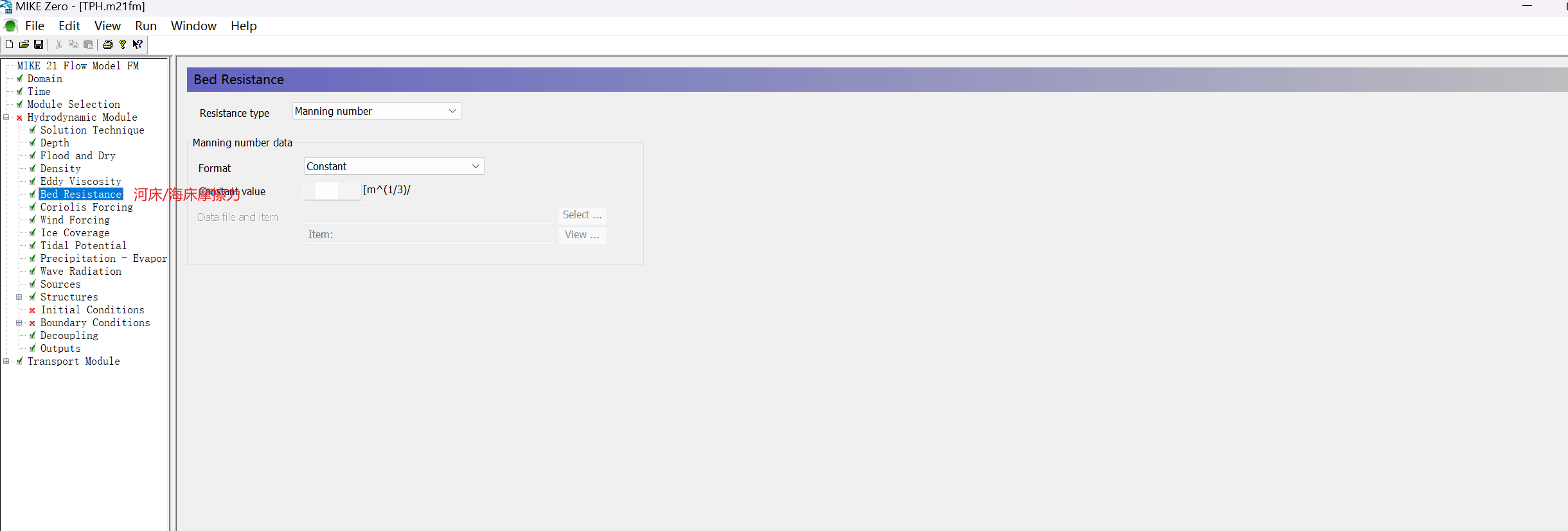
image.png
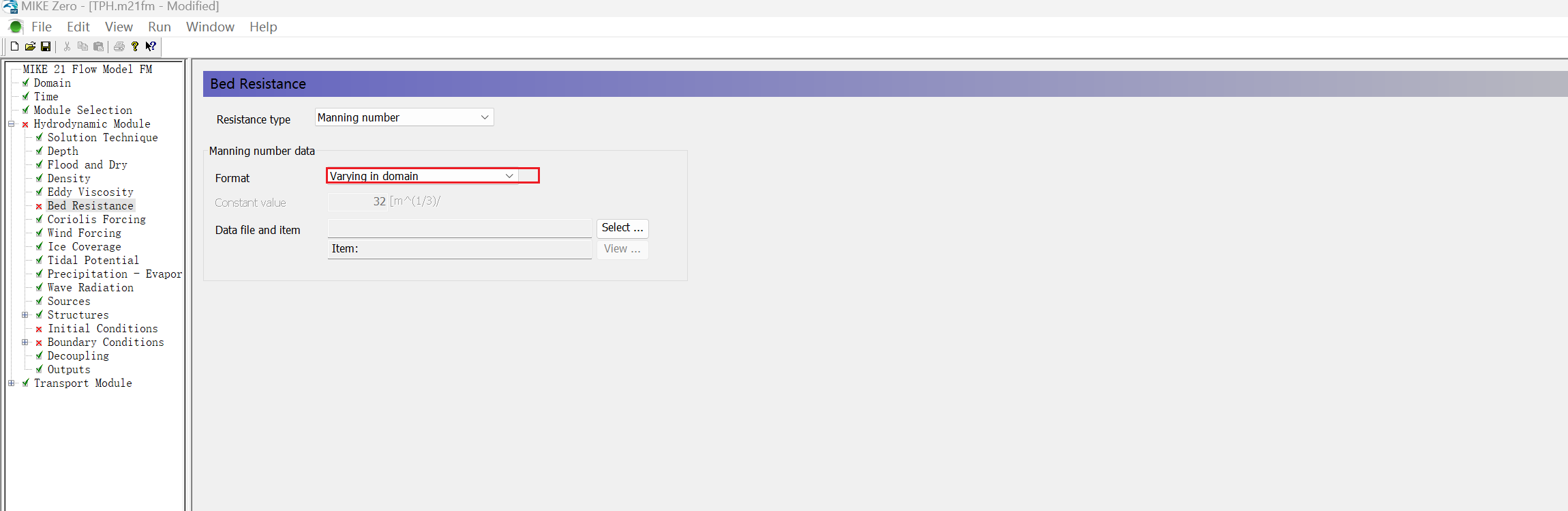
image.png
科氏力(Coriolis Forcing):
由地球自转引起的力,由于模型中自带坐标系,一般这个会自动计算,所以type就默认的varying in domain即可。
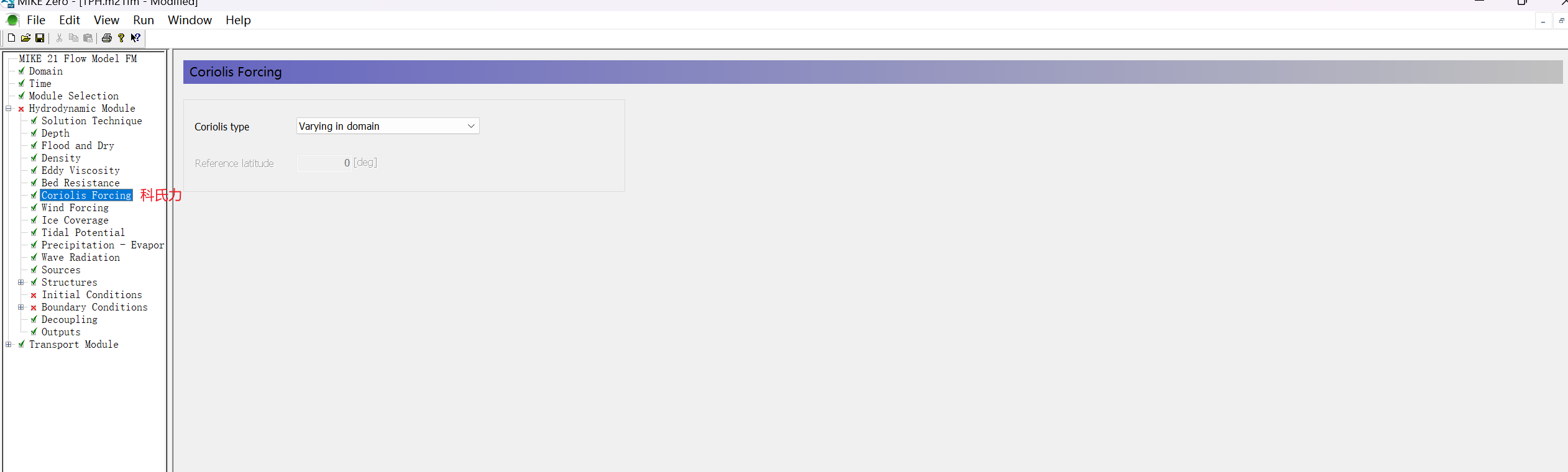
image.png
风场(Wind Forcing):
一般需要给风向和风速,wind frivtion为风的摩擦系数。
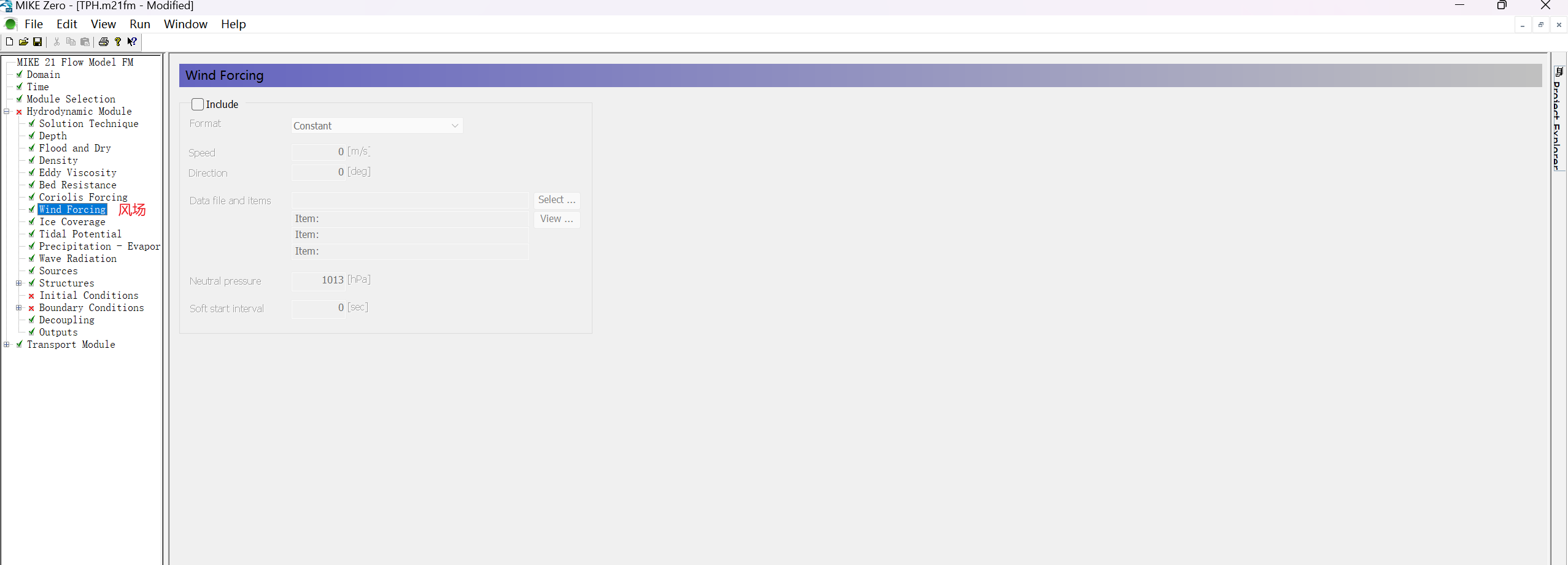
image.png
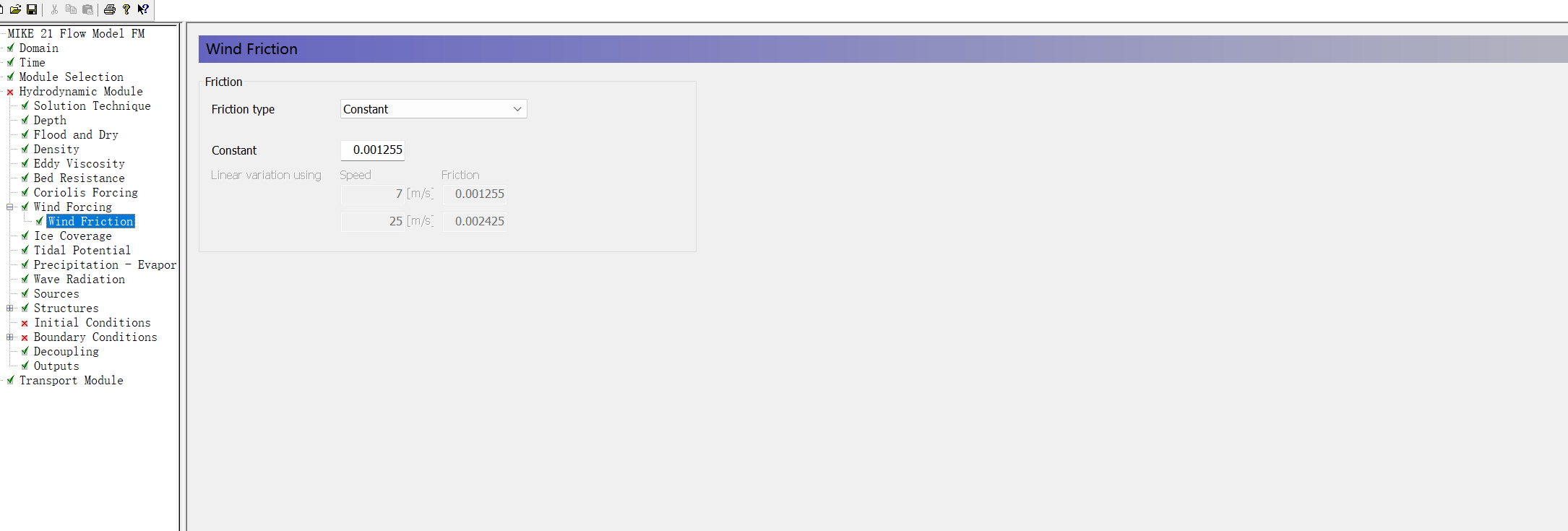
image.png
image.png
潮汐势(大洋才使用):
海水被太阳与月亮吸引引起的,一般不使用
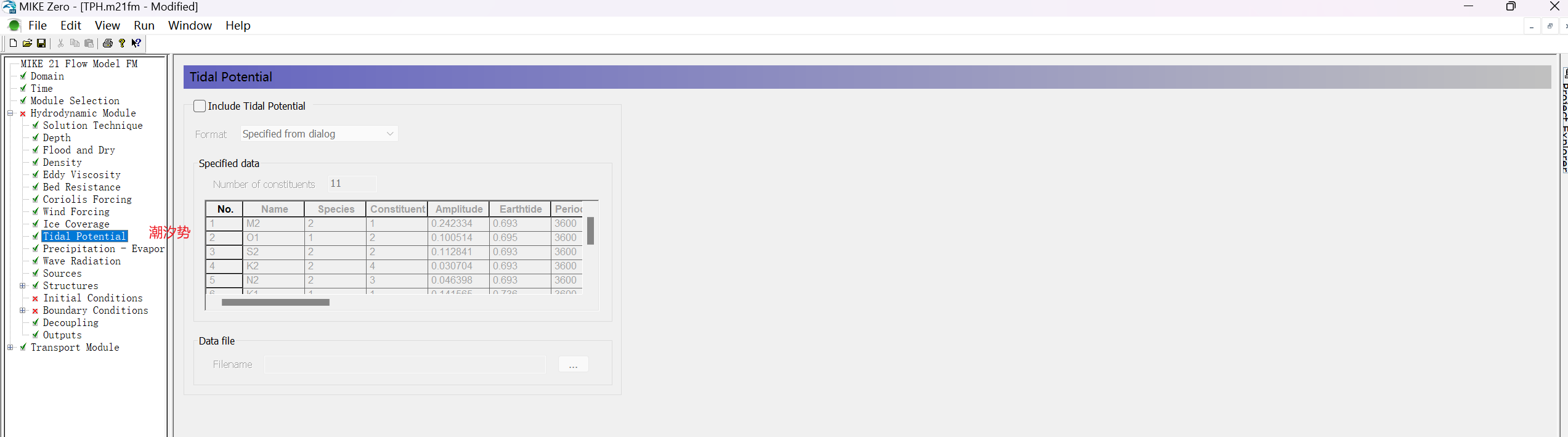
image.png
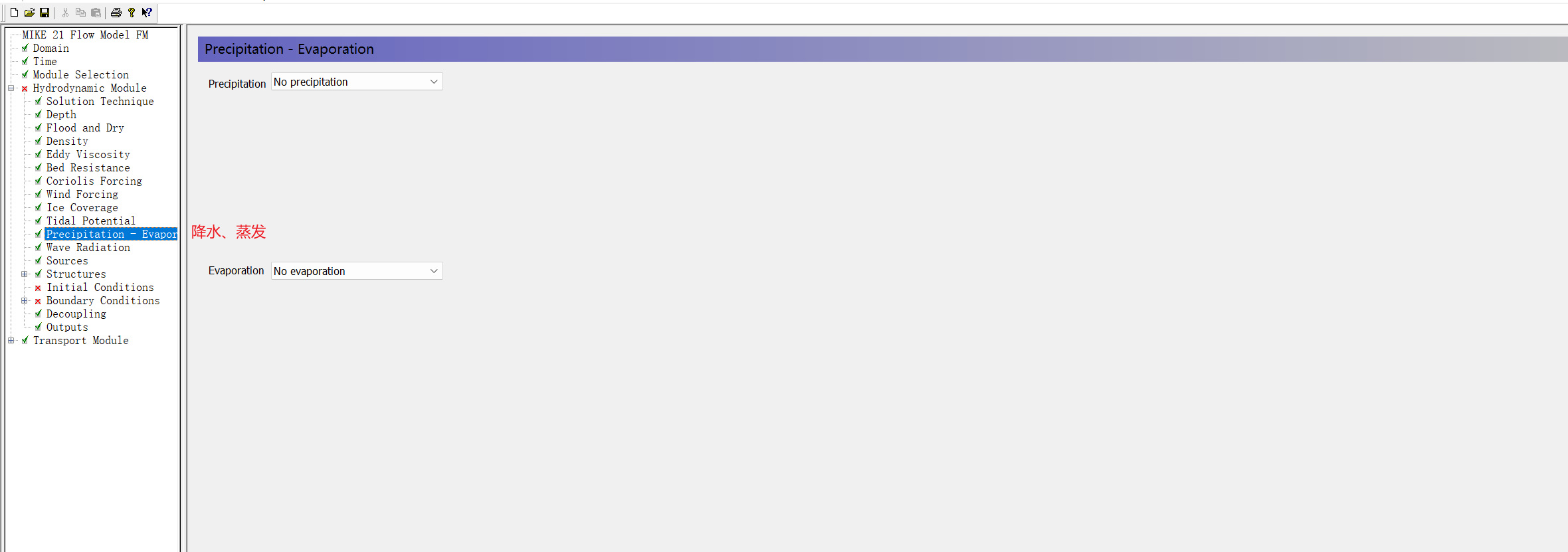
image.png
波浪模型的一个输出(BW、SW均可)
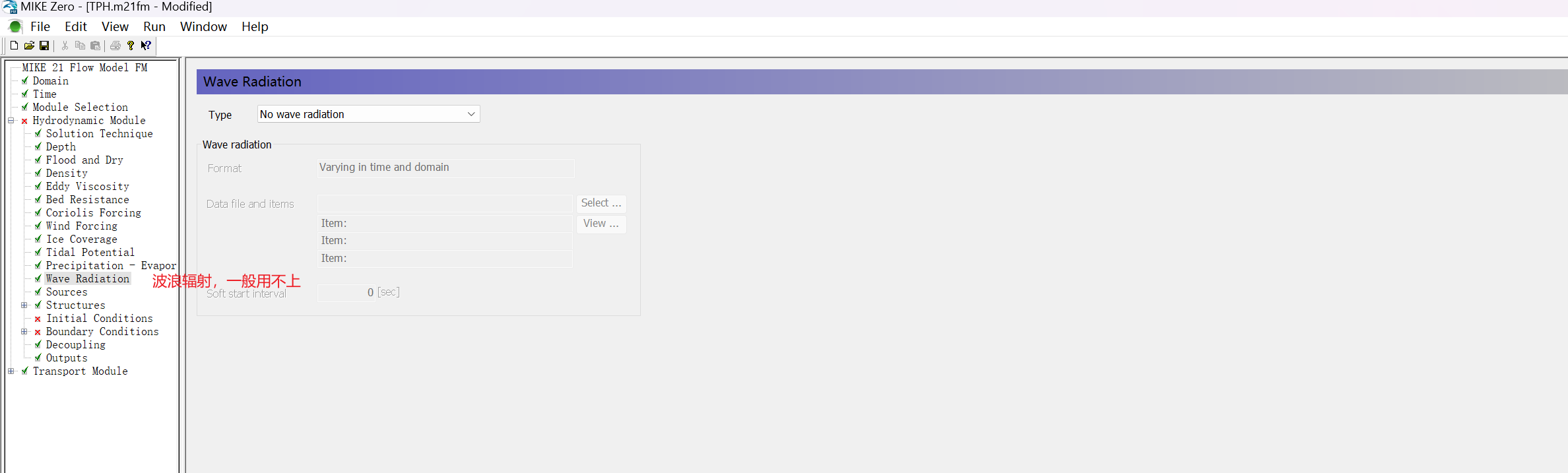
image.png
源汇项:
点源的一个入流或者出流,想要添加直接在图上双击即可(或者输入经纬度)。
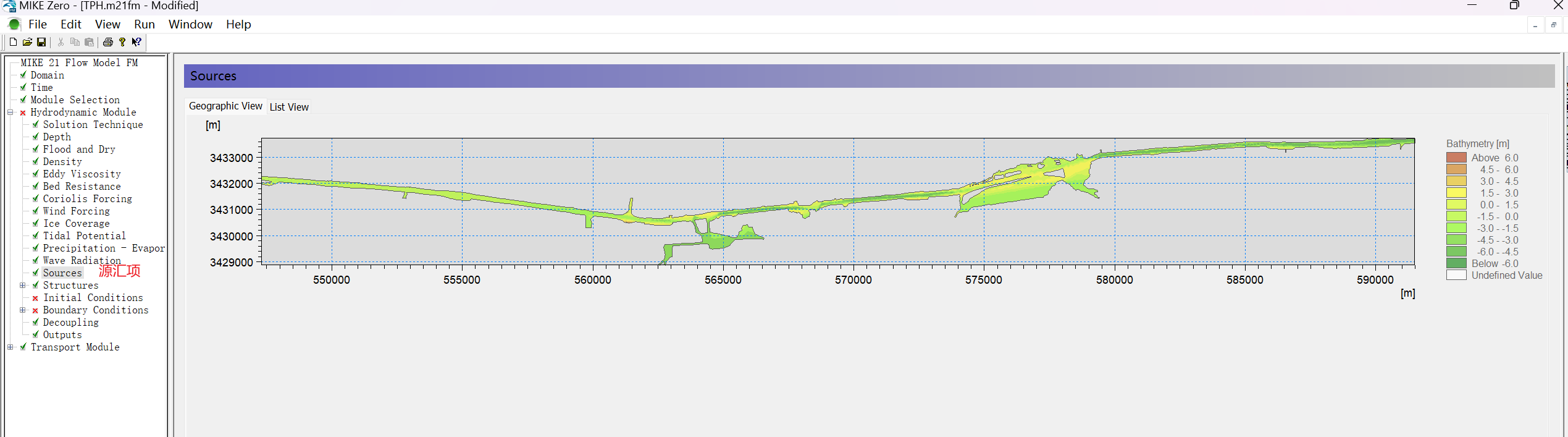
image.png
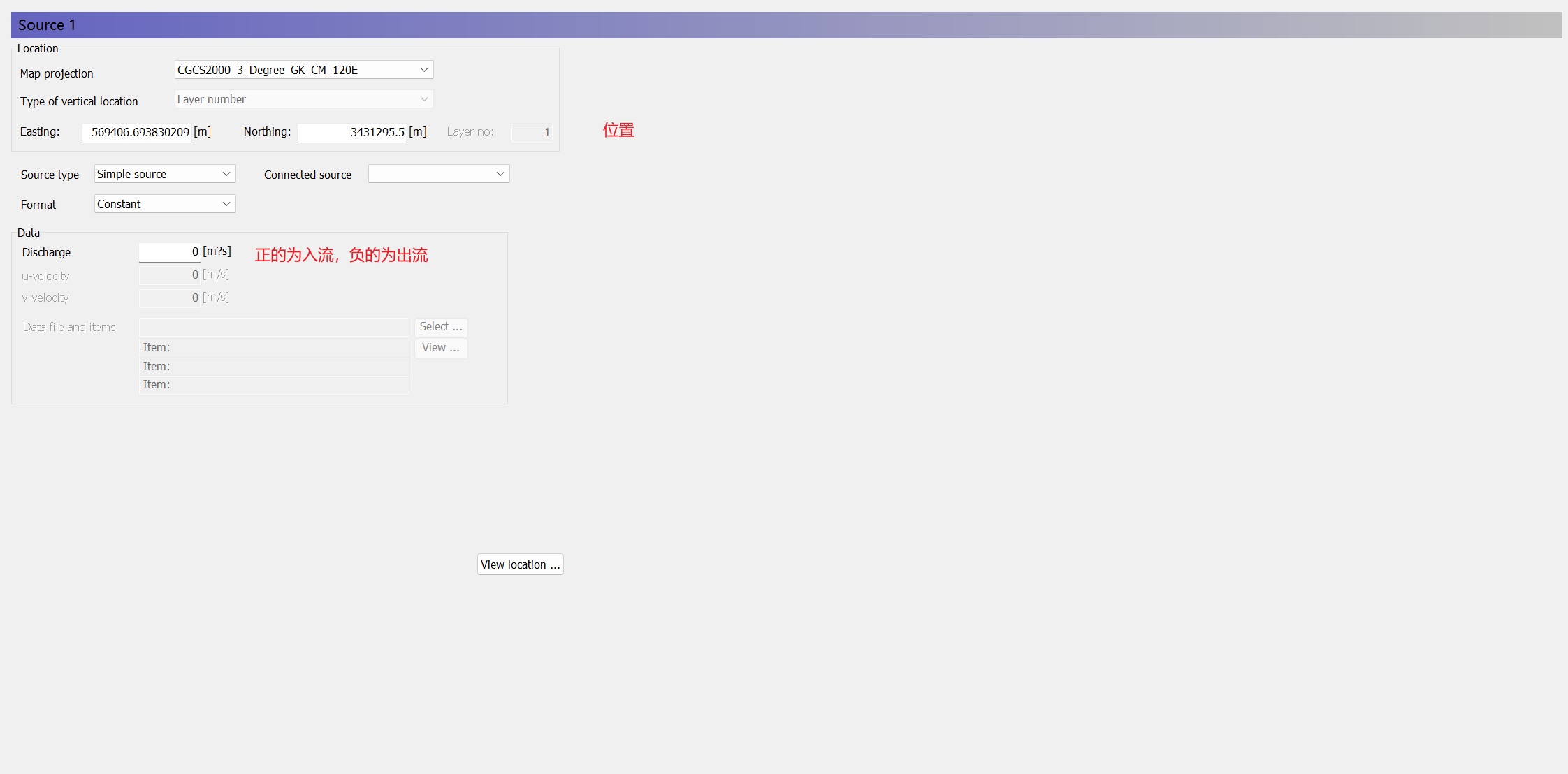
image.png
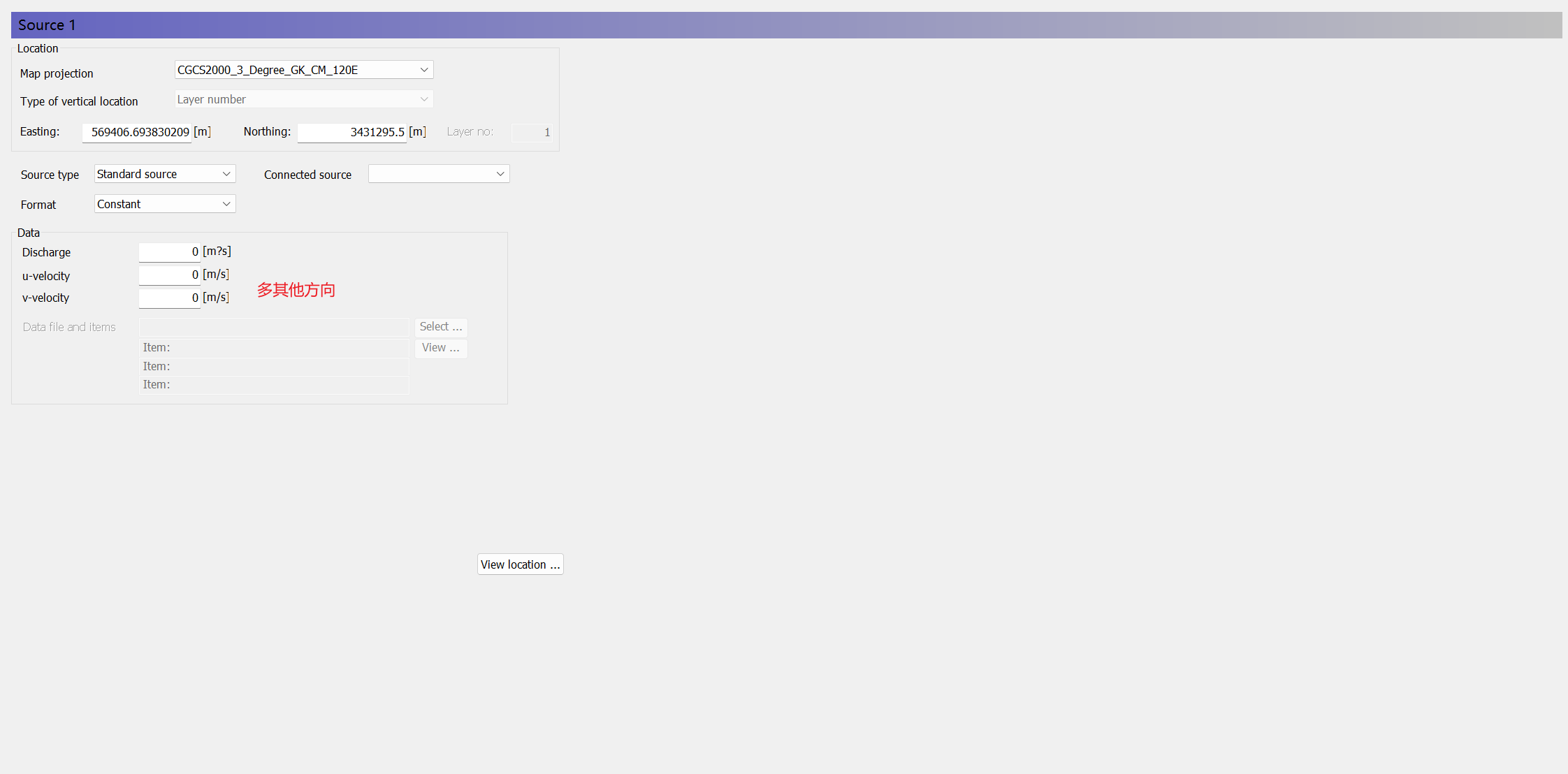
image.png
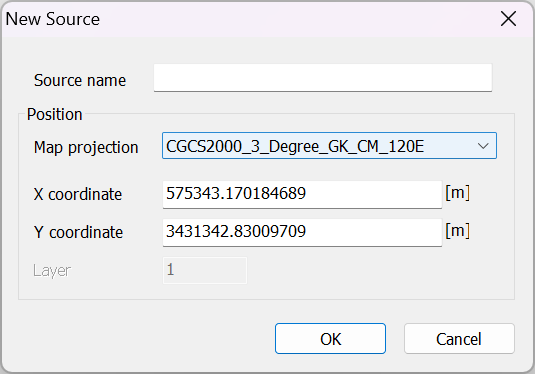
image.png
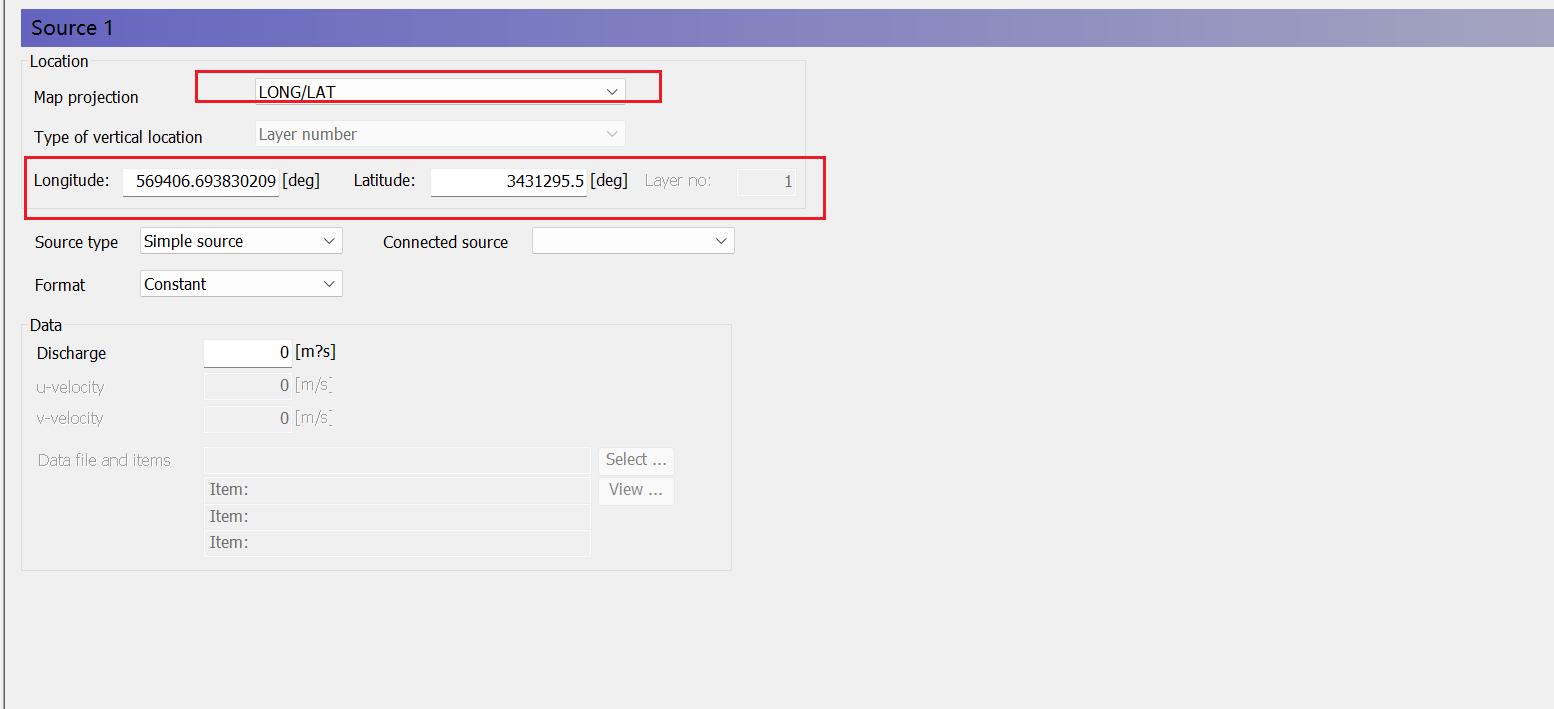
image.png
image.png
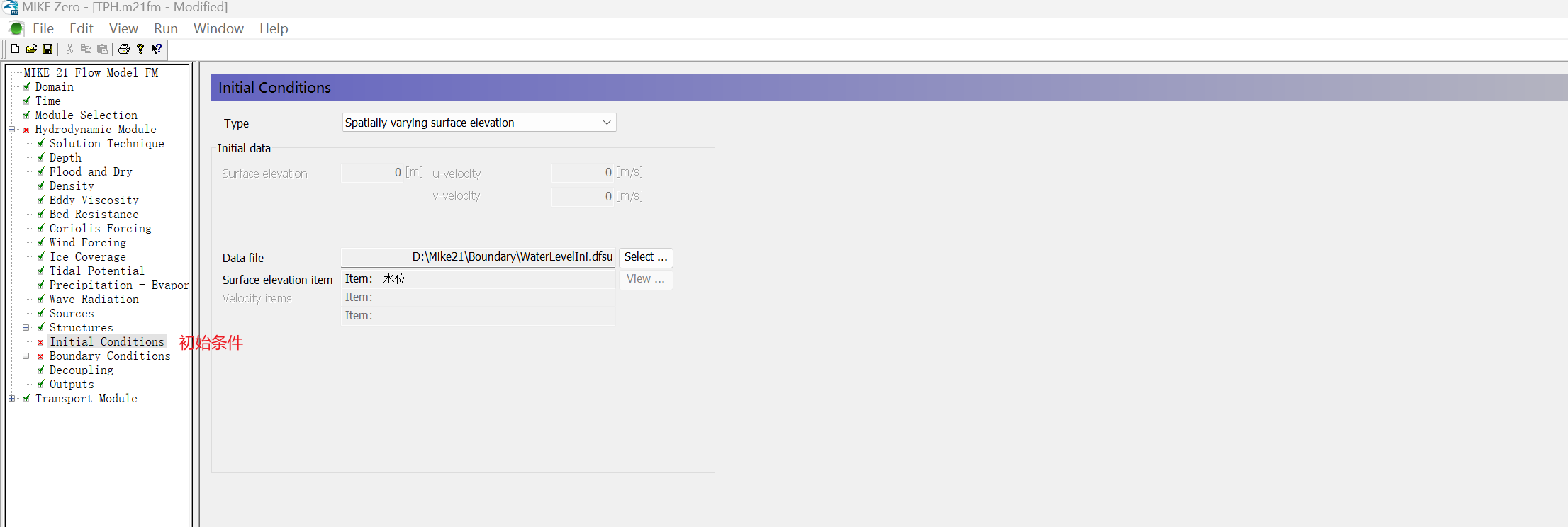
image.png
边界条件:
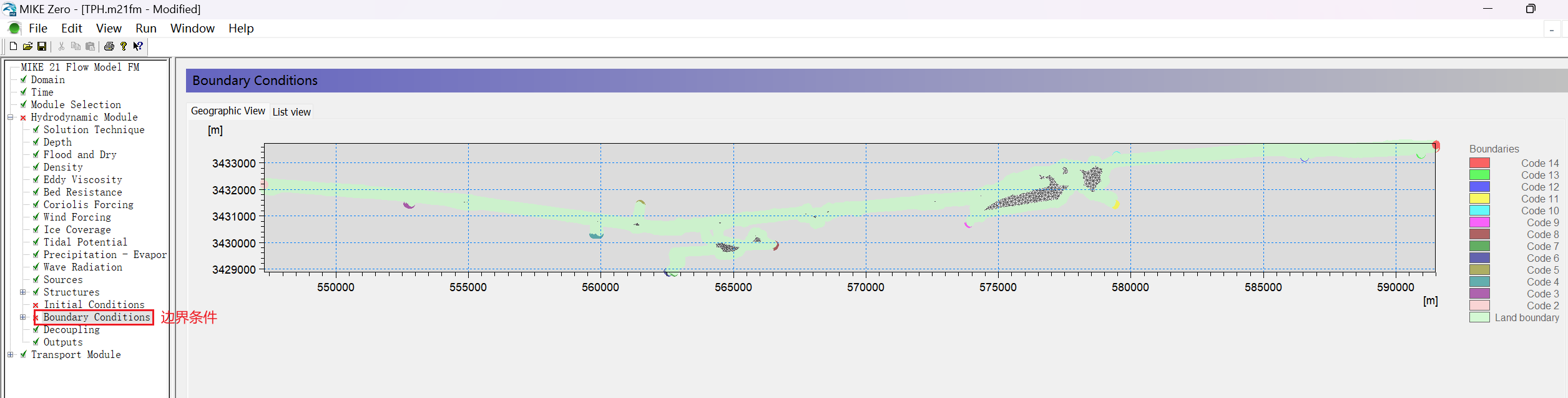
image.png
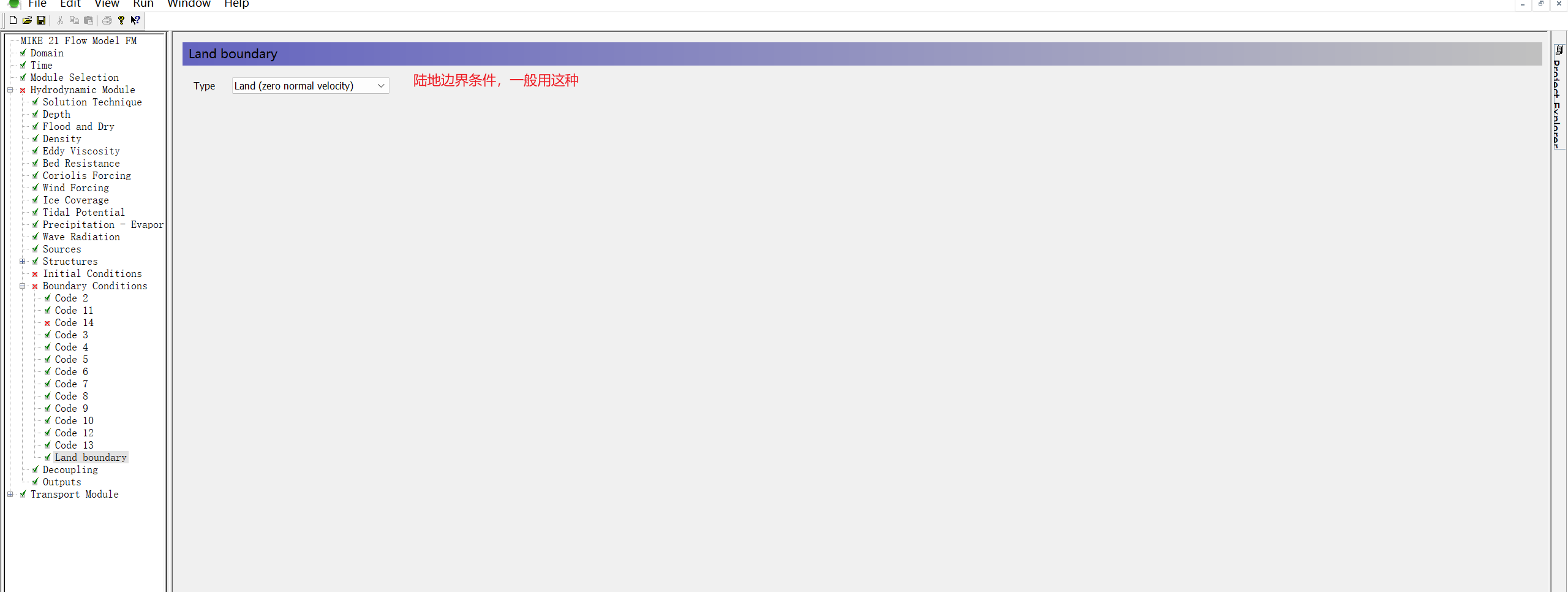
image.png
解耦运算:
水动力与水质模型耦合后,当水质模型变化时,水动力模型不变情况下,可以用这个。
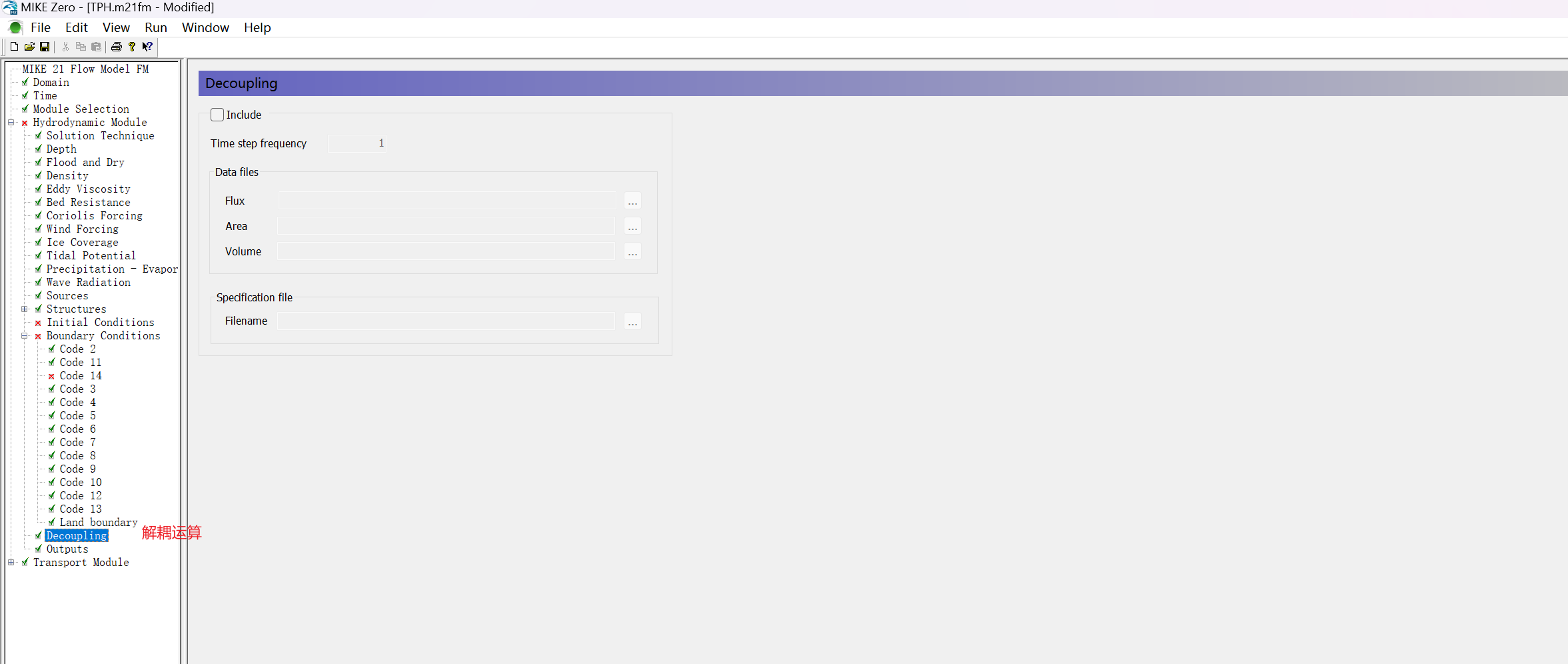
image.png
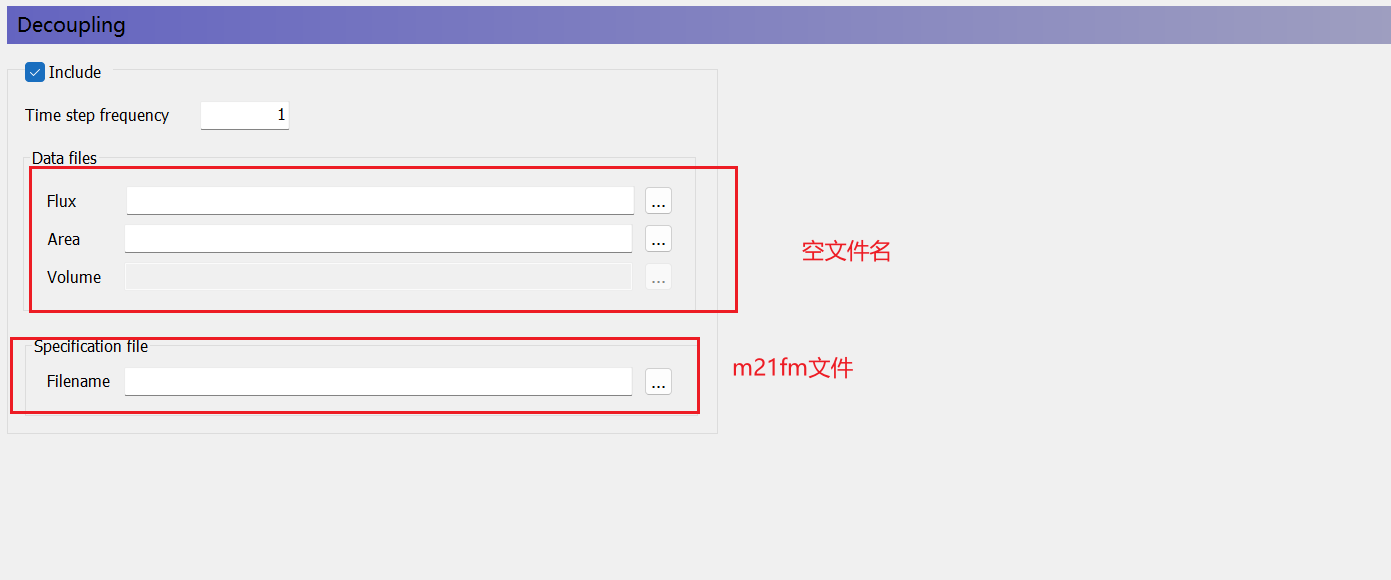
image.png
output(输出):
二维,点、线、面均可输出
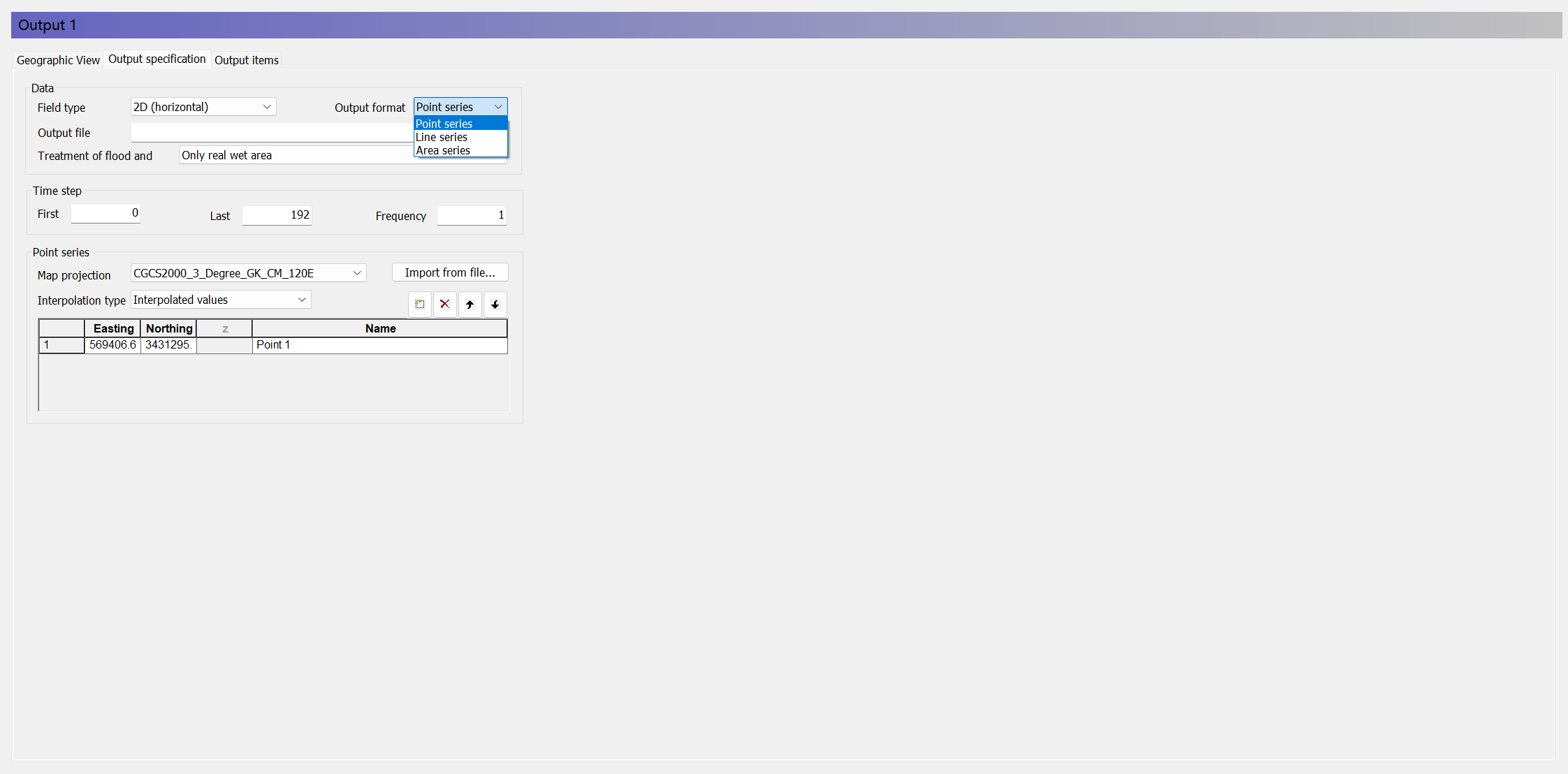
image.png
output中对应的Frequency为1,表示1个时间步长,对应在time中时间步长是1800s,即每次间隔1800s
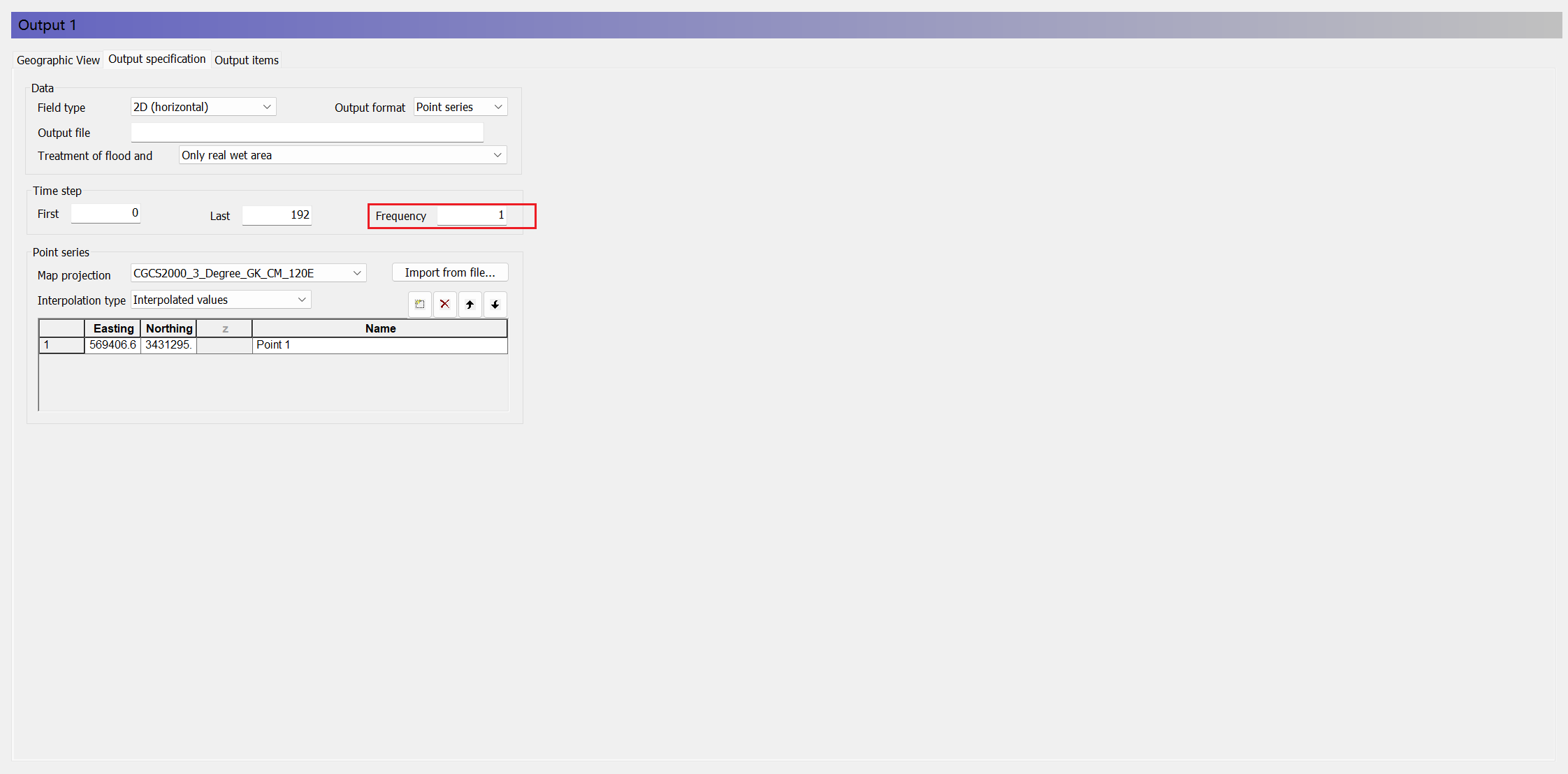
image.png
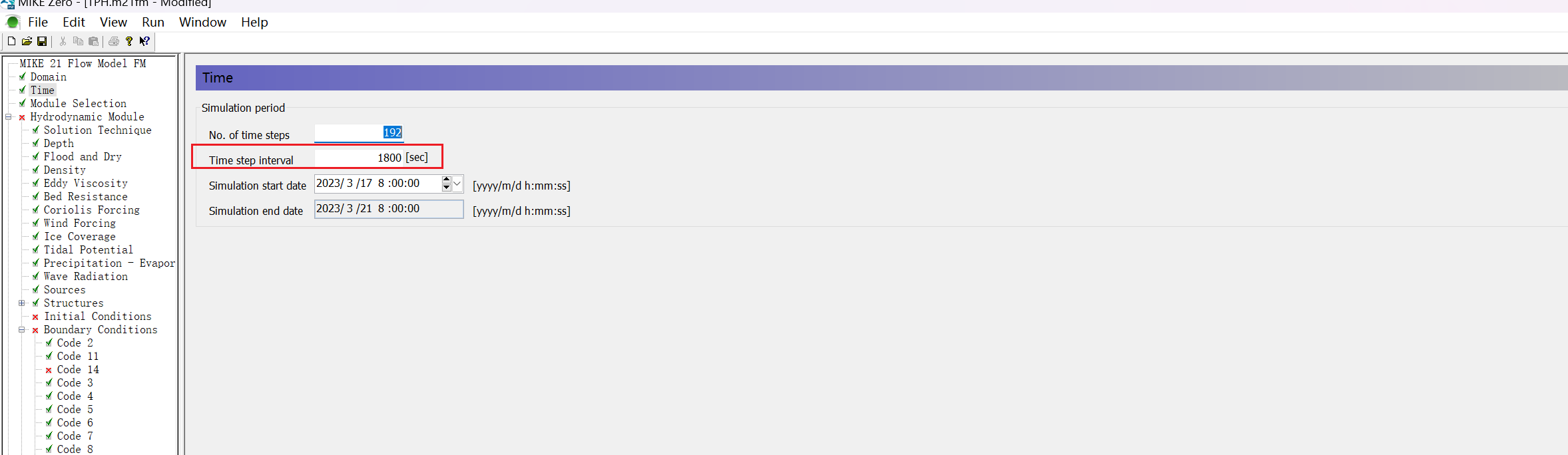
image.png
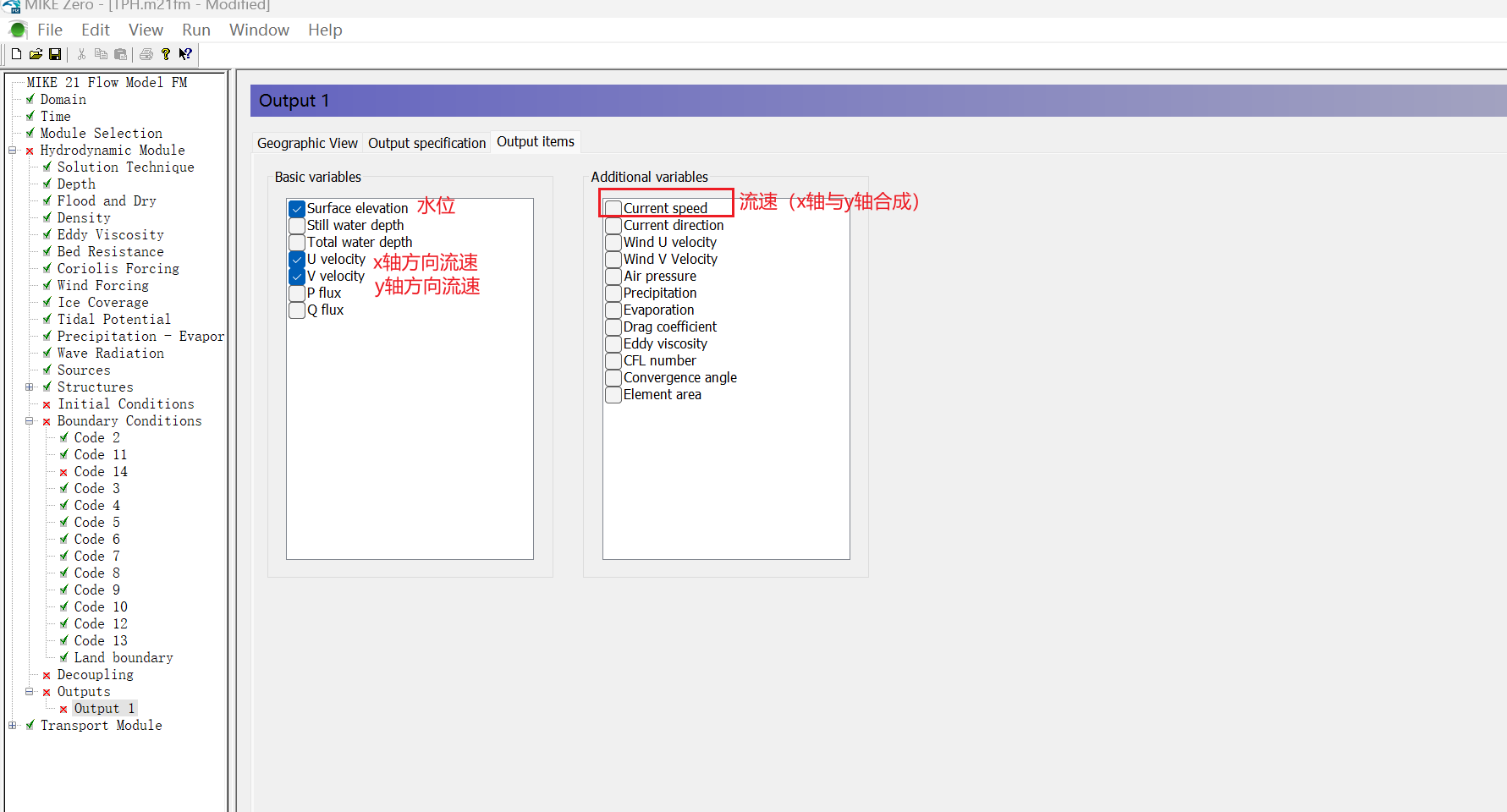
image.png
MIKE21运行
对于创建配置好的m21fm文件,所有选项都是绿色的勾才能运行。结果文件可以自定义,或者默认就是在m21fm文件下面生成该文件的result文件夹。
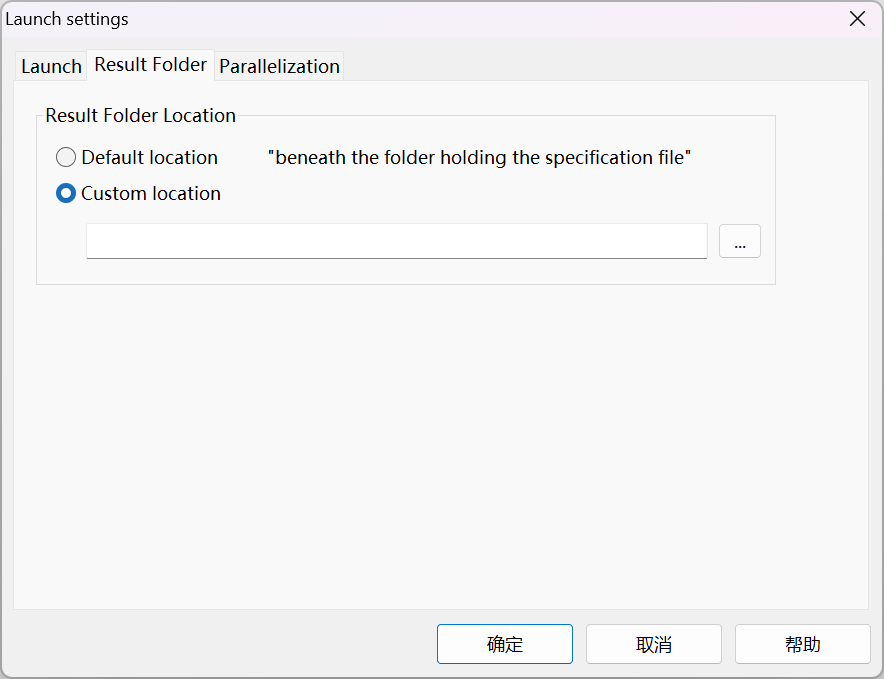
image.png
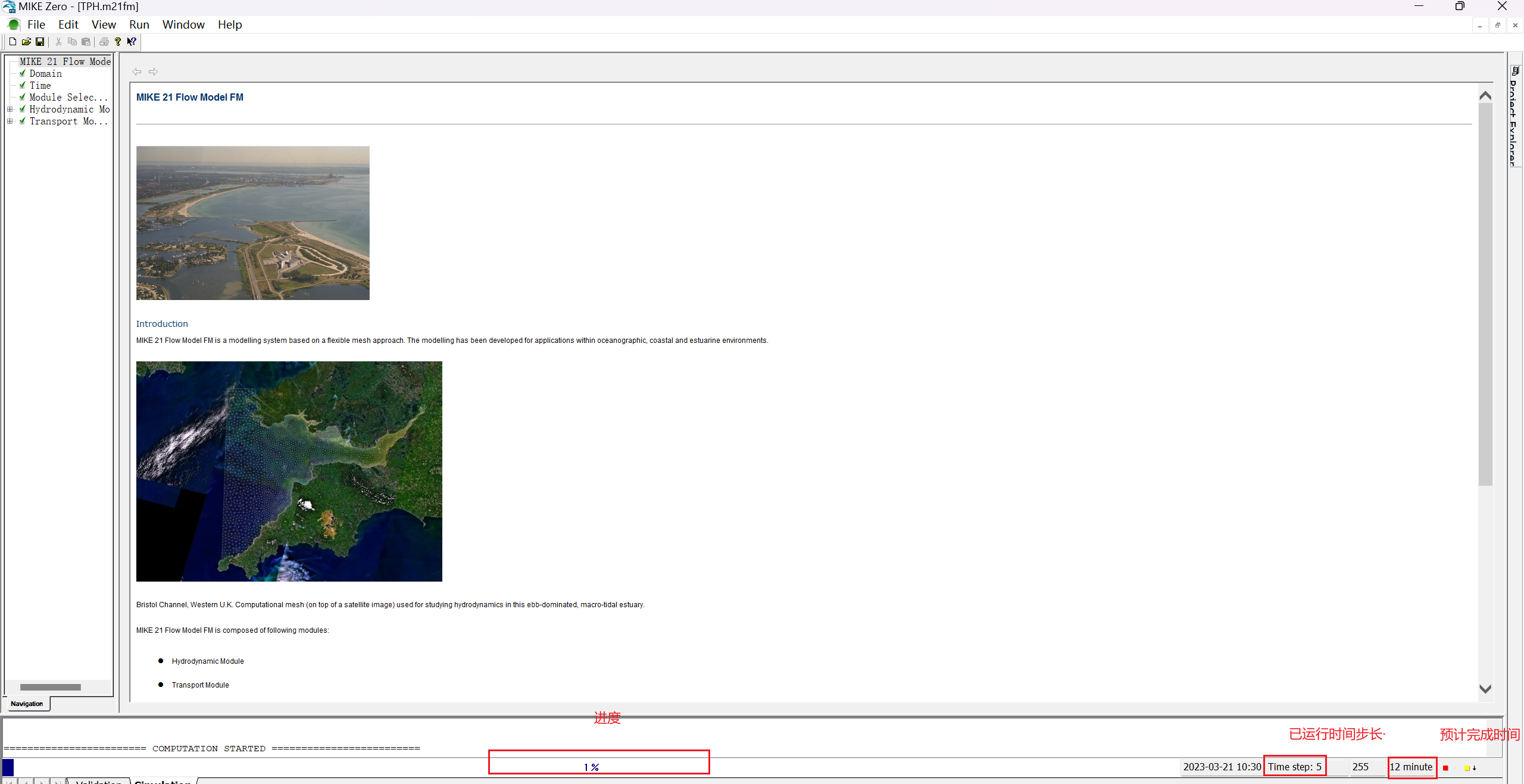
image.png
想要停止运行,点击红色的按钮即可(但已经生成的文件不会清除).黄色按钮是调整这个MIKE的优先级,避免影响你电脑的其他操作,最低就是暂停mike 程序的执行,一般等级为normal即可。
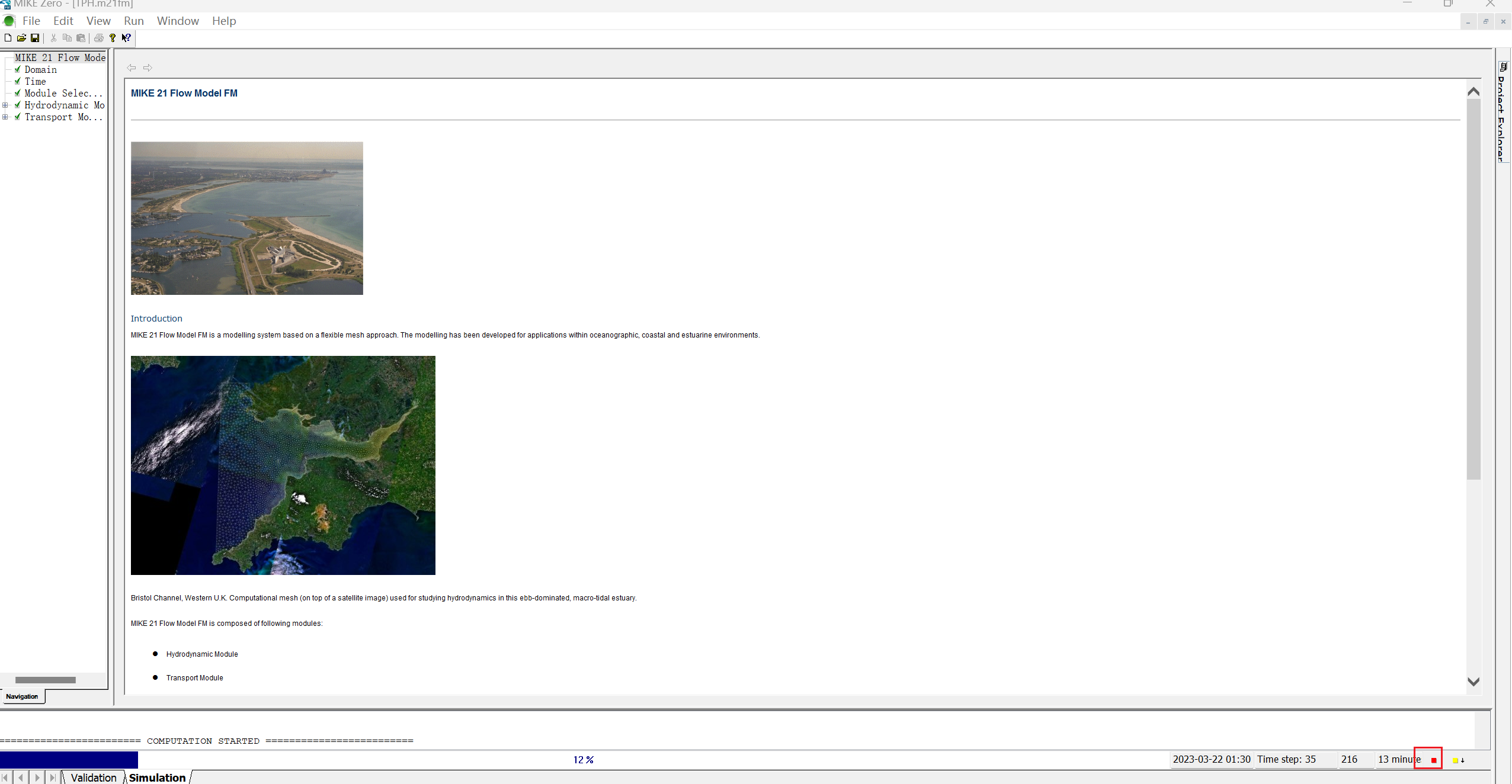
image.png
生成成功后,在outputs中可以查看运行结果,或者直接去生成的文件夹内,打开对应的结果文件。
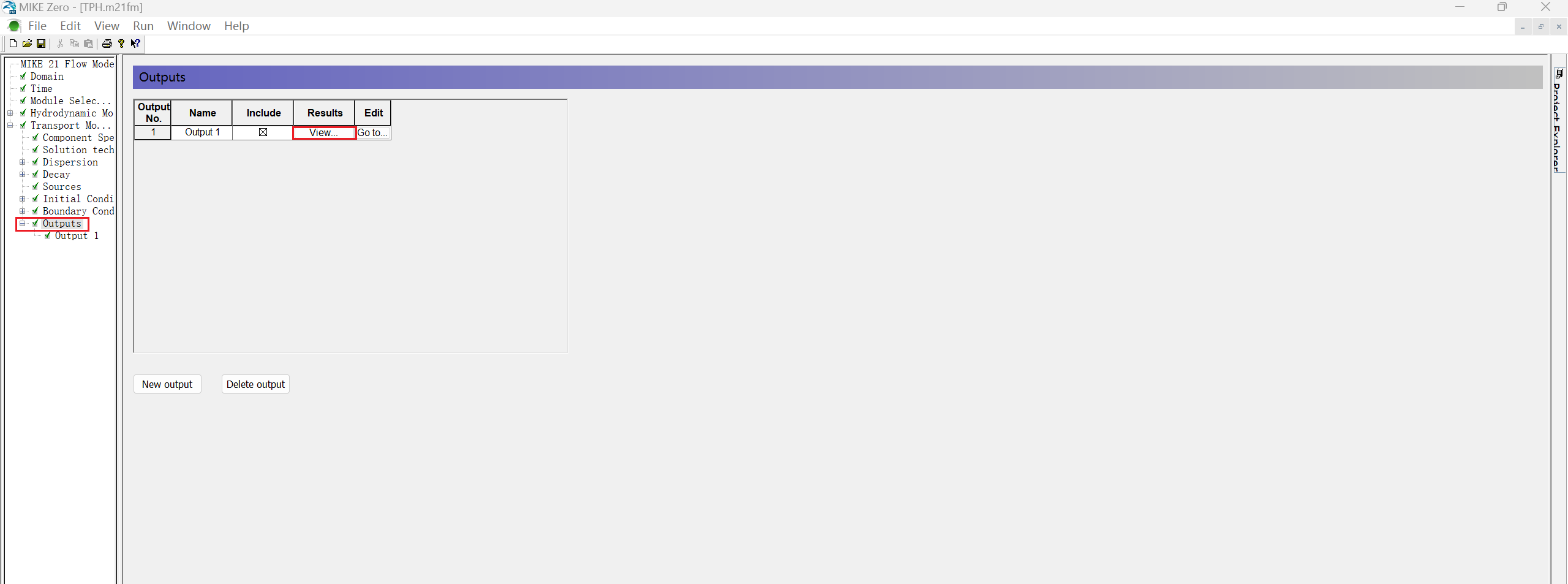
image.png
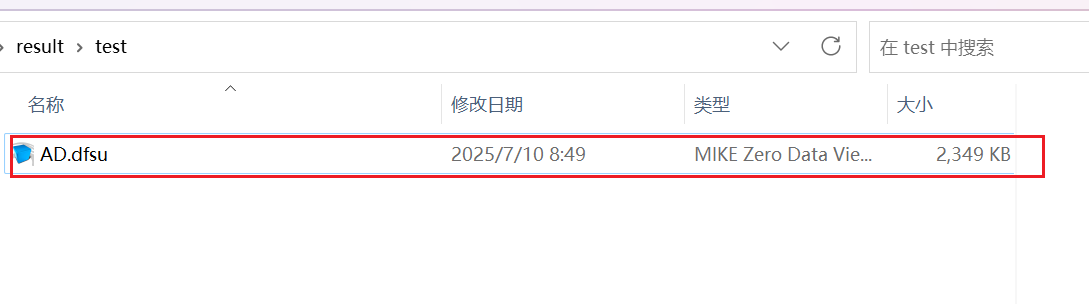
image.png
MIKE21生成网格
- 对于已知流向的区域使用四边形网格
- 对于未知流向的区域使用三角形网格
在mike zero中新建一个mdf文件(Mesh Generator)
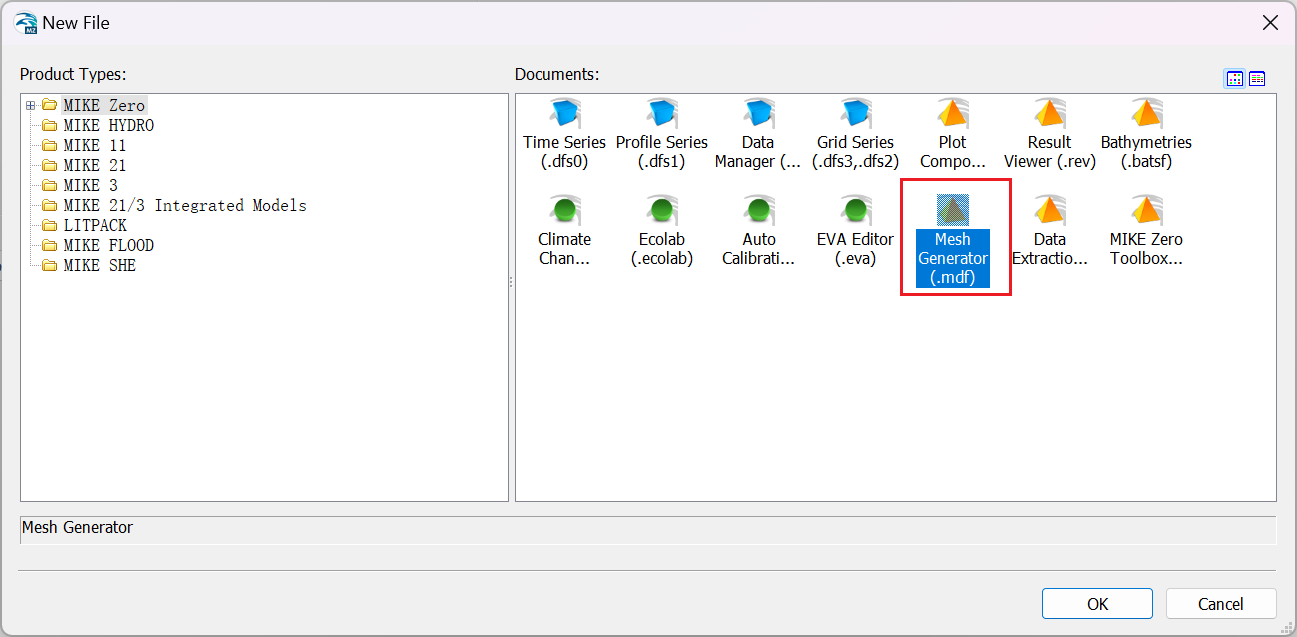
image.png
选择工具区的投影
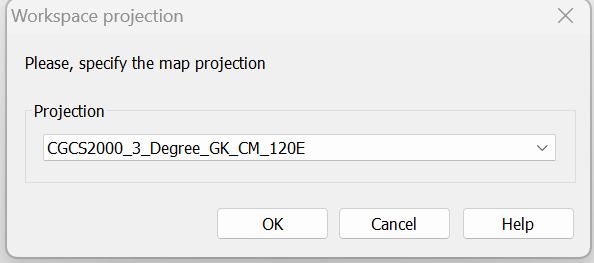
image.png
随后导入边界线(land文件,后缀为.xyz)
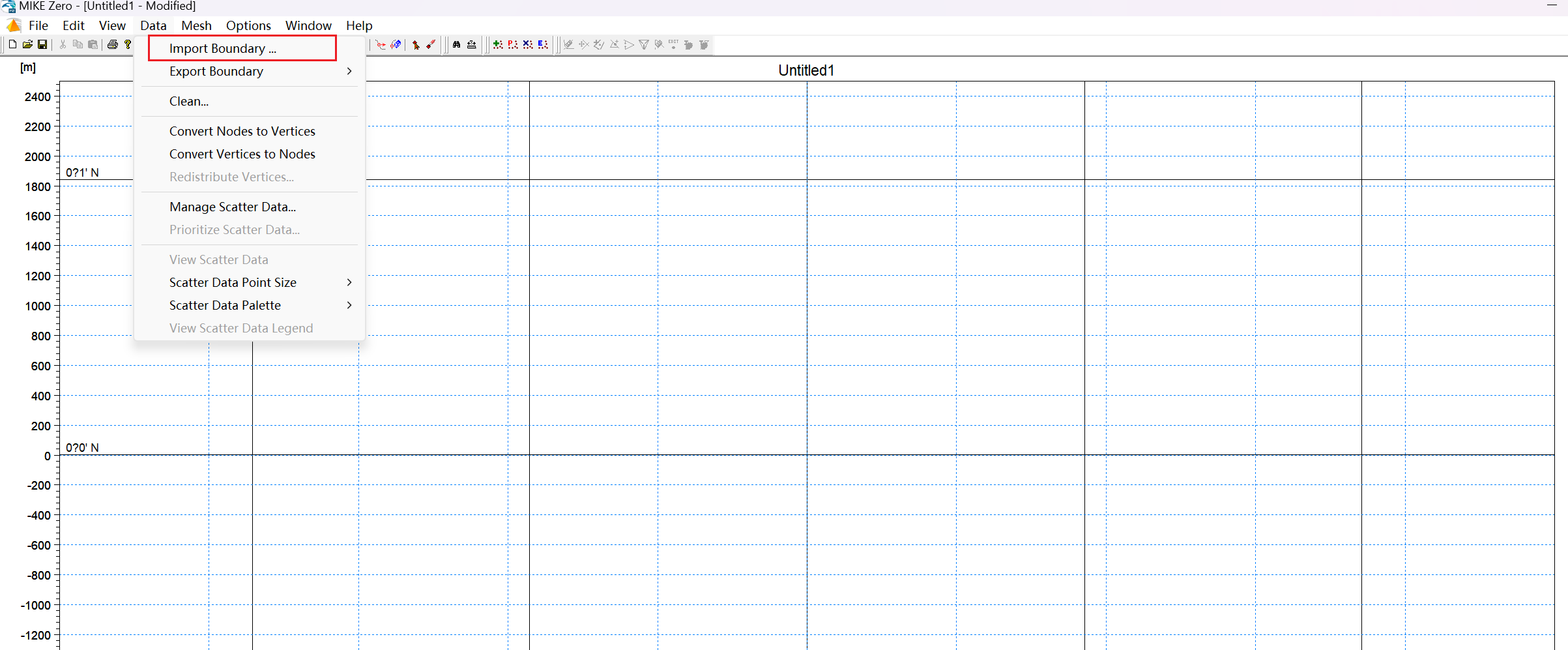
image.png
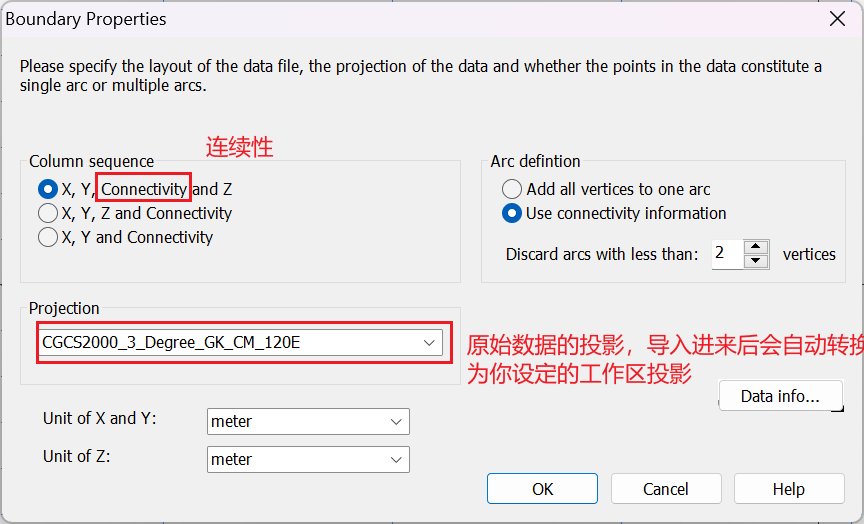
image.png
比如我原始数据是经纬度坐标投影,加上连续性,就按以下设置进行:
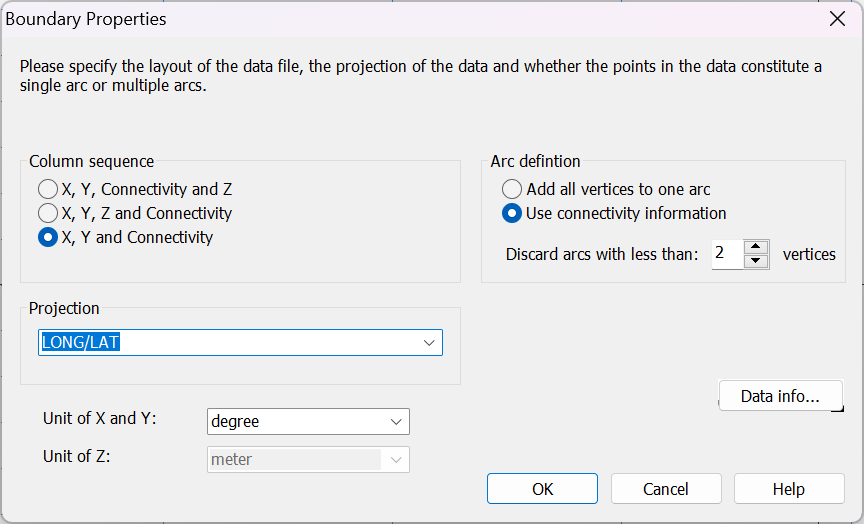
image.png
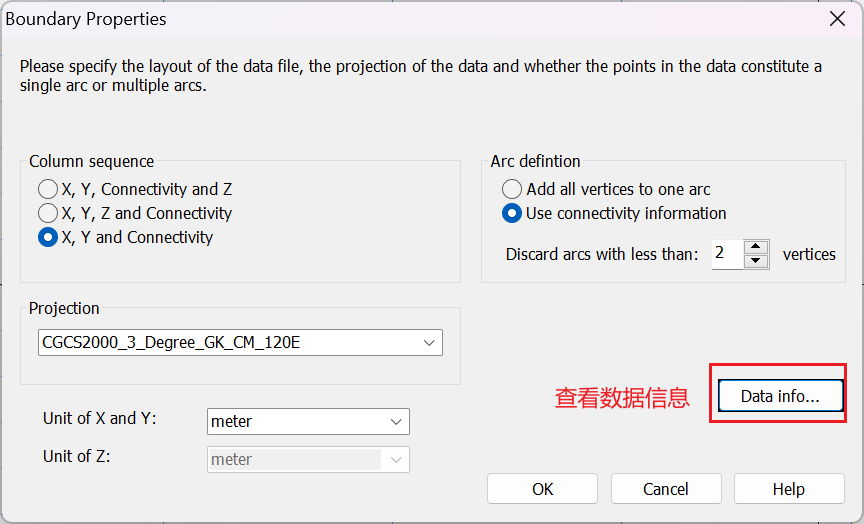
image.png
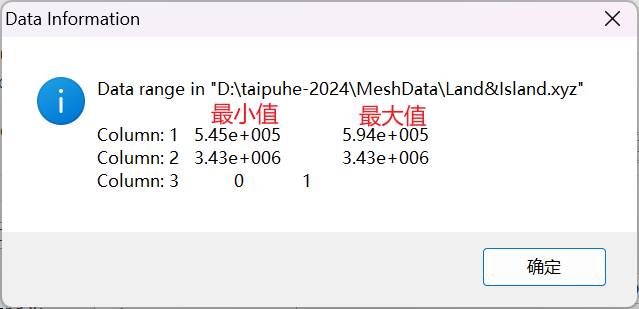
image.png
导入结果:
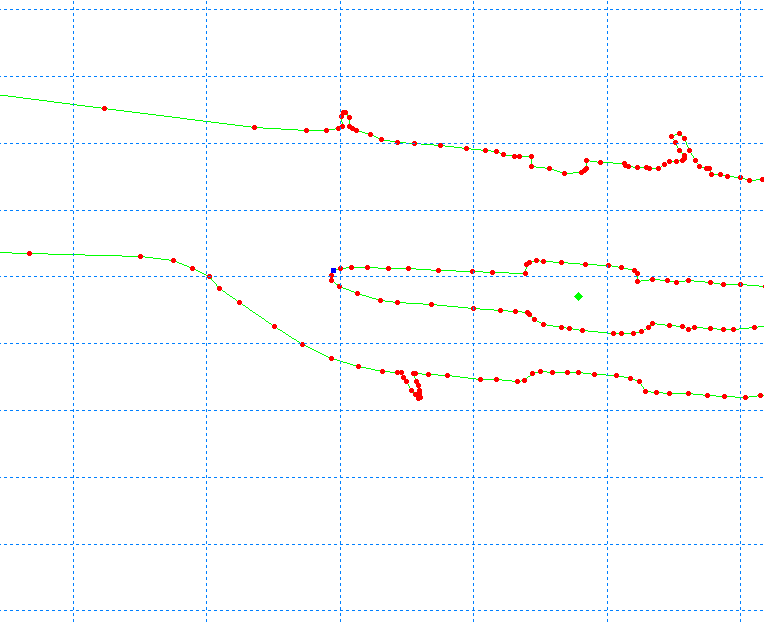
image.png
对边界进行操作工具:

image.png
注:
正常拖动一次就失效,按住shift就可以实现连续拖动

image.png
去除经纬度线:
在view-coordinate overlays,取消勾选Geography
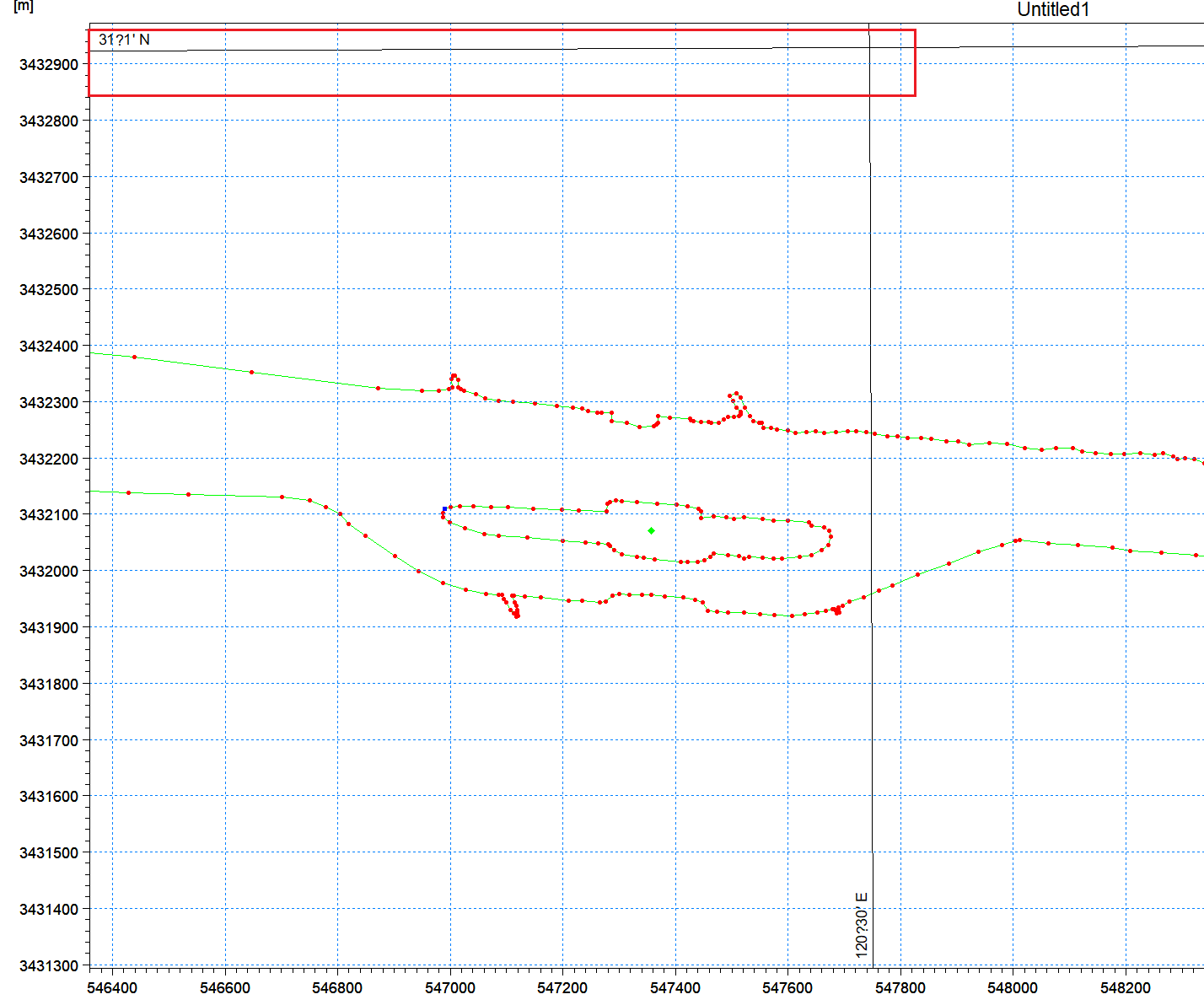
image.png
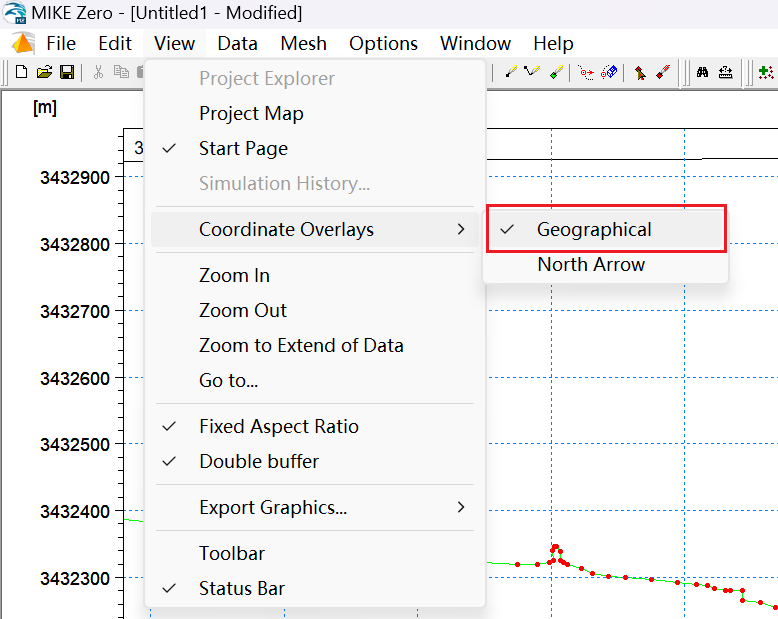
image.png
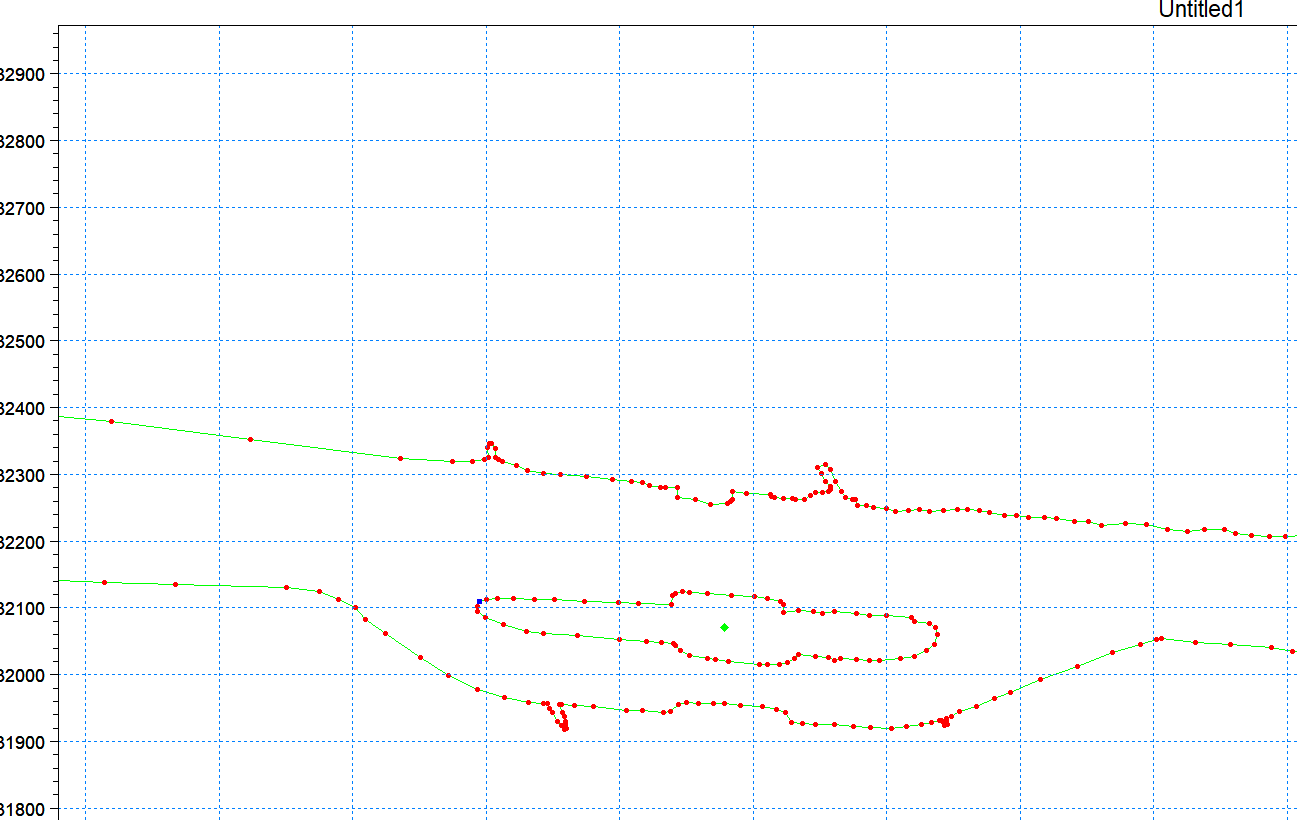
image.png
如果想去除这种网格线,就取消draw grid
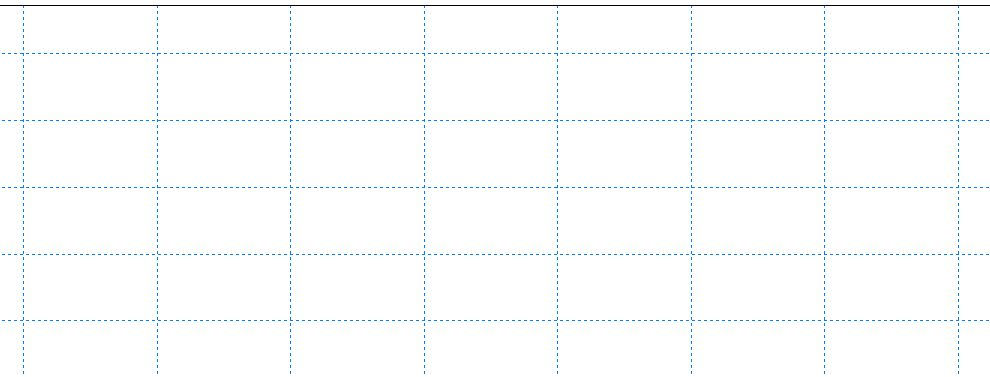
image.png

image.png
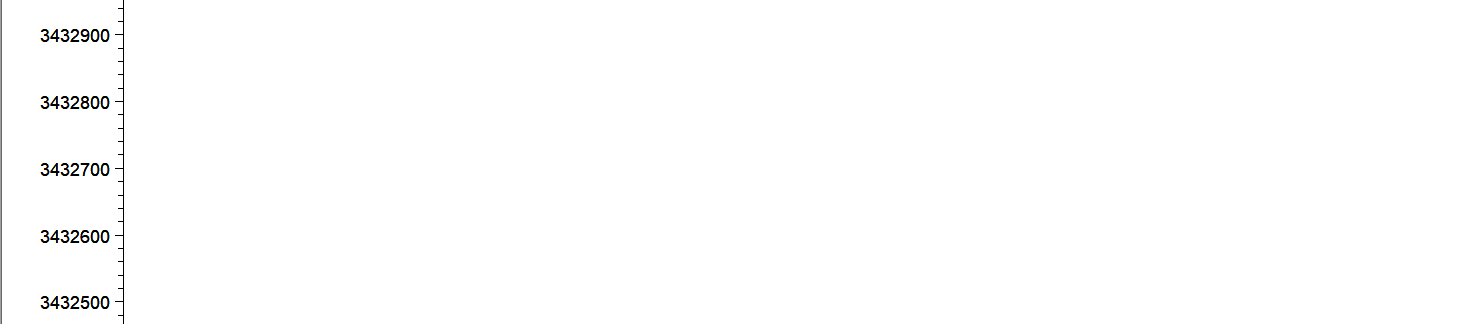
image.png
这些红色或蓝色的点,后面是三角形的顶点,所以有时想要均匀分布,可以按照下面操作:
点击选择线,选中后右键,选择重分配

image.png
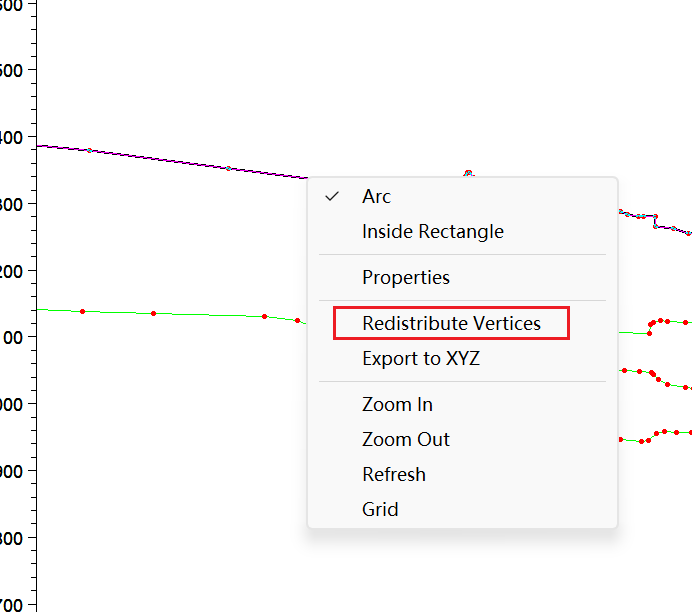
image.png
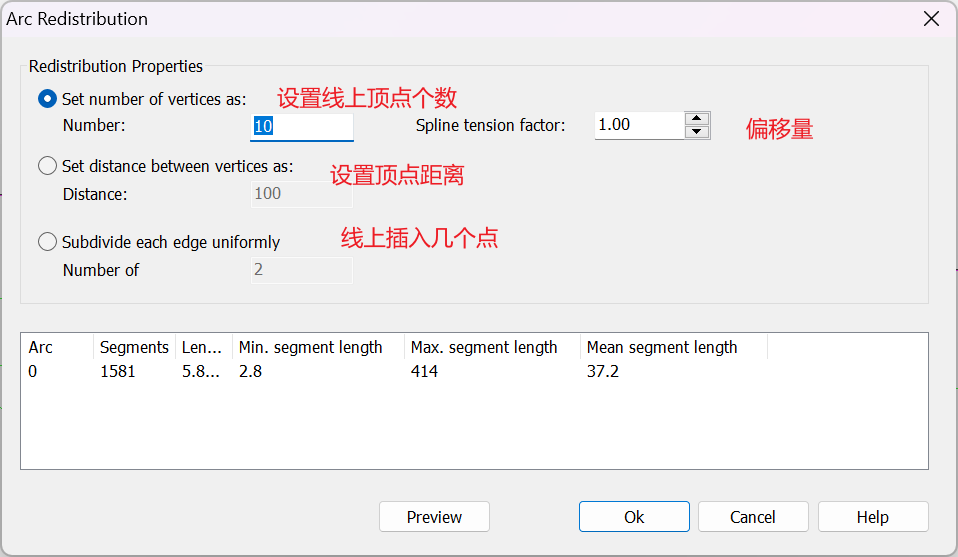
image.png
注:
模型边界一定是封闭的,不能有开口,如果开口用画线工具连接起来(蓝色的点才能连接)。
划分三角形单元:
mesh-generate mesh
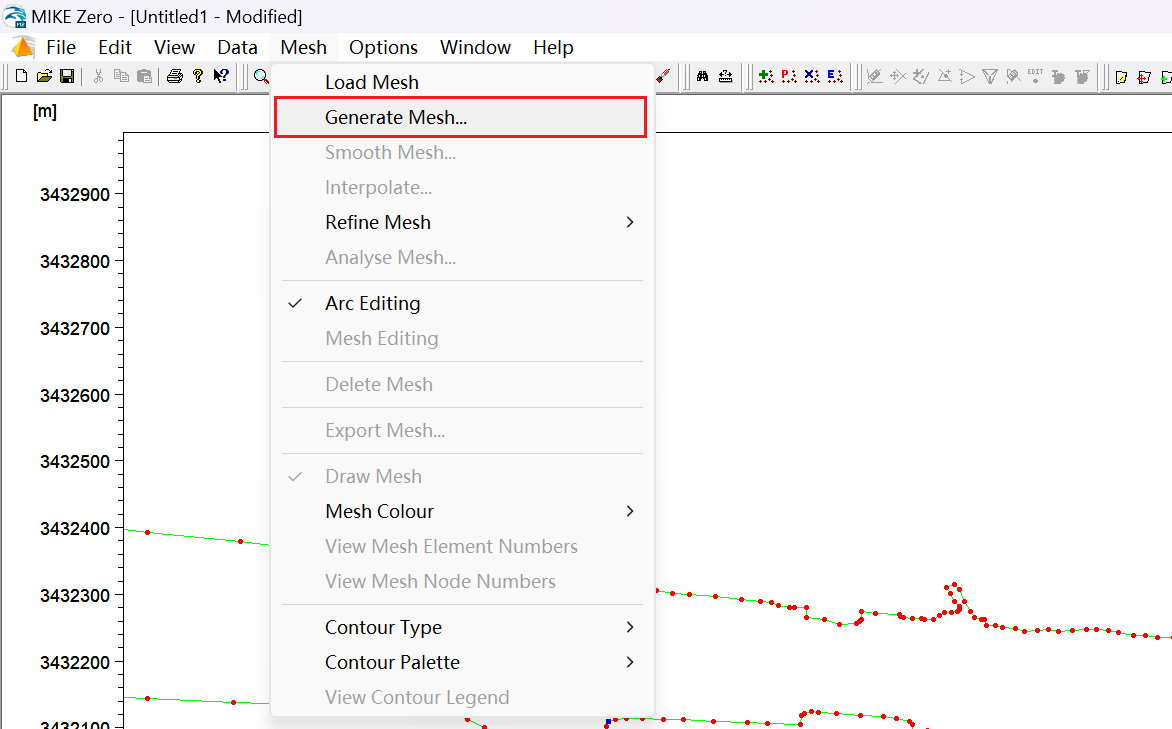
image.png
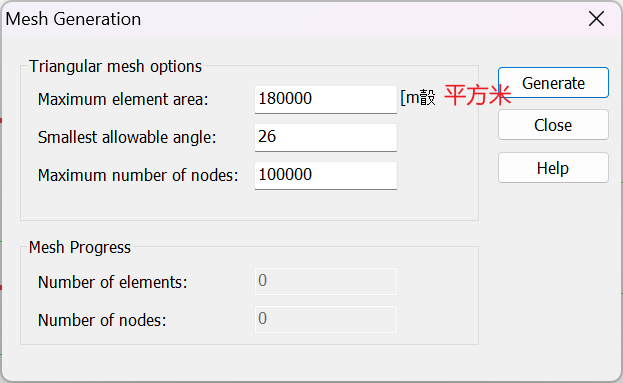
image.png
从上至下依次为最大三角形面积、最小三角形角度(防止生成畸形三角形)、最大节点个数。划分三角形就主要调整前两个值,点击generate生成。
注:
最小三角形角度在26~35之间,最大三角形面积建议取你想要的等边三角形面积的1.5~2倍
控制工作窗口位置(防止作图过程中乱动)
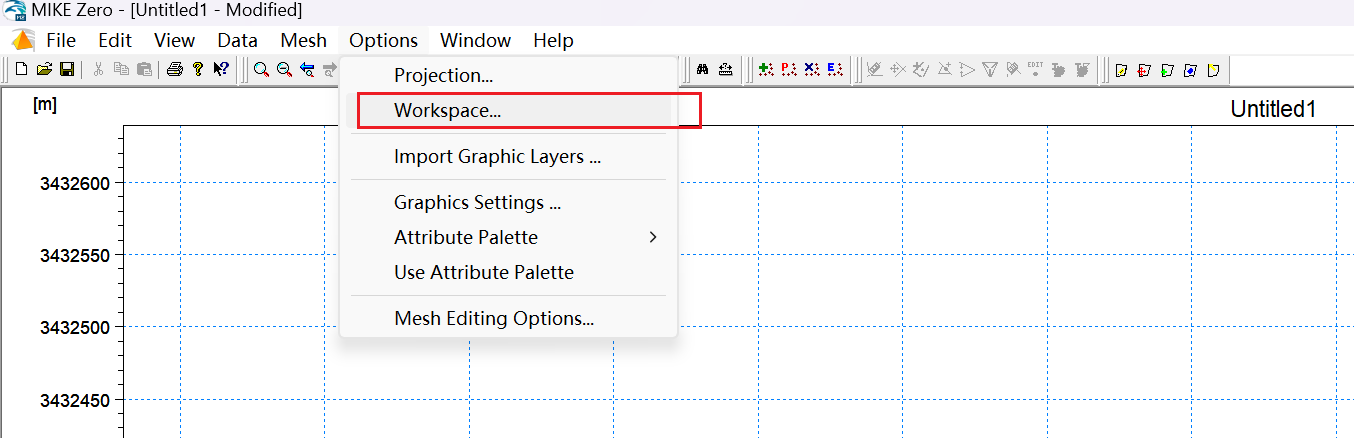
image.png
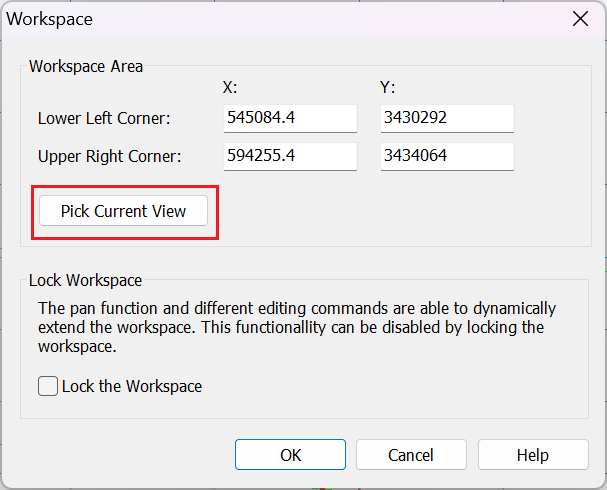
image.png
这样就被固定在当前的范围内了
让三角形更平滑,mesh-smooth mesh
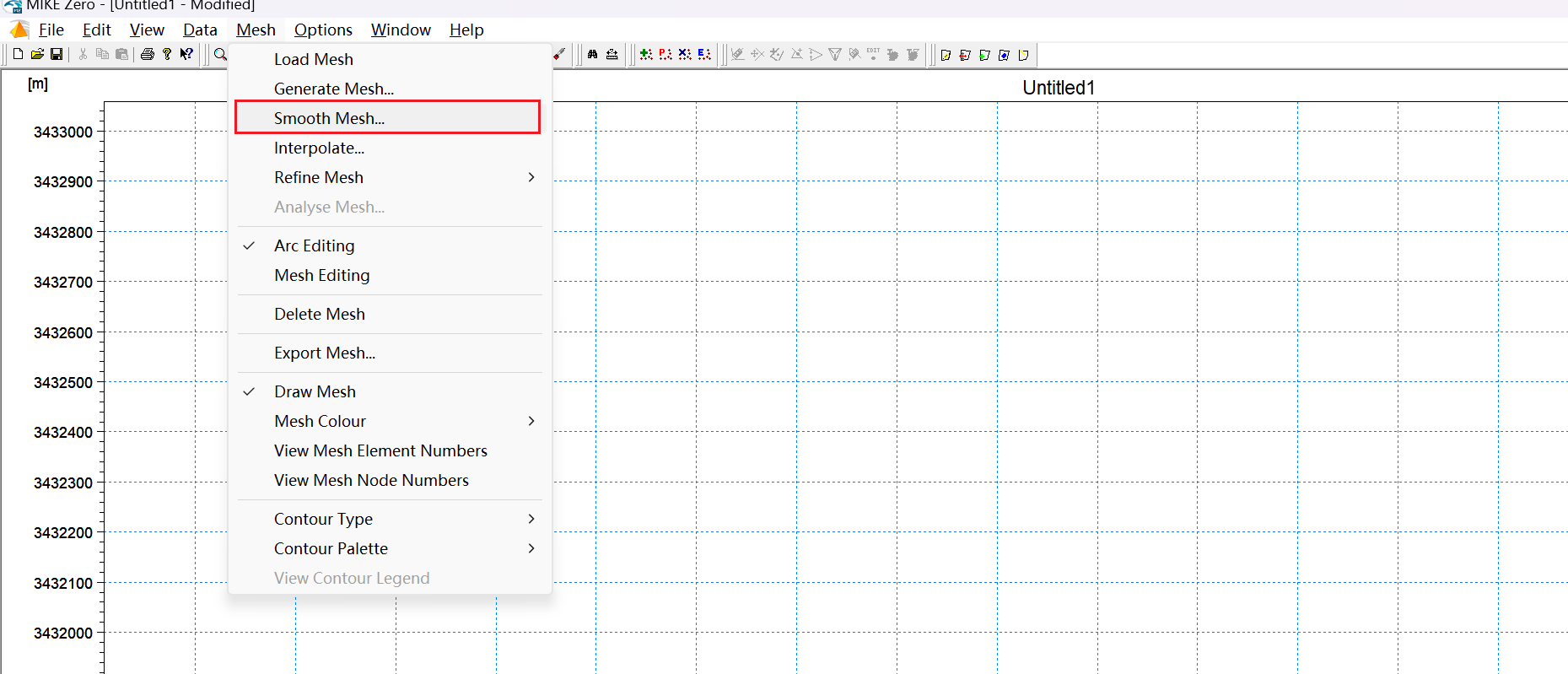
image.png
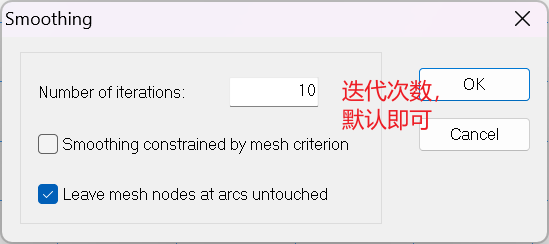
image.png
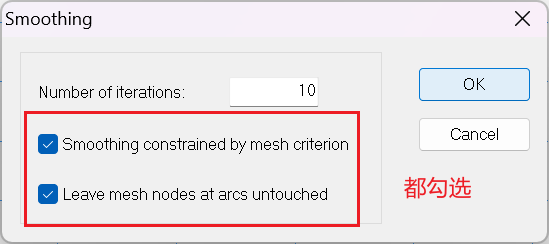
image.png

image.png
导入水深点数据:
data-manage scatter data
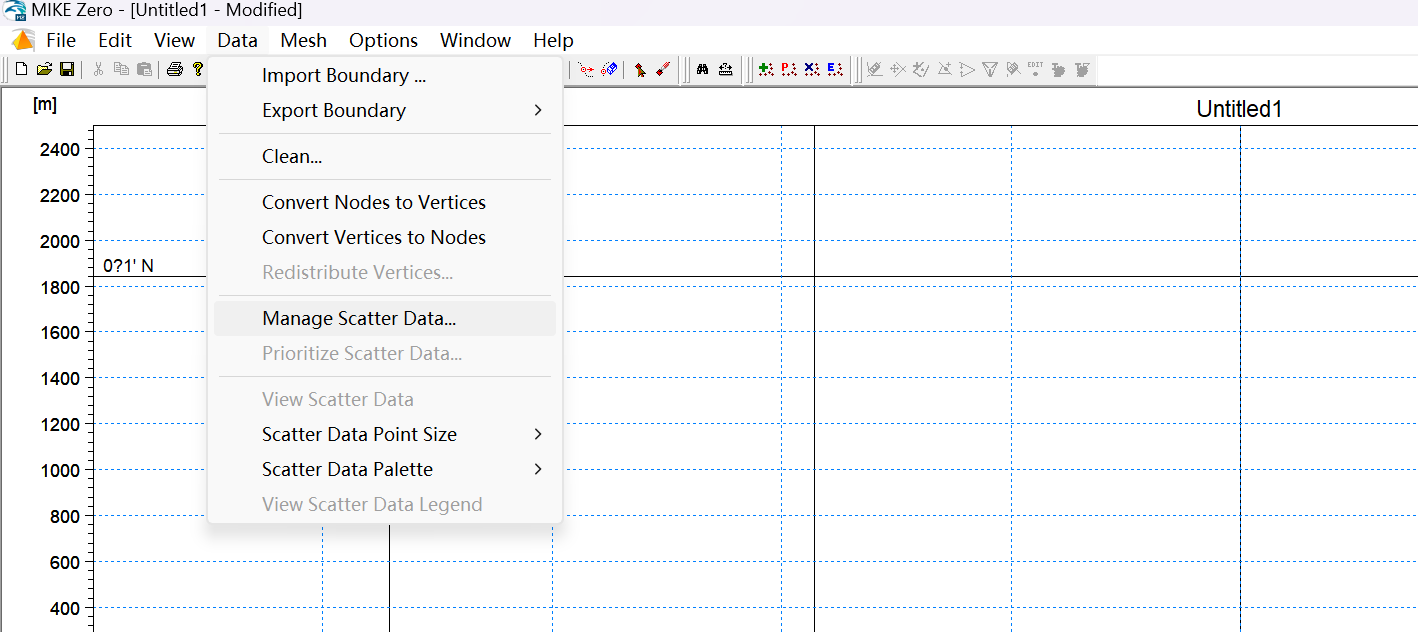
image.png
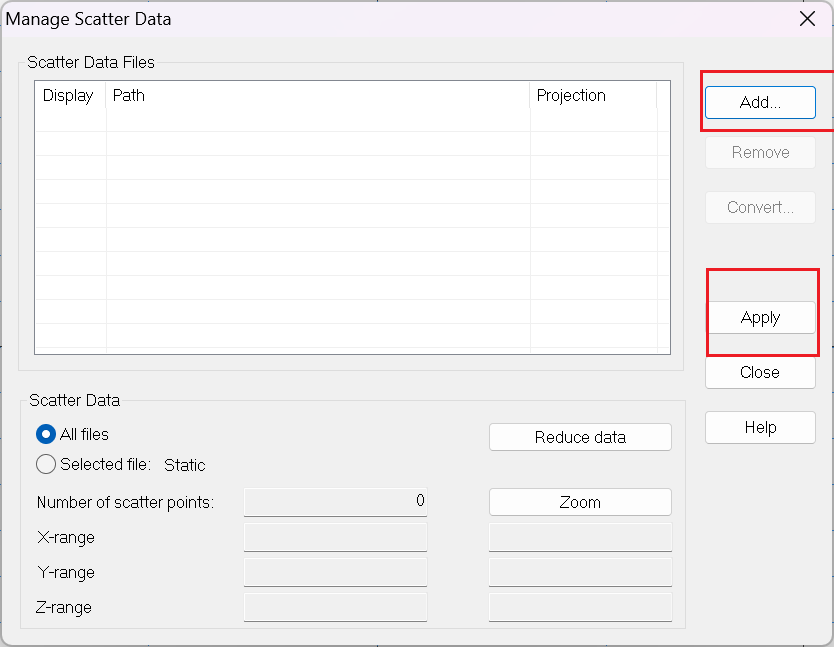
image.png
插值:
Mesh-interpolation
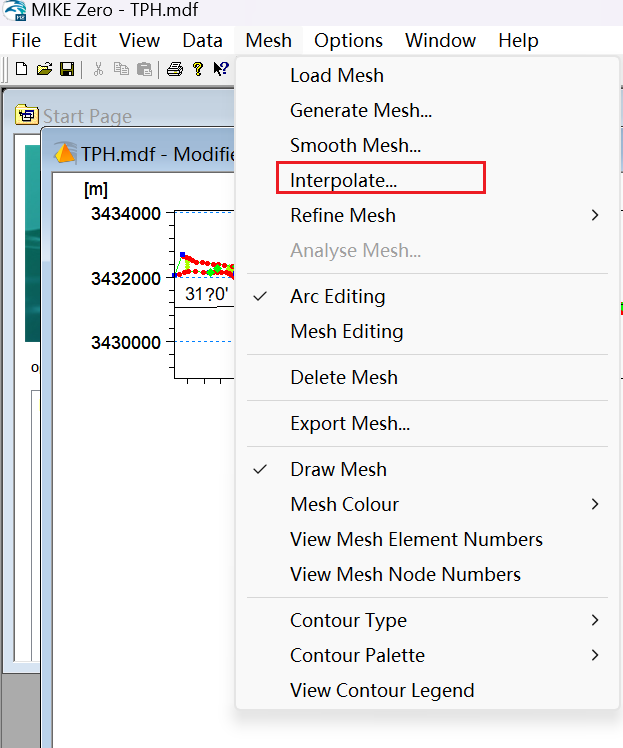
image.png
这有两种插值方法,自然邻近法(推荐)与线性插值法。默认设置即可,不需要更改,点击start开始插值。
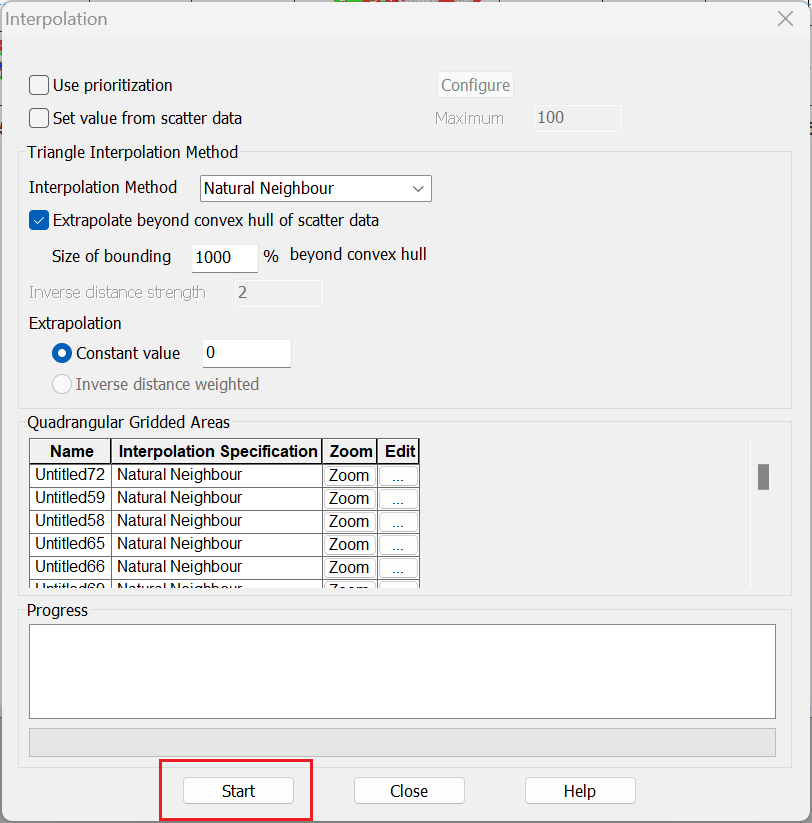
image.png
refine mesh:
一般来说,水深大的三角形大,水浅的三角形小,refine mesh就是将水深与mesh连接起来。要想refine,必须先在前面加个点。
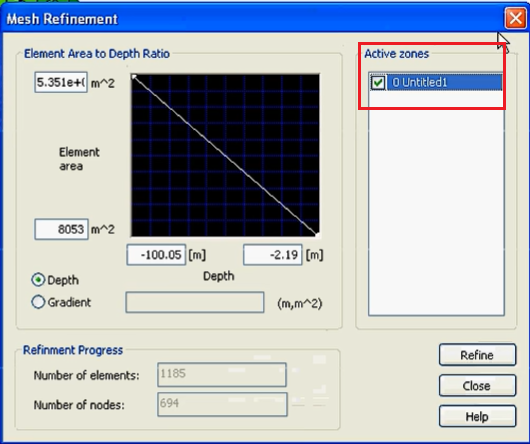
image.png
Analyse Mesh:
分析生成网格的好坏
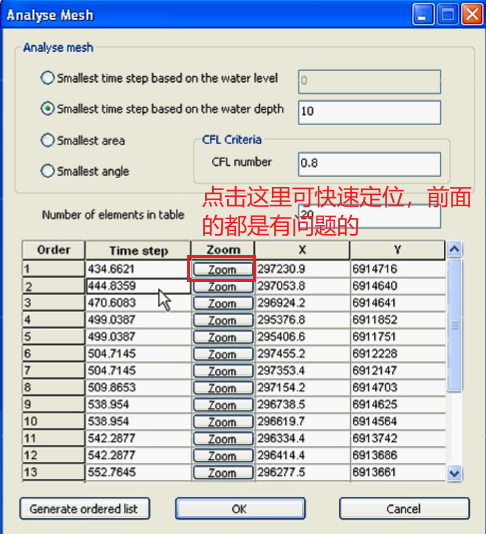
image.png
mesh文件导出:
做好后,mesh-export mesh(.mesh文件或者dfsu文件,mesh是必须的)
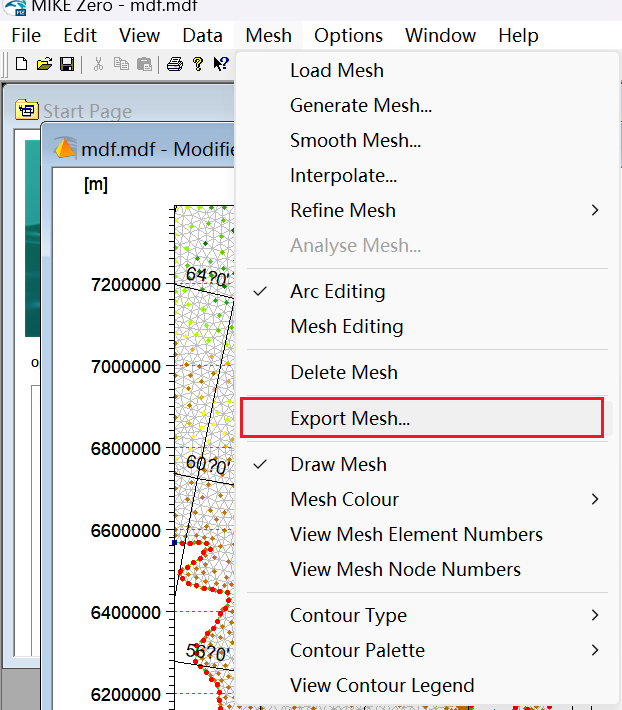
image.png
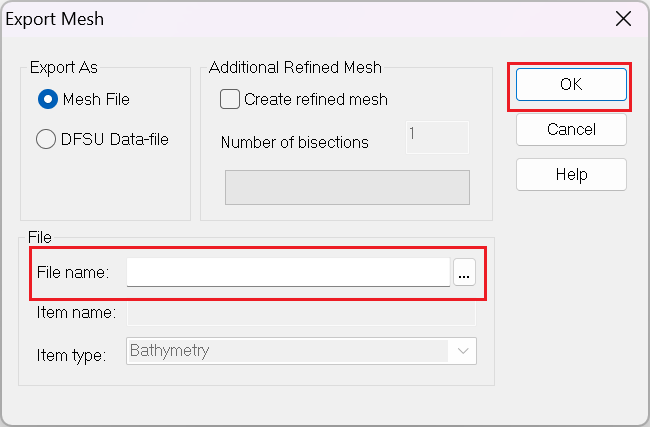
image.png
删除mesh:
mesh-delete mesh
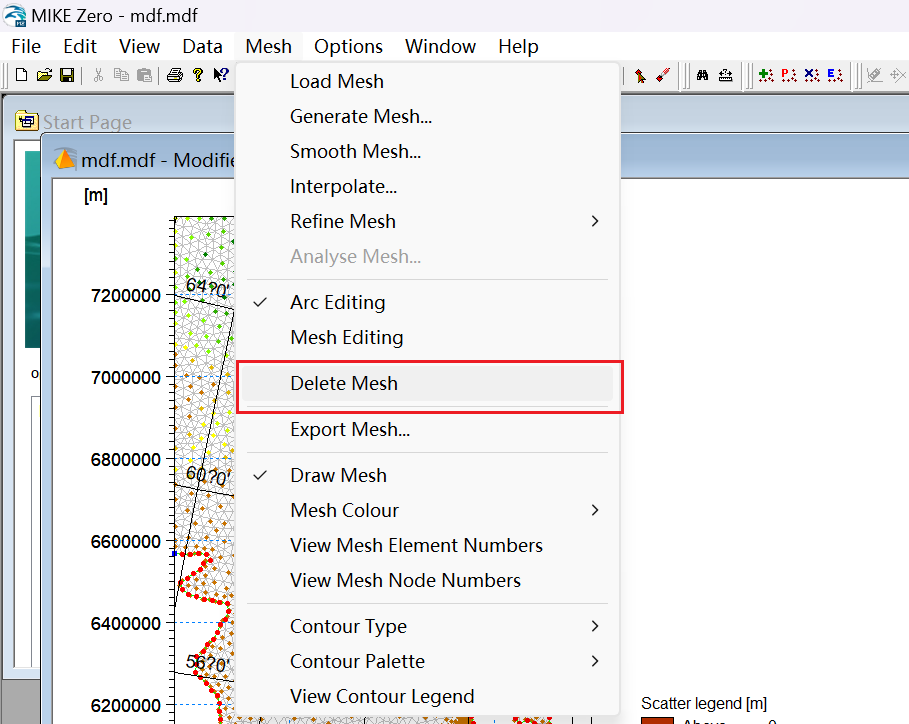
image.png
将红色节点变为蓝色节点:
选择select points

image.png
选中的点右键,vertices-nodes
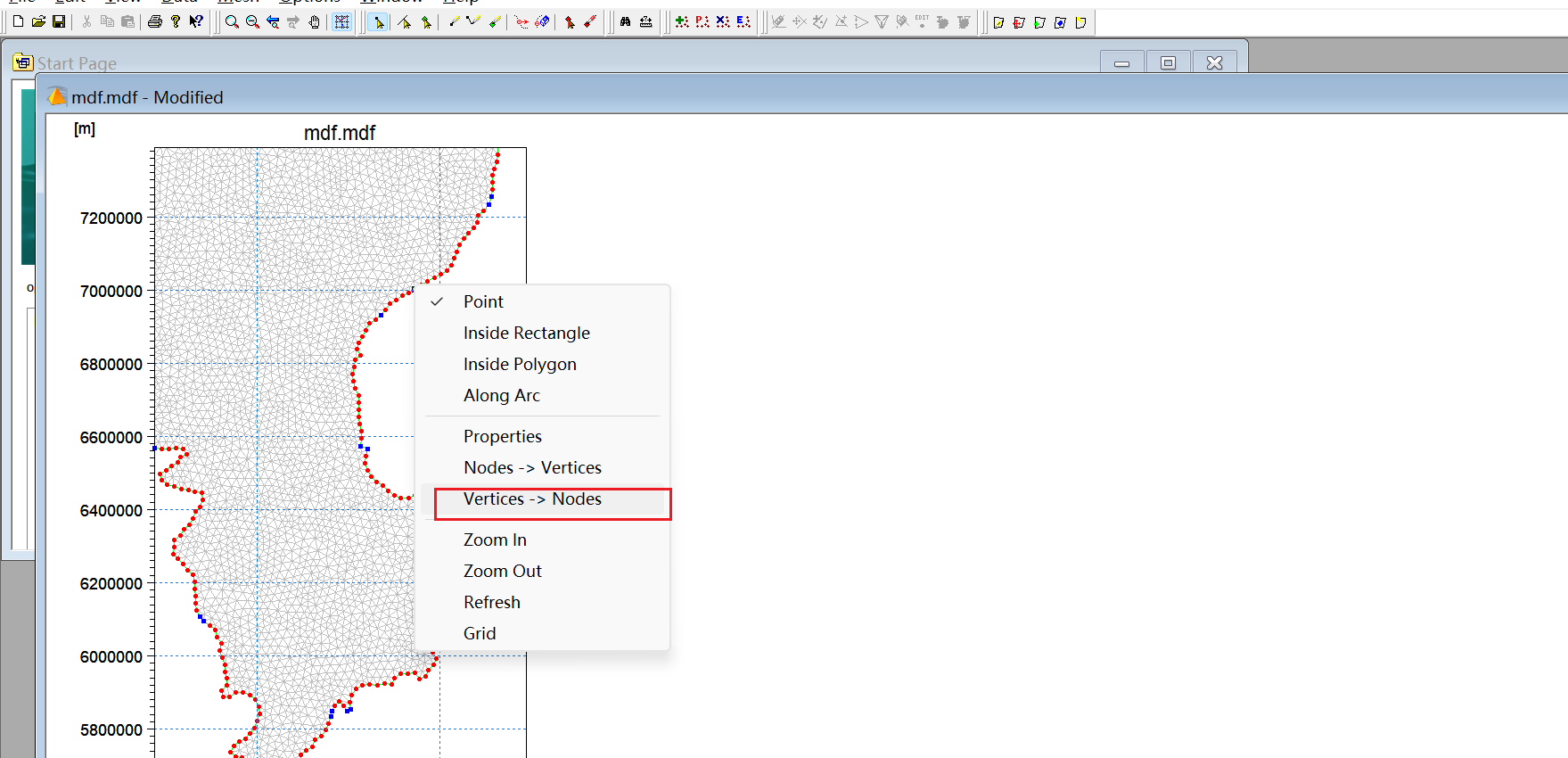
image.png
划分四边形单元
四边形上下游中间不能有点,即边缘只能有两个点。
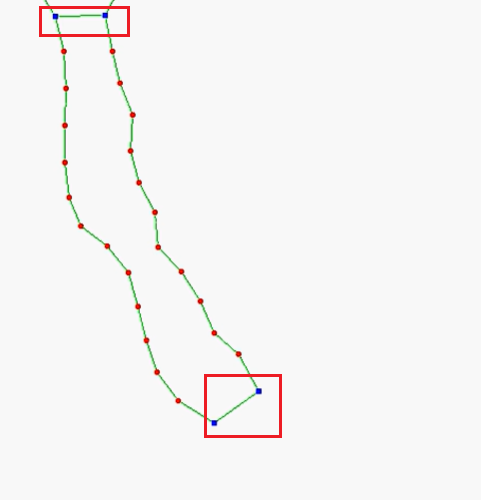
image.png
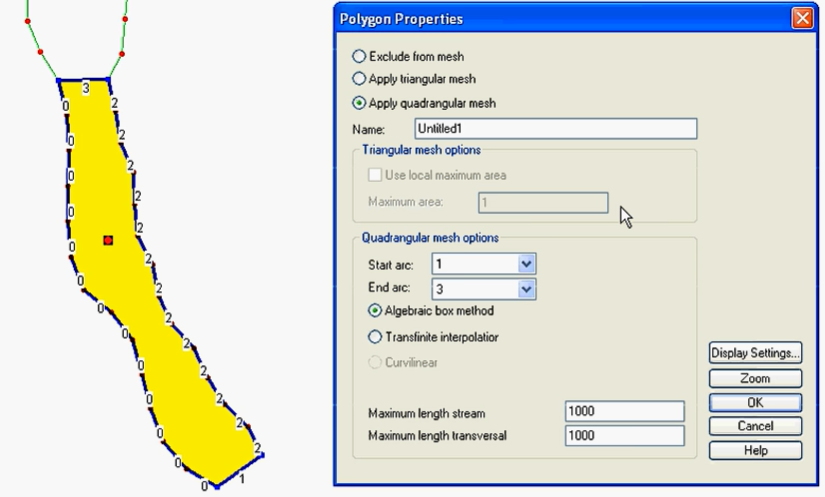
image.png
原创声明:本文系作者授权腾讯云开发者社区发表,未经许可,不得转载。
如有侵权,请联系 cloudcommunity@tencent.com 删除。
原创声明:本文系作者授权腾讯云开发者社区发表,未经许可,不得转载。
如有侵权,请联系 cloudcommunity@tencent.com 删除。
评论
登录后参与评论
推荐阅读
目录
腾讯云开发者

Copyright © 2013 - 2026 Tencent Cloud. All Rights Reserved. 腾讯云 版权所有
深圳市腾讯计算机系统有限公司 ICP备案/许可证号:粤B2-20090059  粤公网安备44030502008569号
腾讯云计算(北京)有限责任公司 京ICP证150476号 | 京ICP备11018762号