使用 Emotiv EPOC+ 实现脑电意念控制:入门实战指南
原创
使用 Emotiv EPOC+ 实现脑电意念控制:入门实战指南
原创
Scivaro_科采通
发布于 2025-06-24 13:57:37
发布于 2025-06-24 13:57:37
作者:科采通 关键词:脑电,Emotiv EPOC+,Mental Commands,脑机接口,OSC
一、前言
近年来,脑机接口(BCI)技术逐渐从实验室走入大众开发者和科研人员的视野。Emotiv EPOC+ 是一款相对易于入门的14通道无线脑电设备,适用于情绪识别、注意力评估、意念控制等研究。本文将分享使用 Emotiv EPOC+ 实现“意念控制”屏幕内物体运动的完整流程,并总结使用过程中遇到的坑点与经验。
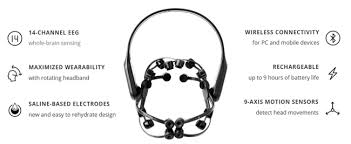
Emotiv EPOC+
二、实验环境
类型 | 项目 |
|---|---|
脑电设备 | Emotiv EPOC+ |
软件版本 | Emotiv Control Panel 3.3.3Emotiv Xavier Composer 3.3.3Mind Your OSCs 3.4.0 |
操作系统 | macOS Sierra 10.12.6、Windows 10 Pro 64bit |
电脑型号 | MacBook Pro (2014年中款 Retina 13寸) |
三、软件安装与准备
3.1 下载软件
前往 Emotiv 官方网站下载安装:
- Emotiv Control Panel
- Mind Your OSCs (第三方)
⚠️ 注意:尽管免费,但需注册并通过“购买”流程获取下载链接。
3.2 启动 Control Panel 并连接设备
- 插入 USB 接收器;
- 打开 Emotiv Control Panel;
- 确保所有电极点变为绿色,表示接触良好;
- 建议用湿润的传感器泡沫轻压头皮,直到感觉“凉”。
3.3 使用 Xavier Composer 模拟器(无设备时可选)
- Control Panel 左上角菜单选择
Application -> Xavier Composer; - Composer 启动后点击
Start; - Control Panel 中选择
Connect -> Connect Composer; - 使用默认 IP 和端口连接成功。
四、OSC 数据传输(失败案例)
Mind Your OSCs 本用于将 Emotiv 脑电信号通过 OSC 协议发送至第三方平台(如 Unity、Processing),但在 macOS 与 Windows 系统中均遇到软件崩溃问题。
- 问题:点击 “Connect” 或 “OSC Connect” 后程序直接退出;
- 社区反馈:该软件为开源项目,可能存在稳定性问题;
- 建议:具备开发能力者可尝试从源码自行修复。
五、Mental Commands 实现意念控制物体
5.1 进入训练界面
在 Control Panel 中选择菜单:
Detections -> Mental Commands
5.2 记录中性状态(Neutral)
- 进入 Training 标签页;
- 点击
Record Neutral,持续约 30 秒; - 成功后将用于后续对比分析。
5.3 添加并训练意念动作
- 在 Actions 标签页点击
Add,选择如 “Push” 等动作; - 点击
Apply添加; - 回到 Training 标签页,选择刚添加的动作;
- 勾选
Animate Model According to Training Action; - 点击
Start Training,意象动作如“推开”虚拟物体; - 推荐技巧:配合实际动作(如指尖上滑)增强注意力。
5.4 成功标志
训练完成后,动作状态由 “X” 变为 “✓”,表示模型已接受该意念动作。
六、实验总结与建议
尽管 OSC 输出因第三方工具不稳定而失败,但通过 Mental Commands 功能,已经可以在 Emotiv 软件中实现脑电意念控制。以下是几点经验建议:
- 设备佩戴关键在于湿润和贴合,否则信号不稳定;
- 意念控制需反复训练,初期可借助手势辅助集中;
- Mind Your OSCs 建议谨慎使用或替代方案开发;
- Emotiv 套件整体适合科研人员、学生进行 BCI 初探。
七、后续方向
- 结合 Unity、Processing 实现可视化脑电控制;
- 使用 Python 接入 Emotiv Cortex API 做实时分析;
- 探索 OpenViBE 等开源平台的集成路径。
如有关于 Emotiv 或 BCI 实验的问题,欢迎评论区留言讨论。
原创声明:本文系作者授权腾讯云开发者社区发表,未经许可,不得转载。
如有侵权,请联系 cloudcommunity@tencent.com 删除。
目录
腾讯云开发者

Copyright © 2013 - 2026 Tencent Cloud. All Rights Reserved. 腾讯云 版权所有
深圳市腾讯计算机系统有限公司 ICP备案/许可证号:粤B2-20090059  粤公网安备44030502008569号
腾讯云计算(北京)有限责任公司 京ICP证150476号 | 京ICP备11018762号