uv+VScode(win/mac)
原创
uv+VScode(win/mac)
原创
happywei
修改于 2026-03-31 14:50:42
修改于 2026-03-31 14:50:42
安装uv
pip install uvfor win:
具体要设置的话,需要你手动在电脑的文件路径栏里输入 %APPDATA%,并在该目录下创建uv文件夹并进入。然后在uv文件夹里创建 uv.toml 文件并打开。内容为:
[[index]]
url = "http://mirrors.aliyun.com/pypi/simple/"
default = true
for mac:
步骤 1:创建 uv 配置目录
打开 Mac 终端,执行以下命令创建~/.config/uv/目录(若已存在则自动跳过,不会报错):
# 递归创建目录(.config目录若不存在也会一并创建)
mkdir -p ~/.config/uv
步骤 2:进入 uv 配置目录
cd ~/.config/uv步骤 3:创建并编辑 uv.toml 文件
使用 vim 编辑器创建并写入配置内容,命令如下:
# 创建并打开uv.toml文件
vim uv.toml
步骤 4:写入阿里云镜像配置
- 进入 vim 编辑模式后,按下
i键(切换为插入模式); - 粘贴以下配置内容(与 Windows 的配置一致,无需修改):
[[index]]
url = "http://mirrors.aliyun.com/pypi/simple/"
default = true- 保存并退出:先按下
ESC键,再输入:wq(回车执行,保存并退出 vim)。
步骤 5:验证配置文件是否生效
# 查看uv.toml文件内容,确认配置已写入
cat ~/.config/uv/uv.toml
若终端输出上述镜像配置内容,说明文件创建成功。
创建虚拟环境
uv创建虚拟环境的话有两种方式,一种是类似于anaconda,统一创建并管理虚拟环境,另一种是跟随项目创建。
1.统一创建并管理虚拟环境
首先在任意一个位置创建一个uvenv的文件夹集中放置虚拟环境。我将其创建在了E:\\env-uv
创建好后,打开cmd,并进入E:\\env-uv。然后使用如下命令创建虚拟环境,其中env_name是虚拟环境的命名
uv venv env_name --python 3.xx 然后进行激活虚拟环境。
for win:
env_name\Scripts\activatefor mac:
source env_name/bin/activate现在可以进行安装python三方库了
uv pip install xxx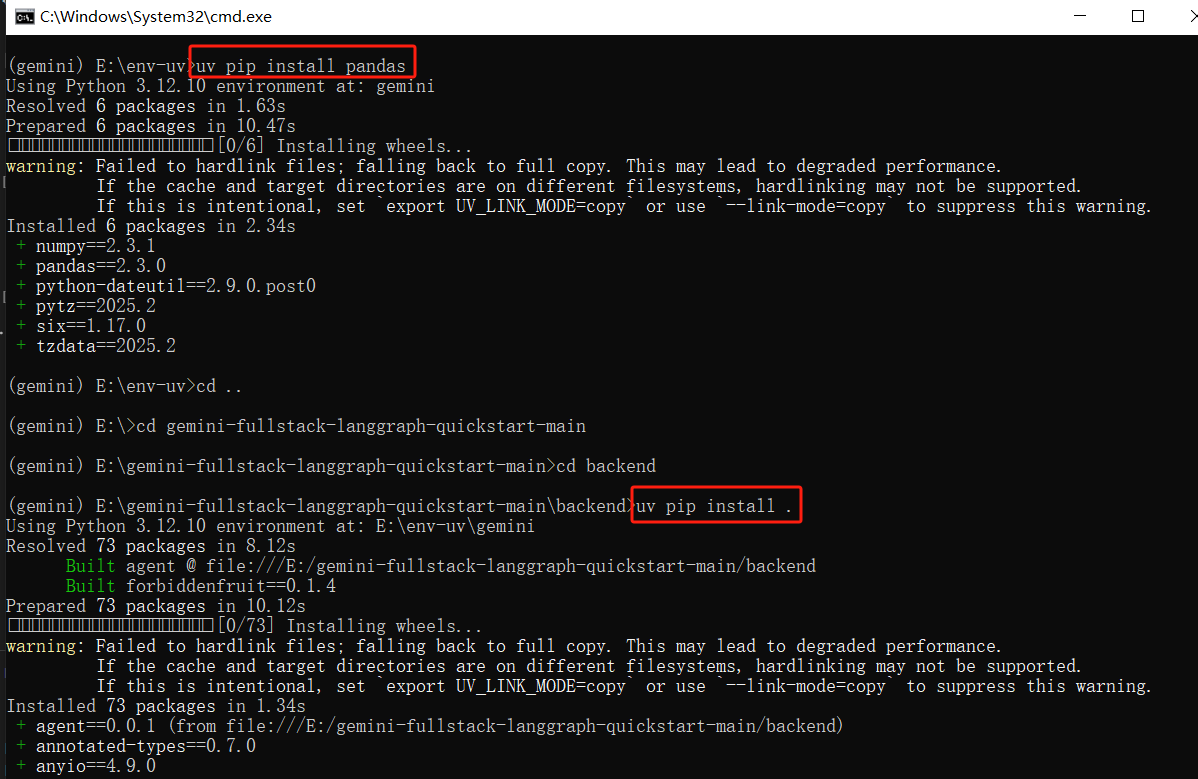
2.使用uv进行项目管理
首先可以用vscode打开一个空项目(空文件夹),然后在终端里运行uv init,即可对项目进行初始化,可以看到会自动创建 git管理、python环境依赖和项目信息
在该项目下,可以在终端输入 uv venv --python 3.xxx,即可以创建适合于该项目的python版本。
然后再次运行 uv venv即可以创建 适合于该项目的 虚拟环境
使用uv add xxx即可给该项目环境安装具体的三方库,且项目环境文档会自己更新!
配置VSCode
for mac:
手动寻找:
1.复制目录下ve-adk/bin/activate的文件路径:
source /Users/bytedance/Documents/Codes/uv/ve-adk/bin/activate
#注意一定是以/bin/activate结尾
就可以在新导入的源代码中的终端打开之前创建的虚拟环境了;
2. ctl+shift+p 点击输入解释器路径,输入虚拟环境的地址:
/Users/bytedance/Documents/Codes/uv/ve-adk/bin/python3
#注意一定是以/bin/python3结尾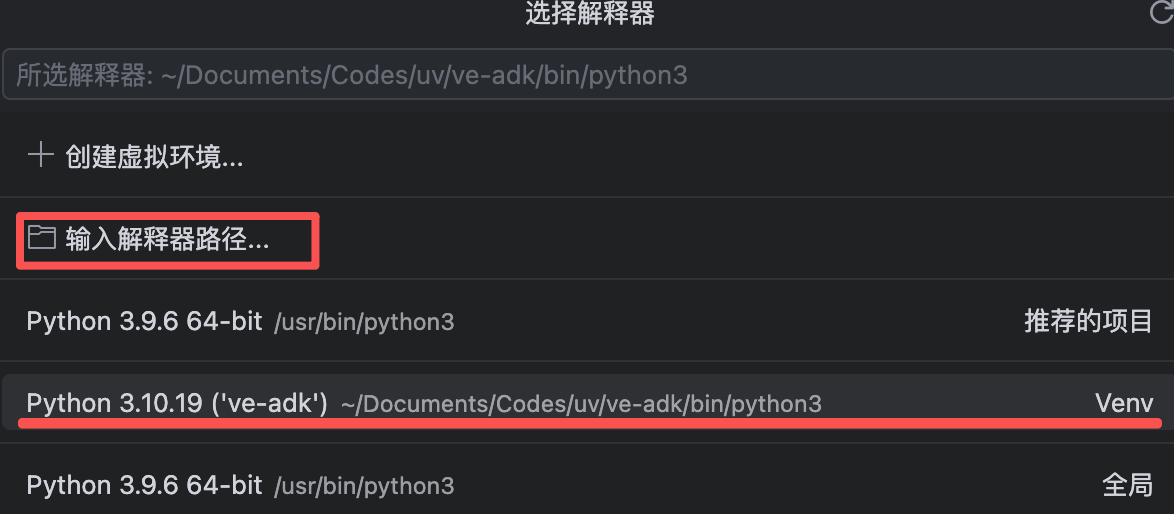
自动寻找:
打开(用户User的)setting.json文件
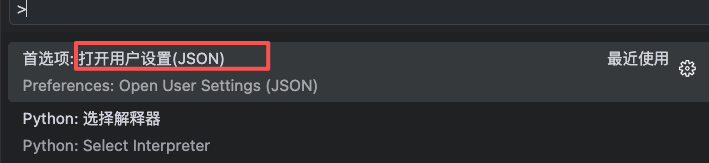
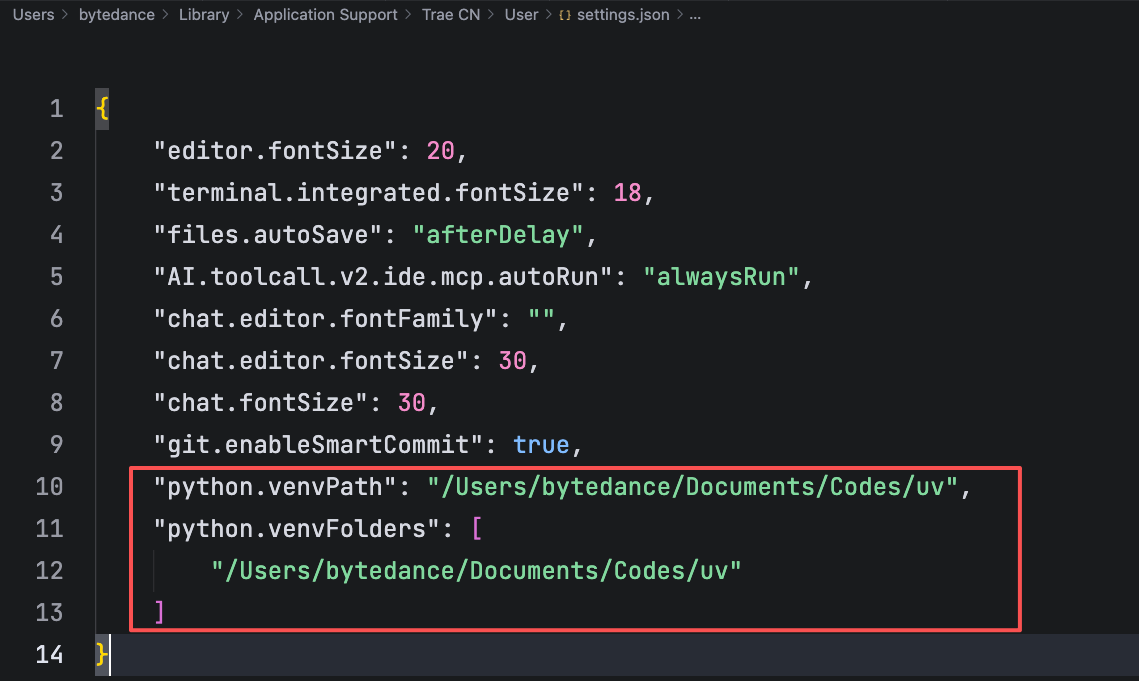
添加这段命令
"python.venvPath": "/Users/bytedance/Documents/Codes/uv",
"python.venvFolders": [
        "/Users/bytedance/Documents/Codes/uv"
]
for win:
打开setting.json文件
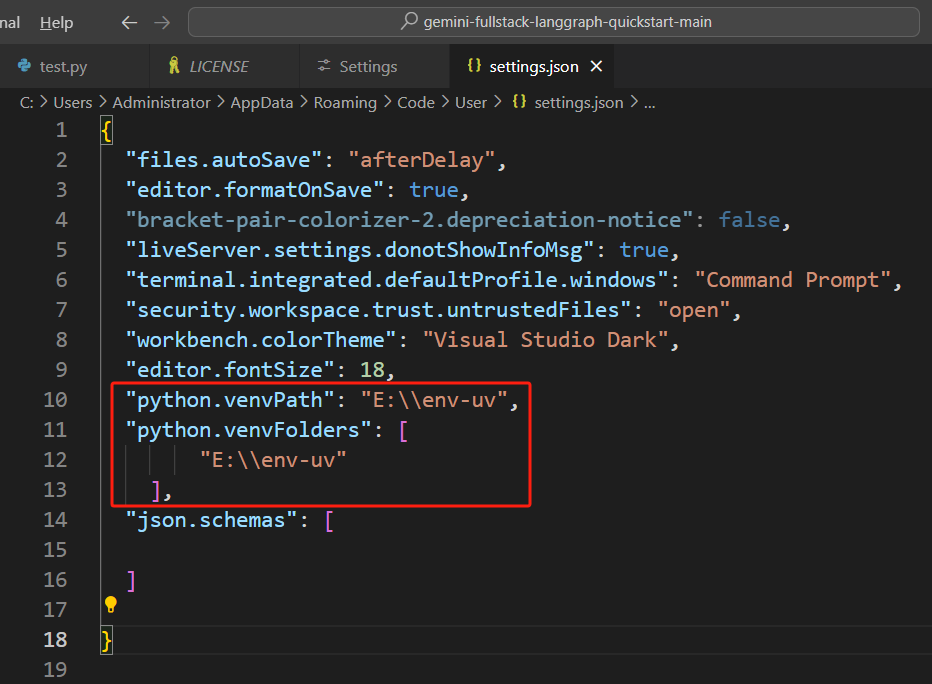
增加代码:
    "python.venvPath": "C:\\Users\\Dhixuan\\uvenv",
    "python.venvFolders": [
        "C:\\Users\\Dhixuan\\uvenv"
    ]
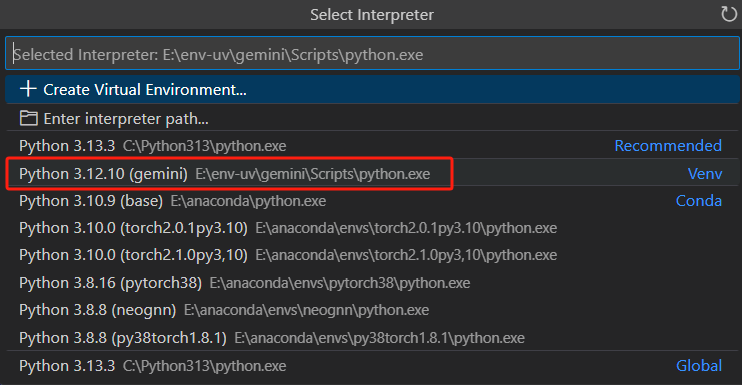
这样vscode就能检测到uv所创建的虚拟环境了
ctl+sft+p:select interpreter 就可以选择虚拟环境了
参考:https://www.cnblogs.com/moonp/p/17394232.html
原创声明:本文系作者授权腾讯云开发者社区发表,未经许可,不得转载。
如有侵权,请联系 cloudcommunity@tencent.com 删除。
原创声明:本文系作者授权腾讯云开发者社区发表,未经许可,不得转载。
如有侵权,请联系 cloudcommunity@tencent.com 删除。
评论
登录后参与评论
推荐阅读
目录
腾讯云开发者

Copyright © 2013 - 2026 Tencent Cloud. All Rights Reserved. 腾讯云 版权所有
深圳市腾讯计算机系统有限公司 ICP备案/许可证号:粤B2-20090059  粤公网安备44030502008569号
腾讯云计算(北京)有限责任公司 京ICP证150476号 | 京ICP备11018762号