【前端基础】摩天之建的艺术:html(下)


接上一篇,继续学习剩下的 html 知识点
1.表格标签
1.1 基本使用
✏️举个例子:
<!DOCTYPE html>
<html lang="en">
<head>
    <meta charset="UTF-8">
    <meta name="viewport" content="width=device-width, initial-scale=1.0">
    <title>Document</title>
</head>
<body>
    <table align="center" border="1" cellpadding="20" cellspacing="0" width="500" height="500">
        <thead>
            <th>姓名</th>
            <th>性别</th>
            <th>年龄</th>
        </thead>
        <tr>
            <td>张三</td>
            <td>男</td>
            <td>20</td>
        </tr>
        <tr>
            <td>李四</td>
            <td>男</td>
            <td>19</td>
        </tr>
        <tr>
            <td>王五</td>
            <td>女</td>
            <td>23</td>
        </tr>
    </table>
</body>
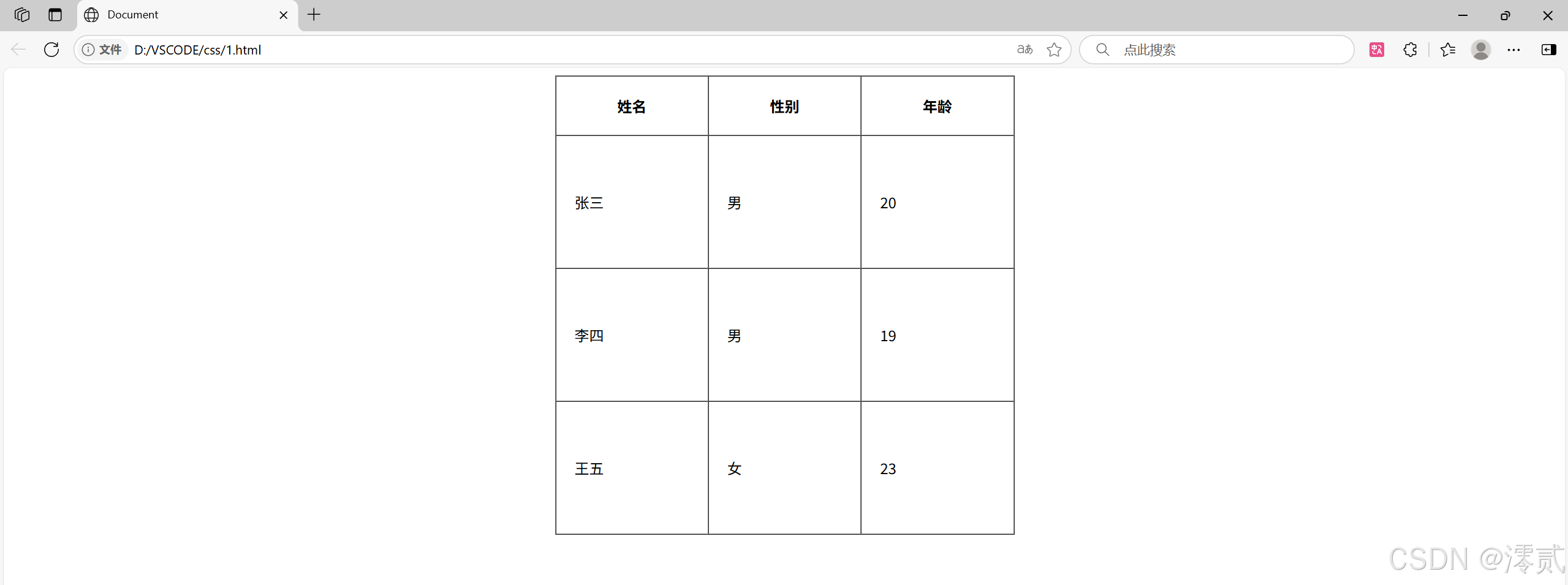
</html>table标签:表示整个表格tr:表示表格的一行td:表示一个单元格th:表示表头单元格. 会居中加粗thead:表格的头部区域(注意和th区分,范围是比th要大的)tbody:表格得到主体区域
table 包含 tr,tr 包含 td 或者 th
表格标签有一些属性,可以用于设置大小边框等,但是一般使用 css 方式来设置
这些属性都要放到 table 标签中
align是表格相对于周围元素的对齐方式,align="center"(不是内部元素的对齐方式)border表示边框,1表示有边框(数字越大,边框越粗)," "表示没边框cellpadding:内容距离边框的距离,默认1像素cellspacing:单元格之间的距离,默认为2像素width / height:设置尺寸
注意,这几个属性,vscode 都提示不出来
🔥值得注意的是:
SHIFT + ALT + ↓ 可以快速复制某一行
✏️展示效果:
1.2 合并单元格
✏️举个例子:
<!DOCTYPE html>
<html lang="en">
<head>
    <meta charset="UTF-8">
    <meta name="viewport" content="width=device-width, initial-scale=1.0">
    <title>Document</title>
</head>
<body>
    <table align="center" border="1" cellpadding="20" cellspacing="0" width="500" height="500">
        <thead>
            <th>姓名</th>
            <th>性别</th>
            <th>年龄</th>
        </thead>
        <tr>
            <td>张三</td>
            <td rowspan="2">男</td>
            <td>20</td>
        </tr>
        <tr>
            <td>李四</td>
            <!-- <td>男</td> -->
            <td>19</td>
        </tr>
        <tr>
            <td colspan="2">王五 / 女</td>
            <!-- <td>女</td> -->
            <td>23</td>
        </tr>
    </table>
</body>
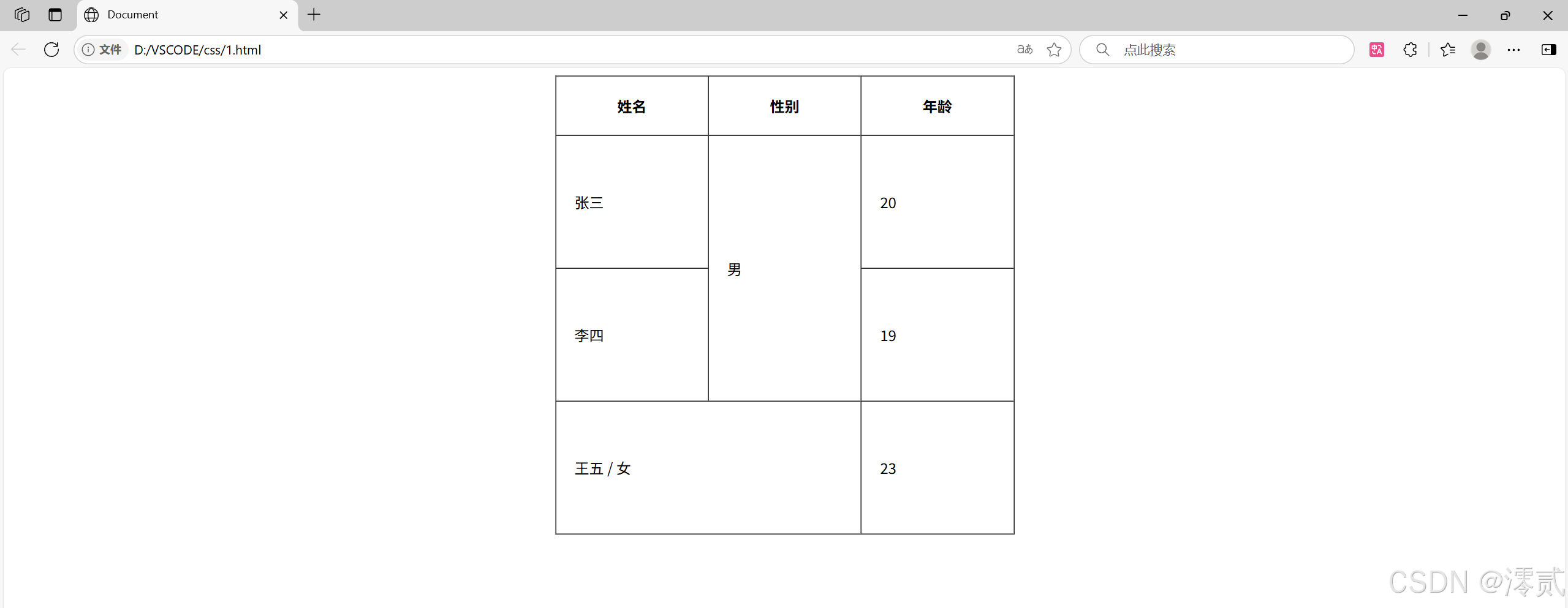
</html>- 跨行合并:
rowspan="n" - 跨列合并:
colspan="n"
跨行是向下合并,跨列是向左合并,注意注释掉别的单元格,避免排版错误
✏️展示效果:
2.列表标签
2.1 无序列表
<!DOCTYPE html>
<html lang="en">
<head>
    <meta charset="UTF-8">
    <meta name="viewport" content="width=device-width, initial-scale=1.0">
    <title>Document</title>
</head>
<body>
    <ul>
        <li type="disc">小猫</li>
        <li type="square">小兔</li>
        <li type="circle">小狗</li>
    </ul>
</body>
</html>
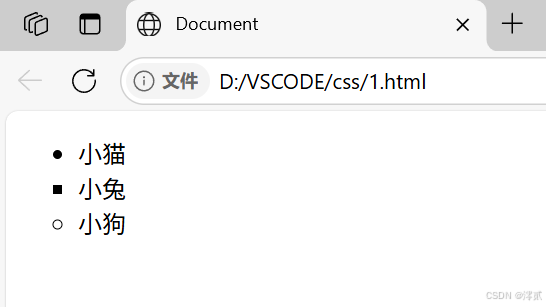
ul 表示无序列表(unorder_list),li 表示每一行列表
每行列表前的样式可以自行选择:
disc表示实心圆(默认)square表示实心正方形circle表示空心圆
🔥值得注意的是:
对于所有列表都可以使用比如:ul>li*3 的方式快速生成列表
✏️展示效果:
2.2 有序列表
✏️举个例子:
<!DOCTYPE html>
<html lang="en">
<head>
    <meta charset="UTF-8">
    <meta name="viewport" content="width=device-width, initial-scale=1.0">
    <title>Document</title>
</head>
<body>
    <ol type="1">
        <li>小猫</li>
        <li>小兔</li>
        <li>小狗</li>
    </ol>

    <ol type="A">
        <li>小猫</li>
        <li>小兔</li>
        <li>小狗</li>
    </ol>

    <ol type="a">
        <li>小猫</li>
        <li>小兔</li>
        <li>小狗</li>
    </ol>

    <ol type="i">
        <li>小猫</li>
        <li>小兔</li>
        <li>小狗</li>
    </ol>

    <ol type="I">
        <li>小猫</li>
        <li>小兔</li>
        <li>小狗</li>
    </ol>
</body>
</html>
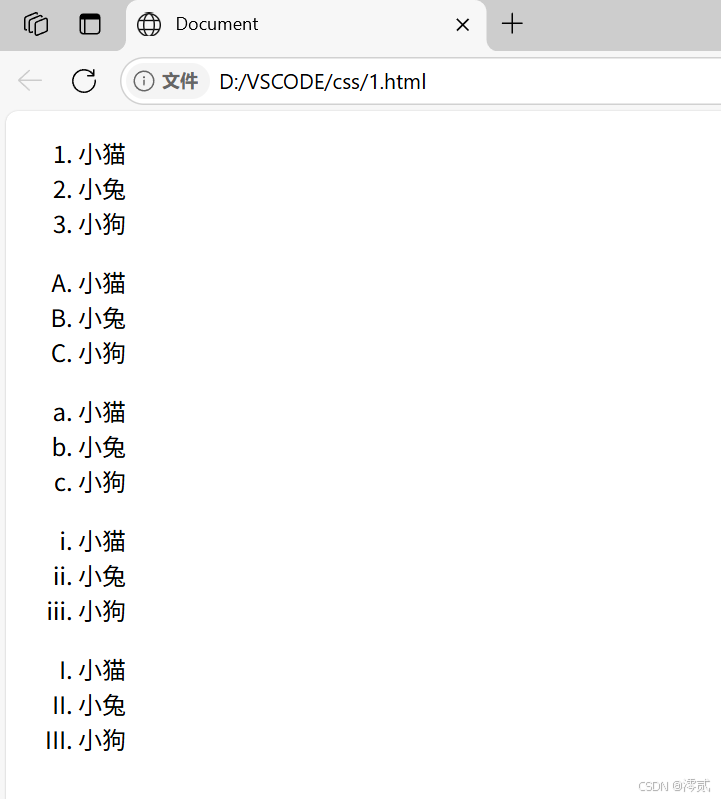
ol 表示有序列表(order_list),li 表示每一行列表
每行列表前的样式可以自行选择:
1表示数字编号(默认)A表示大写英文字母编号a表示小写英文字母编号i表示小写罗马数字编号I表示大写罗马数字编号
✏️展示效果:
2.3 自定义列表
✏️举个例子:
<!DOCTYPE html>
<html lang="en">
<head>
    <meta charset="UTF-8">
    <meta name="viewport" content="width=device-width, initial-scale=1.0">
    <title>Document</title>
</head>
<body>
    <dl>
        <dt> 这是标题
            <dd>内容1</dd>
            <dd>内容2</dd>
            <dd>内容3</dd>
        </dt>
    </dl>
</body>
</html>
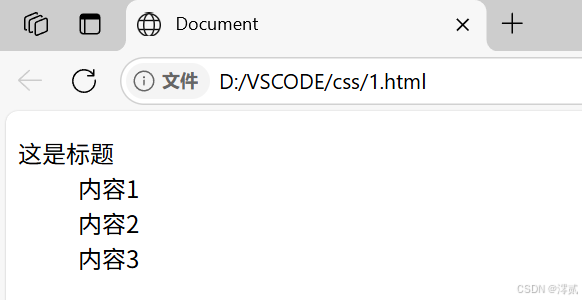
dl 表示自定义列表,dt 表示列表的标题,dd 表示列表内容
🔥值得注意的是:
- 元素之间是并列关系
ul/ol中只能放li不能放其他标签,dl中只能放dt和ddli中可以放其他标签- 列表带有自己的样式,可以使用
css来修改(例如前面的小圆点都会去掉)
✏️展示效果:
3.表单标签
比如在输入账号密码的框框部分,就是一种表单标签,会与后端进行数据交互
分成两个部分:
- 表单域:包含表单元素的区域,重点是
form标签 - 表单控件:输入框,提交按钮等,重点是
input标签
3.1 form标签
<form action="test.html">
   ... [form 的内容]
</form>描述了要把数据按照什么方式,提交到哪个页面中,一系列实现都是在这个标签域里,action 后面接的是后端服务器的接收地址
3.2 input标签
- 文本框
<input type="text">- 密码框
<input type="password">- 单选框
性别:
<input type="radio" name="sex">男
<input type="radio" name="sex" checked="checked">女
单选框之间必须具备相同的 name 属性,才能实现多选一效果,checked 表示默认选择
- 复选框
爱好:
<input type="checkbox">吃饭
<input type="checkbox">睡觉
<input type="checkbox">打游戏- 普通按钮
<input type="button" value="我是个按钮" onclick="alert('hello')">onclick="alert('hello')" 属于 js 的范畴,后面会学习的
- 提交按钮
<form action="test.html">
    <input type="text" name="username">
    <input type="submit" value="提交">
</form>
提交按钮必须放到 form 标签内,点击后就会尝试给服务器发送
- 清空按钮
<form action="test.html">
    <input type="text" name="username">
    <input type="submit" value="提交">
    <input type="reset" value="清空">
</form>- 选择文件
<input type="file">点击选择文件,会弹出对话框,选择文件
3.3 label标签
✏️举个例子:
<!DOCTYPE html>
<html lang="en">
<head>
    <meta charset="UTF-8">
    <meta name="viewport" content="width=device-width, initial-scale=1.0">
    <title>Document</title>
</head>
<body>
    <input type="radio" name="sex" id="male">
    <label for="male">男</label>
    <input type="radio" name="sex" id="female" checked="checked">
    <label for="female">女</label>
</body>
</html>
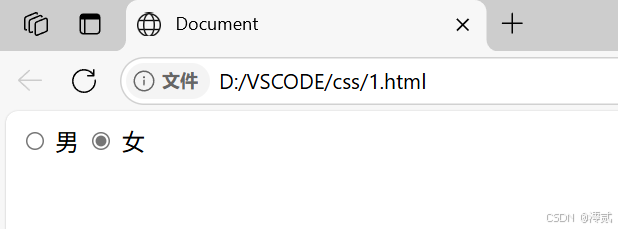
搭配 input 使用,点击文字也能选中对应的单选/复选框,能够提升用户体验
for 属性指定当前 label 和哪个相同 id 的 input 标签对应(此时点击才是有用的)
✏️展示效果:
3.4 select标签
✏️举个例子:
<!DOCTYPE html>
<html lang="en">
<head>
    <meta charset="UTF-8">
    <meta name="viewport" content="width=device-width, initial-scale=1.0">
    <title>Document</title>
</head>
<body>
<select>
    <option>北京</option>
    <option>广州</option>
    <option>深圳</option>
    <option selected="selected">上海</option>
</select>
</body>
</html>
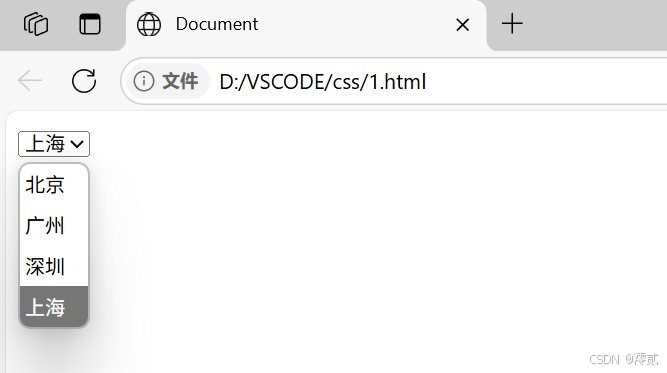
select 表示下拉菜单,option 表示选项
option 中定义 selected="selected" 表示默认选中
✏️展示效果:
3.5 textarea标签
✏️举个例子:
<!DOCTYPE html>
<html lang="en">
<head>
    <meta charset="UTF-8">
    <meta name="viewport" content="width=device-width, initial-scale=1.0">
    <title>Document</title>
</head>
<body>
    <textarea rows="10" cols="50">
</textarea>
</body>
</html>
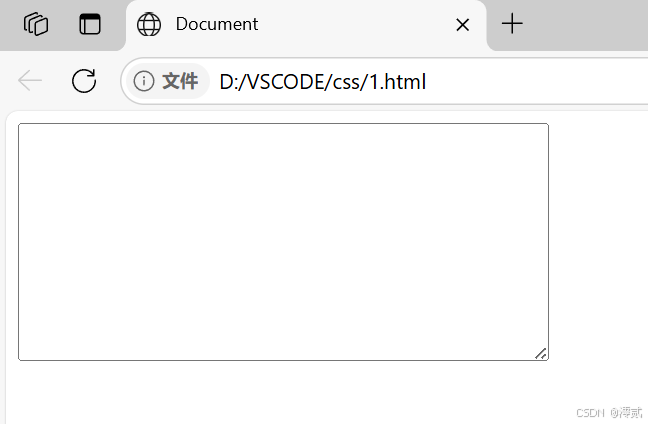
textarea 标签表示一个文本域
rows="10":设置文本区域的可见行数为10行cols="50":设置文本区域的可见字符宽度为50个字符
🔥值得注意的是:
rows 和 cols 一般不会直接使用,都是用 css 来改的
✏️展示效果:
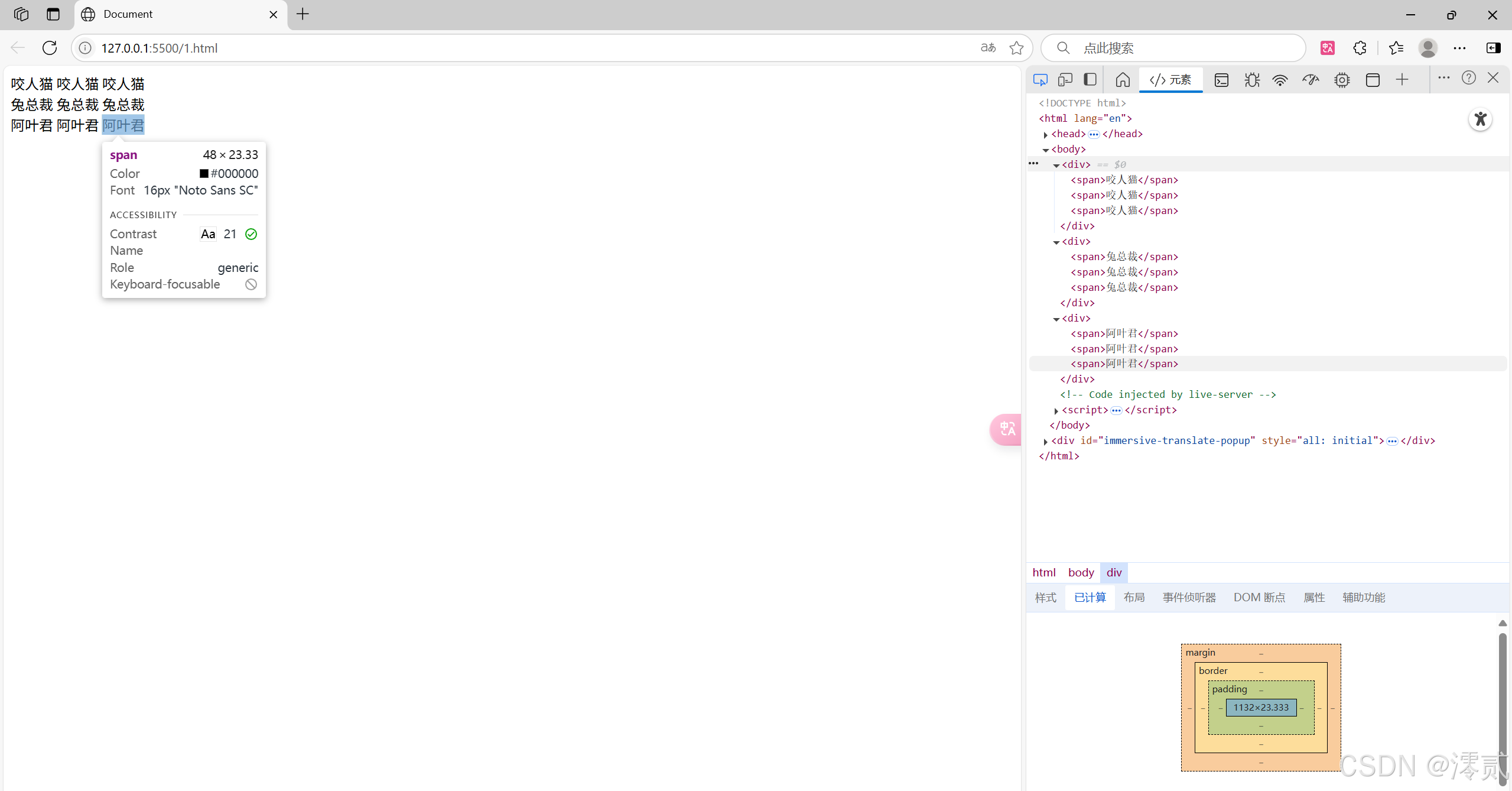
4.无语义标签
✏️举个例子:
<!DOCTYPE html>
<html lang="en">
<head>
    <meta charset="UTF-8">
    <meta name="viewport" content="width=device-width, initial-scale=1.0">
    <title>Document</title>
</head>
<body>
    <div>
        <span>咬人猫</span>
        <span>咬人猫</span>
        <span>咬人猫</span>
    </div>
    <div>
        <span>兔总裁</span>
    <span>兔总裁</span>
    <span>兔总裁</span>
    </div>
    <div>
        <span>阿叶君</span>
        <span>阿叶君</span>
        <span>阿叶君</span>
    </div>
</textarea>
</body>
</html>
就是两个盒子,方便用于网页布局
div是独占一行的,是一个大盒子span不独占一行,是一个小盒子
✏️展示效果:
本文参与 腾讯云自媒体同步曝光计划,分享自作者个人站点/博客。
原始发表:2025-06-22,如有侵权请联系 cloudcommunity@tencent.com 删除
评论
登录后参与评论
推荐阅读
目录
腾讯云开发者

Copyright © 2013 - 2026 Tencent Cloud. All Rights Reserved. 腾讯云 版权所有
深圳市腾讯计算机系统有限公司 ICP备案/许可证号:粤B2-20090059  粤公网安备44030502008569号
腾讯云计算(北京)有限责任公司 京ICP证150476号 | 京ICP备11018762号