手把手教你用 DeepSeek + AI 编程工具开发 chrome 游览器插件

手把手教你用 DeepSeek + AI 编程工具开发 chrome 游览器插件

Gorit
发布于 2025-05-24 15:22:26
发布于 2025-05-24 15:22:26
手把手教你用 DeepSeek + AI 编程工具开发 chrome 游览器插件
请添加图片描述
手把手教学,结合AI与DeepSeek,让你轻松掌握Chrome插件开发,提升编程效率,探索技术赋能的新可能!
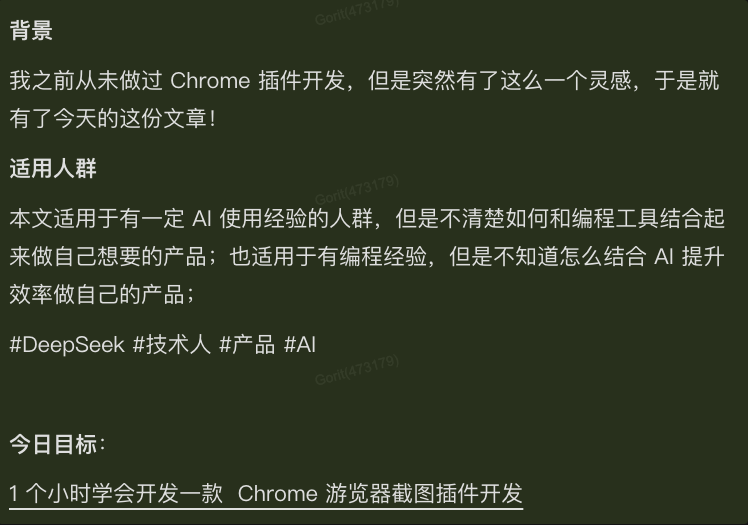
在这里插入图片描述
一、找 DeepSeek 帮我们生成提示词
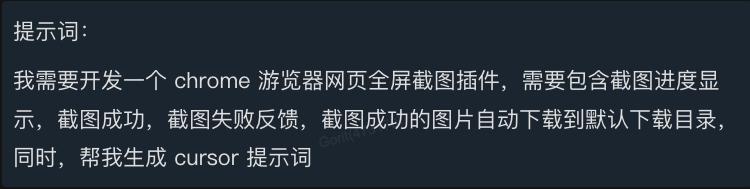
在这里插入图片描述
二、选择一个合适的 AI 编程工具
如何和安装就跳过了,找到官网地址,下载,安装即可~
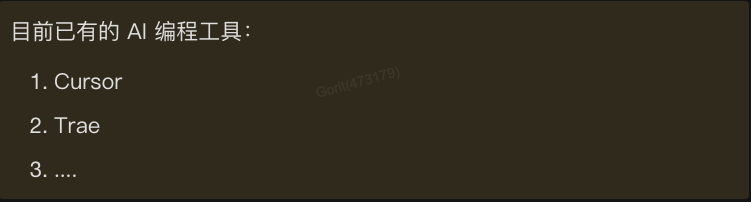
在这里插入图片描述
三、使用 AI 编程工具实现插件开发
我这边用的 Trae 做示例:
我直接把提示词丢给 builder(在 cursor 中是 compser),ai 就可以自动帮我们生成项目代码了。
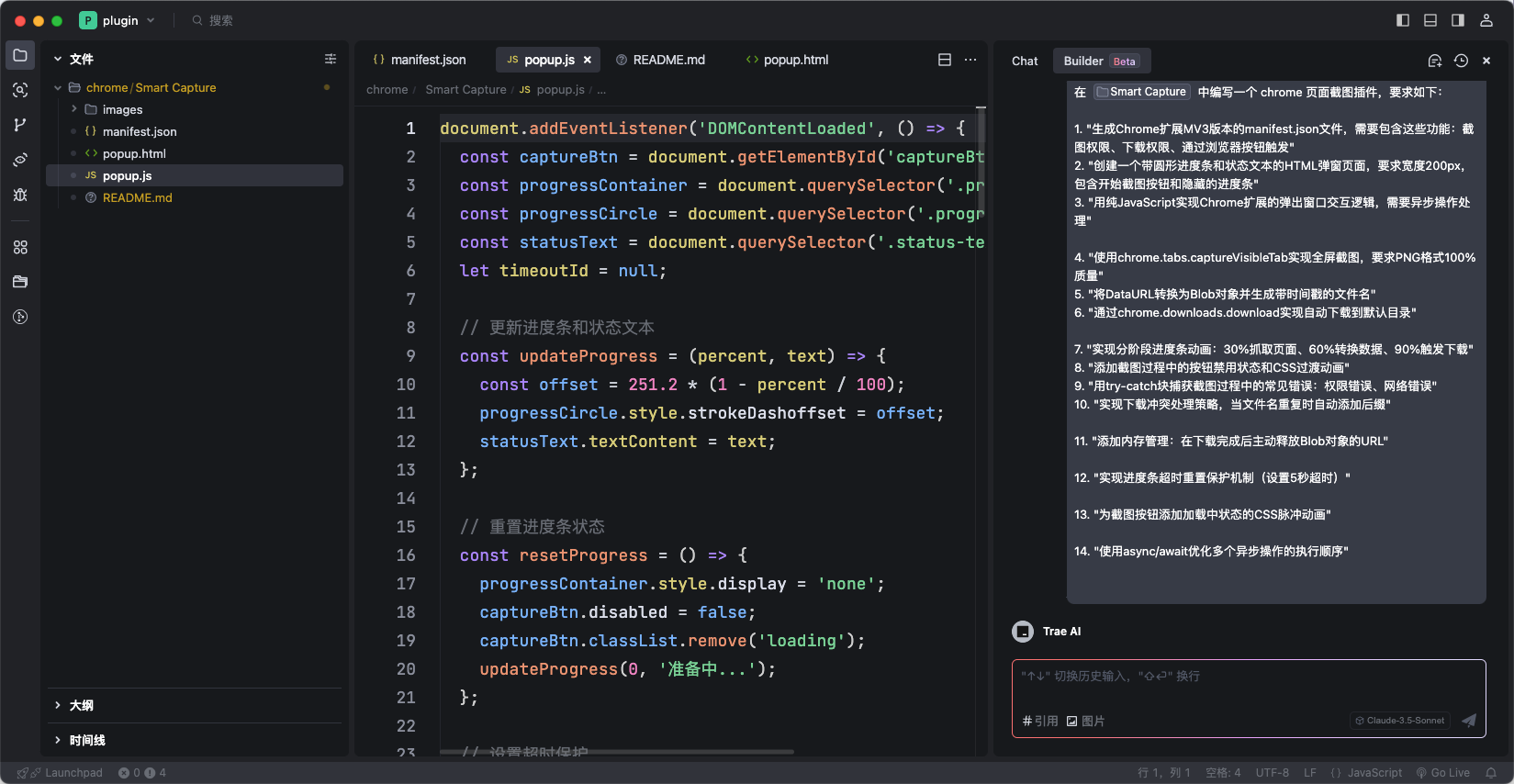

在这里插入图片描述
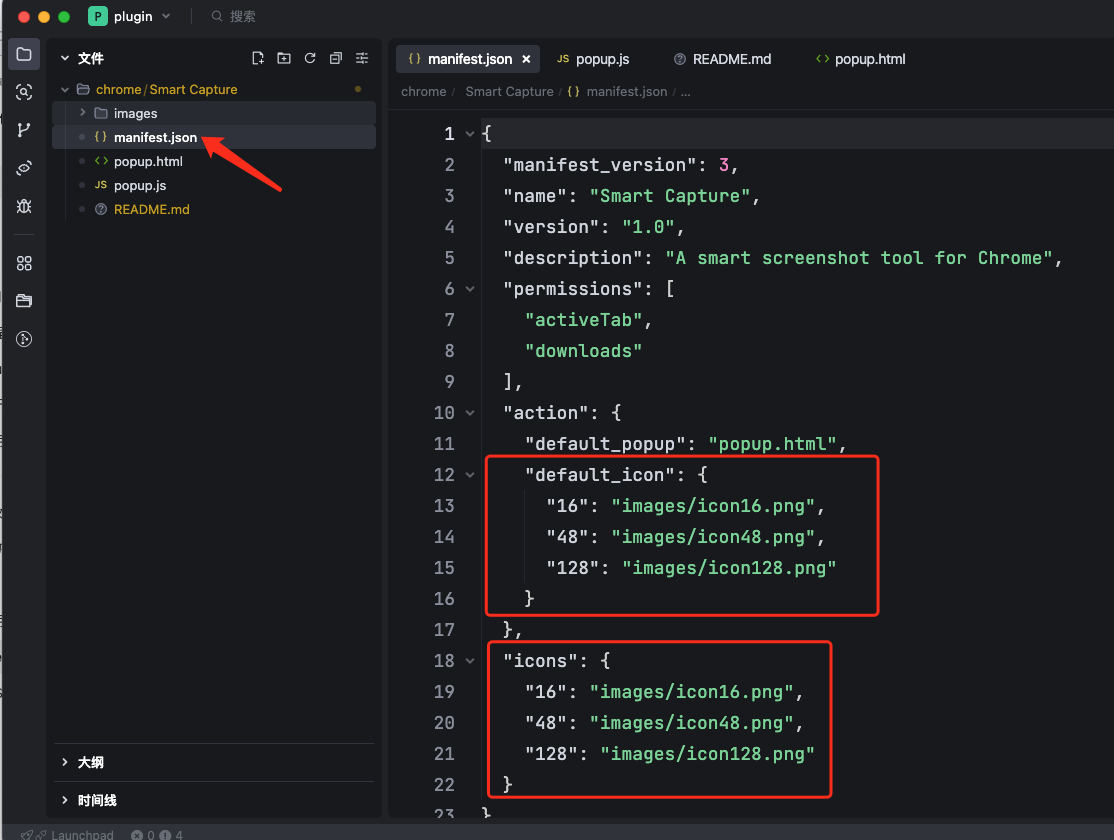
然后这里就完成 Chrome 插件编写了,然后在 Chrome 游览器中把写好的插件导入验证一下是否可以用
四、插件导入 Chrome 游览器
在Chrome浏览器中,你可以按照以下步骤来找到插件管理页面、开启开发者模式,并导入自定义插件:
- 打开Chrome浏览器:首先确保你已经安装了Google Chrome浏览器。
- 访问扩展程序页面:
- 你可以直接在地址栏输入
chrome://extensions/并按回车键,这将直接带你到Chrome的扩展程序管理界面。 - 或者,点击右上角的三个点(更多操作)> 更多工具 > 扩展程序。
- 你可以直接在地址栏输入
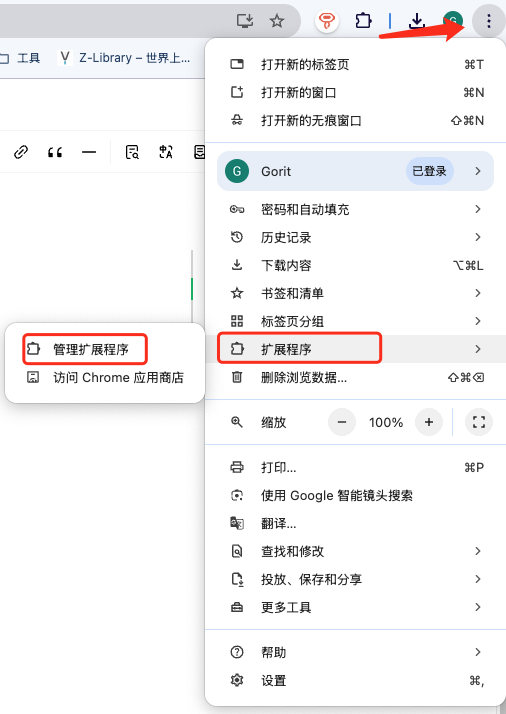
- 启用开发者模式:
- 在扩展程序页面顶部,你会看到一个叫做“开发者模式”的开关。请将其打开。一旦启用了开发者模式,页面下方会出现一些额外选项,如加载已解压的扩展程序和打包扩展程序等。

- 导入自定义插件:
- 如果你的插件是以未压缩的形式存在的文件夹,请点击“加载已解压的扩展程序”按钮,然后选择包含该插件文件的文件夹。注意,这个文件夹里必须有manifest.json文件,它是每个Chrome插件的核心配置文件。【我们开发的插件就是这种形式】
- 若插件是作为一个.crx文件提供的(即已经被打包好的),则通常需要先将其拖放到此页面,或者使用命令行工具等方法进行安装。但请注意,从网上下载的.crx文件可能存在安全风险,在安装前请确认来源可靠。
- 完成:成功加载后,你应该能够在扩展程序列表中看到新添加的插件了。如果一切正常,插件图标也会出现在浏览器右上方的工具栏内。
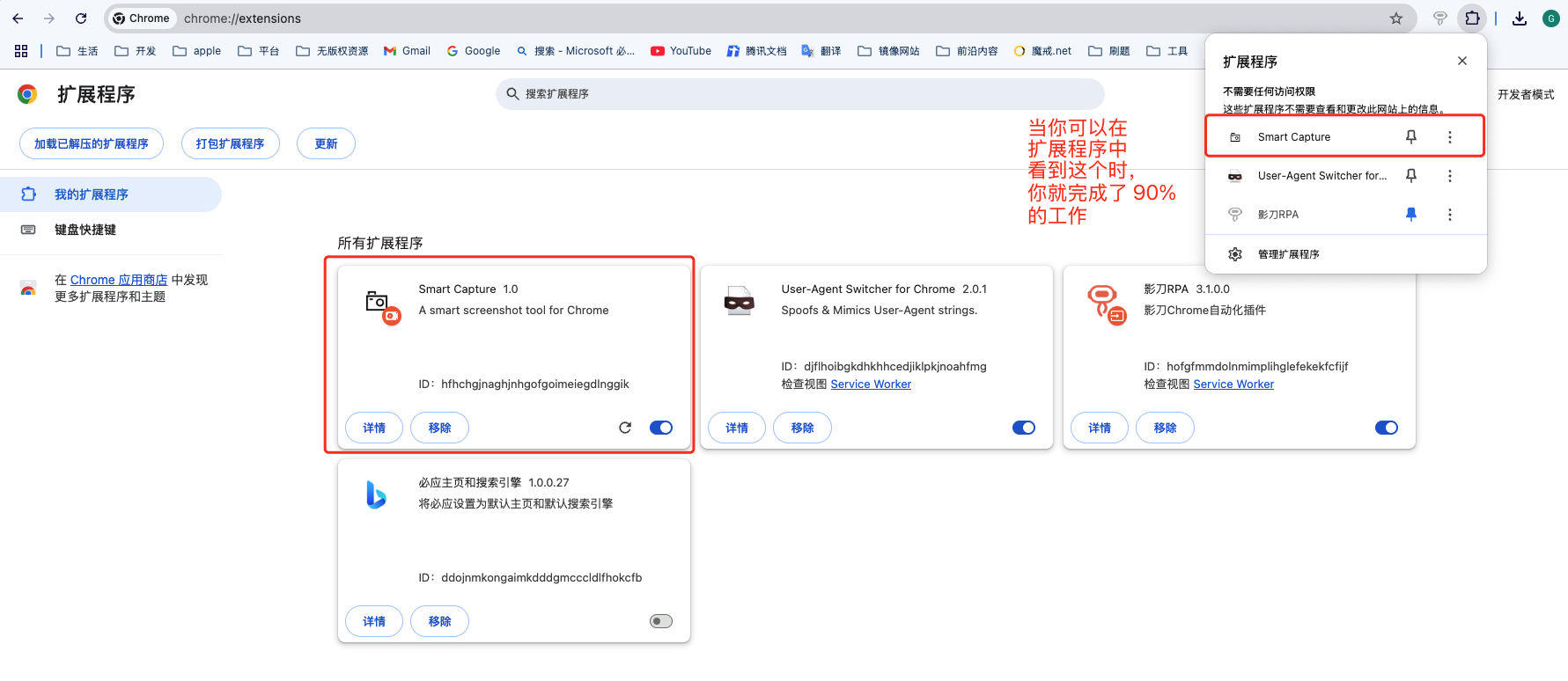

在这里插入图片描述
五、验证插件效果
以我的个人网站(https://gorit.cn/)为例
- 点击插件
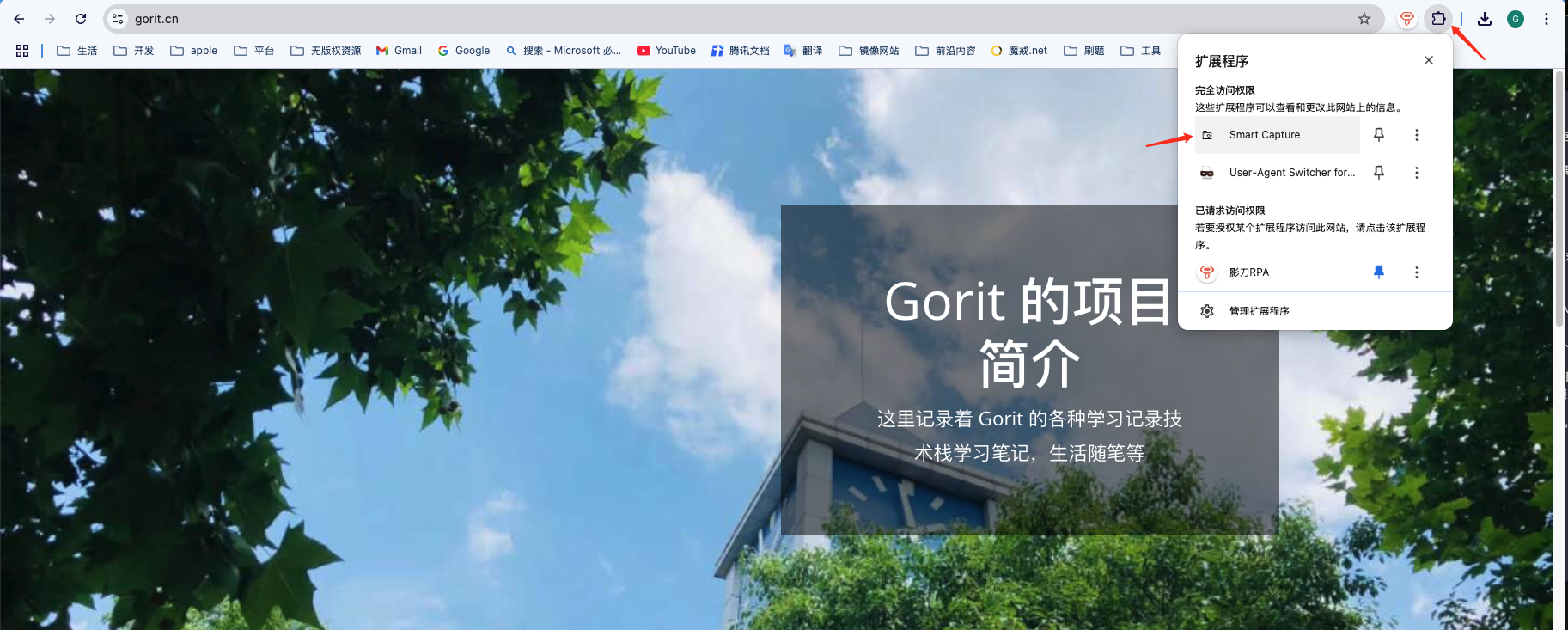
- 触发截图
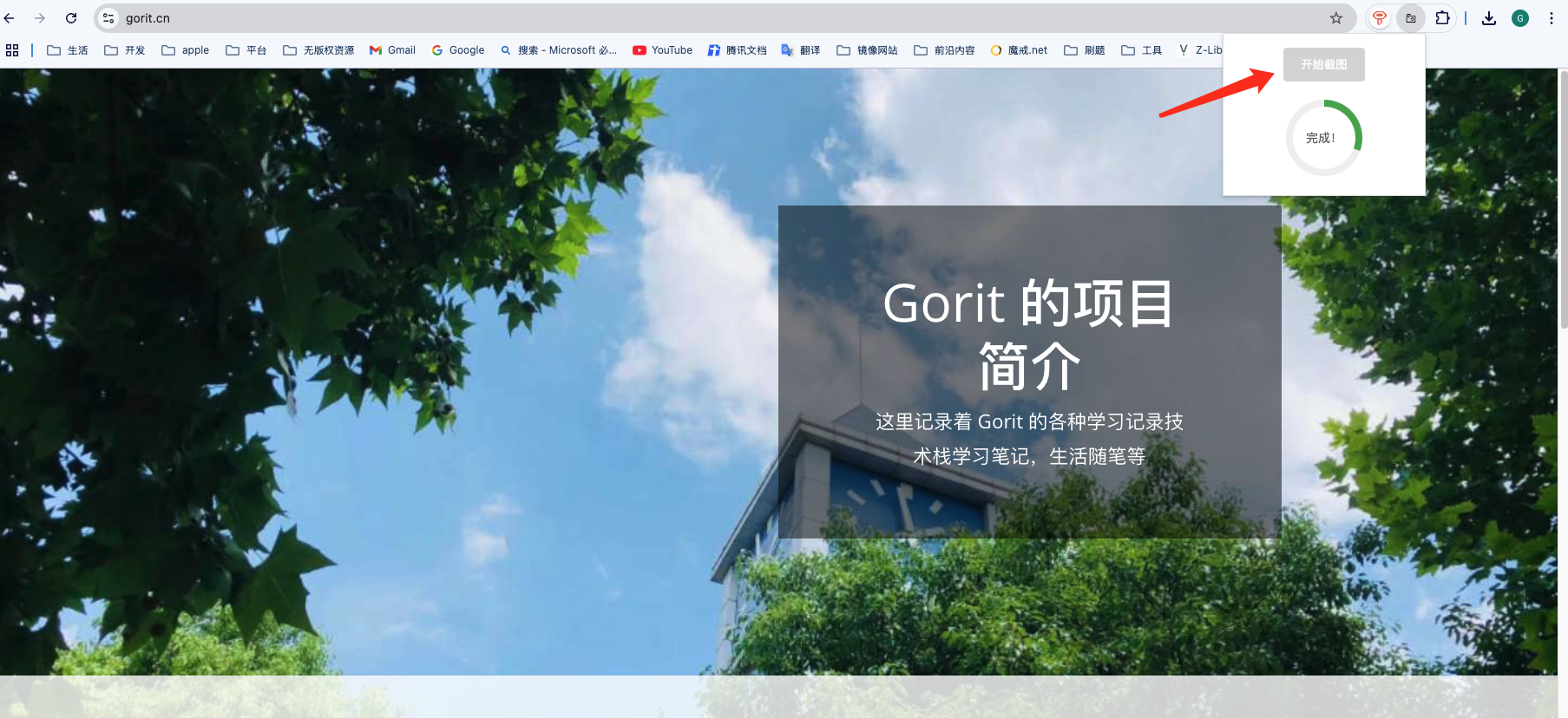
- 下载查看截图效果

看着感觉还可以哈!游览器显示的画面完完整整的被截图下来了。
六、获取源代码
代码地址:https://gitee.com/CodingGorit/smart-capture
七、后续优化点
基于这个版本的代码,你可以再此基础上扩展更多功能,比如 滚动截图、性能优化,指定区域截图等等,甚至等这个工具完善了,你还可以上架到 Chrome 游览器插件应用市场,以后还可以考虑做付费功能等等~
本文参与 腾讯云自媒体同步曝光计划,分享自作者个人站点/博客。
原始发表:2025-02-24,如有侵权请联系 cloudcommunity@tencent.com 删除
目录
腾讯云开发者

Copyright © 2013 - 2026 Tencent Cloud. All Rights Reserved. 腾讯云 版权所有
深圳市腾讯计算机系统有限公司 ICP备案/许可证号:粤B2-20090059  粤公网安备44030502008569号
腾讯云计算(北京)有限责任公司 京ICP证150476号 | 京ICP备11018762号