AI 助手好写,太好写了,分分钟写出来,不用一周,三分钟!


前言
产品最近要求在老系统里加一个AI助手功能,类似下面这样:
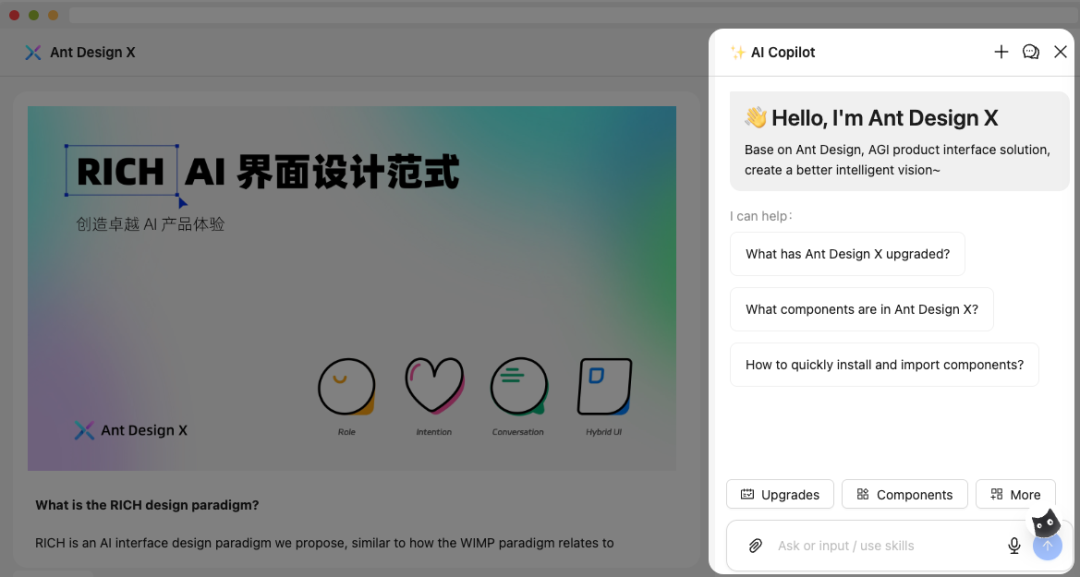
AI 助手
AI 助手
正好最近在刷到了 Ant Design X 组件库,那就马上来封装一个通用的AI助手组件吧!
正文
Ant Design X 专为 AI 驱动的用户界面量身定制。它在 AntD 的基础上扩展。
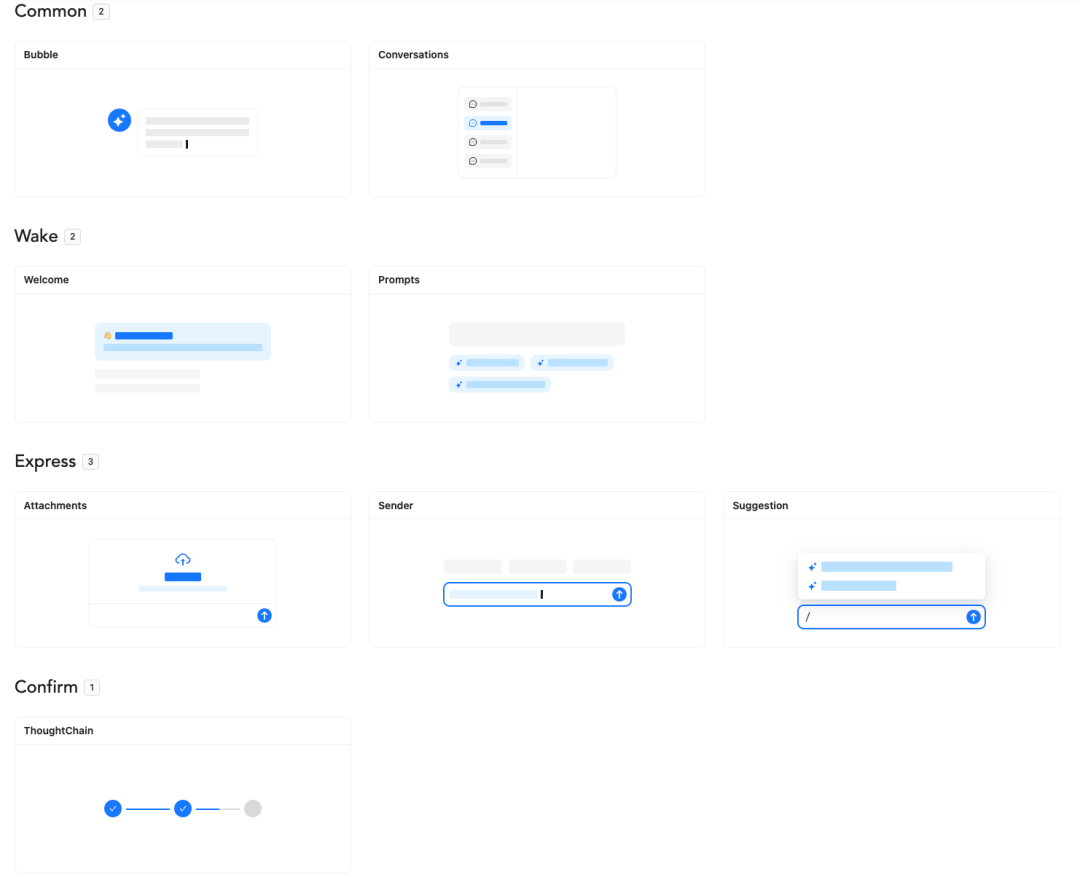
基于 Antd 的组件
基于 Antd 的组件
该库提供了一系列丰富的组件,这些组件高度可定制且模块化。这些组件内置了数据消费工具,支持与后端服务的无缝集成,并高效管理数据流。
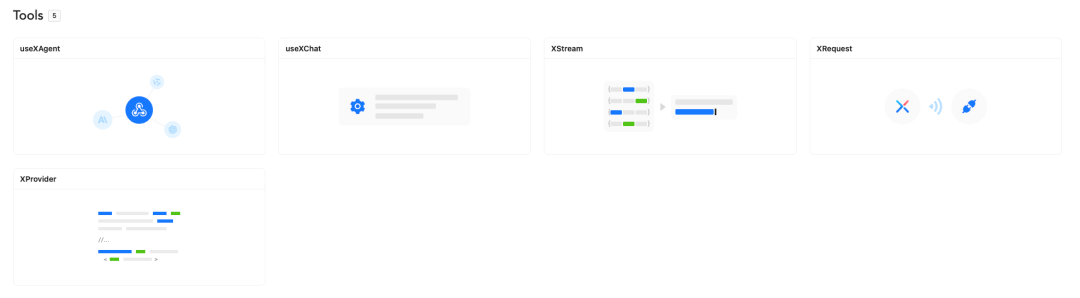
和后端无缝衔接的工具
和后端无缝衔接的工具
但是 Ant Design X 最大的问题就是组件过于零散,想马上实现一个完整的聊天助手比较困难,所以我进行了一次封装,方便大家更快完成开发!
我的封装仅涉及到 UI 布局组装,不涉及具体细节样式,高度可自定义!
antdx 给你的是零散的部件,而 antdx-pro 给你的是成型的骨骼!
细节的雕刻,需要自己完成!
仓库:https://github.com/mmdctjj/antdx-pro
文档:https://mmdctjj.github.io/antdx-pro
明确需求
首先,我们需要明确一个AI助手应该有哪些内容
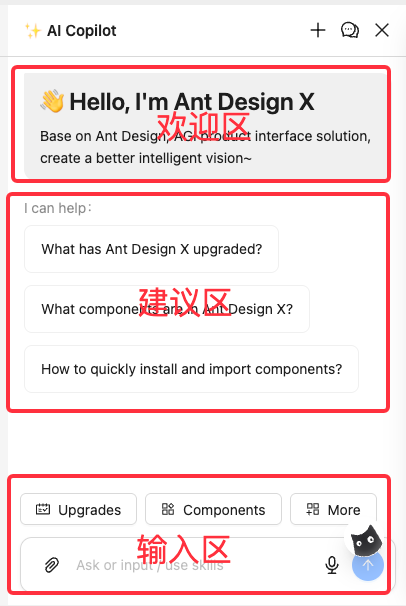
欢迎界面
欢迎界面
欢迎界面包含:欢迎区、建议区、输入区!
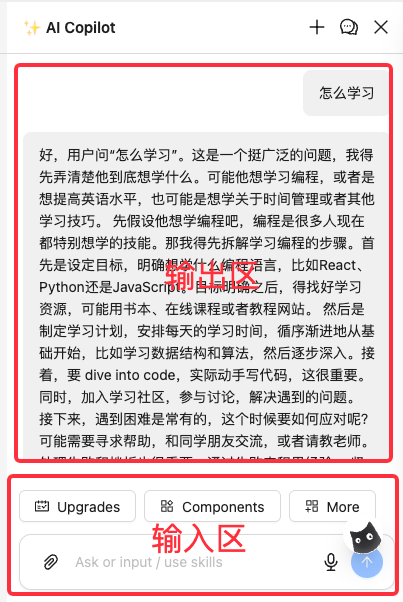
聊天页面
聊天页面
聊天页面主要包含:输出区和输入区!
开始封装 UI
现在,我们开始封装 UI ,如果你刚上手一定要记得先阅读下文档,这里我尽量保持原有的 API 结构,再次基础上,我们定义组件的 props
interface IAssistantProps {
  /** 欢迎 **/
  welcomeProps?: WelcomeProps
  /** 聊天 **/
  bubbleProps?: BubbleProps,
  /** 建议 **/
  promptsProps?: PromptsProps
  /** 输入 **/
  expressProps?: {
    attachmentsProps?: AttachmentsProps,
    senderProp?s: SenderProps,
    suggestionProps?: SuggestionProps
  }
}
接下来写组件,要保证聊天区始终在底部,所以打算使用 flex 布局!
import { Button, Flex } from"antd";
import {
  Attachments,
  AttachmentsProps,
  Bubble,
  Prompts,
  PromptsProps,
  Sender,
  SenderProps,
  Suggestion,
  SuggestionProps,
  Welcome,
  WelcomeProps,
} from"@ant-design/x";
import { LinkOutlined, UserOutlined } from"@ant-design/icons";
import { BubbleListProps } from"@ant-design/x/es/bubble/BubbleList";

interface IAIAssistantProps {
/** 欢迎 **/
  welcomeProps?: WelcomeProps;
/** 聊天 **/
  bubbleListProps?: BubbleListProps;
/** 建议 **/
  promptsProps?: PromptsProps;
/** 输入 **/
  expressProps?: {
    attachmentsProps?: AttachmentsProps;
    senderProps?: SenderProps;
    suggestionProps?: SuggestionProps;
  };
}

exportconst AIAssistant = (props: IAIAssistantProps) => {
return (
    <Flex
      vertical
      gap="middle"
      style={{ height: `100%` }}
      justify="space-between"
    >
      {!props?.bubbleListProps?.items?.length ? (
        <Flex vertical gap="middle">
          <Welcome {...props?.welcomeProps} />
          <Prompts {...props?.promptsProps} />
        </Flex>
      ) : (
        <Bubble.List {...(props?.bubbleListProps ?? {})} />
      )}
      <Flex vertical gap={0}>
        {!!props?.expressProps?.attachmentsProps?.items?.length && (
          <Attachments {...(props?.expressProps?.attachmentsProps ?? {})} />
        )}
        <Suggestion
          {...(props?.expressProps?.suggestionProps ?? { items: [] })}
        >
          {({ onTrigger, onKeyDown }) => {
            return (
              <Sender
                {...props.expressProps?.senderProps}
                onChange={(nextVal) => {
                  if (nextVal === "/") {
                    onTrigger();
                  } else if (!nextVal) {
                    onTrigger(false);
                  }
                  props?.expressProps?.senderProps?.onChange?.(nextVal);
                }}
                onKeyDown={onKeyDown}
              />
            );
          }}
        </Suggestion>
      </Flex>
    </Flex>
  );
};
代码可以看这里:http://localhost:8000/antdx-pro/components/copilot
首页会显示 欢迎语 和 提示建议,开始聊天后这部分会隐藏!
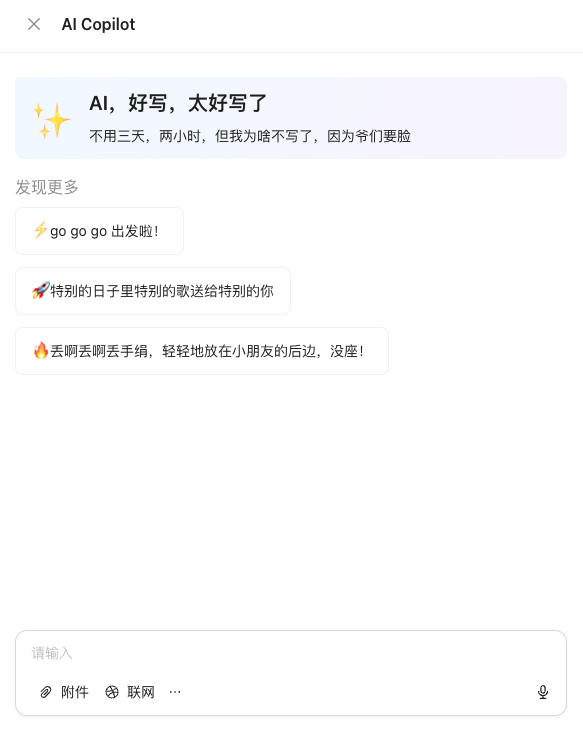
首页
首页
搭配 markdown-it 可以做到 markdown 渲染!
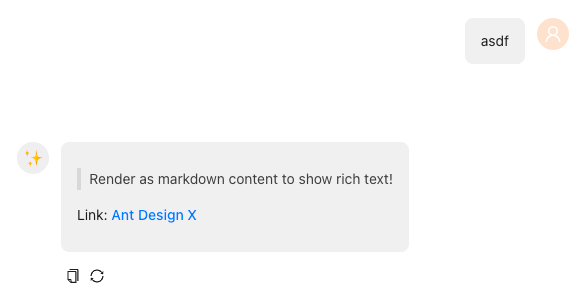
markdown-it 渲染
markdown-it 渲染
通过传入 Attachments 实现文件上传功能,聊天内容可以预览图片,当前文件不支预览!
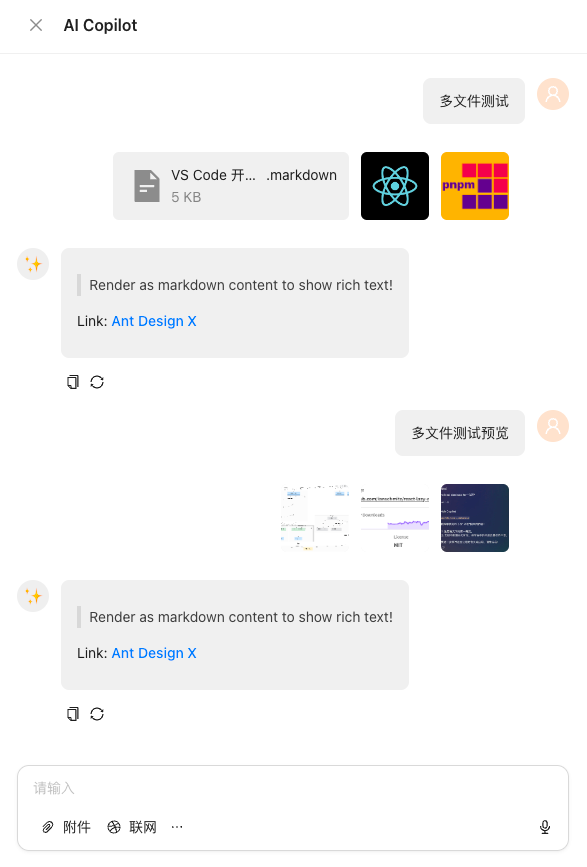
支持文件上传
支持文件上传
输入框的样式可以借助 prefixheaderfooter 属性实现个性化的样式!
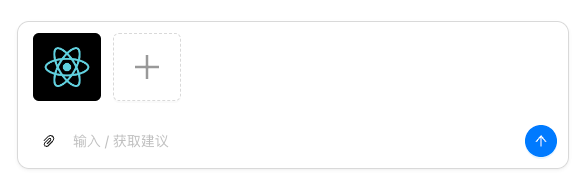
普通
普通
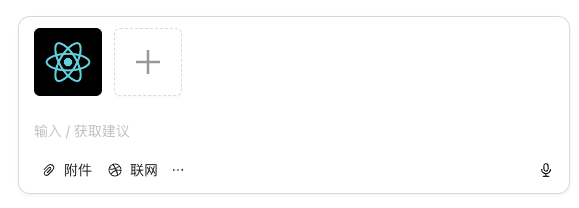
仿 chatgpt
仿 chatgpt
最后
希望这篇文章可以帮助到你,antdx-pro 还会继续完善!求 star ~
https://github.com/mmdctjj/antdx-pro
本文参与 腾讯云自媒体同步曝光计划,分享自微信公众号。
原始发表:2025-05-21,如有侵权请联系 cloudcommunity@tencent.com 删除
评论
登录后参与评论
推荐阅读
目录
腾讯云开发者

Copyright © 2013 - 2026 Tencent Cloud. All Rights Reserved. 腾讯云 版权所有
深圳市腾讯计算机系统有限公司 ICP备案/许可证号:粤B2-20090059  粤公网安备44030502008569号
腾讯云计算(北京)有限责任公司 京ICP证150476号 | 京ICP备11018762号