如何在宝塔Linux面板上安装MyEMS
原创
如何在宝塔Linux面板上安装MyEMS
原创
开源能源管理系统
发布于 2025-05-14 13:23:21
发布于 2025-05-14 13:23:21
本篇文章助于读者能够了解到如何在Linux面板上安装MyEMS系统,具体操作流程如下:
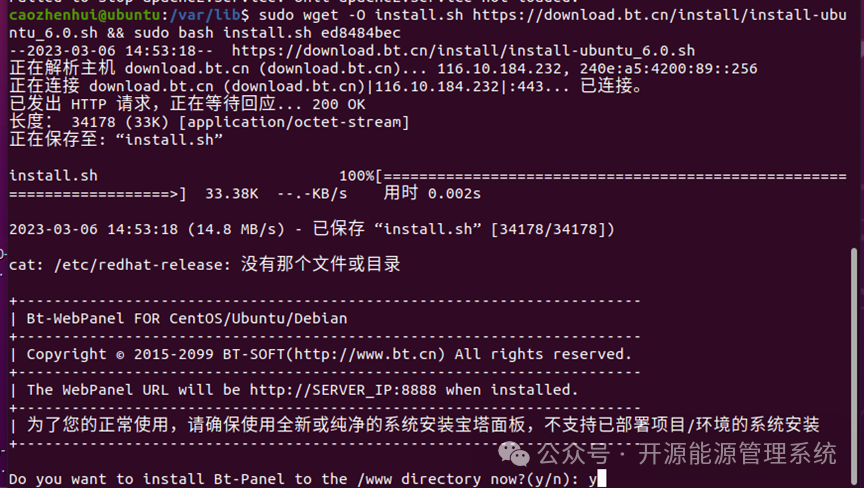
1. 安装宝塔Linux面板(ubuntu 20.04为例)
脚本:wget -O install.sh https://download.bt.cn/install/install-ubuntu_6.0.sh && sudo bash install.sh ed8484bec
环境要求:确保是干净的操作系统,Apache/Nginx/php/MySQL/pgsql/gitlab/java (已有环境、网站在运行的不可安装)。
在安装前停止运行本地的项目环境。
1.
图片
2.

图片
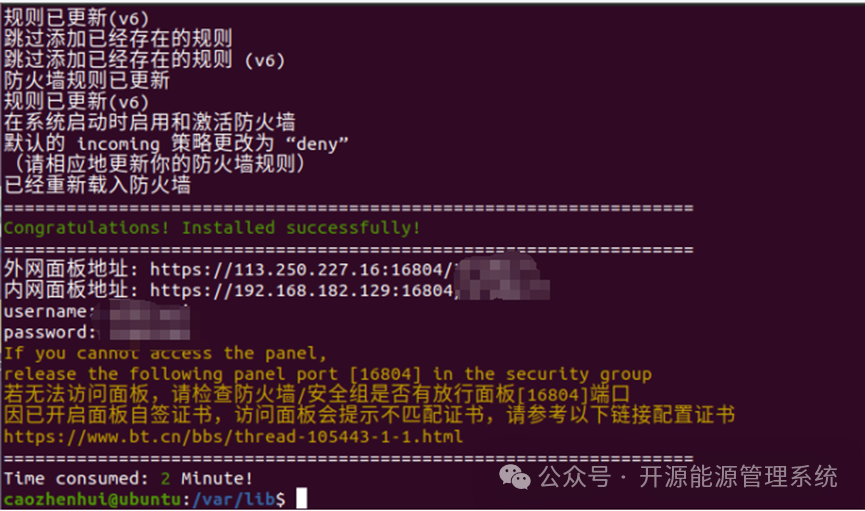
3. 注意事项: 妥善保存安装成功后出现的面板地址、账号和密码。
图片
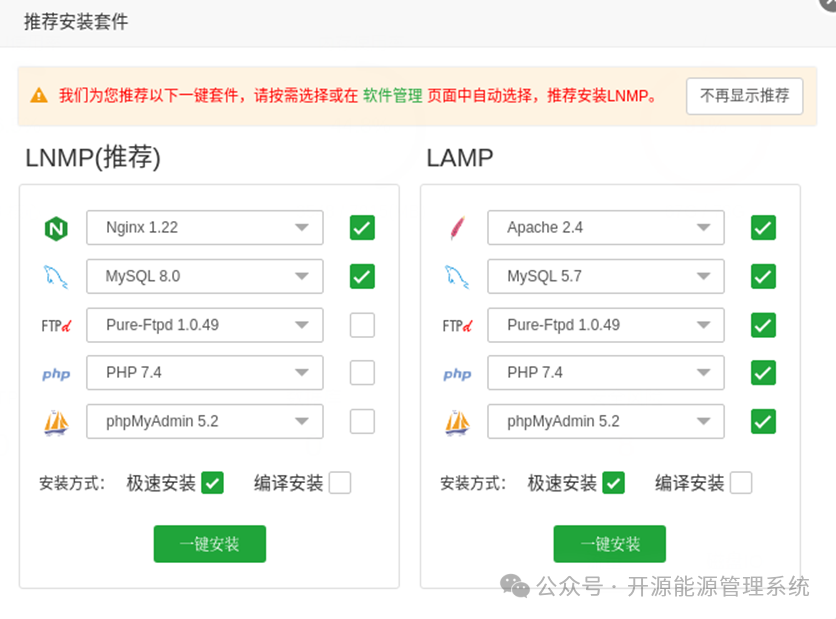
4.
图片
2. 部署myems-api
cp -r myems/myems-api /
cp -r myems/myems-api /
cp example.env .env
1.打开.env文件配置mysql数据库IP地址、账号、密码。
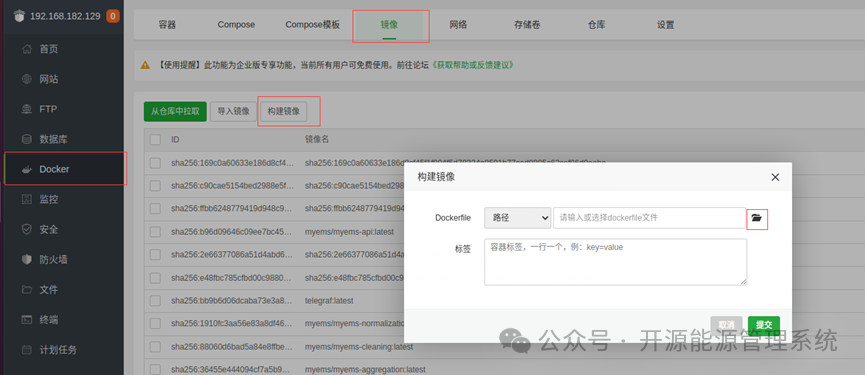
2.选择左侧导航栏里的“Docker”。
3.选择顶部导航栏里的“镜像”。
4. 点击“构建镜像”按钮。
5. 点击图标选择/myems-api/Dockerfile文件。
图片
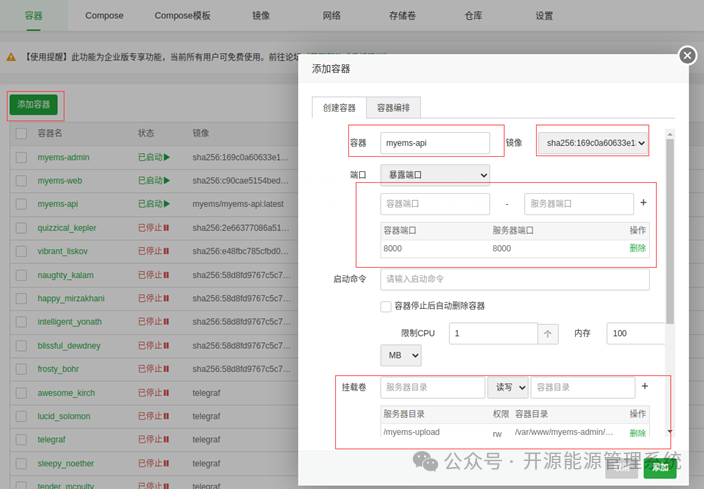
构建完成后点击顶部导航栏中的“容器”。
1. 在容器文本框输入容器名。
2. 在容器端口文本框输入容器映射到宿主机的端口号,点击右侧的+添加到列表中。
3. 在挂载卷文本框输入容器映射到宿主机的文件和文件夹,点击左侧的+添加到列表中。
-v /myems-upload:/var/www/myems-admin/upload -v /myems-api/.env:/code/.env
4. 根据项目需求设置CPU和内存条件、标签、环境变量、重启规则。
5. 点击添加运行容器。
图片
3. 部署myems-admin
cp -r myems/myems-admin /
cd /myems-admin
nano nginx.conf
打开nginx.conf文件将proxy_passhttp://127.0.0.1:8000/;的IP地址和端口号修改为myems-api容器自动分配的ip地址和暴露出的端口号。监听端口号修改为myems-admin容器暴露出的端口号。

图片
1. 选择左侧导航栏里的“Docker”。
2. 选择顶部导航栏里的“镜像”。
3. 点击“构建镜像”按钮。
4. 点击图标选择/myems-admin/Dockerfile文件。
图片
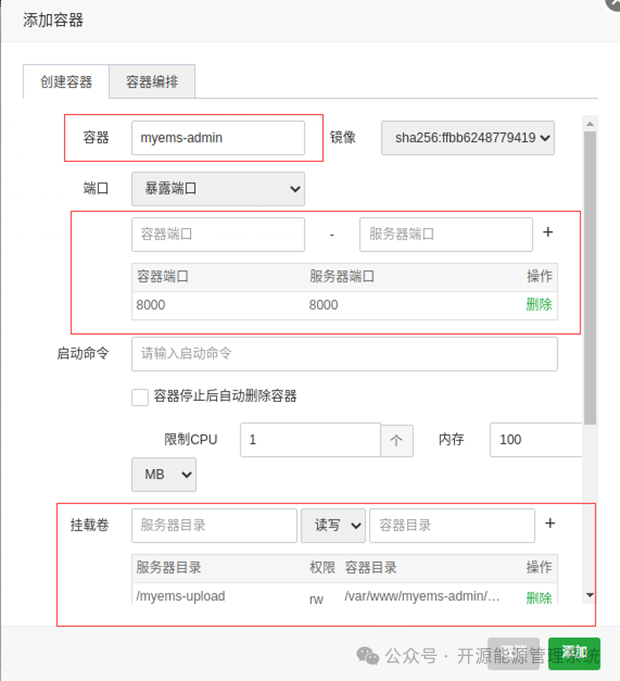
构建完成后点击顶部导航栏中的“容器”。
1. 在容器文本框输入容器名。
2. 在容器端口文本框输入容器映射到宿主机的端口号,点击右侧的+添加到列表中。
3. 在挂载卷文本框输入容器映射到宿主机的文件和文件夹,点击左侧的+添加到列表中。
-v /myems-upload:/var/www/myems-admin/upload
-v /myems-admin/nginx.conf:/etc/nginx/nginx.conf
4. 根据项目需求设置CPU和内存条件、标签、环境变量、重启规则。
5. 点击添加运行容器。
图片
4. 部署myems-web
cp -r myems/myems-web /
cd /myems-web
nano nginx.conf
打开nginx.conf文件将proxy_passhttp://127.0.0.1:8000/;的IP地址和端口号修改为myems-api容器自动分配的ip地址和暴露出的端口号。监听端口号修改为myems-web容器暴露出的端口号。
图片
1. 选择左侧导航栏里的“Docker”。
2. 选择顶部导航栏里的“镜像”。
3. 点击“构建镜像”按钮。
4. 点击图标选择/myems-web/Dockerfile文件。
图片
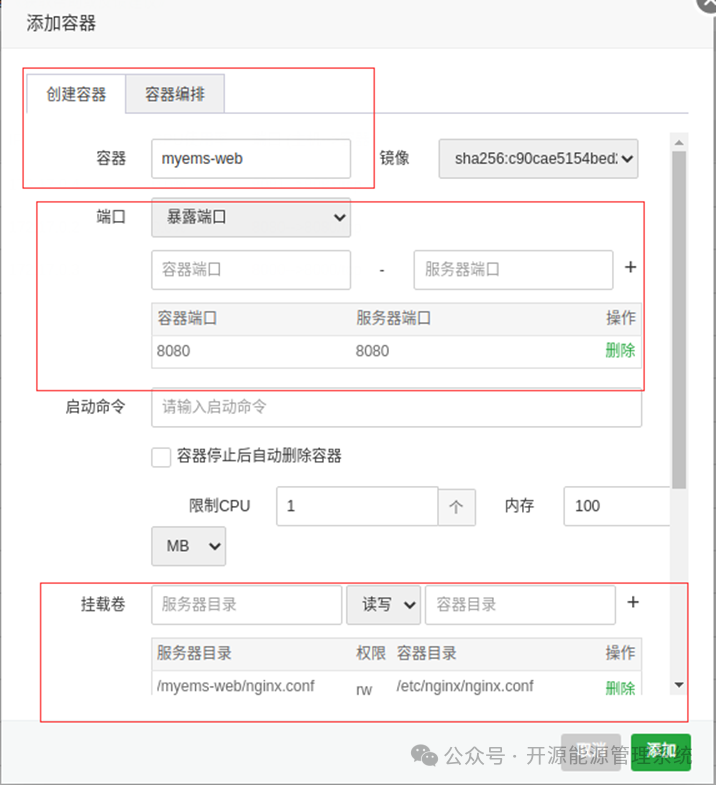
构建完成后点击顶部导航栏中的“容器”。
1. 在容器文本框输入容器名。
2. 在容器端口文本框输入容器映射到宿主机的端口号,点击右侧的+添加到列表中。
3. 在挂载卷文本框输入容器映射到宿主机的文件和文件夹,点击左侧的+添加到列表中。
-v /myems-web/nginx.conf:/etc/nginx/nginx.conf
4. 根据项目需求设置CPU和内存条件、标签、环境变量、重启规则。
5. 点击添加运行容器。
图片
5. 部署myems-modbus-tcp
cp -r myems/myems-modbus-tcp /
cp -r myems/myems-modbus-tcp /
cp example.env .env
1. 打开.env文件配置mysql数据库IP地址、账号、密码。
2. 选择左侧导航栏里的“Docker”。
3. 选择顶部导航栏里的“镜像”。
4. 点击“构建镜像”按钮。
5. 点击图标选择/myems-modbus-tcp/Dockerfile文件。
图片
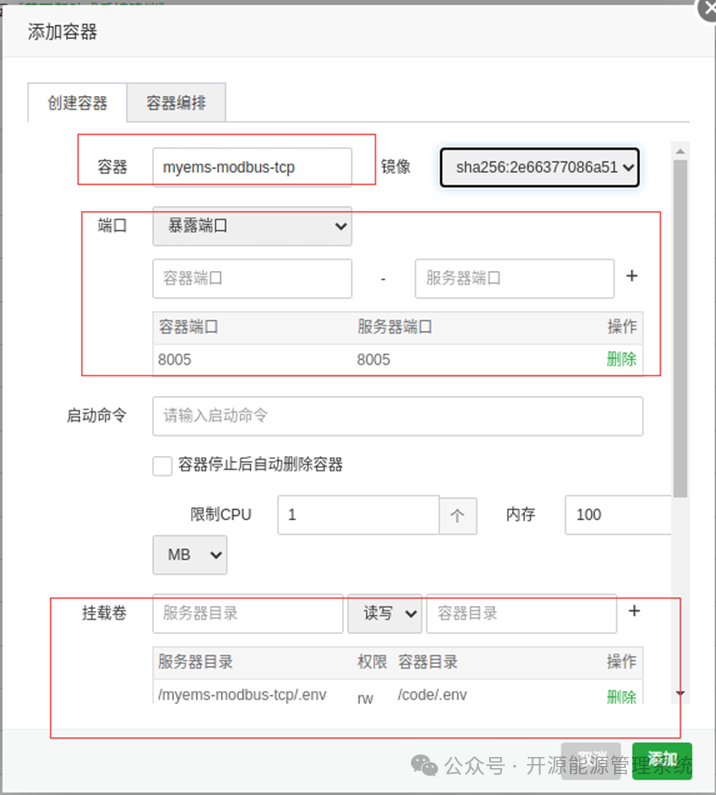
构建完成后点击顶部导航栏中的“容器”。
1. 在容器文本框输入容器名。
2. 在容器端口文本框输入容器映射到宿主机的端口号,点击右侧的+添加到列表中。
3. 在挂载卷文本框输入容器映射到宿主机的文件和文件夹,点击左侧的+添加到列表中。
-v /myems-modbus-tcp/.env:/code/.env
4. 根据项目需求设置CPU和内存条件、标签、环境变量、重启规则。
5. 点击添加运行容器。
图片
6. 部署myems-cleaning
cp -r myems/myems-cleaning /
cp -r myems/myems-cleaning /
cp example.env .env
1. 打开.env文件配置mysql数据库IP地址、账号、密码。
2. 选择左侧导航栏里的“Docker”。
3. 选择顶部导航栏里的“镜像”。
4. 点击“构建镜像”按钮。
5. 点击图标选择/myems-cleaning/Dockerfile文件。
图片
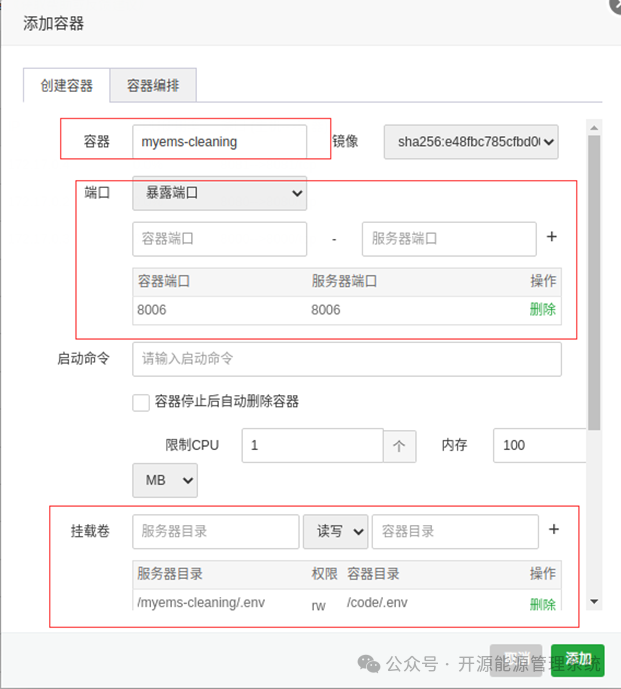
构建完成后点击顶部导航栏中的“容器”。
1. 在容器文本框输入容器名。
2. 在容器端口文本框输入容器映射到宿主机的端口号,点击右侧的+添加到列表中。
3. 在挂载卷文本框输入容器映射到宿主机的文件和文件夹,点击左侧的+添加到列表中。
-v /myems-cleaning/.env:/code/.env
4. 根据项目需求设置CPU和内存条件、标签、环境变量、重启规则。
5. 点击添加运行容器。
图片
7. 部署myems-normalization
cp -r myems/myems-normalization /
cp -r myems/myems-normalization /
cp example.env .env
1. 打开.env文件配置mysql数据库IP地址、账号、密码。
2. 选择左侧导航栏里的“Docker”。
3. 选择顶部导航栏里的“镜像”。
4. 点击“构建镜像”按钮。
5. 点击图标选择/myems-normalization/Dockerfile文件。
图片
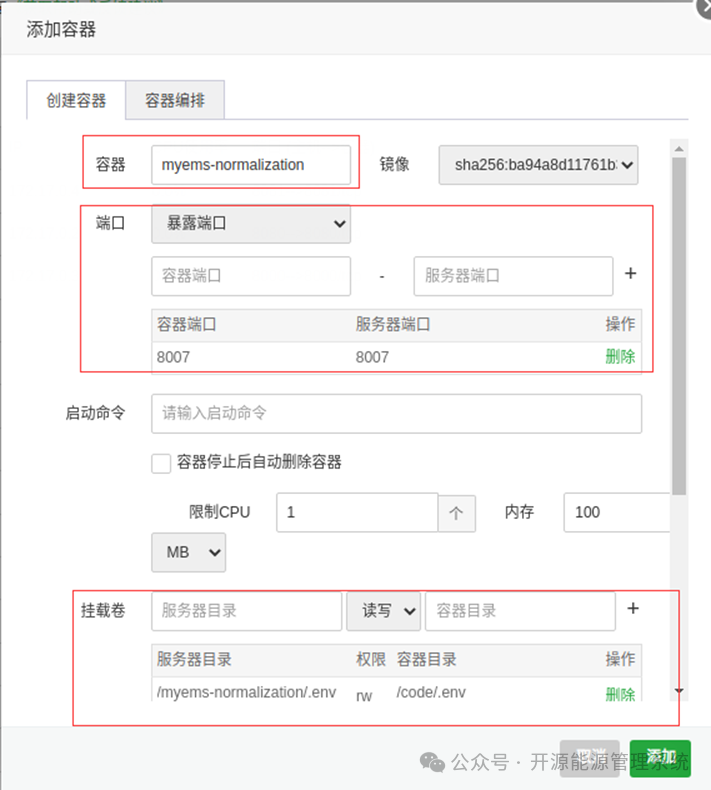
构建完成后点击顶部导航栏中的“容器”。
1. 在容器文本框输入容器名。
2. 在容器端口文本框输入容器映射到宿主机的端口号,点击右侧的+添加到列表中。
3. 在挂载卷文本框输入容器映射到宿主机的文件和文件夹,点击左侧的+添加到列表中。
-v /myems-normalization/.env:/code/.env
4. 根据项目需求设置CPU和内存条件、标签、环境变量、重启规则。
5. 点击添加运行容器。
图片
8. 部署myems-aggregation
cp -r myems/myems-aggregation /
cp -r myems/myems-aggregation /
cp example.env .env
1. 打开.env文件配置mysql数据库IP地址、账号、密码。
2. 选择左侧导航栏里的“Docker”。
3. 选择顶部导航栏里的“镜像”。
4. 点击“构建镜像”按钮。
5. 点击图标选择/myems-aggregation/Dockerfile文件。
图片
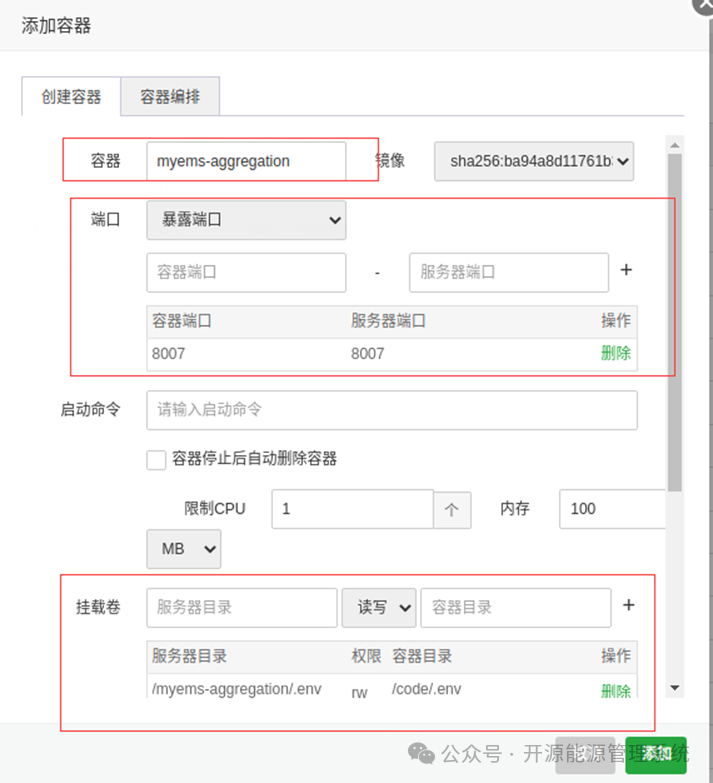
构建完成后点击顶部导航栏中的“容器”。
1. 在容器文本框输入容器名。
2. 在容器端口文本框输入容器映射到宿主机的端口号,点击右侧的+添加到列表中。
3. 在挂载卷文本框输入容器映射到宿主机的文件和文件夹,点击左侧的+添加到列表中。
-v /myems-aggregation/.env:/code/.env
4. 根据项目需求设置CPU和内存条件、标签、环境变量、重启规则。
5. 点击添加运行容器。
图片
感谢您的观看,如有疑问请联系我们。
原创声明:本文系作者授权腾讯云开发者社区发表,未经许可,不得转载。
如有侵权,请联系 cloudcommunity@tencent.com 删除。
原创声明:本文系作者授权腾讯云开发者社区发表,未经许可,不得转载。
如有侵权,请联系 cloudcommunity@tencent.com 删除。
评论
登录后参与评论
推荐阅读
目录
腾讯云开发者

Copyright © 2013 - 2026 Tencent Cloud. All Rights Reserved. 腾讯云 版权所有
深圳市腾讯计算机系统有限公司 ICP备案/许可证号:粤B2-20090059  粤公网安备44030502008569号
腾讯云计算(北京)有限责任公司 京ICP证150476号 | 京ICP备11018762号