在本地就可自己搭建Hadoop大数据平台
原创
在本地就可自己搭建Hadoop大数据平台
原创
Jack20
修改于 2025-05-10 21:48:29
修改于 2025-05-10 21:48:29
一、 虚拟机备份:
注意:VM虚拟机并不是一个非常稳定的系统,在虚拟化情况下,有时候会出现一些非常莫名奇妙的错误,这就需要我们有足够的克隆备份,以用于错误出现的恢复和追溯,大家可以参考我的虚拟机建设方式。
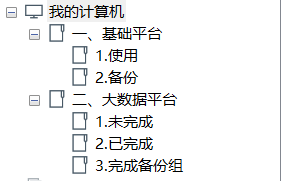
在基础平台中,一般都有一些搭建好的基础组件,例如我们在Hadoop基础平台搭建时候,需要的JDK 1.8 基础组件,我们可以先行搭建好,后在使用的时候,直接克隆,省时省力,在搭建好的基础组件里,我们可以挑选一部分重要的(或者复杂的)进行备份。
我们配置到一半的虚拟机,在休息或者阶段性达成时,请在关机时直接进行一次克隆,然后编辑克隆后的虚拟机,按照自己舒服的方式编号即可。
在完成配置后,将完成配置的虚拟机移到已完成的组别,然后在完成备份组进行一个备份。
虚拟机默认安装系统在C盘,建议有一个大一点的C盘空间,至少100-300G。
一、 虚拟机网络设置:
虚拟机常用有三种连接网络模式,分别是桥接,NAT,本地,这三种模式都分别代表什么意思?有什么用呢?我用类比法给大家解释一下这个问题。
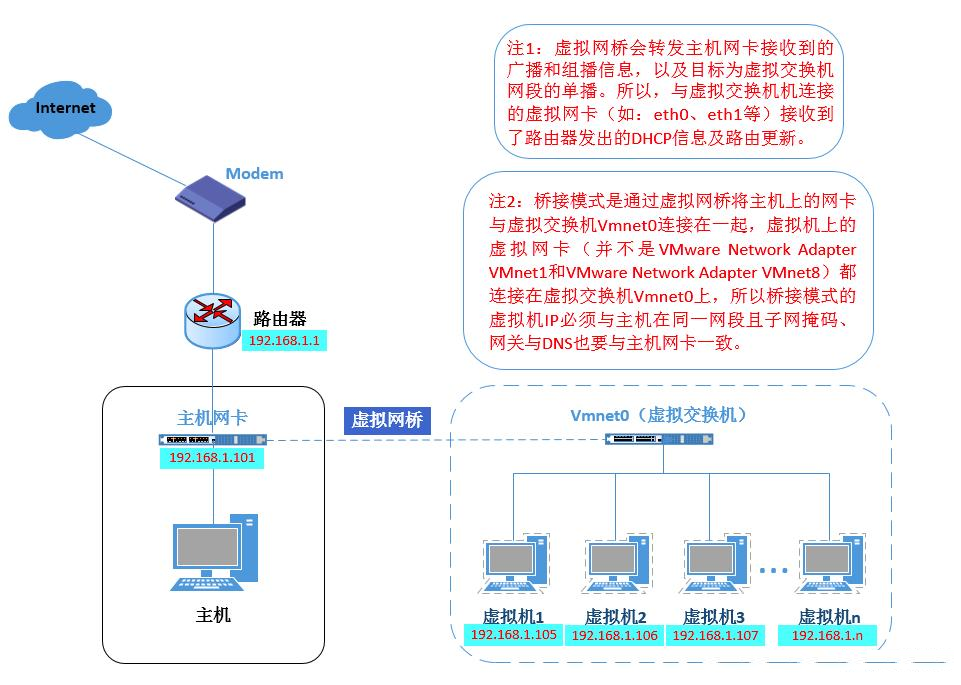
1) 桥接模式:在这种模式下,物理主机好像是一个“交换机”所有的虚拟机都连接这个物理主机的交换机上,所有虚拟机之间的交流不受影响,外界带有DHCP功能的路由器会直接分配给虚拟机地址,需要注意的是,你虚拟机的网段和物理机应在同一个网段,不然无法访问。示意图如下:
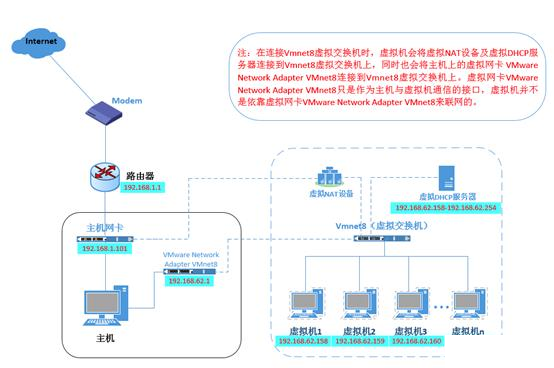
2) NAT模式:NAT(网络地址转,用于把内部的私有网络地址转换成可以通讯的公网地)NAT模式相当于在桥接的Vmnet0(虚拟交换机)上又加入了NAT设备和DHCP服务器来自行分配地址,也就是说,相当于在桥接模式的“交换机”上又加了个“路由器”,这样,物理主机和虚拟机的通讯就需要对于这个“路由器”进行配置才能实现和物理主机的通讯。示意图如下:
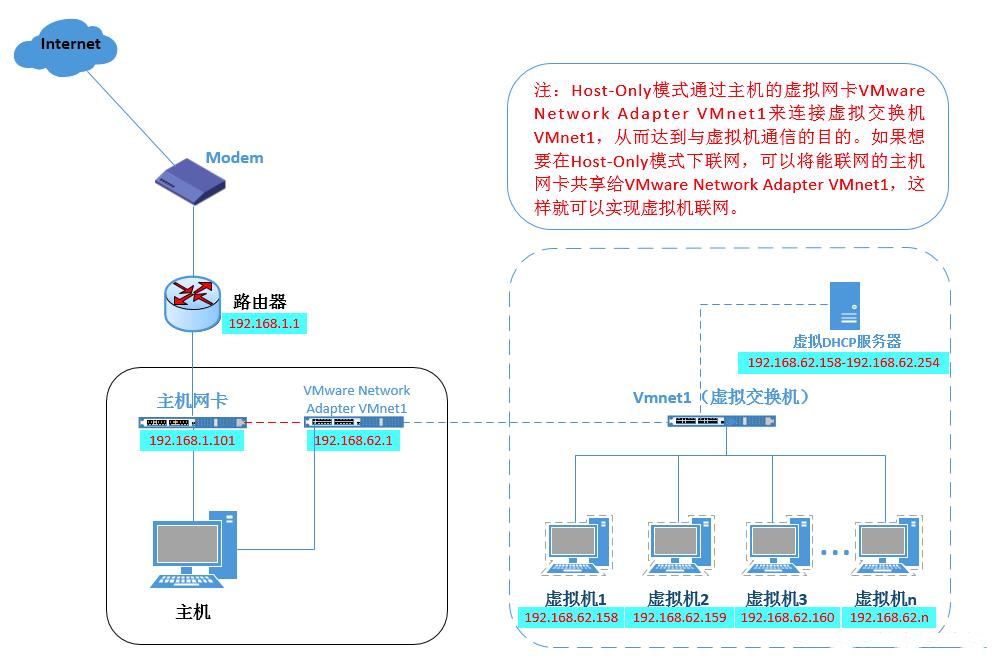
3) 本地模式:本地模式,是NAT模式去掉了NAT设备(只剩DHCP服务器)通过共享网卡可以实现上网。示意图如下:
我们在配置Hadoop平台的时候,使用NAT方式。
三、 JDK环境配置
1) 环境及需要软件:
1. 物理机操作系统:windows 10 1903
2. VM版本:17.2.5 pro
3. 虚拟机操作系统:CentOS 7 x86_64 1804
4. 软件需求:Xshell、Xftp、JDK1.8_211
2) 虚拟机建立:省略
3) 网络设置:
1. 网段:192.168.127.0
2. 网关:192.168.127.1
3. V8网卡:192.168.127.88
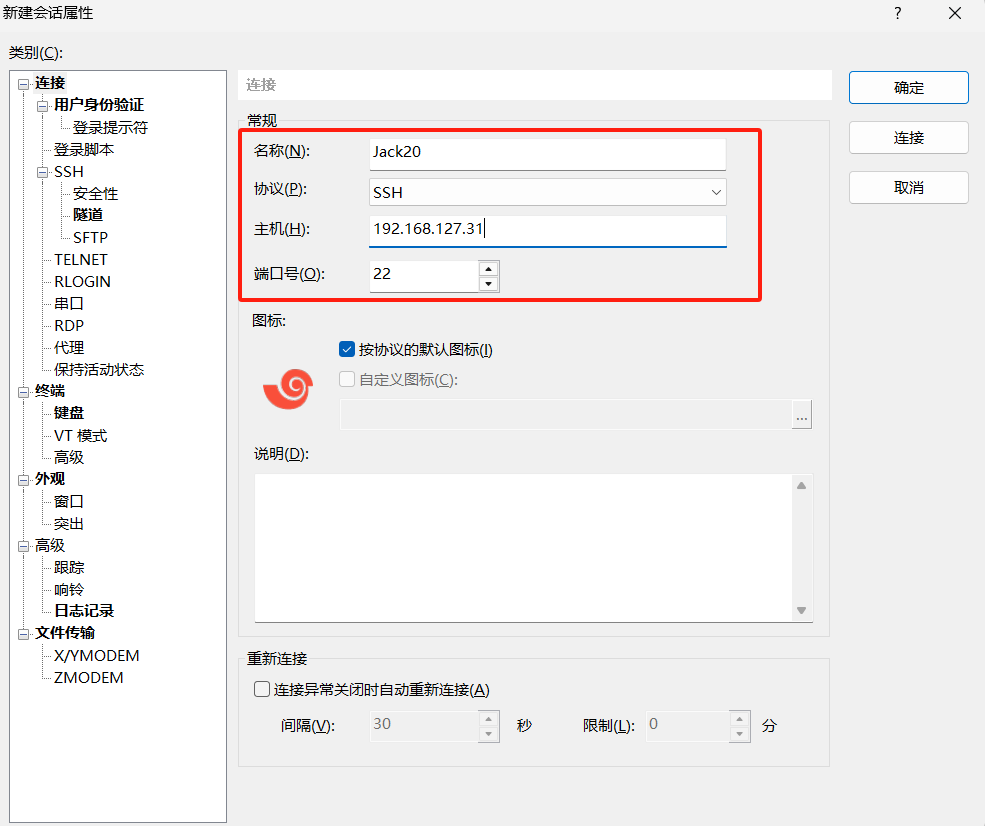
4. 主机IP:192.168.127.31
4) 登录root用户:省略
5) 开始配置:
1. IP配置
# 修改IP地址
# 这步完成后需重新启动
$ vim /etc/sysconfig/network-scripts/ifcfg-ens33TYPE="Ethernet"
PROXY_METHOD="none"
BROWSER_ONLY="no"
BOOTPROTO="static"
DEFROUTE="yes"
IPV4_FAILURE_FATAL="no"
IPV6INIT="yes"
IPV6_AUTOCONF="yes"
IPV6_DEFROUTE="yes"
IPV6_FAILURE_FATAL="no"
IPV6_ADDR_GEN_MODE="stable-privacy"
NAME="ens33"
UUID="001ab3ed-d2b2-4697-ba77-a3a235682441"
DEVICE="ens33"
ONBOOT="yes"
IPADDR="192.168.127.31"
PREFIX="24"
GATEWAY="192.168.127.1"2. Xshell到主机
# 在Xshell上创建Shell连接
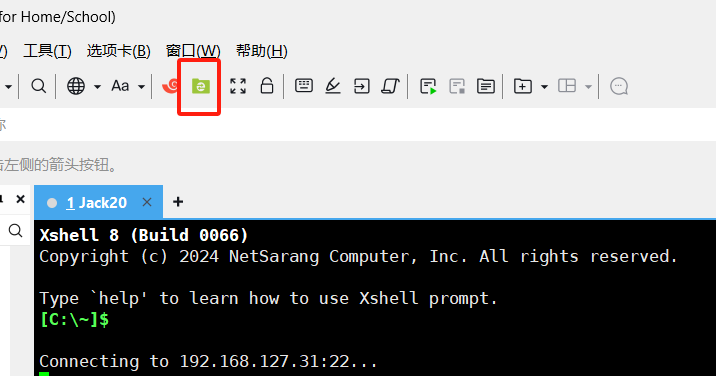
# 在XFTP中的 /root文件夹下新建一个文件夹为apps,且将JDK1.8传输进去
3. 解压缩JDK1.8
$ tar -zxvf /root/apps/jdk-8u211-linux-x64.tar.gz# 把解压后的JDK 1.8.0_211通过XFTP拖回apps文件夹
4. 设置并且加载JDK1.8
# 在环境变量中加入JDK1.8.0_211
$ vim /etc/profile#export JAVA_HOME=/root/apps/jdk1.8.0_211
export CLASSPATH=.:$JAVA_HOME/lib/dt.jar:$JAVA_HOME/lib/tools.jar
export PATH=$JAVA_HOME/bin:$PATH:$HOME/bin重新加载环境变量
$ source /etc/profile# 测试
$ echo $JAVA_HOME
$ java -version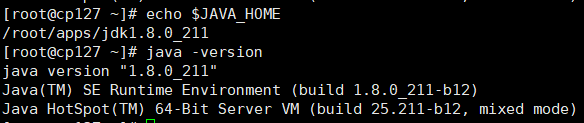
5. 关闭主机后,克隆到大数据平台
一、 Hadoop平台单节点搭建
1) 环境及需要软件:
1. 物理机操作系统:windows 10 1903
2. VM版本:15.5 pro
3. 虚拟机操作系统:CentOS 7 x86_64 1804
4. 软件需求:Xshell、Xftp、hadoop 2.7.7
2) 虚拟机建立:省略
3) 登录root用户:省略
4) 开始配置
1. 修改主机名和IP映射
2. IP地址和域名
vi /etc/hosts127.0.0.1 localhost localhost.localdomain localhost4 localhost4.localdomain4
::1 localhost localhost.localdomain localhost6 localhost6.localdomain6
192.168.127.31 Jack20
192.168.127.32 node01
192.168.127.33 node023. 关闭防火墙
$ systemctl stop firewalld.service
$ systemctl disable firewalld.service
关闭防火
4. 配置SSH免密登录
cd ~
ssh-keygen -t rsa #敲三次回车
ssh-copy-id hadoop31 #输入root密码
chmod 700 .ssh
5. 正式安装Hadoop
# 在文件夹下解压缩
tar -zxvf /root/apps/hadoop-3.1.1.tar.gz# 将hadoop安装包移入apps文件夹中:省略,参照JDK
# 配置依赖环境
cd /root/apps/hadoop-3.1.1/etc/Hadoop
vim hadoop-env.sh
# 配置文件目录存放位置
vim /root/apps/hadoop-3.1.1/etc/hadoop/core-site.xml<configuration>
<property>
<!--指定hdfs中namenode的地址-->
<name>fs.defaultFS</name>
<value>hdfs://Jack20:9000</value>
</property>
<property>
<!--指定hadoop运行时产生文件的存放目录-->
<name>hadoop.tmp.dir</name>
<value>/root/apps/work/hadoop/tmp</value>
</property>
</configuration># 配置HDFS副本
vim /root/apps/hadoop-3.1.1/etc/hadoop/hdfs-site.xml<configuration>
<property>
<!--指定hdfs保存数据副本的数量,包括自己,默认为3-->
<!--伪分布式模式,此值为1-->
<name>dfs.replication</name>
<value>1</value>
</property>
</configuration># 复制mapred组建使mapreduce可编辑
cd /root/apps/hadoop-3.1.1/etc/hadoop
mv mapred-site.xml.template mapred-site.xml
配置Yarn关联MapReduce运行
vim /root/apps/hadoop-3.1.1/etc/hadoop/mapred-site.xml<configuration>
<property>
<!--指定mapreduce运行在yarn上-->
<name>mapreduce.framework.name</name>
<value>yarn</value>
</property>
</configuration># 格式化NameNode(第一次启动需要,之后都不需要)
cd /root/apps/hadoop-3.1.1
./bin/hdfs namenode -format
启动命令
cd /root/apps/hadoop-3.1.1
./sbin/start-dfs.sh
./sbin/start-yarn.sh
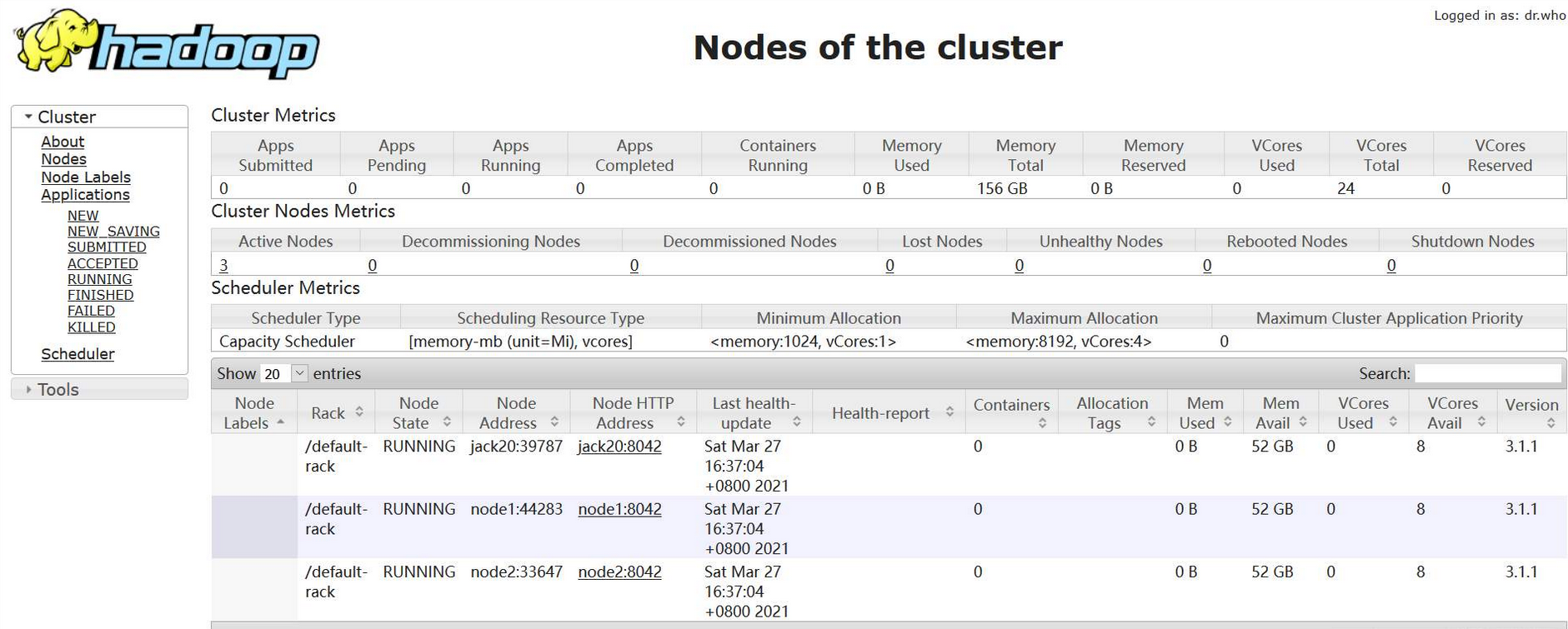
测试地址
http://Jack20:50070
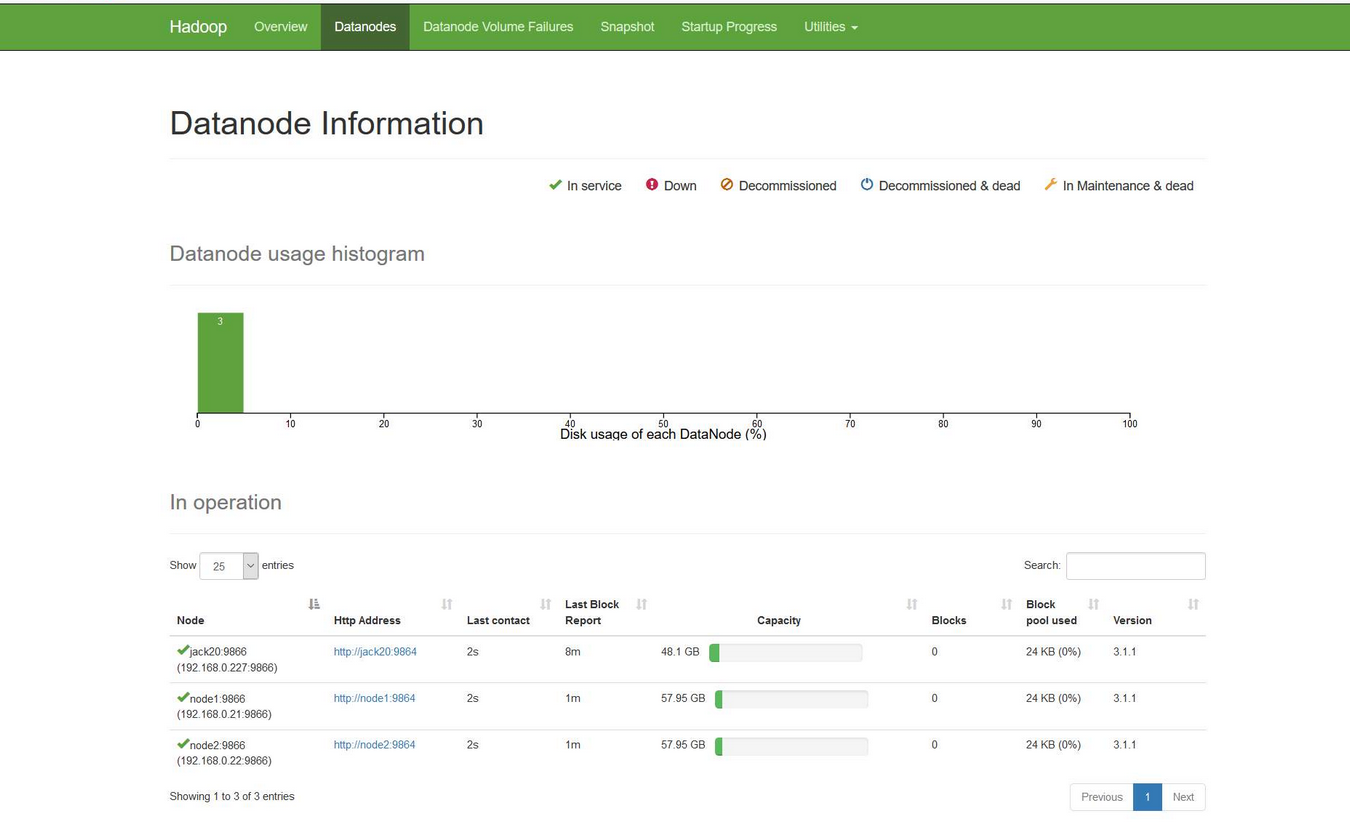
http://Jack20:8088
原创声明:本文系作者授权腾讯云开发者社区发表,未经许可,不得转载。
如有侵权,请联系 cloudcommunity@tencent.com 删除。
原创声明:本文系作者授权腾讯云开发者社区发表,未经许可,不得转载。
如有侵权,请联系 cloudcommunity@tencent.com 删除。
评论
登录后参与评论
推荐阅读
腾讯云开发者

Copyright © 2013 - 2026 Tencent Cloud. All Rights Reserved. 腾讯云 版权所有
深圳市腾讯计算机系统有限公司 ICP备案/许可证号:粤B2-20090059  粤公网安备44030502008569号
腾讯云计算(北京)有限责任公司 京ICP证150476号 | 京ICP备11018762号