在 Windows 中为 Cursor 编辑器添加右键菜单功能

在 Windows 中为 Cursor 编辑器添加右键菜单功能

訾博ZiBo
发布于 2025-03-26 13:32:23
发布于 2025-03-26 13:32:23
在 Windows 中为 Cursor 编辑器添加右键菜单功能
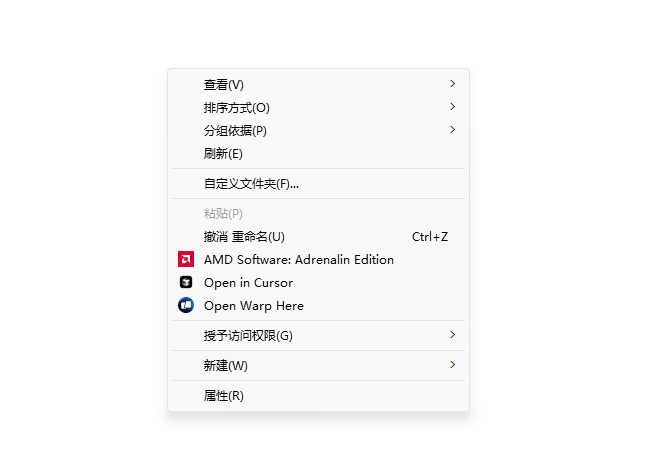
效果图1
QQ_1742870175841
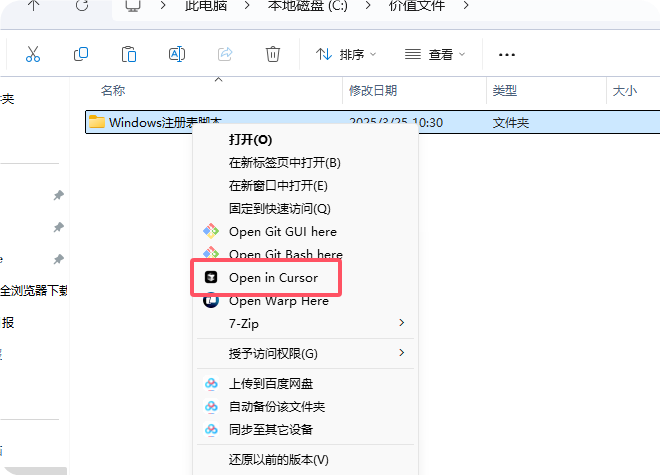
效果图2:
QQ_1742870190075
前言
作为一名开发者,我们经常需要快速打开代码编辑器来查看或编辑某个项目。Cursor 是一款强大的 AI 驱动的代码编辑器,本文将介绍如何通过简单的注册表操作,为 Windows 系统添加 Cursor 的右键菜单功能,让您的开发工作更加便捷。
功能介绍
通过本文提供的注册表脚本,您可以实现以下功能:
- 在文件夹上右键,直接用 Cursor 打开该文件夹
- 在空白处右键,用 Cursor 打开当前目录
- 随时可以通过注册表脚本移除这些右键菜单
实现方案
1. 添加右键菜单
创建一个名为 add_cursor_context_menu.reg 的文件,内容如下:
Windows Registry Editor Version 5.00

; 为目录添加"Open in Cursor"右键菜单
[HKEY_CLASSES_ROOT\Directory\shell\OpenWithCursor]
@="Open in Cursor"
"Icon"="C:\\Users\\Administrator\\AppData\\Local\\Programs\\cursor\\Cursor.exe"

[HKEY_CLASSES_ROOT\Directory\shell\OpenWithCursor\command]
@="\"C:\\Users\\Administrator\\AppData\\Local\\Programs\\cursor\\Cursor.exe\" \"%1\""

; 为目录背景添加"Open in Cursor"右键菜单
[HKEY_CLASSES_ROOT\Directory\Background\shell\OpenWithCursor]
@="Open in Cursor"
"Icon"="C:\\Users\\Administrator\\AppData\\Local\\Programs\\cursor\\Cursor.exe"

[HKEY_CLASSES_ROOT\Directory\Background\shell\OpenWithCursor\command]
@="\"C:\\Users\\Administrator\\AppData\\Local\\Programs\\cursor\\Cursor.exe\" \"%V\""
2. 移除右键菜单
如果您想要移除已添加的右键菜单,可以创建一个名为 remove_cursor_context_menu.reg 的文件:
Windows Registry Editor Version 5.00

; 删除目录的"Open in Cursor"右键菜单
[-HKEY_CLASSES_ROOT\Directory\shell\OpenWithCursor]

; 删除目录背景的"Open in Cursor"右键菜单
[-HKEY_CLASSES_ROOT\Directory\Background\shell\OpenWithCursor]
使用说明
添加右键菜单的步骤:
- 将
add_cursor_context_menu.reg文件中的 Cursor 安装路径修改为您系统中的实际安装路径 - 双击
add_cursor_context_menu.reg文件 - 在弹出的确认对话框中点击"是"
- 完成后,您就可以在文件夹上右键看到 “Open in Cursor” 选项了
移除右键菜单的步骤:
- 双击
remove_cursor_context_menu.reg文件 - 在弹出的确认对话框中点击"是"
- 右键菜单中的 “Open in Cursor” 选项将被移除
注意事项
- 在使用注册表脚本之前,请确保已经正确安装了 Cursor 编辑器
- 修改注册表文件中的 Cursor 安装路径时,需要使用双反斜杠
\\ - 执行注册表脚本需要管理员权限
- 建议在执行之前备份注册表
工作原理
这些注册表脚本主要修改了以下两个位置:
HKEY_CLASSES_ROOT\Directory\shell:用于在文件夹右键菜单中添加选项HKEY_CLASSES_ROOT\Directory\Background\shell:用于在目录空白处的右键菜单中添加选项
其中:
@="Open in Cursor"定义了显示在右键菜单中的文本"Icon"指定了菜单项的图标command键下的值定义了点击菜单项后要执行的命令%1和%V是 Windows 的环境变量,分别表示选中的文件夹路径和当前目录路径
总结
通过简单的注册表操作,我们可以为 Cursor 编辑器添加便捷的右键菜单功能,这大大提高了日常开发的效率。这个方法同样适用于其他编辑器,只需要修改相应的程序路径即可。
希望这篇文章对您有所帮助!如果您有任何问题,欢迎在评论区留言交流。
本文参与 腾讯云自媒体同步曝光计划,分享自作者个人站点/博客。
原始发表:2025-03-25,如有侵权请联系 cloudcommunity@tencent.com 删除
目录
腾讯云开发者

Copyright © 2013 - 2026 Tencent Cloud. All Rights Reserved. 腾讯云 版权所有
深圳市腾讯计算机系统有限公司 ICP备案/许可证号:粤B2-20090059  粤公网安备44030502008569号
腾讯云计算(北京)有限责任公司 京ICP证150476号 | 京ICP备11018762号