46. HarmonyOS NEXT 登录模块开发教程(一):模态窗口登录概述
原创
46. HarmonyOS NEXT 登录模块开发教程(一):模态窗口登录概述
原创
全栈若城
发布于 2025-03-12 22:28:44
发布于 2025-03-12 22:28:44
温馨提示:本篇博客的详细代码已发布到 git : https://gitcode.com/nutpi/HarmonyosNext 可以下载运行哦!

HarmonyOS NEXT 登录模块开发教程(一):模态窗口登录概述
效果预览
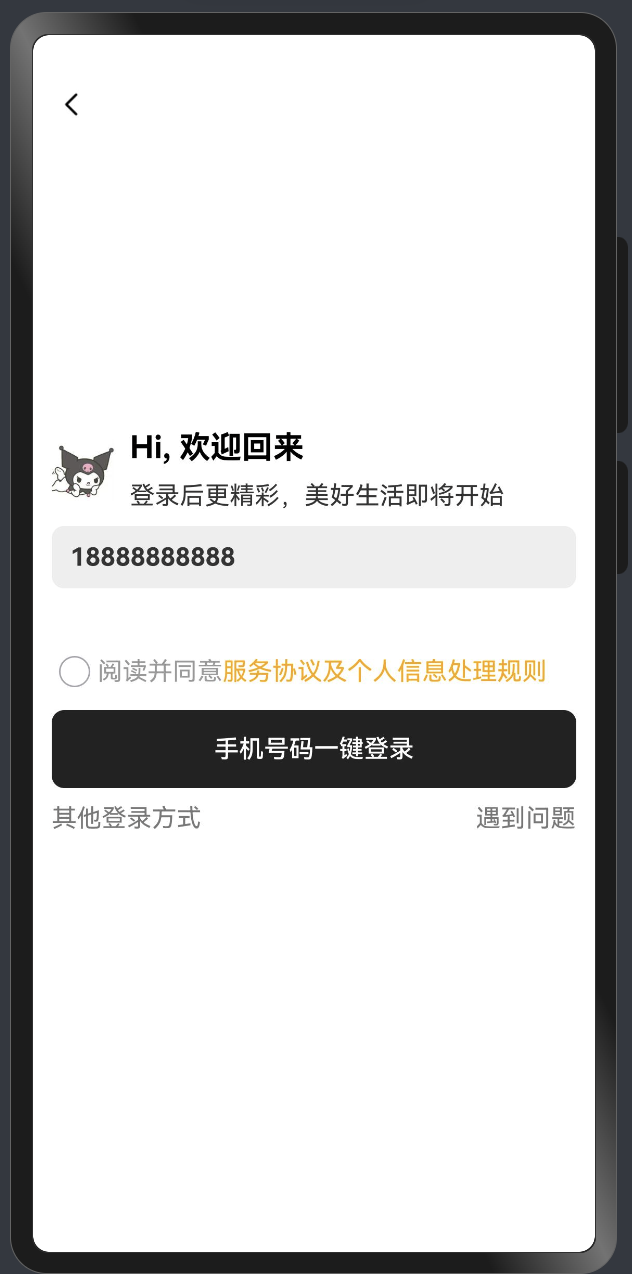
1. 引言
在移动应用开发中,登录功能是几乎所有应用必不可少的组成部分。一个设计良好的登录界面不仅能提升用户体验,还能增强应用的安全性和可用性。本系列教程将详细讲解如何使用 HarmonyOS NEXT(API12+)开发一个功能完善、体验良好的登录模块。
本教程是系列的第一篇,我们将从整体上介绍登录模块的架构设计和核心组件,并重点讲解模态窗口(ModalWindow)的实现原理。
2. 登录模块整体架构
我们的登录模块采用组件化设计,主要包含以下核心组件:
组件名称 | 文件路径 | 主要功能 |
|---|---|---|
ModalWindowComponent | ModalWindow.ets | 提供全屏模态窗口容器,作为登录界面的载体 |
DefaultLogin | DefaultLogin.ets | 实现默认的一键登录页面 |
OtherWaysToLogin | OtherWaysToLogin.ets | 提供短信验证码登录和第三方登录方式 |
ReadAgreement | OtherWaysToLogin.ets | 用户协议和隐私政策展示组件 |
这些组件之间的关系如下:
- ModalWindowComponent 作为容器组件,负责控制登录模态窗口的显示和隐藏
- DefaultLogin 和 OtherWaysToLogin 作为内容组件,在模态窗口中进行切换展示
- ReadAgreement 作为公共组件,在不同登录方式中复用
3. 模态窗口组件详解
3.1 什么是模态窗口?
模态窗口(Modal Window)是一种特殊的 UI 元素,它会临时阻断与主界面的交互,强制用户完成某项操作后才能返回主界面。在登录场景中,模态窗口能够集中用户注意力,提供更专注的登录体验。
在 HarmonyOS NEXT 中,模态窗口通过bindContentCover属性实现,它能够在当前页面上覆盖一个新的内容层,而不需要跳转到新页面。
3.2 ModalWindow 组件实现
下面是 ModalWindowComponent 的完整代码:
import { DefaultLogin } from './DefaultLogin';

/**
 *
 * 功能描述:全屏登录页面:在主页面点击跳转到全屏登录页后,显示全屏模态页面,全屏模态页面从下方滑出并覆盖整个屏幕,模态页面内容自定义,此处分为默认一键登录方式和其他登录方式。
 *
 * 推荐场景:需要登录场景的app
 *
 * 核心组件:
 * 1. DefaultLogin
 *
 * 实现步骤:
 * 1. 模态转场是新的界面覆盖在旧的界面上,旧的界面不消失的一种转场方式。
 * 2. 通过bindContentCover属性为Button组件绑定全屏模态页面,点击Button后显示模态页面,模态页面内容自定义,包含默认一键登录页面和其他登录方式页面。
 */

@Component
export struct ModalWindowComponent {
    // 是否显示全屏模态页面
    @State isPresent: boolean = false;

    @Builder
    loginBuilder() {
        Column() {
            DefaultLogin({ isPresentInLoginView: this.isPresent }) // 通过@State和@Link使isPresentInLoginView和isPresent产生关联
        }
    }

    build() {
        Column() {
            // TODO:需求:增加其他登录方式,如半模态窗口
            Button($r('app.string.modalwindow_full_screen_modal_login_description'))
                .fontColor(Color.White)
                .borderRadius($r('app.integer.modalwindow_border_radius'))
                    /**
                     * ButtonType为Normal时,按钮圆角通过通用属性borderRadius设置。不同ButtonType下borderRadius属性是否生效,详见:
                     * https://developer.huawei.com/consumer/cn/doc/harmonyos-references-V5/ts-basic-components-button-0000001815086854-V5#ZH-CN_TOPIC_0000001815086854__buttontype枚举说明
                     */
                .type(ButtonType.Normal)
                .backgroundColor($r('app.color.modalwindow_grey_2'))
                .width($r('app.string.modalwindow_size_full'))
                    /**
                     * TODO: 知识点: 通过bindContentCover属性为组件绑定全屏模态页面
                     * isPresent:是否显示全屏模态页面
                     * loginBuilder:配置全屏模态页面内容
                     */
                .bindContentCover($$this.isPresent, this.loginBuilder)
                .onClick(() => {
                    this.isPresent = true; // 当isPresent为true时显示模态页面,反之不显示
                })
        }
        .size({ width: $r('app.string.modalwindow_size_full'), height: $r('app.string.modalwindow_size_full') })
        .padding($r('app.integer.modalwindow_padding_default'))
        .justifyContent(FlexAlign.Center)
    }
}
3.3 核心知识点解析
3.3.1 @Component 装饰器
@Component装饰器用于声明一个自定义组件,使其可以在其他组件中使用。在 HarmonyOS NEXT 中,所有 UI 组件都需要使用@Component 装饰器进行声明。
@Component
export struct ModalWindowComponent {
    // 组件实现
}
3.3.2 @State 装饰器
@State装饰器用于声明组件的内部状态,当状态变化时会自动触发 UI 刷新。在 ModalWindowComponent 中,我们使用@State 装饰 isPresent 变量,用于控制模态窗口的显示和隐藏。
@State isPresent: boolean = false;当 isPresent 变为 true 时,模态窗口显示;当 isPresent 变为 false 时,模态窗口隐藏。
3.3.3 @Builder 装饰器
@Builder装饰器用于定义一个 UI 构建函数,可以在 build()方法中复用。在 ModalWindowComponent 中,我们使用@Builder 定义了 loginBuilder()函数,用于构建模态窗口的内容。
@Builder
loginBuilder() {
    Column() {
        DefaultLogin({ isPresentInLoginView: this.isPresent })
    }
}
3.3.4 bindContentCover 属性
bindContentCover是 HarmonyOS NEXT 中实现模态窗口的核心属性,它接收两个参数:
- 控制模态窗口显示/隐藏的状态变量(需要使用\$\$ 运算符)
- 构建模态窗口内容的 Builder 函数
.bindContentCover($$this.isPresent, this.loginBuilder)这里的$$运算符用于创建状态变量的引用,使得系统组件可以同步修改状态变量的值。
3.3.5 资源引用
在代码中,我们使用$r()函数引用应用资源,这是 HarmonyOS 推荐的资源管理方式,有利于应用的国际化和主题适配。
Button($r('app.string.modalwindow_full_screen_modal_login_description'))
    .borderRadius($r('app.integer.modalwindow_border_radius'))
    .backgroundColor($r('app.color.modalwindow_grey_2'))
    .width($r('app.string.modalwindow_size_full'))
4. 模态窗口的交互流程
模态窗口的完整交互流程如下:
- 用户点击主页面上的登录按钮
- 系统触发按钮的 onClick 事件,将 isPresent 设置为 true
- bindContentCover 检测到 isPresent 变为 true,显示模态窗口
- 模态窗口从底部滑入,覆盖整个屏幕
- 用户在模态窗口中完成登录操作或点击返回按钮
- 如果用户点击返回按钮,系统将 isPresent 设置为 false
- bindContentCover 检测到 isPresent 变为 false,隐藏模态窗口
- 模态窗口滑出,显示主页面
5. 最佳实践与注意事项
在使用模态窗口实现登录功能时,有以下几点最佳实践和注意事项:
- 状态管理:使用@State 和@Link 装饰器管理组件状态,确保状态变化能正确触发 UI 刷新
- 资源管理:使用\$r()函数引用应用资源,避免硬编码字符串和数值
- 组件复用:将可复用的 UI 部分抽取为独立组件,提高代码可维护性
- 交互体验:添加适当的转场动画,提升用户体验
- 安全考虑:在登录成功后及时清理敏感信息,避免内存泄露
6. 小结
本文介绍了 HarmonyOS NEXT 中模态窗口登录的实现原理和核心组件。通过 ModalWindowComponent,我们可以创建一个全屏模态窗口,为用户提供专注的登录体验。在下一篇教程中,我们将详细讲解 DefaultLogin 组件的实现,包括一键登录的 UI 布局和交互逻辑。
7. 参考资源
原创声明:本文系作者授权腾讯云开发者社区发表,未经许可,不得转载。
如有侵权,请联系 cloudcommunity@tencent.com 删除。
目录
腾讯云开发者

Copyright © 2013 - 2026 Tencent Cloud. All Rights Reserved. 腾讯云 版权所有
深圳市腾讯计算机系统有限公司 ICP备案/许可证号:粤B2-20090059  粤公网安备44030502008569号
腾讯云计算(北京)有限责任公司 京ICP证150476号 | 京ICP备11018762号