【Html.js——功能实现】分享点滴(蓝桥杯真题-18555)【合集】

【Html.js——功能实现】分享点滴(蓝桥杯真题-18555)【合集】

Rossy Yan
发布于 2025-02-21 09:28:46
发布于 2025-02-21 09:28:46
背景介绍
在数字时代,信息分享变得日益普遍和重要。无论是个人经历、知识技能还是创意想法,分享已经成为连接人与人之间的桥梁,是促进交流和学习的重要途径。用户可以分享自己的见解、经历、学习和创作,将点滴的智慧和灵感分享给世界。 本题需要在已提供的基础项目中使用 JS 知识封装一个函数,完成分享。
准备步骤
本题已经内置了初始代码,打开实验环境,目录结构如下:
├── css
├── js
|   └── index.js
└── index.html
其中:
css是样式文件夹。index.html是主页面。js/index.js是待补充代码的 js 文件。
在浏览器中预览 index.html 页面效果如下:

目标效果
请在 js/index.js 文件中的 TODO 部分,完善 appendParamsToURL 函数,实现以下目标:
- 将函数参数
params对象属性与属性值转换为key=value的字符串形式拼接,并在每组属性拼接后通过&符号进行拼接,最终将拼接好的完整参数字符串和函数参数url进行拼接作为函数返回值进行返回。 - 需要注意当
url包含?符号,第一个参数会以&符号进行拼接;当url不包含?,则第一个参数拼接会以?符号拼接,后续参数正常以&符号拼接。最后一个参数后面不需要拼接&符号。
函数参数说明:
url: 目标 URL,将要附加参数的 URL,类型:String。params: 包含要附加到 URL 的参数对象,类型:Object。
函数返回值说明:
url: 附加新的参数生成的URL,类型:String。
测试用例如下:
请注意以下用例仅供参考,实际判题时会修改测试用例,请保证代码的通用性。
- 示例 1:
url不包含?符号
const originalURL1 = 'https://example.com/page';
const parameters = {
  key1: 'value1',
  key2: 'value2',
};
console.log(appendParamsToURL(originalURL1, parameters));
函数返回结果为: https://example.com/page?key1=value1&key2=value2
- 示例 2:
url包含?符号
const originalURL2 = 'https://example.com/page?id=001';
const parameters2 = {
  key3: 'value3',
  key4: 'value4',
};
console.log(appendParamsToURL(originalURL2, parameters2));函数返回结果为:https://example.com/page?id=001&key3=value3&key4=value4
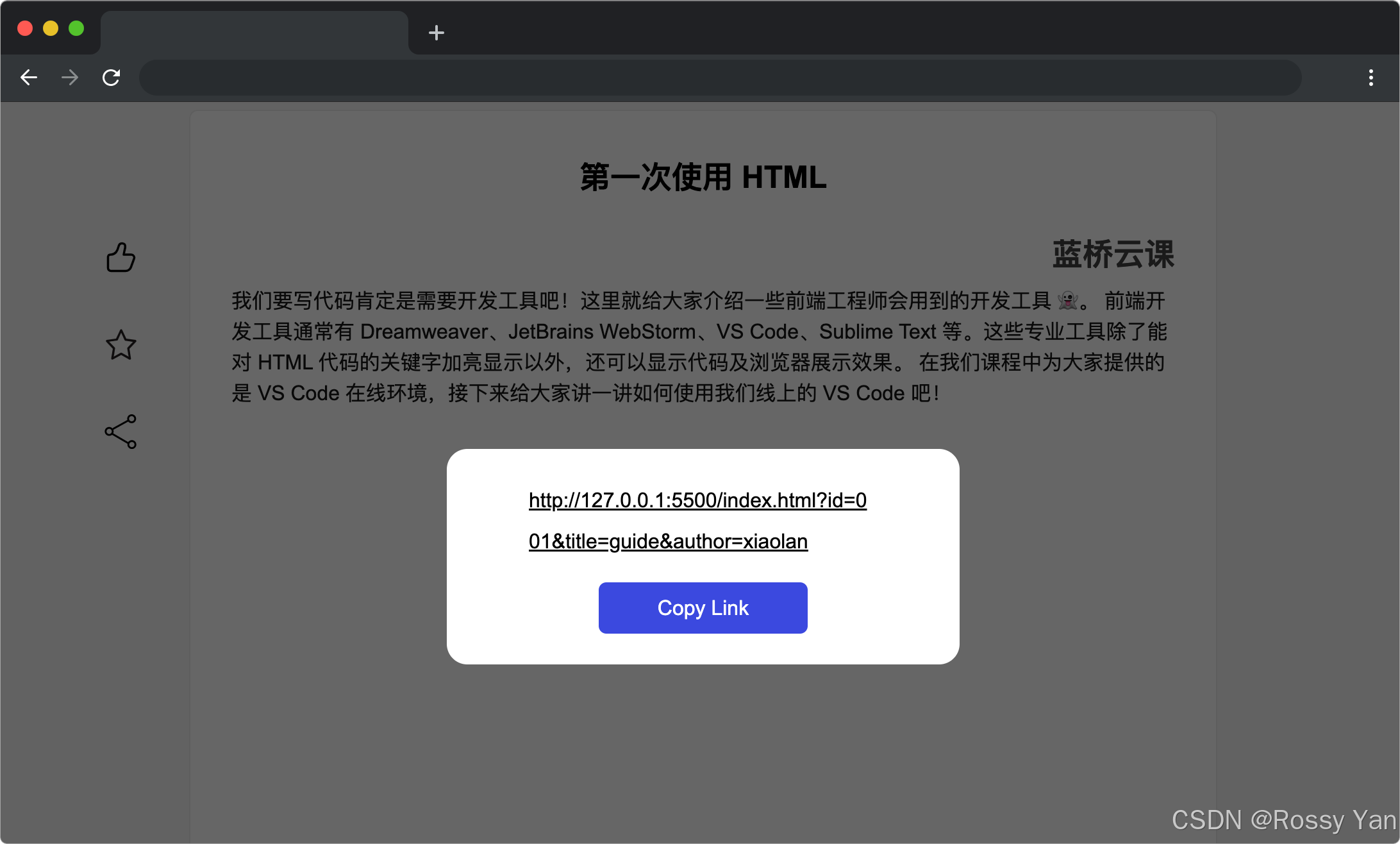
appendParamsToURL 函数编码完成后,点击左侧第三个分享图标,页面效果如下所示:
要求规定
- 请勿修改
js/index.js文件外的任何内容。 - 判题时会随机提供不同参数对
appendParamsToURL函数功能进行检测,请保证函数的通用性,不能仅对测试数据有效。 - 请严格按照考试步骤操作,切勿修改考试默认提供项目中的文件名称、文件夹路径、class 名、id 名、图片名等,以免造成判题⽆法通过。
判分标准
- 本题完全实现题目目标得满分,否则得 0 分。
通关代码✔️
/**
 * @param {string} url  目标 URL
 * @param {object} params 参数对象
 * @return {string}  拼接后的 url
 */
function appendParamsToURL(url, params) {
 // TODO: 待补充代码
 let paramStr='';
 for (let key in params){
  if(params.hasOwnProperty(key)){
    if(paramStr){
      paramStr += `&${key}=${params[key]}`;
    }else{
      paramStr += `${key}=${params[key]}`;
    }
  }
 }

 if(url.includes('?')){
  return `${url}&${paramStr}`;
 }else{
  return`${url}?${paramStr}`;
 }
}

// 以下代码为检测需要,请勿删除
try {
  module.exports = appendParamsToURL;
} catch {}
代码解析📑
一、HTML 部分
1. 文档声明和头部信息:
<!DOCTYPE html>
<html>
<head>
  <meta charset="UTF-8">
  <title>分享点滴</title>
  <link rel="stylesheet" href="./css/style.css">
</head>
这部分代码声明了文档类型为 HTML5,设置了字符编码为 UTF-8,页面标题为 “分享点滴”,并链接了一个外部 CSS 文件style.css用于页面样式。
2. 主体内容:
<body>
  <article>
    <h1>第一次使用 HTML</h1>
    <h2>蓝桥云课</h2>
    <section>
      <div class="operates">
        <!-- 点赞 -->
        <svg t="1710901080541" class="icon" viewBox="0 0 1024 1024" version="1.1" p-id="4295" width="200" height="200"><path d="..."></path></svg>
        <!-- 收藏 -->
        <svg t="1710901322629" class="icon" viewBox="0 0 1024 1024" version="1.1" xmlns="http://www.w3.org/2000/svg" p-id="4261" width="200" height="200"><path d="..."></path></svg>
        <!-- 分享 -->
        <svg id="share" t="1710901118168" class="icon" viewBox="0 0 1024 1024" version="1.1"  p-id="5458" width="200" height="200"><path d="..."></path></svg>
      </div>

      <p>我们要写代码肯定是需要开发工具吧!这里就给大家介绍一些前端工程师会用到的开发工具 👻。

        前端开发工具通常有 Dreamweaver、JetBrains WebStorm、VS Code、Sublime Text 等。这些专业工具除了能对 HTML 代码的关键字加亮显示以外,还可以显示代码及浏览器展示效果。

        在我们课程中为大家提供的是 VS Code 在线环境,接下来给大家讲一讲如何使用我们线上的 VS Code 吧!</p>

    </section>
  </article>

  <div class="my-dialog">
    <div class="block">
      <a href="" id="link"></a>
      <button class="copy">Copy Link</button>
    </div>
  </div>

  <script src="./js/index.js"></script>
  <script>
    // 以下是JavaScript代码部分
  </script>
</body>
</html>这部分代码定义了页面的主体内容,包括一个文章部分(article),其中包含标题、子标题和一些文本内容,以及一个操作区域(div.operates),包含点赞、收藏和分享的 SVG 图标。此外,还有一个用于显示分享链接和复制按钮的对话框(div.my-dialog)。最后,引入了一个外部 JavaScript 文件index.js,并在页面中嵌入了一些 JavaScript 代码。
二、JavaScript 部分
1. 获取元素引用:
const shareBtn = document.getElementById('share')
const copyBtn = document.querySelector('.copy')
const link = document.getElementById('link')
const shareDialog = document.querySelector('.my-dialog')
这部分代码获取了页面中分享按钮、复制按钮、链接元素和分享对话框的引用。
2. 分享按钮点击事件处理函数:
shareBtn.onclick = function () {
  const params = {
    title: 'guide',
    author: 'xiaolan',
  }
  const regex = /\/index\.html$/i;
  const baseUrl = `${location.origin}${location.pathname}${regex.test(location.pathname) ? '' : 'index.html'}?id=001`
  const url = appendParamsToURL(baseUrl, params)
  link.href = url
  link.innerText = url
  shareDialog.style.display = 'flex'
}
当分享按钮被点击时,会生成一个包含参数的 URL,并将其设置为链接元素的href和文本内容,然后显示分享对话框。
3. 复制按钮点击事件处理函数:
copyBtn.onclick = function (e) {
  const url = link.innerText
  copyToClipboard(url)
}当复制按钮被点击时,会获取链接元素的文本内容,并调用copyToClipboard函数将其复制到剪贴板。
4. 分享对话框点击事件处理函数:
shareDialog.onclick = function () {
  shareDialog.style.display = 'none'
}
当分享对话框被点击时,会隐藏该对话框。
5. 复制到剪贴板函数:
function copyToClipboard(text) {
  // 创建一个临时的 textarea 元素
  var textarea = document.createElement('textarea')

  // 设置 textarea 的内容为要复制的文本
  textarea.value = text

  // 将 textarea 元素设置为不可见
  textarea.style.position = 'fixed'
  textarea.style.opacity = 0

  // 将 textarea 添加到文档中
  document.body.appendChild(textarea)

  // 选中 textarea 中的文本
  textarea.select()

  try {
    // 执行浏览器复制命令
    var success = document.execCommand('copy')
    if (success) {
      alert('复制成功')
      return true
    } else {
      alert('复制失败')
    }
  } catch (err) {
    alert('复制失败', err)
  } finally {
    // 移除临时创建的 textarea 元素
    document.body.removeChild(textarea)
  }
  return false
}这个函数创建一个临时的textarea元素,设置其内容为要复制的文本,将其添加到文档中,选中其中的文本,然后尝试执行浏览器的复制命令。如果复制成功,会弹出 “复制成功” 的提示,否则弹出 “复制失败” 的提示。最后,移除临时创建的textarea元素。
6. 拼接参数到 URL 的函数:
function appendParamsToURL(url, params) {
  let paramStr='';
  for (let key in params){
    if(params.hasOwnProperty(key)){
      if(paramStr){
        paramStr += `&${key}=${params[key]}`;
      }else{
        paramStr += `${key}=${params[key]}`;
      }
    }
  }

  if(url.includes('?')){
    return `${url}&${paramStr}`;
  }else{
    return`${url}?${paramStr}`;
  }
}
这个函数遍历参数对象,将每个参数拼接成一个字符串,然后根据 URL 是否已经包含问号,将参数字符串拼接到 URL 的末尾。
三、CSS 部分
1. 全局样式
* {
  padding: 0;
  margin: 0;
  box-sizing: border-box;
}*是通用选择器,它会选中页面中的所有元素。padding: 0;和margin: 0;去除了所有元素的内边距和外边距,保证页面布局从一个统一的基准开始。box-sizing: border-box;使元素的宽度和高度包含内边距和边框,但不包含外边距,这样在设置元素大小时更容易控制。
2. 主体样式
body {
  font-family: Arial, sans-serif;
  margin: 20px;
  background-color: #f5f5f5;
  display: flex;
  justify-content: center;
  align-items: center;
}font-family指定了页面文字的字体,优先使用 Arial 字体,如果没有则使用系统默认的无衬线字体。margin: 20px;给页面主体添加了 20px 的外边距。background-color: #f5f5f5;设置页面的背景颜色为浅灰色。display: flex;、justify-content: center;和align-items: center;使页面主体内容在水平和垂直方向上都居中显示。
3. 文章样式
article {
  position: relative;
  width: 800px;
  max-width: calc(100vw - 200px);
  min-height: 100vh;
  border-radius: 6px;
  background-color: #fff;
  padding: 16px 32px;
  box-shadow: 0 0 0 1px rgba(23, 23, 23, 0.05);
}
position: relative;为article元素设置相对定位,作为其子元素绝对定位的参考。width: 800px;设定文章宽度为 800px。max-width: calc(100vw - 200px);确保文章最大宽度不超过视口宽度减去 200px。min-height: 100vh;使文章的最小高度为视口高度。border-radius: 6px;给文章添加 6px 的圆角。background-color: #fff;设置文章的背景颜色为白色。padding: 16px 32px;为文章添加内边距。box-shadow为文章添加一个细微的边框阴影效果。
4. 操作图标样式
.operates {
  position: absolute;
  left: 0;
  top: 100px;
  transform: translateX(calc(0px - 100% - 40px));
  display: flex;
  flex-direction: column;
}

.operates>svg {
  width: 28px;
  height: 28px;
  margin-bottom: 40px;
  cursor: pointer;
  fill: #000;
}

.operates>svg:first-of-type:hover {
  fill: #d23131;
}

.operates>svg:nth-of-type(2):hover {
  fill: #ffc128;
}

.operates>svg:nth-of-type(3):hover {
  fill: #0070ff;
}.operates类用于包裹操作图标,position: absolute;使其相对于article元素进行绝对定位。transform: translateX(calc(0px - 100% - 40px));将操作图标向左移动到文章左侧。display: flex;和flex-direction: column;使图标垂直排列。.operates>svg选中所有直接子元素为svg的元素,设置图标大小、底部间距、鼠标指针样式和填充颜色。:hover伪类为不同位置的图标设置鼠标悬停时的填充颜色。
5. 段落和标题样式
p {
  line-height: 1.5;
  color: rgb(23, 23, 23);
}

h1 {
  text-align: center;
  line-height: 3;
}

h2 {
  line-height: 2;
  text-align: right;
  color: rgb(64, 64, 64);
}p标签设置了行高和文字颜色。h1标签设置了标题居中显示和行高。h2标签设置了副标题右对齐显示、行高和文字颜色。
6. 分享对话框样式
.my-dialog {
  position: fixed;
  top: 0;
  left: 0;
  z-index: 99;
  width: 100vw;
  height: 100vh;
  background-color: rgba(0, 0, 0, .6);
  display: flex;
  justify-content: center;
  align-items: center;
  display: none;
}

.my-dialog>.block {
  width: 400px;
  height: fit-content;
  padding: 24px 64px;
  border-radius: 16px;
  background: #fff;
  display: flex;
  flex-direction: column;
  justify-content: space-between;
  align-items: center;
}

.block>a {
  color: #000;
  word-break: break-all;
  line-height: 2;
  margin-bottom: 16px;
}

.block>button {
  width: 60%;
  height: 40px;
  padding: 8px 12px;
  border-radius: 6px;
  background-color: rgb(59, 73, 223);
  font-size: 16px;
  color: #fff;
  line-height: 1;
  cursor: pointer;
  border: none;
  outline: none;
}

.block>button:hover {
  background-color: rgb(47, 58, 178);
}.my-dialog类用于创建分享对话框,position: fixed;使其固定在页面上,display: none;初始时隐藏对话框。.my-dialog>.block类设置对话框的内容区域样式,包括宽度、内边距、圆角和背景颜色。.block>a类设置分享链接的样式,包括文字颜色、换行方式和行高。.block>button类设置复制按钮的样式,包括宽度、高度、背景颜色、文字颜色和鼠标指针样式。:hover伪类为复制按钮设置鼠标悬停时的背景颜色。
四、工作流程▶️ (1) 页面加载阶段
- HTML 解析:浏览器读取 HTML 文件,构建 DOM 树,确定页面的结构,包括文章内容、操作图标和分享对话框等元素。
- CSS 解析:浏览器读取 CSS 文件,构建 CSSOM 树,根据 CSS 规则为 DOM 树中的元素添加样式,如设置页面背景颜色、文章样式、操作图标样式和分享对话框样式等。
- 渲染页面:浏览器将 DOM 树和 CSSOM 树合并,生成渲染树,根据渲染树计算每个元素的布局和样式,最后将页面渲染到屏幕上。此时分享对话框由于
display: none;处于隐藏状态。
(2)用户交互阶段
- 点击分享图标
- 用户点击分享图标(
svg#share),触发 JavaScript 中的shareBtn.onclick事件处理函数。 - 事件处理函数生成包含参数的分享链接,使用
appendParamsToURL函数将参数拼接在基础 URL 后面。 - 将生成的链接设置为
<a id="link">元素的href和文本内容。 - 通过修改
shareDialog.style.display = 'flex';显示分享对话框。
- 用户点击分享图标(
- 点击复制按钮
- 用户点击复制按钮(
.copy),触发 JavaScript 中的copyBtn.onclick事件处理函数。 - 事件处理函数获取
<a id="link">元素的文本内容,并调用copyToClipboard函数将其复制到剪贴板。 copyToClipboard函数创建一个临时的<textarea>元素,将链接文本放入其中,选中该文本并执行复制命令,根据复制结果弹出相应的提示框。
- 用户点击复制按钮(
- 关闭分享对话框
- 用户点击分享对话框(
.my-dialog),触发 JavaScript 中的shareDialog.onclick事件处理函数。 - 事件处理函数将分享对话框的
display属性设置为none,隐藏对话框。
- 用户点击分享对话框(
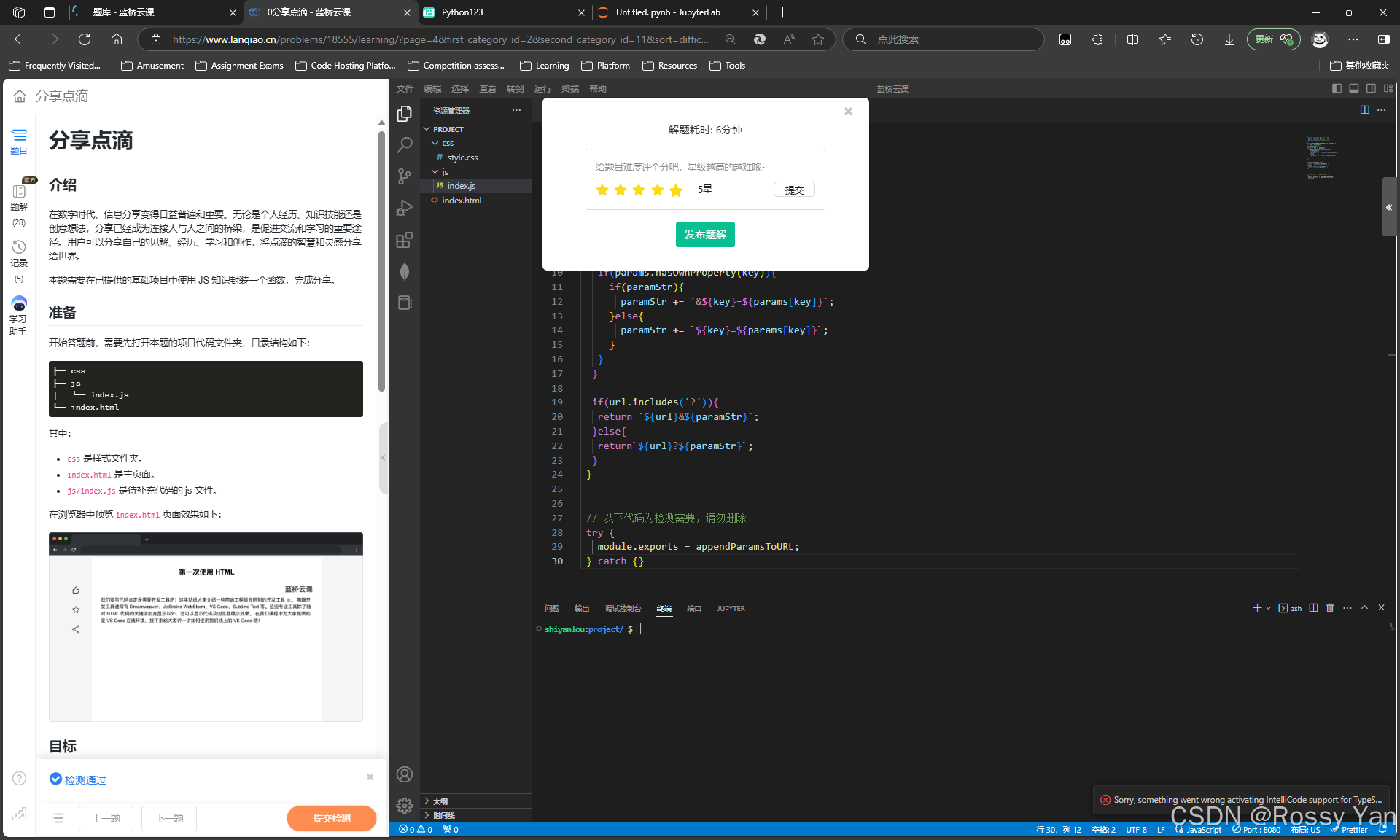
测试结果👍
本文参与 腾讯云自媒体同步曝光计划,分享自作者个人站点/博客。
原始发表:2025-02-19,如有侵权请联系 cloudcommunity@tencent.com 删除
目录
腾讯云开发者

Copyright © 2013 - 2026 Tencent Cloud. All Rights Reserved. 腾讯云 版权所有
深圳市腾讯计算机系统有限公司 ICP备案/许可证号:粤B2-20090059  粤公网安备44030502008569号
腾讯云计算(北京)有限责任公司 京ICP证150476号 | 京ICP备11018762号