【Html.js——Bug修复】大电影(蓝桥杯真题-2333)【合集】

【Html.js——Bug修复】大电影(蓝桥杯真题-2333)【合集】

Rossy Yan
发布于 2025-02-02 21:19:07
发布于 2025-02-02 21:19:07
背景介绍
一千个人眼里就有一千个哈姆雷特,小蓝最近痴迷于电影,但无奈学习任务繁重,只好先将电影收藏起来,留着以后观看,但是电影网站的收藏功能居然失效了,请你帮忙修复这个 bug 吧。
准备步骤
本题已经内置了初始代码,打开实验环境,目录结构如下:
├── css
│   └── style.css
├── images
├── index.html
└── js
    └── jquery.min.js
其中:
index.html是主页面。js/jquery.min.js是 jQuery 文件。images是图片文件夹。css/style.css是样式文件。
选中 index.html 右键启动 Web Server 服务(Open with Live Server),让项目运行起来。
接着,打开环境右侧的【Web 服务】,就可以在浏览器中看到如下效果:
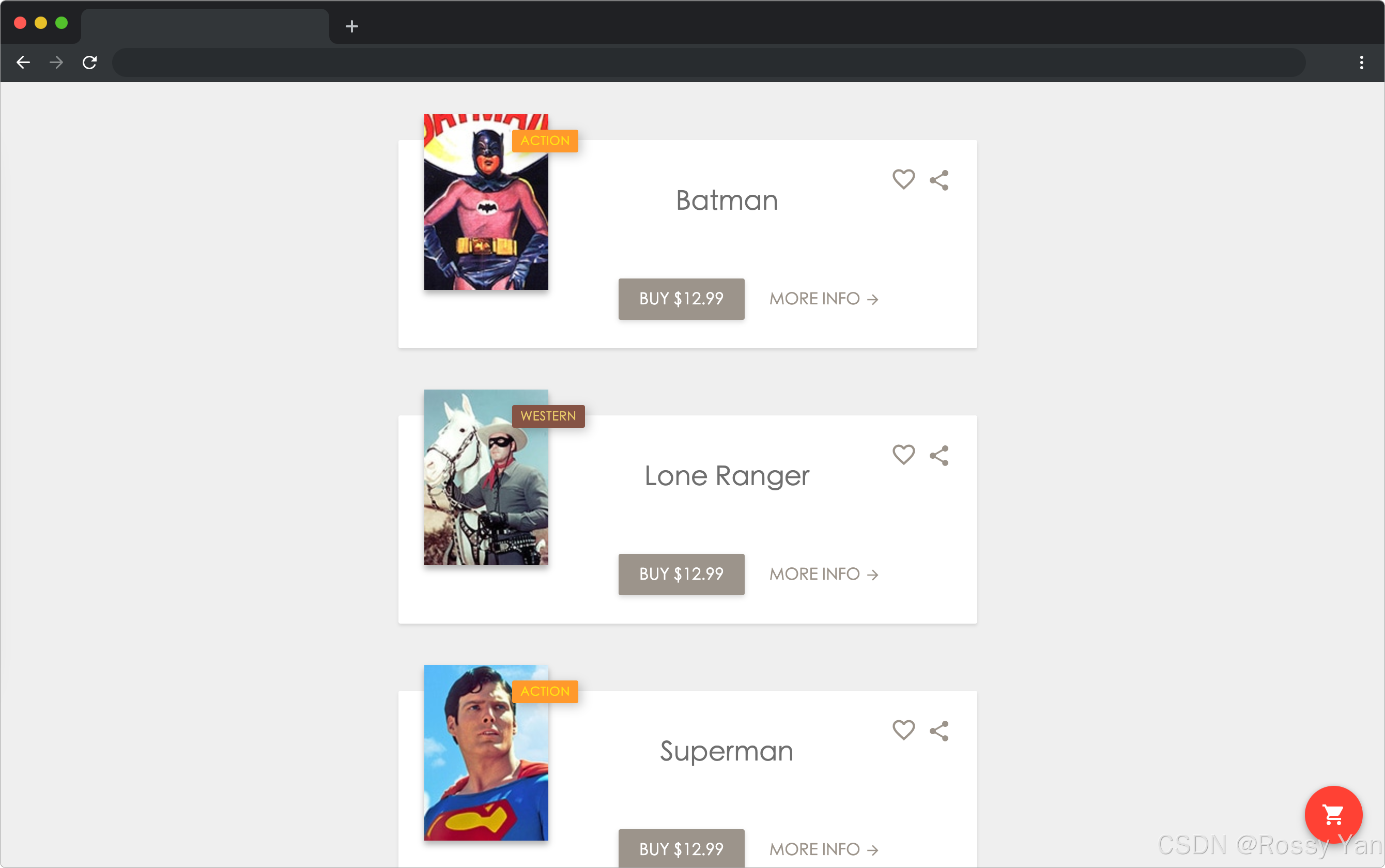
目标效果
请使用 jQuery 或者 js ,完成
index.html文件中的 TODO 部分。
- 点击收藏图标,收藏图标在空心(
images/hollow.svg)和实心 (images/solid.svg)中进行切换。 - 点击收藏图标后,仅在收藏图标为实心图形时,成功提示框(
class=toast__container)元素显示,2 秒后该提示框自动隐藏或者点击提示框上面的关闭按钮(class=toast__close)该提示框隐藏。请使用display属性设置元素的显示隐藏。
完成后,最终页面效果如下:
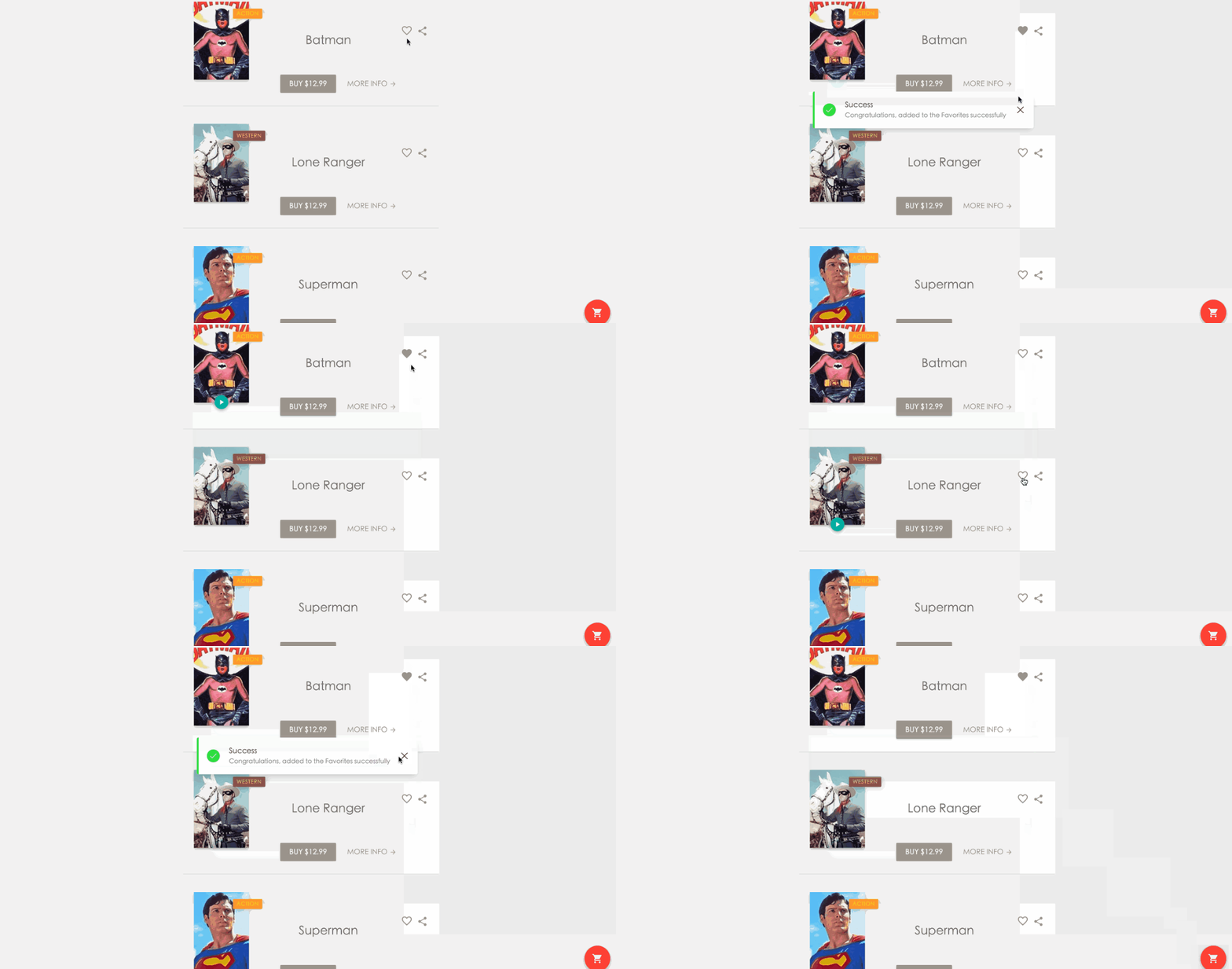
要求规定
- 请严格按照考试步骤操作,切勿修改考试默认提供项目中的文件名称、文件夹路径等。
- 满足题目需求后,保持 Web 服务处于可以正常访问状态,点击「提交检测」系统会自动判分
判分标准
- 本题完全实现题目目标得满分,否则得 0 分。
通关代码✔️
<!DOCTYPE html>
<html lang="en">
  <head>
    <meta charset="UTF-8" />
    <meta http-equiv="X-UA-Compatible" content="IE=edge" />
    <meta name="viewport" content="width=device-width, initial-scale=1.0" />
    <link rel="stylesheet" href="./css/style.css" />
    <title>大电影</title>
    <script src="./js/jquery.min.js"></script>
  </head>

  <body>
    <div class="container">
      <!-- Batman -->
      <div class="card u-clearfix">
        <div class="card-media">
          <img src="./images/lmf1.jpg" alt="" class="card-media-img" />
          <div class="card-media-preview u-flex-center">
            <img src="./images/play.svg" alt="" />
          </div>
          <span class="card-media-tag card-media-tag-orange">Action</span>
        </div>
        <div class="card-body">
          <h2 class="card-body-heading">Batman</h2>
          <div class="card-body-options">
            <div class="card-body-option card-body-option-favorite">
              <img src="./images/hollow.svg" alt="" />
            </div>
            <div class="card-body-option card-body-option-share">
              <img src="./images/share.svg" alt="" />
            </div>
          </div>
          <ul class="card-body-stars u-clearfix"></ul>
          <a href="#/" class="card-button card-button-cta"> Buy $12.99 </a>
          <a href="#/" class="card-button card-button-link">
            More info
            <span class="card-button-icon">
              <img src="./images/more.svg" alt="" />
            </span>
          </a>
        </div>
      </div>
      <!-- Lone Ranger -->
      <div class="card u-clearfix">
        <div class="card-media">
          <img src="./images/lmf2.jpg" alt="" class="card-media-img" />
          <div class="card-media-preview u-flex-center">
            <img src="./images/play.svg" alt="" />
          </div>
          <span class="card-media-tag card-media-tag-brown">Western</span>
        </div>
        <div class="card-body">
          <h2 class="card-body-heading">Lone Ranger</h2>
          <div class="card-body-options">
            <div class="card-body-option card-body-option-favorite">
              <img src="./images/hollow.svg" alt="" />
            </div>
            <div class="card-body-option card-body-option-share">
              <img src="./images/share.svg" alt="" />
            </div>
          </div>
          <ul class="card-body-stars u-clearfix"></ul>
          <a href="#/" class="card-button card-button-cta"> Buy $12.99 </a>
          <a href="#/" class="card-button card-button-link">
            More info
            <span class="card-button-icon">
              <img src="./images/more.svg" alt="" />
            </span>
          </a>
        </div>
      </div>

      <!-- Superman -->
      <div class="card u-clearfix">
        <div class="card-media">
          <img src="./images/lmf3.jpg" alt="" class="card-media-img" />
          <div class="card-media-preview u-flex-center">
            <img src="./images/play.svg" alt="" />
          </div>
          <span class="card-media-tag card-media-tag-orange">Action</span>
        </div>
        <div class="card-body">
          <h2 class="card-body-heading">Superman</h2>
          <div class="card-body-options">
            <div class="card-body-option card-body-option-favorite">
              <img src="./images/hollow.svg" alt="" />
            </div>
            <div class="card-body-option card-body-option-share">
              <img src="./images/share.svg" alt="" />
            </div>
          </div>
          <ul class="card-body-stars u-clearfix"></ul>
          <a href="#/" class="card-button card-button-cta"> Buy $12.99 </a>
          <a href="#/" class="card-button card-button-link">
            More info
            <span class="card-button-icon">
              <img src="./images/more.svg" alt="" />
            </span>
          </a>
        </div>
      </div>
    </div>
    <div class="floating-action-button u-flex-center">
      <svg
        fill="#ffffff"
        height="24"
        viewBox="0 0 24 24"
        width="24"
        xmlns="http://www.w3.org/2000/svg"
      >
        <path
          d="M7 18c-1.1 0-1.99.9-1.99 2S5.9 22 7 22s2-.9 2-2-.9-2-2-2zM1 2v2h2l3.6 7.59-1.35 2.45c-.16.28-.25.61-.25.96 0 1.1.9 2 2 2h12v-2H7.42c-.14 0-.25-.11-.25-.25l.03-.12.9-1.63h7.45c.75 0 1.41-.41 1.75-1.03l3.58-6.49c.08-.14.12-.31.12-.48 0-.55-.45-1-1-1H5.21l-.94-2H1zm16 16c-1.1 0-1.99.9-1.99 2s.89 2 1.99 2 2-.9 2-2-.9-2-2-2z"
        />
        <path d="M0 0h24v24H0z" fill="none" />
      </svg>
    </div>

    <div id="toast__container">
      <div class="toast__cell">
        <div class="toast toast--green">
          <div class="toast__icon">
            <img src="./images/icon.svg" alt="" />
          </div>
          <div class="toast__content">
            <p class="toast__type">Success</p>
            <p class="toast__message">
              Congratulations, added to the Favorites successfully
            </p>
          </div>
          <div class="toast__close">
            <img src="./images/close.svg" alt="" />
          </div>
        </div>
      </div>
    </div>
    <script>
      // 评分星星的 DOM 结构
      let starInerHtml = `<li><img src="images/star.svg" alt=""></li>`;
      for (let index = 0; index < 5; index++) {
        $(".card-body-stars").append(starInerHtml);
      }

      // 点击收藏图标事件处理
      $(".card-body-option-favorite img").on("click", function () {
        let currentSrc = $(this).attr("src");
        if (currentSrc === "./images/hollow.svg") {
          $(this).attr("src", "./images/solid.svg");
          // 显示成功提示框
          $("#toast__container").css("display", "block");
          // 2 秒后自动隐藏提示框
          setTimeout(() => {
            $("#toast__container").css("display", "none");
          }, 2000);
        } else {
          $(this).attr("src", "./images/hollow.svg");
          // 取消收藏时隐藏提示框
          $("#toast__container").css("display", "none");
        }
      });

      // 点击关闭按钮隐藏提示框
      $(".toast__close").on("click", function () {
        $("#toast__container").css("display", "none");
      });
    </script>
  </body>
</html>
代码解析📑
一、HTML 部分
1. 头部部分
<!DOCTYPE html>
<html lang="en">
<head>
    <meta charset="UTF-8" />
    <meta http-equiv="X-UA-Compatible" content="IE=edge" />
    <meta name="viewport" content="width=device-width, initial-scale=1.0" />
    <link rel="stylesheet" href="./css/style.css" />
    <title>大电影</title>
    <script src="./js/jquery.min.js"></script>
</head>
<!DOCTYPE html>:声明文档类型为 HTML5。<html lang="en">:定义 HTML 文档的根元素,lang="en"表示页面语言为英语。<meta>标签:charset="UTF-8":设置字符编码为 UTF - 8,确保支持各种语言字符。http-equiv="X-UA-Compatible" content="IE=edge":让 Internet Explorer 以最新版本渲染页面。name="viewport" content="width=device-width, initial-scale=1.0":设置页面在移动设备上的布局,使页面宽度与设备宽度一致,初始缩放比例为 1。
<link rel="stylesheet" href="./css/style.css" />:引入外部 CSS 文件style.css,用于设置页面的样式。<title>大电影</title>:设置网页的标题,显示在浏览器的标签栏上。<script src="./js/jquery.min.js"></script>:引入 jQuery 库,方便后续使用 jQuery 进行 DOM 操作和事件处理。
2. 主体部分 - 电影卡片展示
<body>
    <div class="container">
        <!-- Batman -->
        <div class="card u-clearfix">
            <div class="card-media">
                <img src="./images/lmf1.jpg" alt="" class="card-media-img" />
                <div class="card-media-preview u-flex-center">
                    <img src="./images/play.svg" alt="" />
                </div>
                <span class="card-media-tag card-media-tag-orange">Action</span>
            </div>
            <div class="card-body">
                <h2 class="card-body-heading">Batman</h2>
                <div class="card-body-options">
                    <div class="card-body-option card-body-option-favorite">
                        <img src="./images/hollow.svg" alt="" />
                    </div>
                    <div class="card-body-option card-body-option-share">
                        <img src="./images/share.svg" alt="" />
                    </div>
                </div>
                <ul class="card-body-stars u-clearfix"></ul>
                <a href="#/" class="card-button card-button-cta"> Buy $12.99 </a>
                <a href="#/" class="card-button card-button-link">
                    More info
                    <span class="card-button-icon">
                        <img src="./images/more.svg" alt="" />
                    </span>
                </a>
            </div>
        </div>
        <!-- 其他电影卡片类似,省略 -->
    </div>
<div class="container">:作为整个电影卡片的容器。<div class="card u-clearfix">:表示一个电影卡片,u-clearfix可能是用于清除浮动的类。<div class="card-media">:电影卡片的媒体区域,包含电影图片、播放预览图标和电影类型标签。<img src="./images/lmf1.jpg" alt="" class="card-media-img" />:显示电影的图片。<div class="card-media-preview u-flex-center">:播放预览图标容器,使用u-flex-center类进行居中布局。<span class="card-media-tag card-media-tag-orange">Action</span>:电影类型标签,这里是动作片,card-media-tag-orange可能用于设置标签的颜色。
<div class="card-body">:电影卡片的主体区域,包含电影标题、操作选项、评分星星、购买按钮和更多信息按钮。<h2 class="card-body-heading">Batman</h2>:电影标题。<div class="card-body-options">:操作选项容器,包含收藏图标和分享图标。<div class="card-body-option card-body-option-favorite">:收藏图标容器,初始显示空心图标。<div class="card-body-option card-body-option-share">:分享图标容器。
<ul class="card-body-stars u-clearfix"></ul>:评分星星的无序列表,初始为空,后续通过 JavaScript 动态添加。<a href="#/" class="card-button card-button-cta"> Buy $12.99 </a>:购买按钮,card-button-cta可能用于设置按钮的样式。<a href="#/" class="card-button card-button-link">:更多信息按钮,包含一个图标。
3. 主体部分 - 浮动操作按钮和提示框
    <div class="floating-action-button u-flex-center">
        <svg
            fill="#ffffff"
            height="24"
            viewBox="0 0 24 24"
            width="24"
            xmlns="http://www.w3.org/2000/svg"
        >
            <path
                d="M7 18c-1.1 0-1.99.9-1.99 2S5.9 22 7 22s2-.9 2-2-.9-2-2-2zM1 2v2h2l3.6 7.59-1.35 2.45c-.16.28-.25.61-.25.96 0 1.1.9 2 2 2h12v-2H7.42c-.14 0-.25-.11-.25-.25l.03-.12.9-1.63h7.45c.75 0 1.41-.41 1.75-1.03l3.58-6.49c.08-.14.12-.31.12-.48 0-.55-.45-1-1-1H5.21l-.94-2H1zm16 16c-1.1 0-1.99.9-1.99 2s.89 2 1.99 2 2-.9 2-2-.9-2-2-2z"
            />
            <path d="M0 0h24v24H0z" fill="none" />
        </svg>
    </div>

    <div id="toast__container">
        <div class="toast__cell">
            <div class="toast toast--green">
                <div class="toast__icon">
                    <img src="./images/icon.svg" alt="" />
                </div>
                <div class="toast__content">
                    <p class="toast__type">Success</p>
                    <p class="toast__message">
                        Congratulations, added to the Favorites successfully
                    </p>
                </div>
                <div class="toast__close">
                    <img src="./images/close.svg" alt="" />
                </div>
            </div>
        </div>
    </div>
<div class="floating-action-button u-flex-center">:浮动操作按钮,使用 SVG 图标,u-flex-center用于居中布局。<div id="toast__container">:收藏成功提示框容器,初始状态下可能通过 CSS 设置为隐藏。<div class="toast__cell">:提示框的单元格。<div class="toast toast--green">:提示框主体,toast--green可能用于设置提示框的颜色。<div class="toast__icon">:提示框图标。<div class="toast__content">:提示框内容,包含提示类型和提示信息。<div class="toast__close">:提示框关闭按钮,点击可关闭提示框。
二、JavaScript 部分
1. 评分星星添加
<script>
    // 评分星星的 DOM 结构
    let starInerHtml = `<li><img src="images/star.svg" alt=""></li>`;
    for (let index = 0; index < 5; index++) {
        $(".card-body-stars").append(starInerHtml);
    }
let starInerHtml =<li><img src="images/star.svg" alt=""></li>;:定义一个字符串变量starInerHtml,表示一个包含星星图标的列表项。for (let index = 0; index < 5; index++):循环 5 次。$(".card-body-stars").append(starInerHtml);:使用 jQuery 的append()方法将starInerHtml追加到所有类名为card-body-stars的元素内部,为每个电影卡片添加 5 颗星星。
2. 收藏图标点击事件处理
    // 点击收藏图标事件处理
    $(".card-body-option-favorite img").on("click", function () {
        let currentSrc = $(this).attr("src");
        if (currentSrc === "./images/hollow.svg") {
            $(this).attr("src", "./images/solid.svg");
            // 显示成功提示框
            $("#toast__container").css("display", "block");
            // 2 秒后自动隐藏提示框
            setTimeout(() => {
                $("#toast__container").css("display", "none");
            }, 2000);
        } else {
            $(this).attr("src", "./images/hollow.svg");
            // 取消收藏时隐藏提示框
            $("#toast__container").css("display", "none");
        }
    });
$(".card-body-option-favorite img").on("click", function () {... }):使用 jQuery 的on()方法为所有收藏图标绑定click事件。let currentSrc = $(this).attr("src");:获取当前被点击收藏图标的src属性值。if (currentSrc === "./images/hollow.svg"):判断当前图标是否为空心图标。- 如果是空心图标,将图标的
src属性值修改为实心图标的路径,显示提示框(将提示框的display属性设置为block),并设置一个 2 秒的定时器,2 秒后隐藏提示框(将提示框的display属性设置为none)。
- 如果是空心图标,将图标的
- 如果不是空心图标(即为实心图标),将图标的
src属性值修改为空心图标的路径,并隐藏提示框。
3. 提示框关闭按钮点击事件处理
    // 点击关闭按钮隐藏提示框
    $(".toast__close").on("click", function () {
        $("#toast__container").css("display", "none");
    });
</script>
$(".toast__close").on("click", function () {... }):使用 jQuery 的on()方法为所有提示框关闭按钮绑定click事件。$("#toast__container").css("display", "none");:当点击关闭按钮时,将提示框的display属性设置为none,隐藏提示框。
三、工作流程 ▶️
- 浏览器加载 HTML 文件,解析 HTML 结构,引入 CSS 样式和 jQuery 库。
- 页面渲染电影卡片、浮动操作按钮和隐藏的提示框。
- JavaScript 代码为每个电影卡片添加 5 颗星星。
- 用户点击收藏图标,触发收藏图标点击事件处理函数:
- 判断图标状态,切换图标样式。
- 如果是从空心到实心,显示提示框并设置定时器自动隐藏。
- 如果是从实心到空心,直接隐藏提示框。
- 用户点击提示框关闭按钮,触发关闭按钮点击事件处理函数,隐藏提示框。
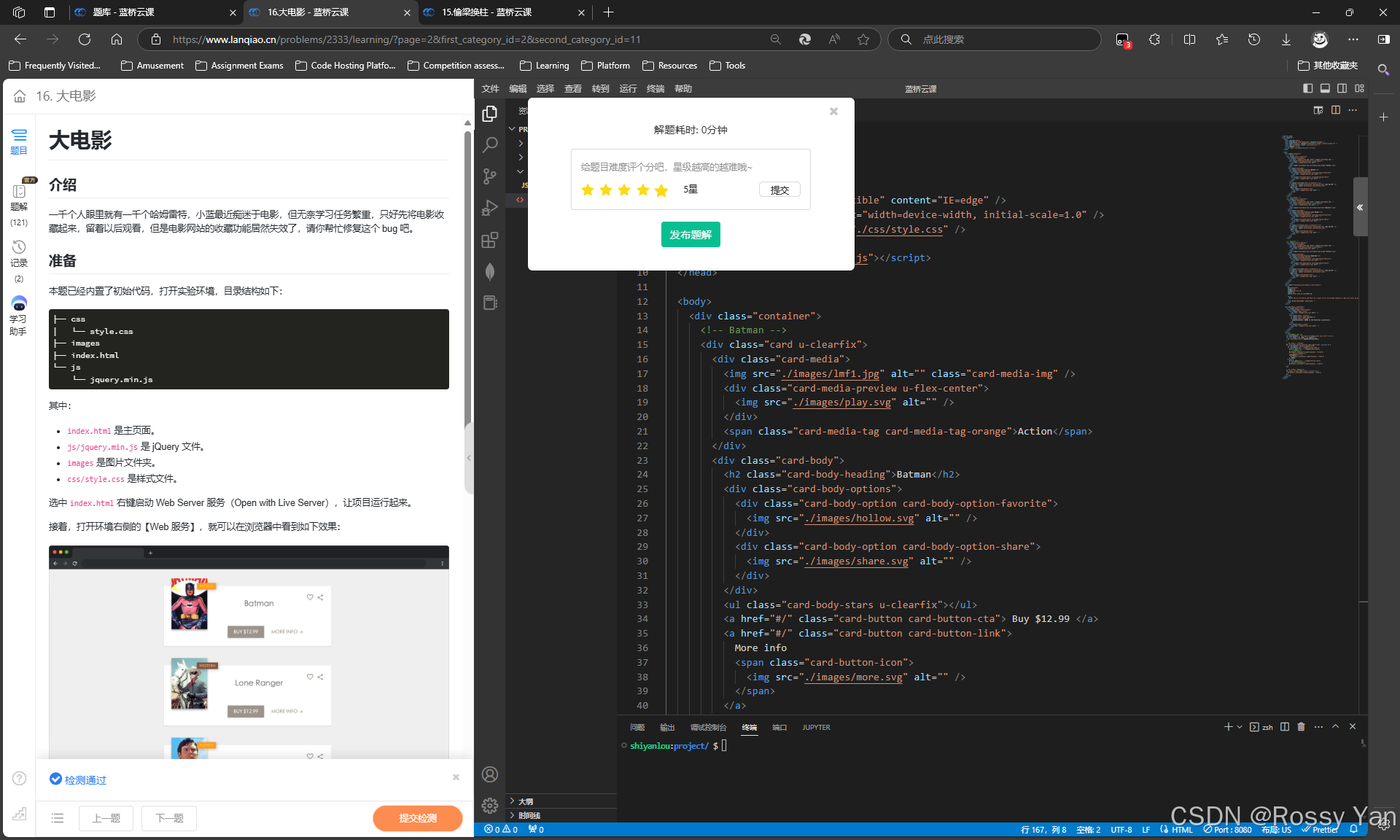
测试结果👍
本文参与 腾讯云自媒体同步曝光计划,分享自作者个人站点/博客。
原始发表:2025-02-01,如有侵权请联系 cloudcommunity@tencent.com 删除
目录
腾讯云开发者

Copyright © 2013 - 2026 Tencent Cloud. All Rights Reserved. 腾讯云 版权所有
深圳市腾讯计算机系统有限公司 ICP备案/许可证号:粤B2-20090059  粤公网安备44030502008569号
腾讯云计算(北京)有限责任公司 京ICP证150476号 | 京ICP备11018762号