【Html.js——标签导航栏】卡片化标签页(蓝桥杯真题-1765)【合集】

【Html.js——标签导航栏】卡片化标签页(蓝桥杯真题-1765)【合集】

Rossy Yan
发布于 2025-01-24 11:17:16
发布于 2025-01-24 11:17:16
介绍
选项卡功能在前端开发中特别常见,作为设置选项的模块,每个选项卡代表一个活动的区域,点击不同的区域,即可展现不同的内容,这样既能节约页面的空间又能提升页面性能。 本题需要在已提供的基础项目中使用 JS 完成选项卡功能的编码,最终实现切换选项卡可以显示对应内容的效果。
准备
本题已经内置了初始代码,打开实验环境,目录结构如下:
├── css
│   └── index.css # 页面样式文件
├── imgs # 静态图片
├── index.html # 页面布局
└── js
    └── index.js # 页面功能实现的逻辑代码
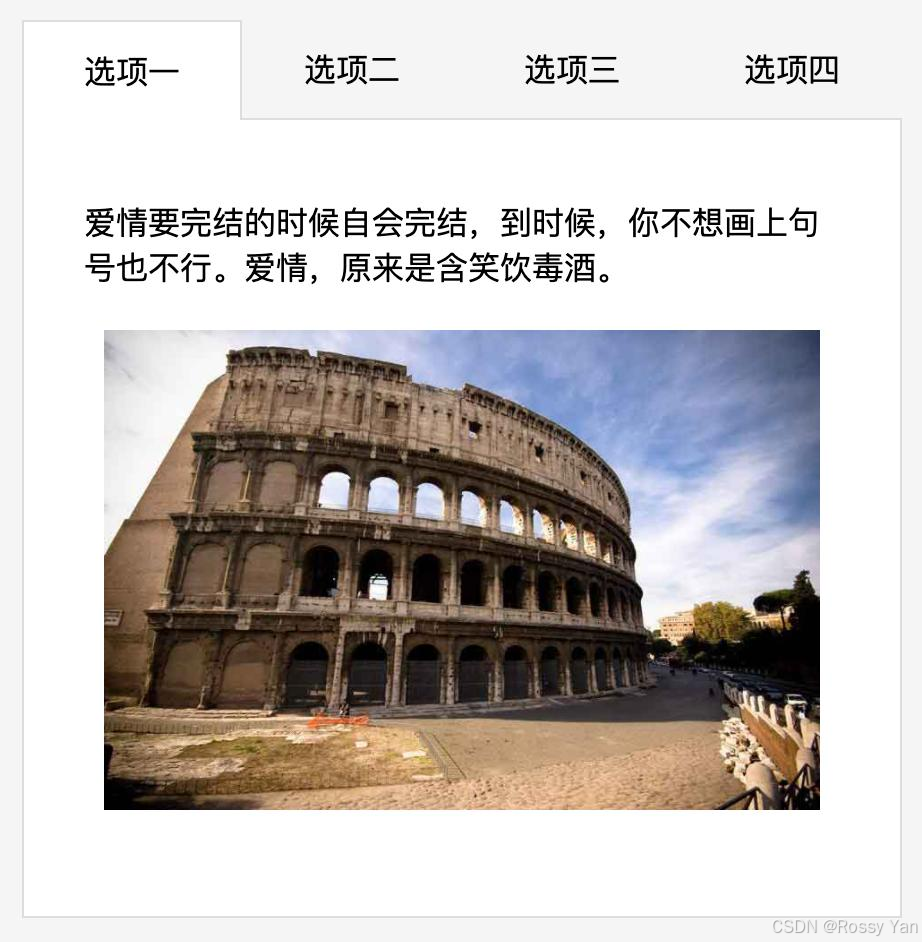
选中 index.html 右键启动 Web Server 服务(Open with Live Server),让项目运行起来。接着,打开环境右侧的【Web 服务】,就可以在浏览器中看到如下效果,当前显示仅有静态布局,并未实现选项卡切换功能。
目标
请在
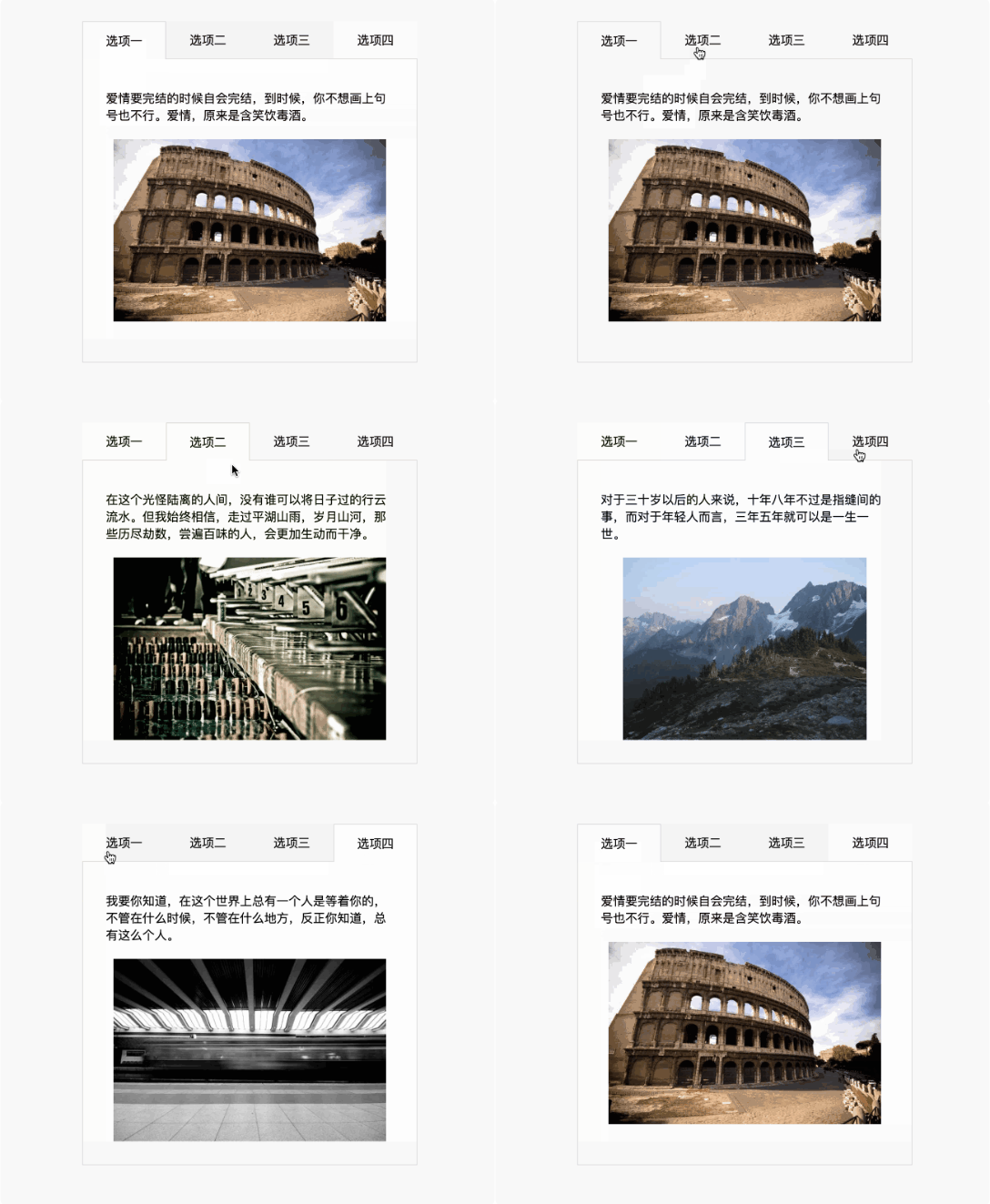
index.js文件中根据现有 DOM 结构(页面布局部分不能做任何修改操作)实现选项卡动态切换功能。 页面效果如下所示:
规定
- 请严格按照考试步骤操作,切勿修改考试默认提供项目中的文件名称、文件夹路径等。
- 满足题目需求后,保持 Web 服务处于可以正常访问状态,点击「提交检测」系统会自动判分。
通关代码✔️
function init() {
  let items = document.querySelectorAll(".tabs div");
  let content = document.querySelectorAll("#content div");
  items.forEach((item, index) => {
    item.onclick = () => {
      items.forEach(item => item.classList.remove("active"));
      content.forEach(contentItem => contentItem.classList.remove("active"));
      item.classList.add("active");
      content[index].classList.add("active");
    };
  });
}
init();
代码解析📑
1. HTML 部分
<!DOCTYPE html>
<html>
  <head>
    <meta charset="utf-8" />
    <title>选项卡切换</title>
    <link rel="stylesheet" type="text/css" href="./css/index.css" />
  </head>
  <body>
    <div id="main">
      <div class="tabs">
        <div class="active">选项一</div>
        <div class="">选项二</div>
        <div class="">选项三</div>
        <div class="">选项四</div>
      </div>
      <div id="content">
        <div id="one" class="active">
          <p>
            爱情要完结的时候自会完结,到时候,你不想画上句号也不行。爱情,原来是含笑饮毒酒。
          </p>
          <img src="./imgs/1.jpeg" />
        </div>
        <div id="two">
          <p>
            在这个光怪陆离的人间,没有谁可以将日子过的行云流水。但我始终相信,走过平湖山雨,岁月山河,那些历尽劫数,尝遍百味的人,会更加生动而干净。
          </p>
          <img src="./imgs/2.jpeg" />
        </div>
        <div id="three">
          <p>
            对于三十岁以后的人来说,十年八年不过是指缝间的事,而对于年轻人而言,三年五年就可以是一生一世。
          </p>
          <img src="./imgs/3.jpeg" />
        </div>
        <div id="four">
          <p>
            我要你知道,在这个世界上总有一个人是等着你的,不管在什么时候,不管在什么地方,反正你知道,总有这么个人。
          </p>
          <img src="./imgs/4.jpeg" />
        </div>
      </div>
    </div>
  </body>
  <script src="./js/index.js" type="text/javascript" charset="utf-8"></script>
</html>解释:
<!DOCTYPE html>:声明该文档是一个 HTML5 文档。<html>:HTML 文档的根元素。<head>:包含元数据和资源引用。<meta charset="utf-8" />:设置字符编码为 UTF-8,确保能正确显示各种字符。<title>选项卡切换</title>:定义页面的标题。<link rel="stylesheet" type="text/css" href="./css/index.css" />:引入外部的 CSS 文件index.css来为页面添加样式。
<body>:文档的主体部分。<div id="main">:页面的主容器,将选项卡和内容部分包裹在一起。<div class="tabs">:选项卡的容器。<div class="active">选项一</div>等:每个选项卡元素,其中active类表示该选项卡初始处于激活状态。
<div id="content">:内容的容器。<div id="one" class="active">等:每个内容元素,与选项卡一一对应,active类表示该内容初始处于显示状态。<p>元素:包含文本内容。<img>元素:显示图片。
<script src="./js/index.js" type="text/javascript" charset="utf-8"></script>:引入外部的 JavaScript 文件index.js用于实现选项卡的交互功能。
2. CSS部分
*{
    padding: 0;
    margin: 0;
    box-sizing: border-box;
}
body{
    background: #f5f5f5;
}
#main{
    width: 440px;
    margin: 30px auto;
    position: relative;
    height: 450px;
}
.tabs{
    width: 440px;
    height: 50px;
    line-height: 50px;
    display: flex;
    margin-bottom: -1px;
    position: absolute;
    top: 0;
    left: 0;
    z-index: 999;
}
.tabs div {
    text-align: center;
    cursor: pointer;
    width: 110px;
}
#content{
    position: absolute;
    width: 440px;
    height: 400px;
    overflow: hidden;
    margin: 49px auto;
}
#content div{
    position: absolute;
    width: 440px;
    height: 400px;
    overflow: hidden;
    background-color: white;
    border: 1px solid #dddddd;
    padding: 20px 30px;
    text-align: center;
}
#content img{
    display: inline-block;
    max-height: 240px;
    margin: 10px auto;
}
#content p{
    word-break: break-all;
    text-align: left;
    padding: 20px 0 10px 0;
}
.active{
    z-index: 99;
    background: white;
    border: 1px solid #dddddd;
    border-bottom: none;
}解释:
*选择器:padding: 0; margin: 0; box-sizing: border-box;:将所有元素的内边距和外边距设置为 0,并使用box-sizing: border-box确保元素的宽度和高度包含内边距和边框。
body选择器:background: #f5f5f5;:设置页面的背景颜色为浅灰色。
#main选择器:width: 440px; margin: 30px auto;:将主容器居中,宽度为 440px,上下外边距为 30px。position: relative; height: 450px;:设置相对定位和高度。
.tabs选择器:width: 440px; height: 50px; line-height: 50px;:设置选项卡容器的尺寸和行高。display: flex;:使用 Flex 布局,使选项卡元素水平排列。margin-bottom: -1px; position: absolute; top: 0; left: 0; z-index: 999;:将选项卡容器定位在顶部,使用z-index使其在内容之上。
.tabs div选择器:text-align: center; cursor: pointer; width: 110px;:设置选项卡元素的文本对齐方式、鼠标指针样式和宽度。
#content选择器:position: absolute; width: 440px; height: 400px; overflow: hidden; margin: 49px auto;:将内容容器定位,设置尺寸和隐藏溢出内容。
#content div选择器:position: absolute; width: 440px; height: 400px; overflow: hidden;:将内容元素定位,设置尺寸和隐藏溢出内容。background-color: white; border: 1px solid #dddddd; padding: 20px 30px; text-align: center;:设置背景颜色、边框、内边距和文本对齐方式。
#content img选择器:display: inline-block; max-height: 240px; margin: 10px auto;:设置图片为内联块元素,最大高度和外边距。
#content p选择器:word-break: break-all; text-align: left; padding: 20px 0 10px 0;:设置段落的文本换行方式、文本对齐和内边距。
.active选择器:z-index: 99; background: white; border: 1px solid #dddddd; border-bottom: none;:为激活元素设置较高的z-index,背景颜色,边框并去除底部边框,使其在最上面显示。
3. JavaScript 部分
function init() {
  let items = document.querySelectorAll(".tabs div");
  let content = document.querySelectorAll("#content div");
  items.forEach((item, index) => {
    item.onclick = () => {
      items.forEach(item => item.classList.remove("active"));
      content.forEach(contentItem => contentItem.classList.remove("active"));
      item.classList.add("active");
      content[index].classList.add("active");
    };
  });
}
init();解释:
function init() {...}:定义一个名为init的函数,用于初始化选项卡功能。let items = document.querySelectorAll(".tabs div");:使用document.querySelectorAll(".tabs div")选取所有.tabs容器下的div元素,存储在items变量中,这些是选项卡元素。let content = document.querySelectorAll("#content div");:使用document.querySelectorAll("#content div")选取所有#content容器下的div元素,存储在content变量中,这些是内容元素。items.forEach((item, index) => {...}):使用forEach方法遍历items数组。item是当前遍历到的选项卡元素,index是元素的索引。item.onclick = () => {...}:为每个选项卡元素添加点击事件处理函数。items.forEach(item => item.classList.remove("active"));:在点击时,移除所有选项卡元素的active类。content.forEach(contentItem => contentItem.classList.remove("active"));:移除所有内容元素的active类。item.classList.add("active");:为当前点击的选项卡添加active类。content[index].classList.add("active");:为与点击选项卡对应的内容元素添加active类,使用index来匹配。
4. 工作流程 ▶️
- 页面加载:
- HTML 结构创建了选项卡和内容部分,部分元素初始带有
active类,表示初始激活状态。 - CSS 样式为页面元素设置基本样式,包括布局、背景、边框、内边距等。
- JavaScript 代码在页面加载时调用
init函数。
- HTML 结构创建了选项卡和内容部分,部分元素初始带有
- 初始化:
- 在
init函数中,获取选项卡元素和内容元素。 - 为每个选项卡元素添加点击事件处理函数。
- 在
- 用户交互:当用户点击某个选项卡元素时:
- 根据点击选项卡的索引,为对应的内容元素添加
active类。 - 为当前点击的选项卡元素添加
active类。 - 移除所有选项卡元素和内容元素的
active类。 - 点击事件处理函数被触发。
- 根据点击选项卡的索引,为对应的内容元素添加
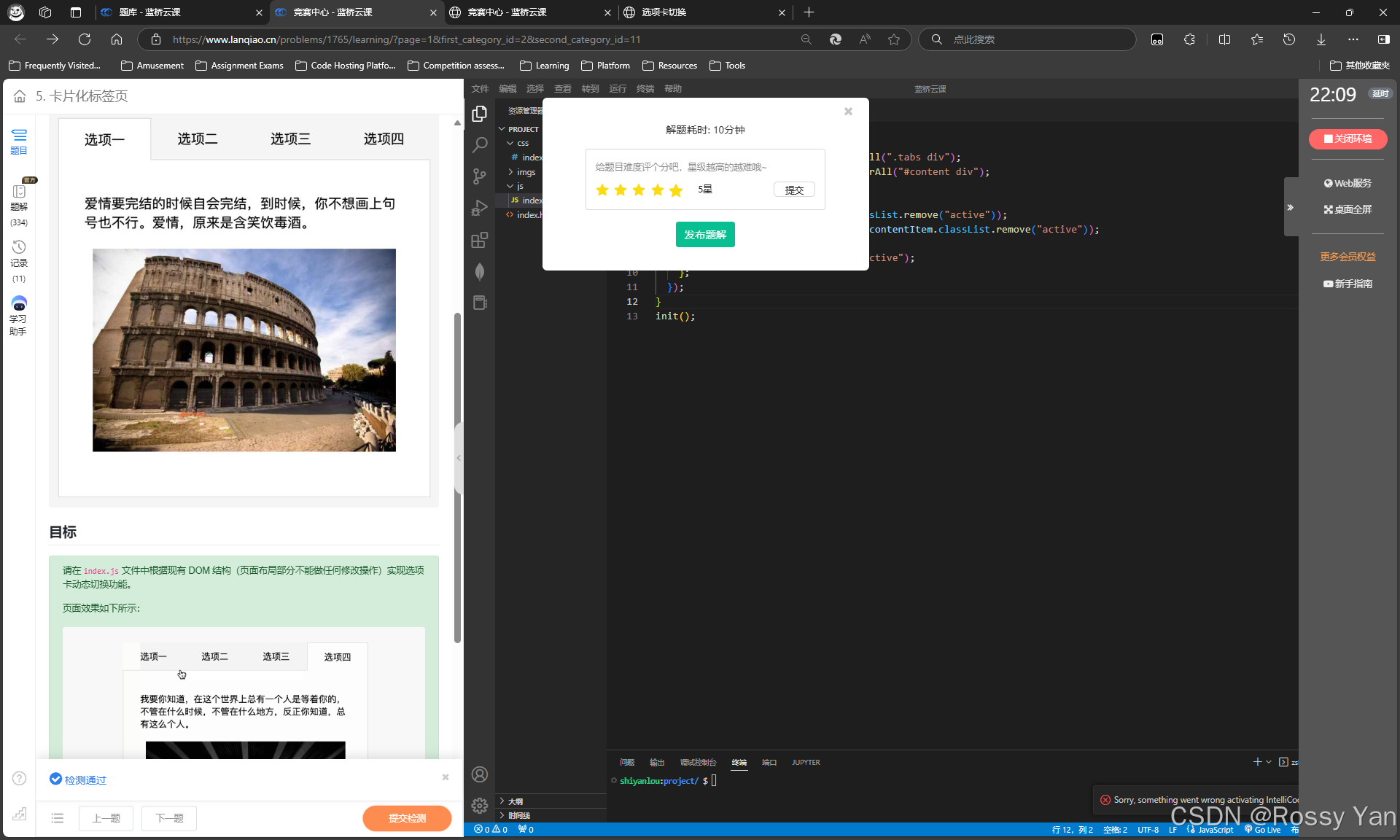
综上所述,HTML 提供了页面的结构,CSS 提供了页面的样式和布局,JavaScript 提供了交互逻辑,三者协同工作,实现了一个卡片化的选项卡切换效果。用户点击不同的选项卡时,相应的内容会显示,其他内容会隐藏,并且选项卡和内容的显示状态会根据 active 类的添加和移除进行切换。
测试结果👍
本文参与 腾讯云自媒体同步曝光计划,分享自作者个人站点/博客。
原始发表:2025-01-24,如有侵权请联系 cloudcommunity@tencent.com 删除
目录
腾讯云开发者

Copyright © 2013 - 2026 Tencent Cloud. All Rights Reserved. 腾讯云 版权所有
深圳市腾讯计算机系统有限公司 ICP备案/许可证号:粤B2-20090059  粤公网安备44030502008569号
腾讯云计算(北京)有限责任公司 京ICP证150476号 | 京ICP备11018762号