【愚公系列】《微信小程序与云开发从入门到实践》032-界面交互相关API的使用
原创
【愚公系列】《微信小程序与云开发从入门到实践》032-界面交互相关API的使用
原创
愚公搬代码
发布于 2025-01-23 23:46:34
发布于 2025-01-23 23:46:34
标题 | 详情 |
|---|---|
作者简介 | 愚公搬代码 |
头衔 | 华为云特约编辑,华为云云享专家,华为开发者专家,华为产品云测专家,CSDN博客专家,CSDN商业化专家,阿里云专家博主,阿里云签约作者,腾讯云优秀博主,腾讯云内容共创官,掘金优秀博主,亚马逊技领云博主,51CTO博客专家等。 |
近期荣誉 | 2022年度博客之星TOP2,2023年度博客之星TOP2,2022年华为云十佳博主,2023年华为云十佳博主等。 |
博客内容 | .NET、Java、Python、Go、Node、前端、IOS、Android、鸿蒙、Linux、物联网、网络安全、大数据、人工智能、U3D游戏、小程序等相关领域知识。 |
欢迎 | 👍点赞、✍评论、⭐收藏 |
🚀前言
在数字化时代,微信小程序作为一种新兴的应用形态,凭借其轻便、易用的特性,迅速成为了各类企业和开发者的重要工具。为了提升用户体验,微信小程序提供了丰富的界面交互API,使开发者能够更灵活地设计和实现各种交互效果。
本篇文章将深入探讨微信小程序中界面交互相关API的使用,包括常见的交互组件、事件处理、动画效果等。我们将通过实际案例,帮助开发者快速掌握这些API的用法,提升小程序的交互体验和用户满意度。
🚀一、界面交互相关API的使用
🔎1.关于 Toast与Loading 组件
🦋1.1 Toast 组件
☀️1.1.1 功能说明
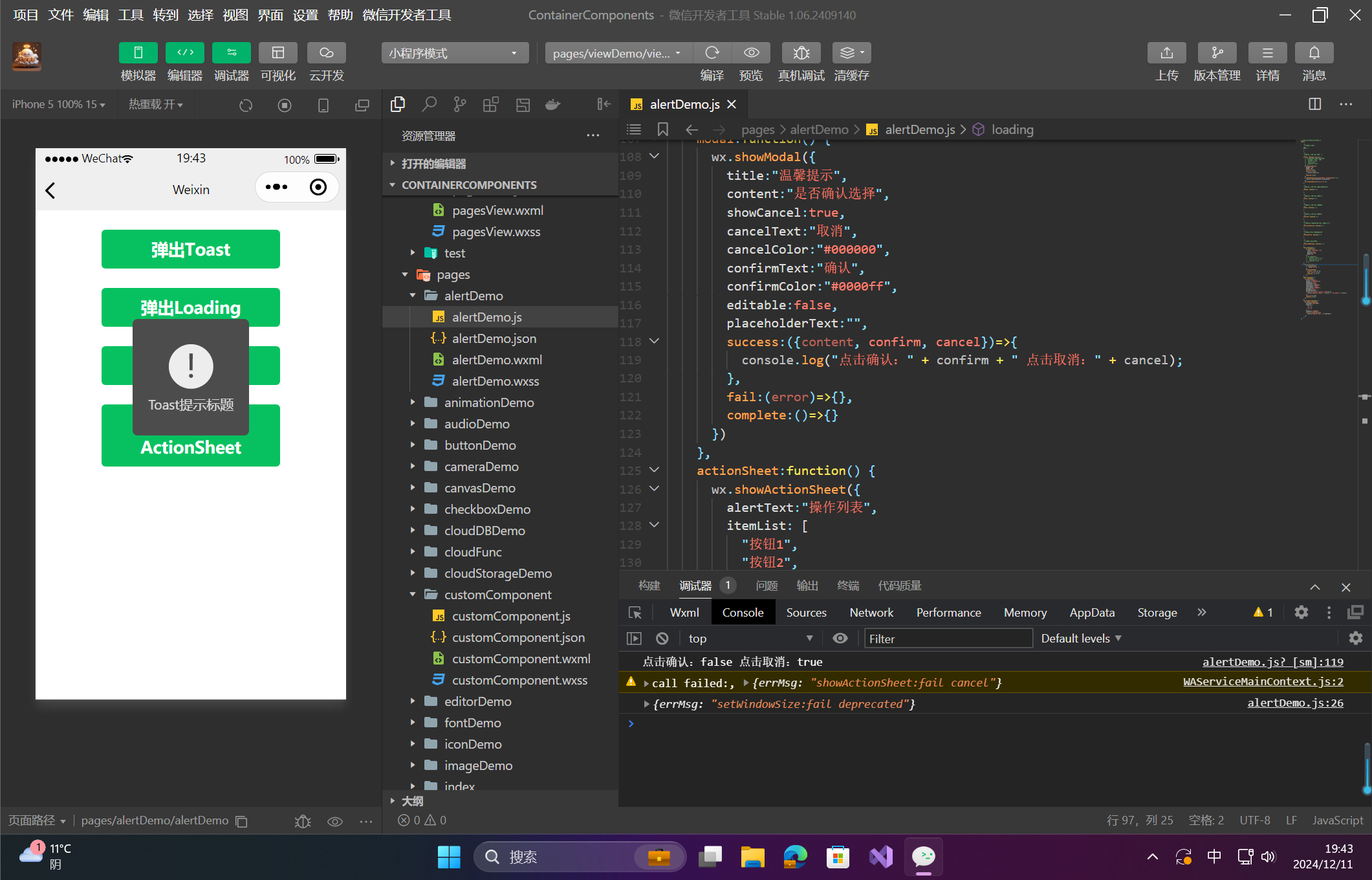
- Toast 组件用于在界面上展示一段简短的提示信息,提示用户操作结果(如文件上传、下载是否完成等),无须用户进一步的交互。
- Toast 通常会自动消失,可以设置持续时间。
☀️1.1.2 实现步骤
🌈1.1.2.1 在页面中添加按钮
在 alertDemo.wxml 中,添加一个按钮用于触发 Toast 弹窗:
<!-- pages/alertDemo/alertDemo.wxml -->
<view style="margin:20px">
  <button type="primary" bindtap="toast">弹出 Toast</button>
</view>
🌈1.1.2.2 在 alertDemo.js 中实现按钮的点击事件
// pages/alertDemo/alertDemo.js
Page({
  toast: function() {
    wx.showToast({
      title: 'Toast提示标题',  // 提示内容
      icon: 'error',           // 提示图标类型,可选值:success/error/loading/none
      duration: 5000,          // 提示持续时间,单位毫秒,默认1500ms
      mask: true               // 是否显示透明背景遮罩,防止背景被点击
    });
  }
});
☀️1.1.3 wx.showToast 方法的参数说明
属性名 | 类型 | 描述 |
|---|---|---|
| 字符串 | 设置提示框的内容 |
| 字符串 | 设置提示框的图标,取值: |
| 字符串 | 自定义图标,传入本地图片路径 |
| 数值 | 提示框显示的时间,单位:毫秒,默认值为 1500ms |
| 布尔值 | 是否显示透明背景遮罩,防止背景被点击 |
| 函数 | 调用成功的回调函数 |
| 函数 | 调用失败的回调函数 |
| 函数 | 调用完成的回调函数 |
☀️1.1.4 手动隐藏 Toast
如果需要在 Toast 显示过程中手动将其消失,可以使用 wx.hideToast() 方法:
wx.hideToast({
  success: (res) => {},
  fail: (error) => {},
  complete: () => {}
});
🦋1.2 Loading 组件
☀️1.2.1 功能说明
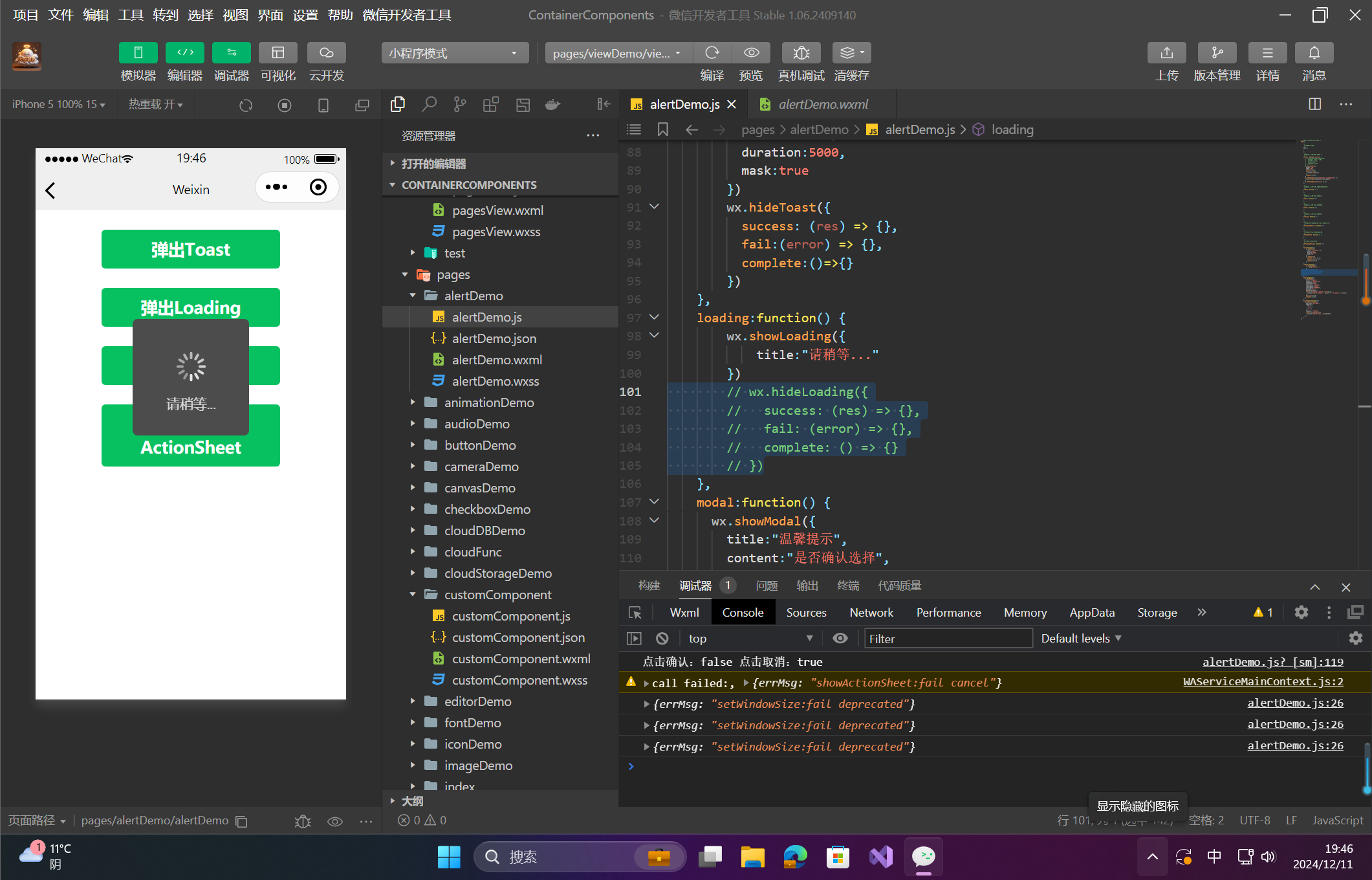
- Loading 组件用于提示用户当前正在进行某项操作,通常用于数据加载过程中,告诉用户需要等待。
Loading不会自动消失,除非手动调用wx.hideLoading()来隐藏。
☀️1.2.2 实现步骤
🌈1.2.2.1 在页面中添加按钮
在 alertDemo.wxml 中,再添加一个按钮来触发显示 Loading:
<!-- pages/alertDemo/alertDemo.wxml -->
<view style="margin:20px">
  <button type="primary" bindtap="loading">弹出 Loading</button>
</view>
🌈1.2.2.2 在 alertDemo.js 中实现按钮的点击事件
// pages/alertDemo/alertDemo.js
Page({
  loading: function() {
    wx.showLoading({
      title: '请稍等...',  // Loading提示内容
    });
  }
});
☀️1.2.3 wx.showLoading 方法的参数说明
属性名 | 类型 | 描述 |
|---|---|---|
| 字符串 | 设置加载中的提示内容 |
| 布尔值 | 是否显示透明背景遮罩,防止背景被点击 |
| 函数 | 调用成功的回调函数 |
| 函数 | 调用失败的回调函数 |
| 函数 | 调用完成的回调函数 |
☀️1.2.4 手动隐藏 Loading
Loading 组件不会自动消失,需要手动调用 wx.hideLoading() 来隐藏:
wx.hideLoading({
  success: (res) => {},
  fail: (error) => {},
  complete: () => {}
});
🔎2.可交互的用户弹窗和抽屉功能接口
这段内容讲解了 模态对话框 和 活动列表 的使用场景及实现方法。以下是整理后的详细信息:
🦋2.1 模态对话框 (Modal)
☀️2.1.1 功能说明
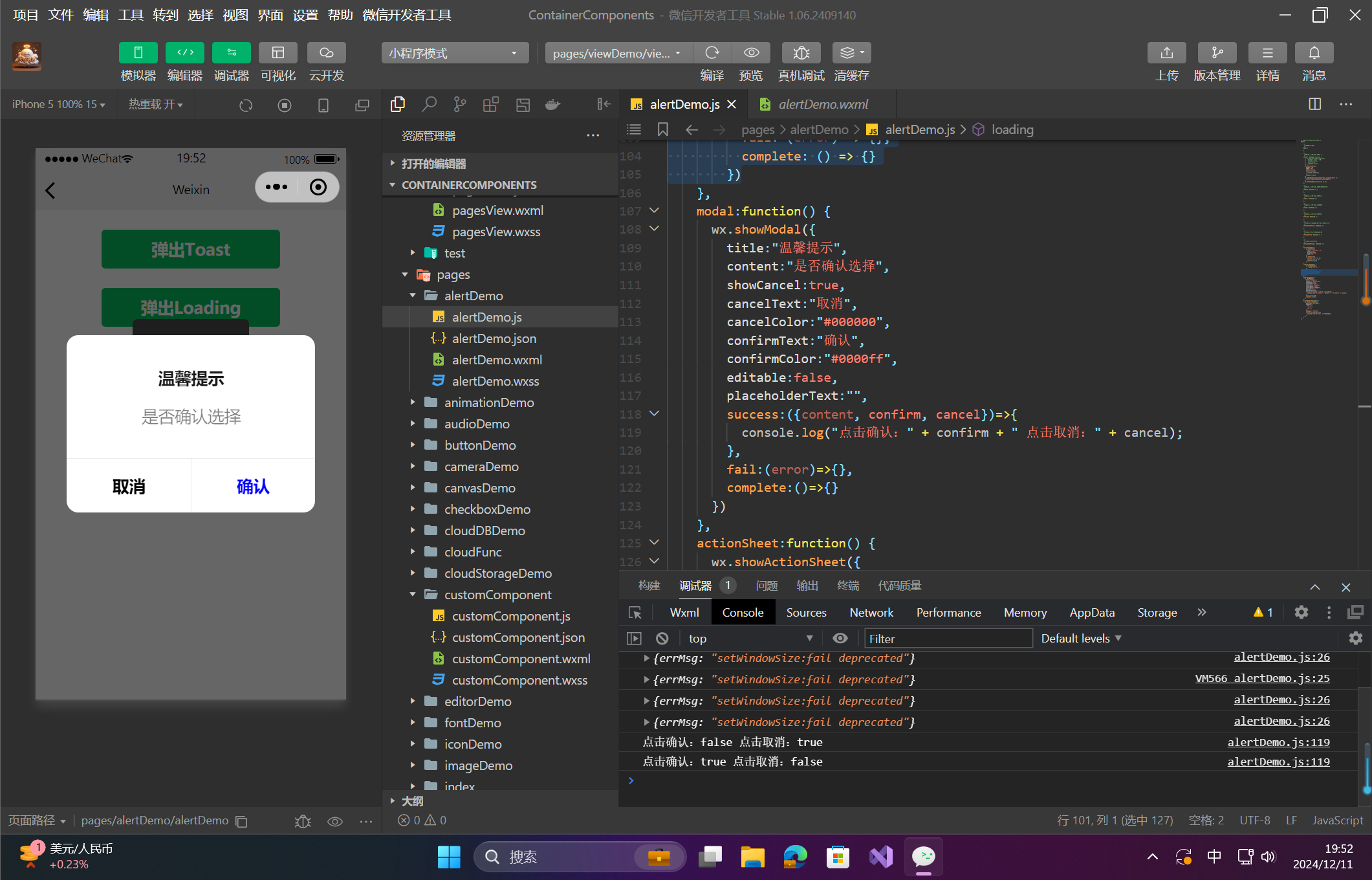
- 模态对话框 用于展示需要用户进行确认的操作,通常用于重要的交互反馈,如提示确认、选择等。
- 可以展示取消和确认按钮,用户点击其中一个按钮后,执行相应的回调逻辑。
☀️2.1.2 实现步骤
🌈2.1.2.1 调用 wx.showModal 方法
模态对话框通过 wx.showModal 方法来弹出,其基本用法如下:
// 示例:弹出模态对话框
modal: function() {
  wx.showModal({
    title: "温馨提示",                    // 设置标题
    content: "是否确认选择",              // 设置内容
    showCancel: true,                    // 是否展示取消按钮
    cancelText: "取消",                  // 取消按钮文字
    cancelColor: "#000000",              // 取消按钮颜色
    confirmText: "确认",                 // 确认按钮文字
    confirmColor: "#0000f",              // 确认按钮颜色
    editable: false,                     // 是否可编辑(用于输入框)
    placeholderText: "",                 // 输入框提示文字
    success: ({ content, confirm, cancel }) => {  // 用户点击按钮后的回调
      console.log("点击确认:" + confirm);
      console.log("点击取消:" + cancel);
    },
    fail: (error) => {
      console.log("调用失败", error);
    },
    complete: () => {
      console.log("调用完成");
    }
  });
}
☀️2.1.3 wx.showModal 方法的属性说明
属性名 | 类型 | 描述 |
|---|---|---|
| 字符串 | 设置模态对话框的标题 |
| 字符串 | 设置模态对话框的内容 |
| 布尔值 | 是否展示取消按钮 |
| 字符串 | 设置取消按钮的文本 |
| 字符串 | 设置取消按钮的文本颜色 |
| 字符串 | 设置确认按钮的文本 |
| 字符串 | 设置确认按钮的文本颜色 |
| 布尔值 | 是否显示输入框 |
| 字符串 | 设置输入框中无内容时显示的提示文案 |
| 函数 | 用户点击确认或取消按钮后的回调函数 |
| 函数 | 接口调用失败的回调函数 |
| 函数 | 接口调用完成后的回调函数 |
☀️2.1.4 回调函数参数说明
success回调:当用户点击“确认”或“取消”按钮时,回调函数会接收到以下参数:confirm:true表示点击了确认,false表示点击了取消。cancel:true表示点击了取消按钮,false表示点击了确认按钮。
☀️2.1.5 示例效果
- 弹出的模态对话框可以让用户进行选择,并通过
success回调来获取选择的结果。
🦋2.2 活动列表 (Action Sheet)
☀️2.2.1 功能说明
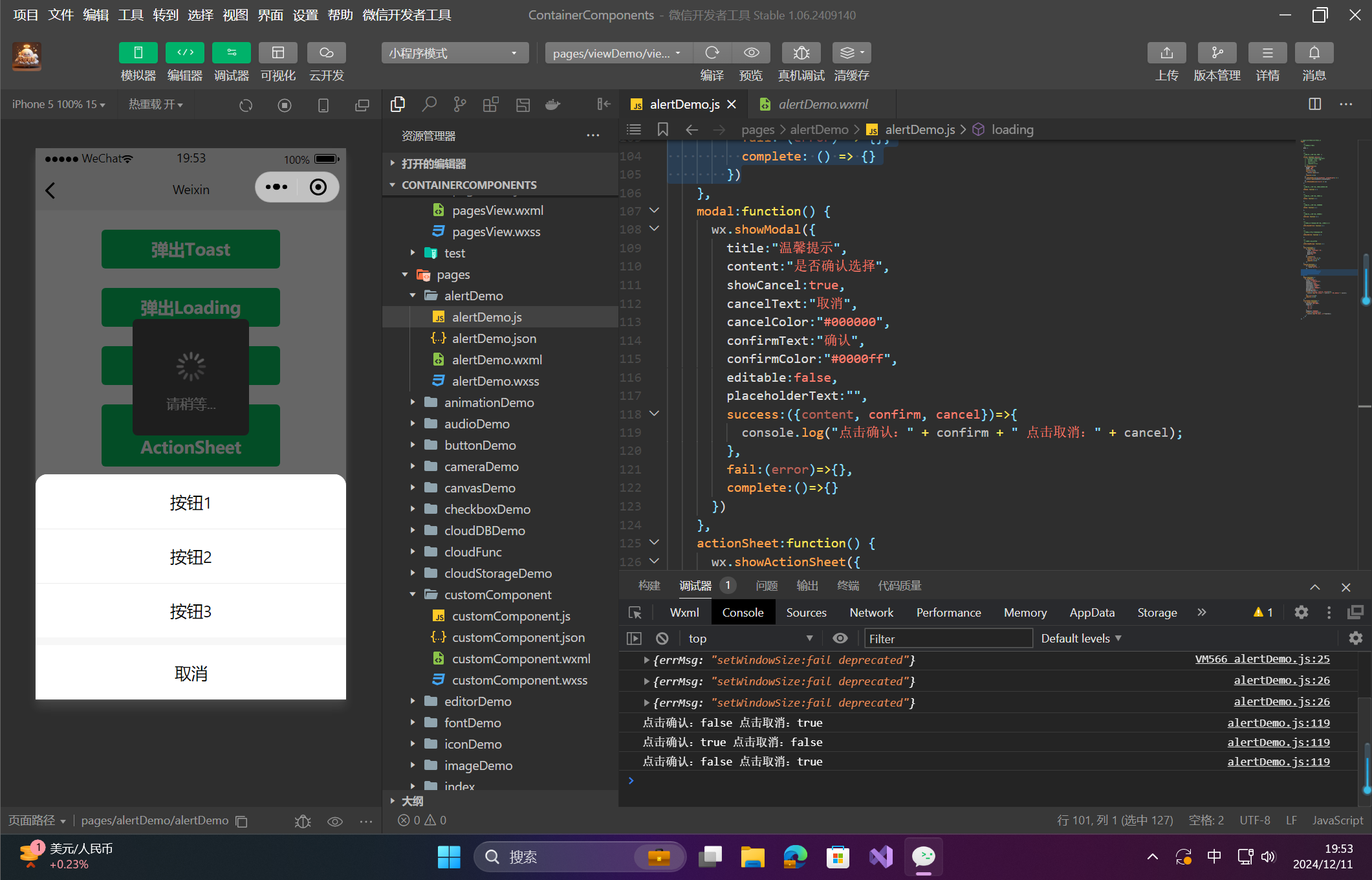
- 活动列表 是一种从页面底部弹出的操作菜单,用户可以点击菜单中的选项进行交互。通常用于提供多个操作选项,用户可以选择其中的一个进行操作。
☀️2.2.2 实现步骤
🌈2.2.2.1 调用 wx.showActionSheet 方法
活动列表通过 wx.showActionSheet 方法来弹出,以下是基本示例:
// 示例:弹出活动列表
actionSheet: function() {
  wx.showActionSheet({
    alertText: "操作列表",              // 设置提示文案
    itemList: ["按钮 1", "按钮 2", "按钮 3"], // 设置菜单中的按钮列表
    itemColor: "#000000",              // 设置菜单按钮的文字颜色
    success: (res) => {                // 点击菜单项后的回调
      console.log("点击了按钮:" + res.tapIndex); // `tapIndex` 表示点击的按钮索引
    },
    fail: (error) => {
      console.log("调用失败", error);
    },
    complete: () => {
      console.log("调用完成");
    }
  });
}
☀️2.2.3 wx.showActionSheet 方法的属性说明
属性名 | 类型 | 描述 |
|---|---|---|
| 字符串 | 设置活动列表的提示文案 |
| 数组 | 设置菜单项列表,数组中的每个元素为字符串,表示按钮的标题 |
| 字符串 | 设置菜单按钮的文字颜色 |
| 函数 | 点击菜单项后的回调函数 |
| 函数 | 接口调用失败的回调函数 |
| 函数 | 接口调用完成后的回调函数 |
☀️2.2.4 回调函数参数说明
success回调:点击菜单项后,回调函数会接收到以下参数:tapIndex: 被点击的菜单项的索引,从 0 开始。
☀️2.2.5 示例效果
- 弹出的活动列表可以让用户选择操作,点击某个菜单项时,回调函数会返回点击项的索引。
🦋2.3 退出二次确认功能
☀️2.3.1 功能说明
- 退出二次确认 是一种提示功能,用户点击页面的返回按钮时,会弹出确认框,要求用户确认是否退出页面。
☀️2.3.2 开启退出二次确认
通过 wx.enableAlertBeforeUnload 方法开启二次确认功能,示例如下:
// 开启退出二次确认
wx.enableAlertBeforeUnload({
  message: "确定退出?", // 弹出提示内容
  success: () => {
    console.log("确认退出");
  },
  fail: () => {
    console.log("取消退出");
  },
  complete: () => {
    console.log("确认框调用完成");
  }
});
☀️2.3.3 关闭退出二次确认
通过 wx.disableAlertBeforeUnload 方法关闭退出二次确认功能,示例如下:
// 关闭退出二次确认
wx.disableAlertBeforeUnload({
  success: () => {
    console.log("退出二次确认已关闭");
  },
  fail: () => {
    console.log("关闭失败");
  },
  complete: () => {
    console.log("调用完成");
  }
});
原创声明:本文系作者授权腾讯云开发者社区发表,未经许可,不得转载。
如有侵权,请联系 cloudcommunity@tencent.com 删除。
目录
腾讯云开发者

Copyright © 2013 - 2026 Tencent Cloud. All Rights Reserved. 腾讯云 版权所有
深圳市腾讯计算机系统有限公司 ICP备案/许可证号:粤B2-20090059  粤公网安备44030502008569号
腾讯云计算(北京)有限责任公司 京ICP证150476号 | 京ICP备11018762号