redis在window环境下的安装教程


redis在window环境下的安装教程
下载
进入这个网址,下载window版本https://github.com/microsoftarchive/redis/releases
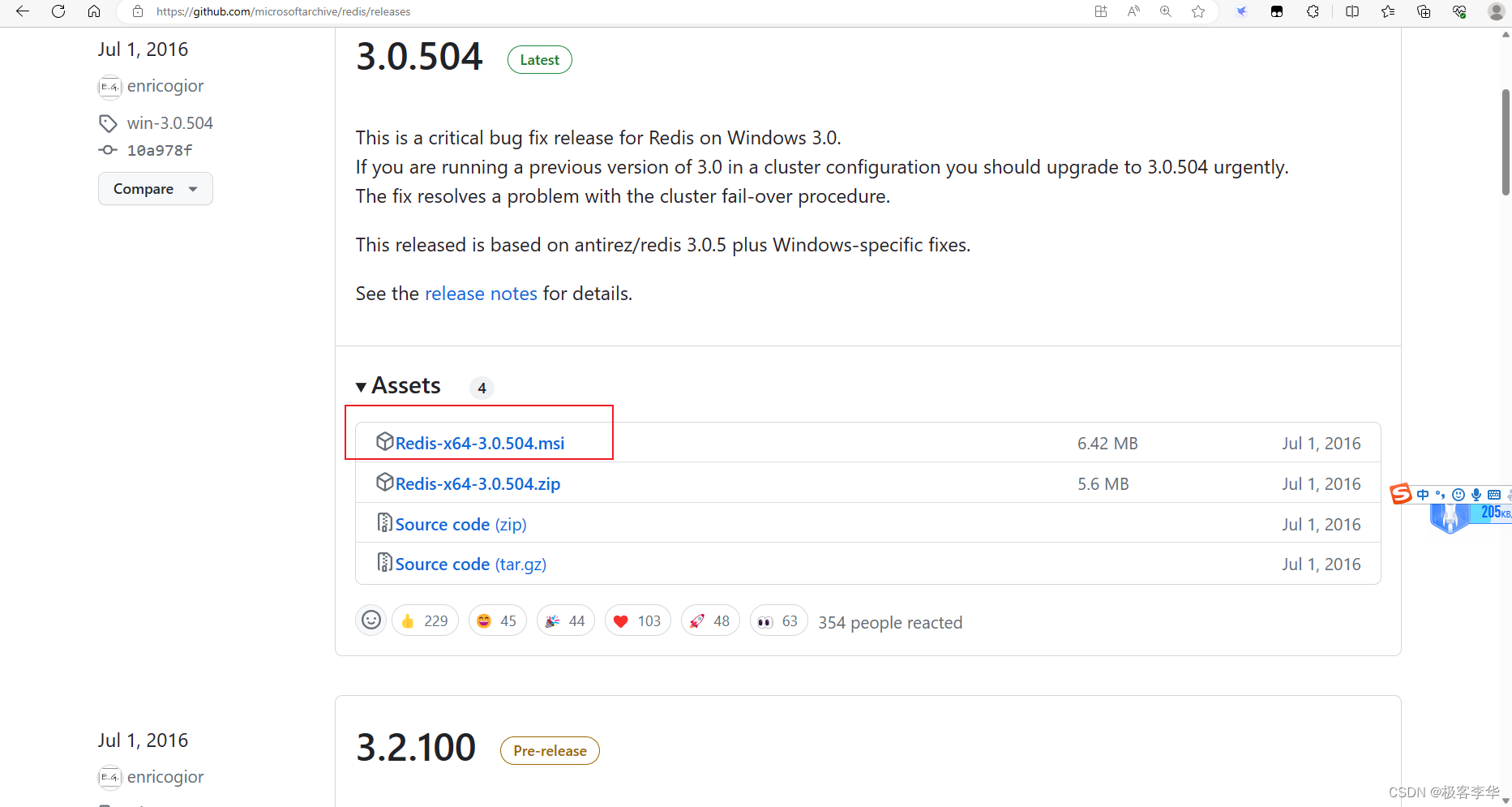
安装好之后
打开cmd窗口输入redis-server --version就可以查看redis的版本

输入where redis-server可以找到redis的安装位置

文件结构
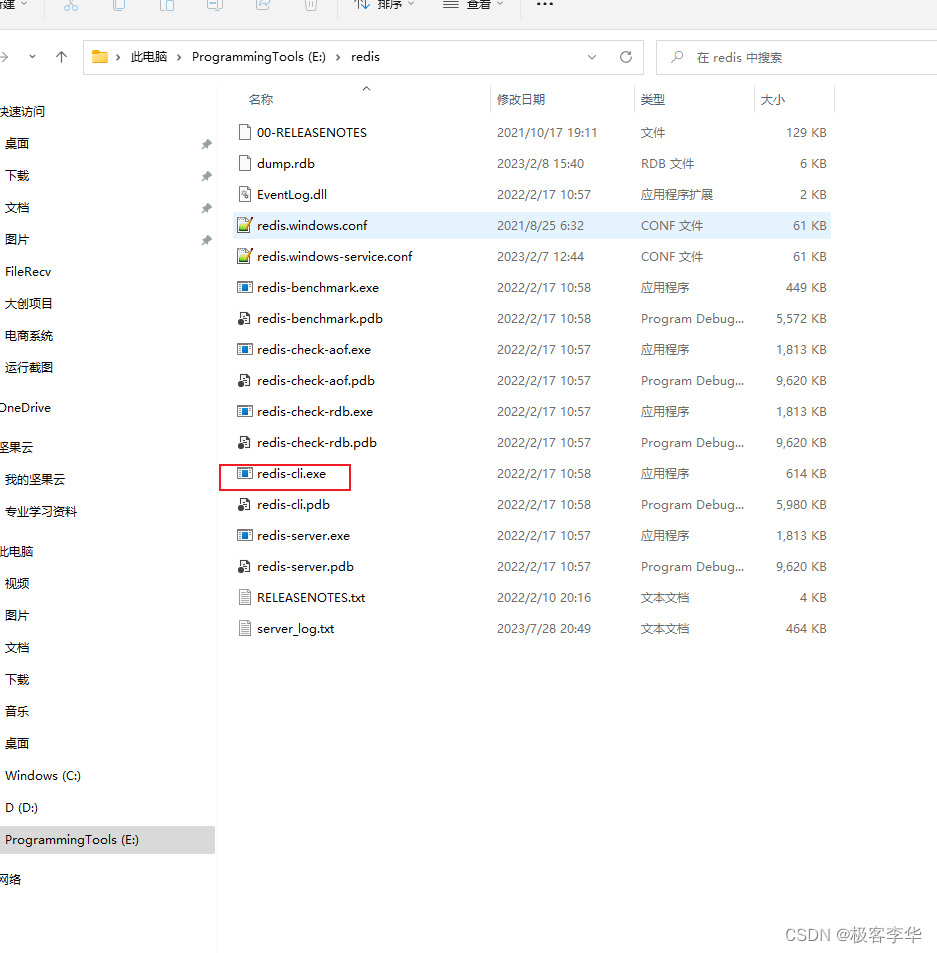
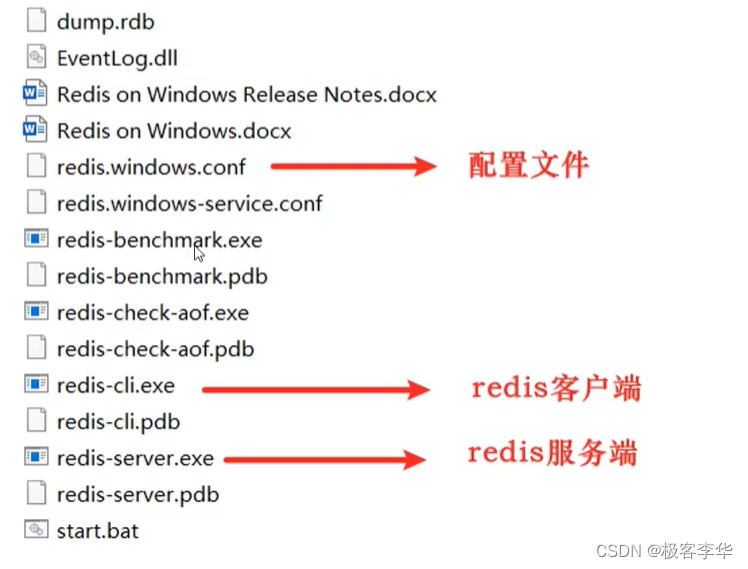

在redis的安装目录下,打开cmd窗口,输入redis-server.exe redis.windows.conf
就可以打开了,但是有时候会遇到端口号被占的情况。

根据以下操作可以解决这个问题
如果你发现Redis所使用的6379端口已被其他应用程序占用,你可以尝试以下几个步骤来解决该问题:
查找占用该端口的进程:
打开命令提示符并运行以下命令:
netstat -ano | findstr "6379"系统将显示正在使用该端口的进程的相关信息,包括进程ID(PID)。
终止占用该端口的进程:
在命令提示符中,键入以下命令来终止指定进程(将<process_id>替换为实际的进程ID):
taskkill /PID <process_id> /F例如,
taskkill /PID 12345 /F这将强制关闭占用该端口的进程,请确保确认这个进程不对你的系统造成任何重要影响。
更改Redis配置文件的监听端口:
- 打开Redis的配置文件(redis.conf或redis.windows.conf)。
- 修改
port参数的值为一个未被占用的端口号。例如,可以将其修改为6380。 - 保存配置文件。
重新启动Redis:
在命令提示符中,导航到Redis安装目录。
启动Redis服务器:
redis-server.exe redis.windows.conf确保Redis能够在新的端口上正常运行。
这些步骤应该帮助你解决Redis端口被占用的问题。如果问题仍然存在,请确保没有其他进程正在占用指定的端口,或确保在更改配置文件之后重新启动Redis服务器。
运行成功

进入redis的方法,在cmd窗口输入redis-cli.exe -h 127.0.0.1 -p 6379,这个前提是需要上面先把redis服务跑起来。
然后输入ping,看看有没有回应,就可以了

退出输入exti
当你在命令行中使用 redis-cli.exe 命令时,它会启动 Redis 的命令行客户端,并为你提供与 Redis 服务器进行交互的界面。下面是对命令和参数的解释:
redis-cli.exe: 这是 Redis 命令行客户端的可执行文件。运行此命令将启动 Redis 客户端。
命令后面可以跟随许多可选的参数来配置客户端的行为。以下是一些常用的参数:
-
-h <hostname>或--host <hostname>: 这个参数用于指定要连接的 Redis 服务器的主机名或 IP 地址。你可以使用这个参数来连接远程的 Redis 服务器。如果不指定此参数,则默认连接到本地主机。 -
-p <port>或--port <port>: 这个参数用于指定 Redis 服务器的端口号。默认情况下,Redis 使用 6379 端口。如果你的 Redis 服务器使用非默认端口,则需要使用此参数来指定正确的端口号。 -
-a <password>或--passwod <password>: 这个参数用于指定 Redis 服务器的身份验证密码。如果你的 Redis 服务器已经设置了密码,那么你需要使用此参数来提供正确的密码,以便进行连接。
这些只是 redis-cli 可能用到的一些常见参数,还有其他一些高级选项和功能可供探索。你可以通过运行 redis-cli.exe --help 来获取关于 Redis 命令行客户端的详细帮助信息,其中包含了所有可用参数和用法示例。
使用 redis-cli.exe 客户端可以与 Redis 服务器进行交互并执行各种命令和操作,如设置键值对、执行查询、订阅发布等。在客户端中,你可以输入命令来与 Redis 进行通信,并且根据 Redis 的响应来获取结果和处理数据。
设置密码
进入redis.windows.conf目录
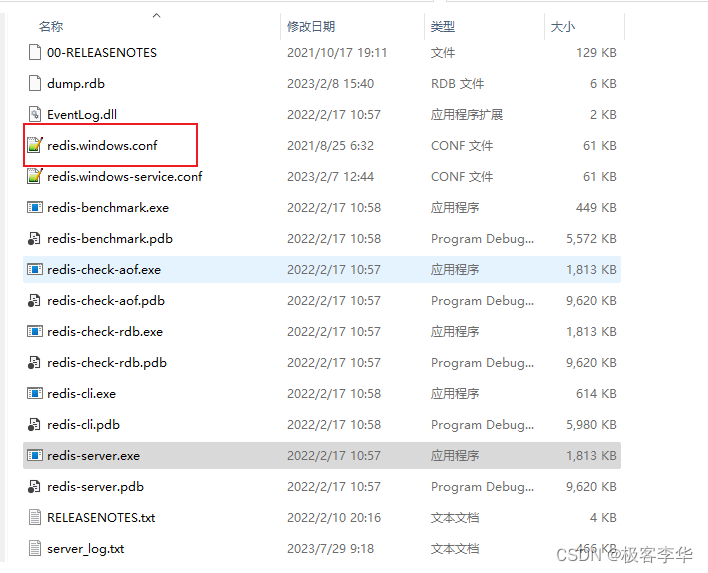
搜索requirepass
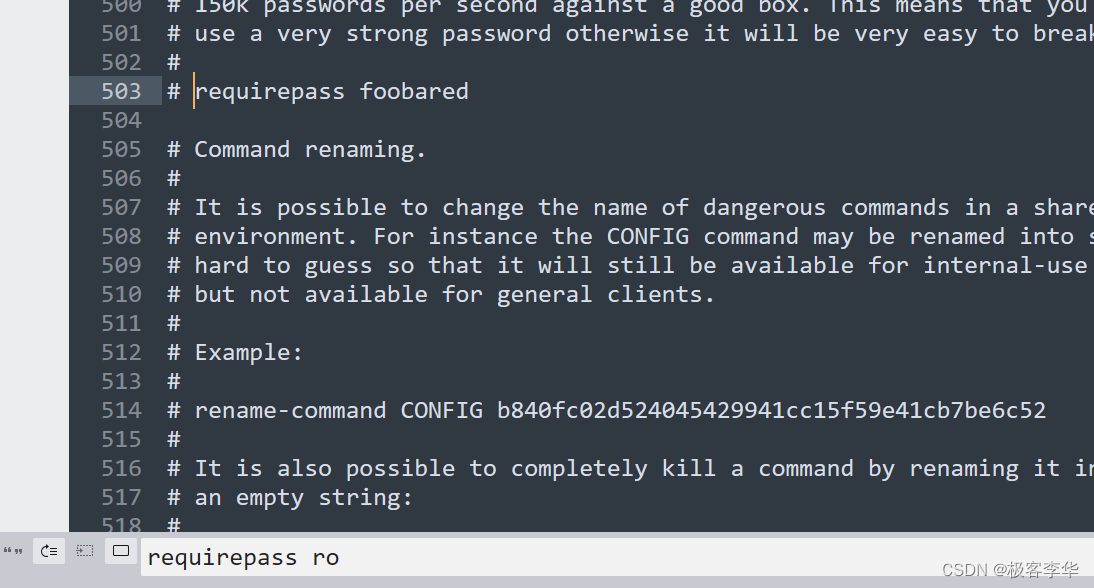
然后取消注释,然后就可以把密码设置为123456
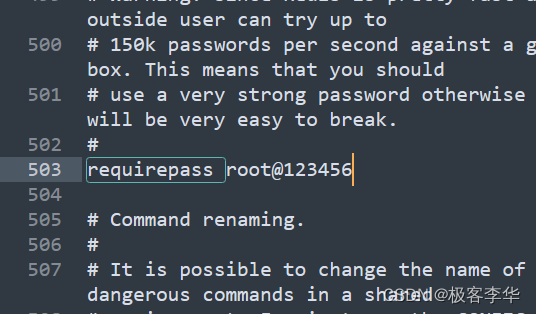
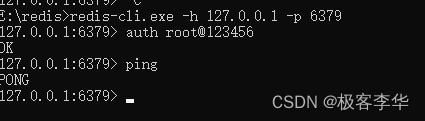
然后再次启动服务的时候,输入redis-cli.exe -h 127.0.0.1 -p 6379
然后输入root@123456

就成功了
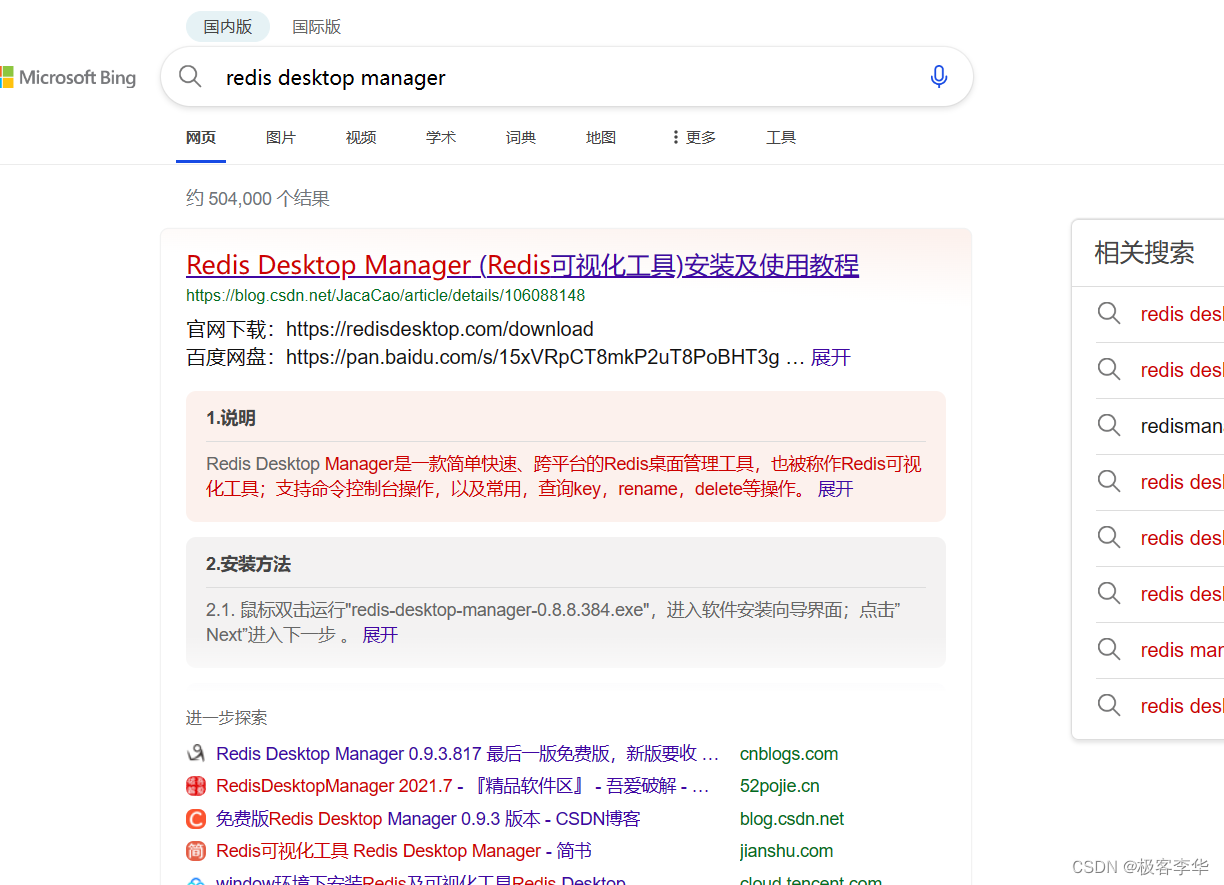
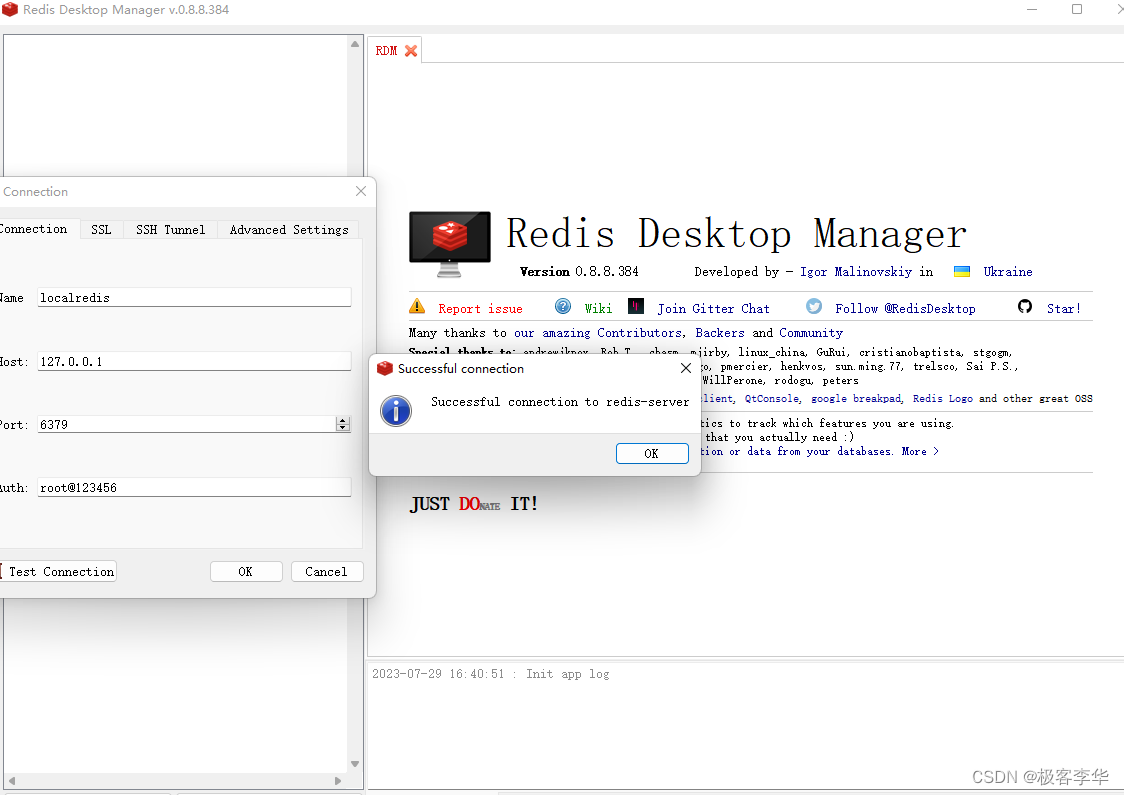
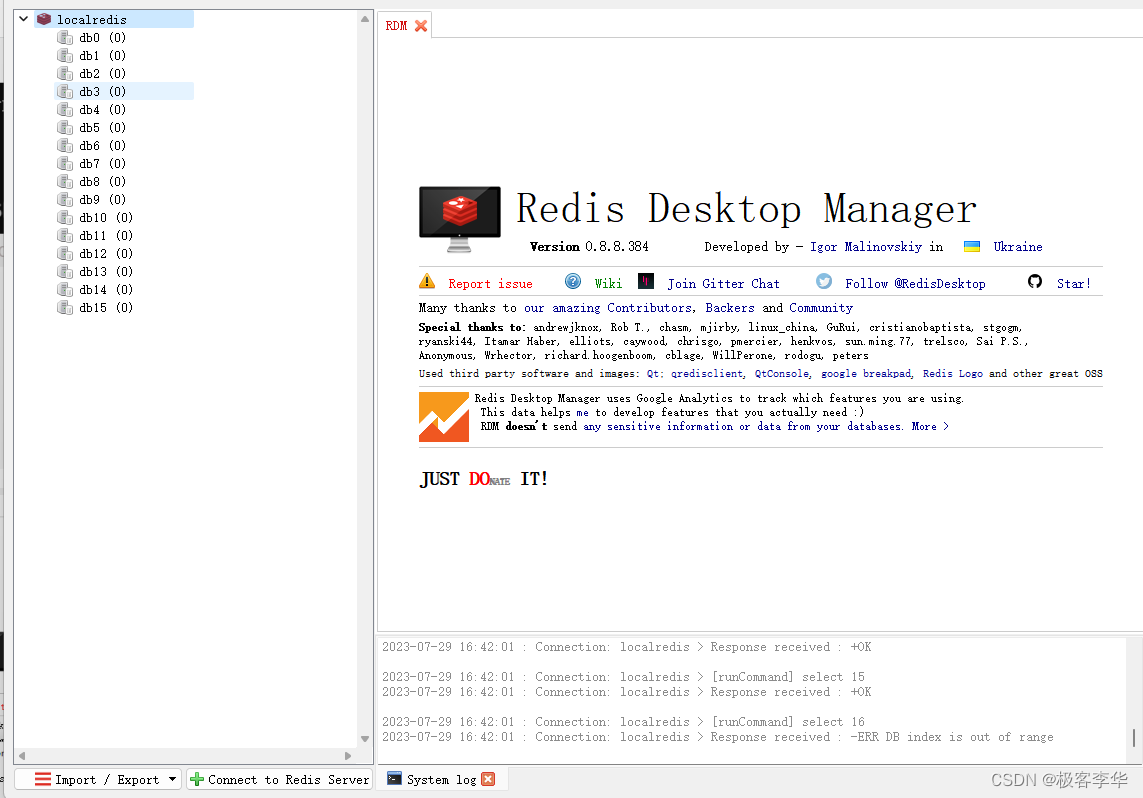
可视化工具
本文参与 腾讯云自媒体同步曝光计划,分享自作者个人站点/博客。
原始发表:2023-07-29,如有侵权请联系 cloudcommunity@tencent.com 删除
评论
登录后参与评论
推荐阅读
目录
腾讯云开发者

Copyright © 2013 - 2026 Tencent Cloud. All Rights Reserved. 腾讯云 版权所有
深圳市腾讯计算机系统有限公司 ICP备案/许可证号:粤B2-20090059  粤公网安备44030502008569号
腾讯云计算(北京)有限责任公司 京ICP证150476号 | 京ICP备11018762号