Vue项目文件拖拽上传攻略
原创

引言
在现代Web开发中,文件上传是一个常见的需求。传统的文件上传方式通常需要用户手动点击上传按钮,然后选择文件。这种方式虽然简单,但在用户体验上存在一定的局限性。为了提升用户体验,我们可以使用拖拽上传的方式,让用户更加直观地完成文件上传操作。本文将详细介绍如何在Vue项目中实现文件拖拽上传功能,包括基本实现步骤、使用第三方库、优化和扩展技巧等内容。
一、实现文件拖拽上传的基础步骤
1. 创建上传组件
首先,我们需要创建一个Vue组件来实现文件拖拽上传。以下是一个简单的Vue组件示例:
<template>
  <div class="upload-container" @dragover.prevent="onDragOver" @dragleave.prevent="onDragLeave" @drop.prevent="onDrop">
    <input type="file" @change="onFileChange" hidden ref="fileInput" />
    <span class="drop-zone__text">
        拖放图片到这里 或
        <label for="file-input" class="drop-zone__button">点击上传</label>
     </span>
  </div>
</template>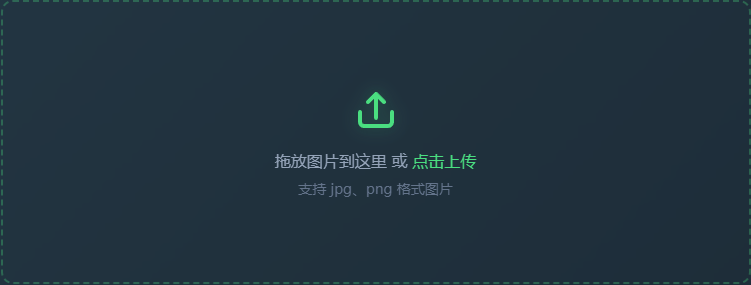
2. 处理文件选择事件
<script setup>
  const onDragOver = () => {
      // 拓展过程中的逻辑处理
  }
  const onDragLeave = () =>
    //拖拽结束后的逻辑
  }
  const onDrop = (e) => {
    // 文件处理
    const file = e.dataTransfer.files[0]

  }
 const onFileChange = (e) => {
    const file = e.target.files[0]
  }
</script>在上面的示例中,我们通过监听onDragOver、onDragLeave和onDrop事件来处理拖拽上传。同时,我们还提供了一个手动上传,用户可以通过点击选择文件进行上传。
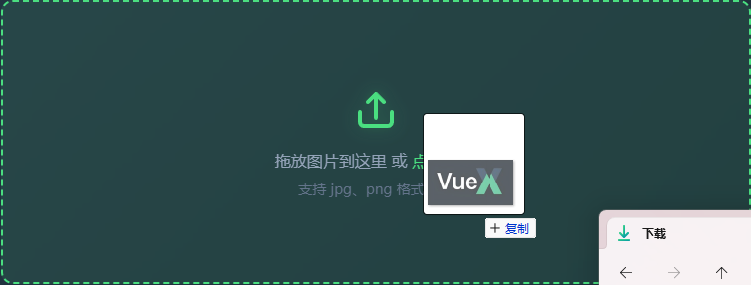
3. 发送文件到服务器
在onDrop和onFileChange方法中,我们获取到用户选择的文件,
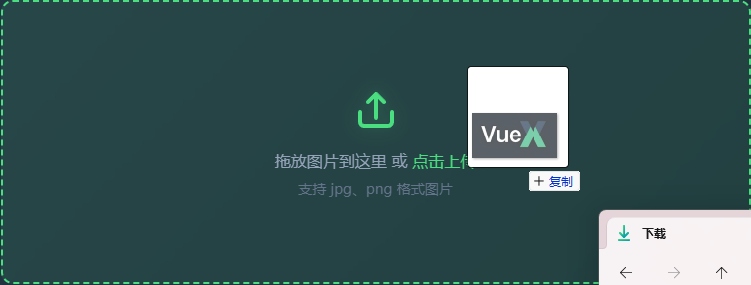
我们可以对文件进行处理或者上传至服务器。以下是一个简单的文件上传示例:
uploadFiles(files) {
  const formData = new FormData();
  for (let i = 0; i < files.length; i++) {
    formData.append('files', files[i]);
  }
  fetch('/api/upload', {
    method: 'POST',
    body: formData
  })
  .then(response => response.json())
  .then(data => {
    console.log('上传成功', data);
  })
  .catch(error => {
    console.error('上传失败', error);
  });
}
4. 处理上传进度和错误
为了提升用户体验,我们可以处理上传进度和错误。以下是一个处理上传进度和错误的示例:
uploadFiles(files) {
  const formData = new FormData();
  for (let i = 0; i < files.length; i++) {
    formData.append('files', files[i]);
  }
  const xhr = new XMLHttpRequest();
  xhr.open('POST', '/api/upload');
  xhr.upload.onprogress = (event) => {
    if (event.lengthComputable) {
      const progress = (event.loaded / event.total) * 100;
      console.log(`上传进度: ${progress.toFixed(2)}%`);
    }
  };
  xhr.onload = () => {
    if (xhr.status === 200) {
      console.log('上传成功', JSON.parse(xhr.responseText));
    } else {
      console.error('上传失败', xhr.statusText);
    }
  };
  xhr.onerror = () => {
    console.error('上传失败', xhr.statusText);
  };
  xhr.send(formData);
}
二、使用第三方库实现文件拖拽上传
虽然我们可以手动实现文件拖拽上传功能,但使用第三方库可以大大简化开发过程,并提供更丰富的功能。本章节将介绍如何使用Element UI、Vuedraggable、VueDropzone等第三方库来实现文件拖拽上传。
1. 使用Element UI实现文件拖拽上传
Element UI是饿了么团队推出的一款基于Vue 的桌面端组件库,提供了丰富的组件,包括文件上传组件。
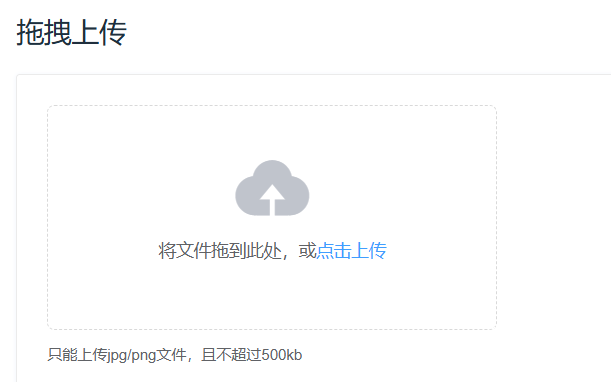
以下是一个使用Element UI实现文件拖拽上传的示例:
npm install element-uiimport Vue from 'vue';
import ElementUI from 'element-ui';
import 'element-ui/lib/theme-chalk/index.css';
Vue.use(ElementUI);<template>
<el-upload
class="upload-demo"
drag
action="/api/upload"
:on-success="handleSuccess"
:on-error="handleError"
:on-progress="handleProgress">
<i class="el-icon-upload"></i>
<div class="el-upload__text">将文件拖到此处,或<em>点击上传</em></div>
</el-upload>
</template>
<script>
export default {
methods: {
handleSuccess(response, file, fileList) {
console.log('上传成功', response);
},
handleError(error, file, fileList) {
console.error('上传失败', error);
},
handleProgress(event, file, fileList) {
console.log(`上传进度: ${(event.percent).toFixed(2)}%`);
}
}
}
</script>3. 使用VueDropzone实现文件拖拽上传
VueDropzone是一个基于Dropzone.js的Vue组件,提供了丰富的拖拽上传功能。
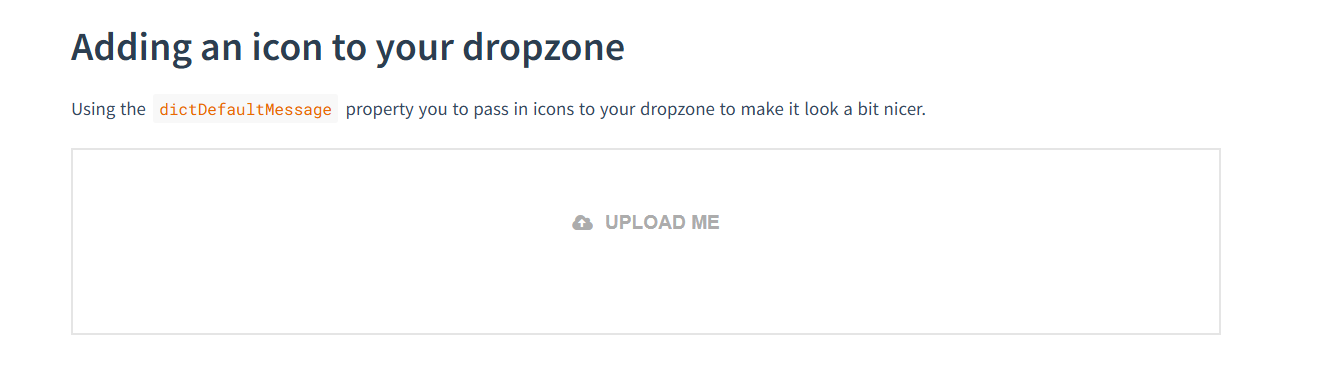
以下是一个使用VueDropzone实现文件拖拽上传的示例:
npm install vue2-dropzoneimport Vue from 'vue';
import VueDropzone from 'vue2-dropzone';
import 'vue2-dropzone/dist/vue2Dropzone.min.css';
Vue.component('vue-dropzone', VueDropzone);<template>
<vue-dropzone
id="dropzone"
ref="myDropzone"
:options="dropzoneOptions"
@vdropzone-success="handleSuccess"
@vdropzone-error="handleError"
@vdropzone-progress="handleProgress">
</vue-dropzone>
</template>
<script>
export default {
data() {
return {
dropzoneOptions: {
url: '/api/upload',
method: 'post',
multiple: true
}
};
},
methods: {
handleSuccess(response, file, fileList) {
console.log('上传成功', response);
},
handleError(error, file, fileList) {
console.error('上传失败', error);
},
handleProgress(progress, file, fileList) {
console.log(`上传进度: ${(progress.percent).toFixed(2)}%`);
}
}
}
</script>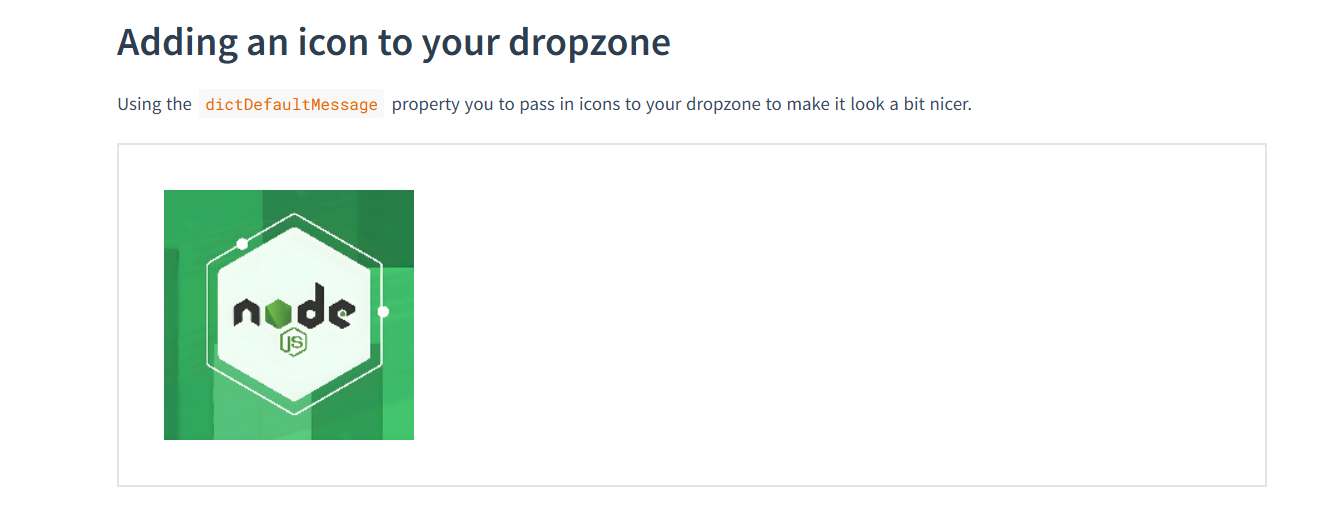
三、文件拖拽上传的优化和扩展
在实际项目中,我们可能需要对文件拖拽上传功能进行优化和扩展,以提升用户体验和满足业务需求。本章节将讨论如何添加文件类型和大小的验证、显示上传进度、处理上传错误、支持多文件上传等。
1. 添加文件类型和大小的验证
为了确保上传的文件符合要求,我们可以添加文件类型和大小的验证。以下是一个示例:
uploadFiles(files) {
  const allowedTypes = ['image/png', 'image/jpeg'];
  const maxSize = 5 * 1024 * 1024; // 5MB
  for (let i = 0; i < files.length; i++) {
    const file = files[i];
    if (!allowedTypes.includes(file.type)) {
      console.error('文件类型不支持', file.type);
      continue;
    }
    if (file.size > maxSize) {
      console.error('文件大小超出限制', file.size);
      continue;
    }
    // 处理文件上传逻辑
    console.log(file);
  }
}
2. 处理上传错误
为了提升用户体验,我们可以处理文件上传过程中可能出现的错误。以下是一个示例:
handleError(error, file, fileList) {
  console.error('上传失败', error);
}
总结
本文详细介绍了如何在Vue项目中实现文件拖拽上传功能,包括基本实现步骤、使用第三方库、优化和扩展技巧等内容。通过本文的学习,相信读者可以掌握在Vue项目中实现文件拖拽上传的方法,并根据实际需求进行优化和扩展。
希望本文对您在Vue项目中实现文件拖拽上传有所帮助。如果有任何问题或建议,欢迎在评论区留言,我们将不断改进和优化本文内容。
原创声明:本文系作者授权腾讯云开发者社区发表,未经许可,不得转载。
如有侵权,请联系 cloudcommunity@tencent.com 删除。
原创声明:本文系作者授权腾讯云开发者社区发表,未经许可,不得转载。
如有侵权,请联系 cloudcommunity@tencent.com 删除。
评论
登录后参与评论
推荐阅读
目录
腾讯云开发者

Copyright © 2013 - 2026 Tencent Cloud. All Rights Reserved. 腾讯云 版权所有
深圳市腾讯计算机系统有限公司 ICP备案/许可证号:粤B2-20090059  粤公网安备44030502008569号
腾讯云计算(北京)有限责任公司 京ICP证150476号 | 京ICP备11018762号