如何管理和扩展系统盘文件系统


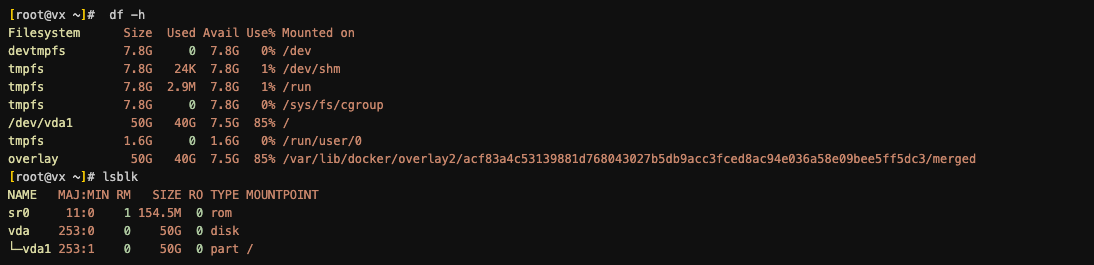
在日常运维中,管理磁盘分区和文件系统是非常重要的工作,特别是在云服务器扩容或优化磁盘资源时。本文将总结以下问题的解决方法:
image
1、如何查看文件系统格式 2、如何使用 growpart 扩展分区 3、如何使用 resize2fs 调整文件系统大小
1. 查看文件系统格式
在调整磁盘或分区前,确认文件系统格式是必要的。以下是几种常见的查看方法:
方法 1: 使用 lsblk
lsblk 命令可以快速查看磁盘和分区的文件系统类型。
lsblk -f示例输出:
NAME   FSTYPE LABEL UUID                                 MOUNTPOINT
vda
└─vda1 ext4 1234-5678-9abc-def0 /FSTYPE列显示文件系统类型,如ext4。
方法 2: 使用 df -T
df -T 命令显示文件系统的挂载点和类型。
df -T示例输出:
Filesystem     Type  1K-blocks    Used Available Use% Mounted on
/dev/vda1 ext4 30830544 1057164 28147780 4% /Type列显示文件系统类型,例如ext4。
方法 3: 使用 blkid
blkid 命令可以查看分区的详细信息,包括文件系统类型。
sudo blkid示例输出:
/dev/vda1: UUID="1234-5678-9abc-def0" TYPE="ext4" PARTUUID="12345678-01"TYPE字段显示文件系统类型,例如ext4。
方法 4: 使用 file
通过 file 命令直接查看分区的文件系统类型:
sudo file -s /dev/vda1示例输出:
/dev/vda1: Linux rev 1.0 ext4 filesystem data, UUID=1234-5678-9abc-def0 ...- 输出明确表示文件系统类型为
ext4。
2. 使用 growpart 扩展分区
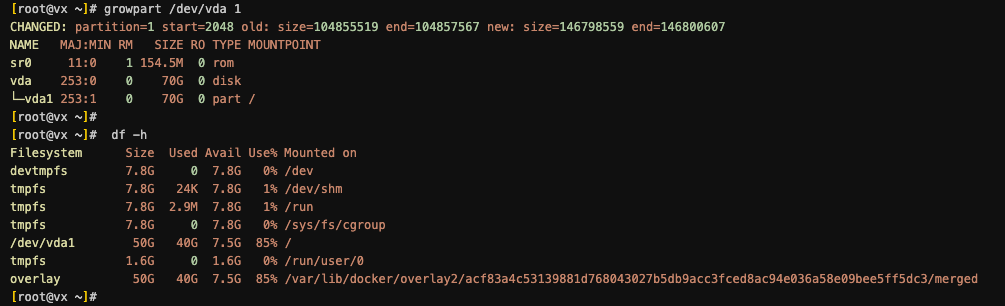
在云服务器中对磁盘扩容,物理磁盘已经发现变动,系统内的物理卷还需要手动调整,在调整磁盘分区时,growpart 是一个非常方便的工具,可以在不影响数据的情况下扩展分区大小。

image
安装 growpart
根据系统环境安装 growpart:
CentOS/RHEL:
sudo yum install -y cloud-utils-growpartUbuntu/Debian:
sudo apt-get install -y cloud-guest-utils扩展分区步骤
假设要扩展 /dev/vda1 分区:
sudo growpart /dev/vda 1/dev/vda是目标磁盘。1是目标分区号。
执行成功后,分区大小将扩展为整个磁盘的未使用空间。
image
3. 使用 resize2fs 调整文件系统大小
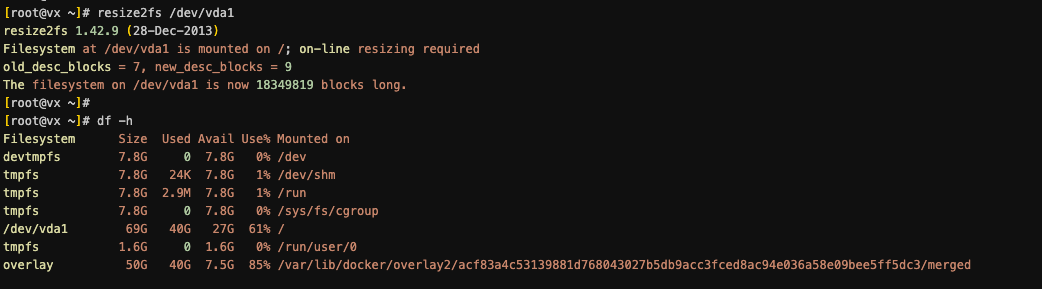
扩展分区后,文件系统不会自动占满新分区,因此需要调整文件系统大小。
适用于 ext 系列文件系统
resize2fs 是调整 ext2、ext3、ext4 文件系统大小的工具。
调整步骤
针对 /dev/vda1,运行以下命令:
sudo resize2fs /dev/vda1此命令会将文件系统扩展至分区的最大容量。
image
注意事项
- 文件系统类型必须是
ext2、ext3或ext4。 - 目标分区可以是已挂载状态。
其他文件系统调整工具
如果文件系统是 xfs,请使用以下命令:
sudo xfs_growfs /dev/vda1总结
- 确认文件系统类型是管理磁盘的第一步,推荐使用
lsblk或blkid。 - 使用
growpart可以轻松扩展分区大小。 - 调整文件系统大小时,针对不同的文件系统使用对应的工具,如
resize2fs或xfs_growfs。
这些方法结合使用,可以安全高效地完成磁盘扩容操作,为系统稳定运行提供保障。希望本文对你有所帮助! 😊
本文参与 腾讯云自媒体同步曝光计划,分享自作者个人站点/博客。
原始发表:2025-01-13,如有侵权请联系 cloudcommunity@tencent.com 删除
目录
腾讯云开发者

Copyright © 2013 - 2026 Tencent Cloud. All Rights Reserved. 腾讯云 版权所有
深圳市腾讯计算机系统有限公司 ICP备案/许可证号:粤B2-20090059  粤公网安备44030502008569号
腾讯云计算(北京)有限责任公司 京ICP证150476号 | 京ICP备11018762号