Server2022跟Win11 24H2的ReFS不兼容,ReFS系统分区在低版本系统里会显示RAW,双击提示格式化的方案探索
原创
Server2022跟Win11 24H2的ReFS不兼容,ReFS系统分区在低版本系统里会显示RAW,双击提示格式化的方案探索
原创
Windows技术交流
修改于 2024-12-27 15:42:53
修改于 2024-12-27 15:42:53
背景:有朋友制作了系统分区是ReFS的Win11 24H2上云后7B蓝屏。现面没有能支持ReFS的WinPE能用于维护驱动,操作起来很麻烦。
蓝屏原因:安装的社区版virtio驱动,非腾讯云平台的virtio驱动,且没有离线激活驱动导致上云后蓝屏。
腾讯云版:http://windowscq-1251783334.cos.ap-chongqing.myqcloud.com/Install_QCloudVirtIO_new.zip
常规在线迁移弹窗让安装腾讯云驱动,请不要安装,而是要用Install_QCloudVirtIO_new.zip的办法去安装驱动才行。
比如社区版virtio驱动、阿里云版virtio驱动、微软版virtio驱动,都不建议在腾讯云使用。
测试腾讯云驱动兼容AWS机器、兼容Azure机器、兼容阿里云、兼容华为云,但明确已知阿里云版不兼容腾讯云、社区版不兼容腾讯云、微软版不兼容腾讯云。

华为云迁移腾讯云文档:https://cloud.tencent.com/developer/article/2464824
阿里云等迁移腾讯云文档:https://cloud.tencent.com/developer/article/2368787

不建议在腾讯云使用社区版驱动:
https://fedorapeople.org/groups/virt/virtio-win/direct-downloads/stable-virtio/
https://fedorapeople.org/groups/virt/virtio-win/direct-downloads/latest-virtio/

不建议在腾讯云使用微软版驱动:
https://www.catalog.update.microsoft.com/Search.aspx?q=Server%2024H2%20Red%20Hat

不建议在腾讯云使用阿里云版驱动:
https://cloud.tencent.com/developer/article/2476224Inaccessible_Boot_Device实则就是7B,即0x0000007B

Win11 24H2支持ReFS作为系统分区,微软24年12月发布了对应WinPE,但微软版WinPE没有图形界面,得你自己擅长命令行。
https://learn.microsoft.com/zh-cn/windows-hardware/get-started/adk-install
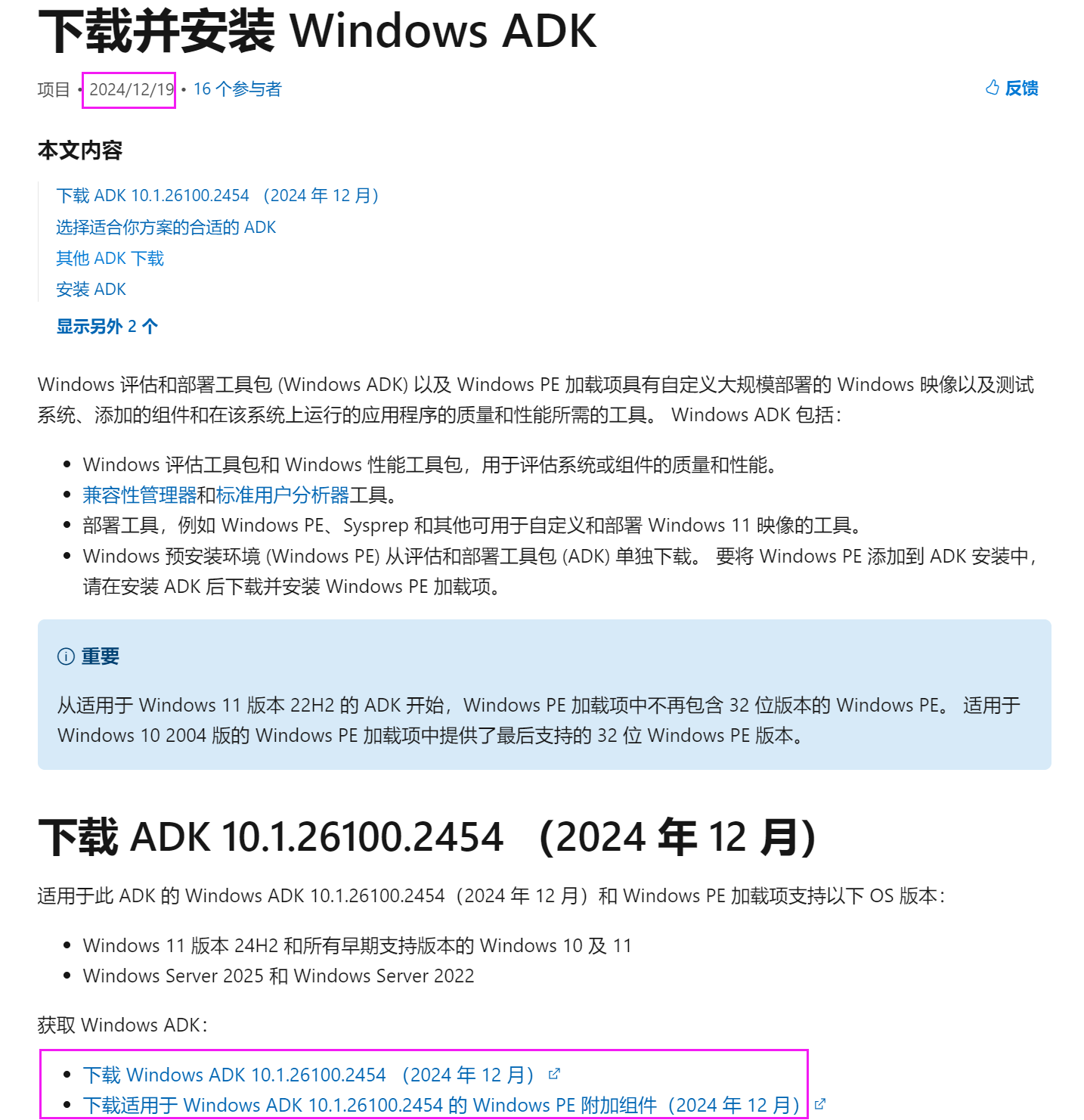
这里只是顺便带一下24H2 WinPE,如何制作参考微软官网文档。
本文主要介绍在没有24H2 WinPE的情况下如何对已经上云的ReFS文件系统的Win11 24H2蓝屏报错Inaccessible_Boot_Device进行维护。
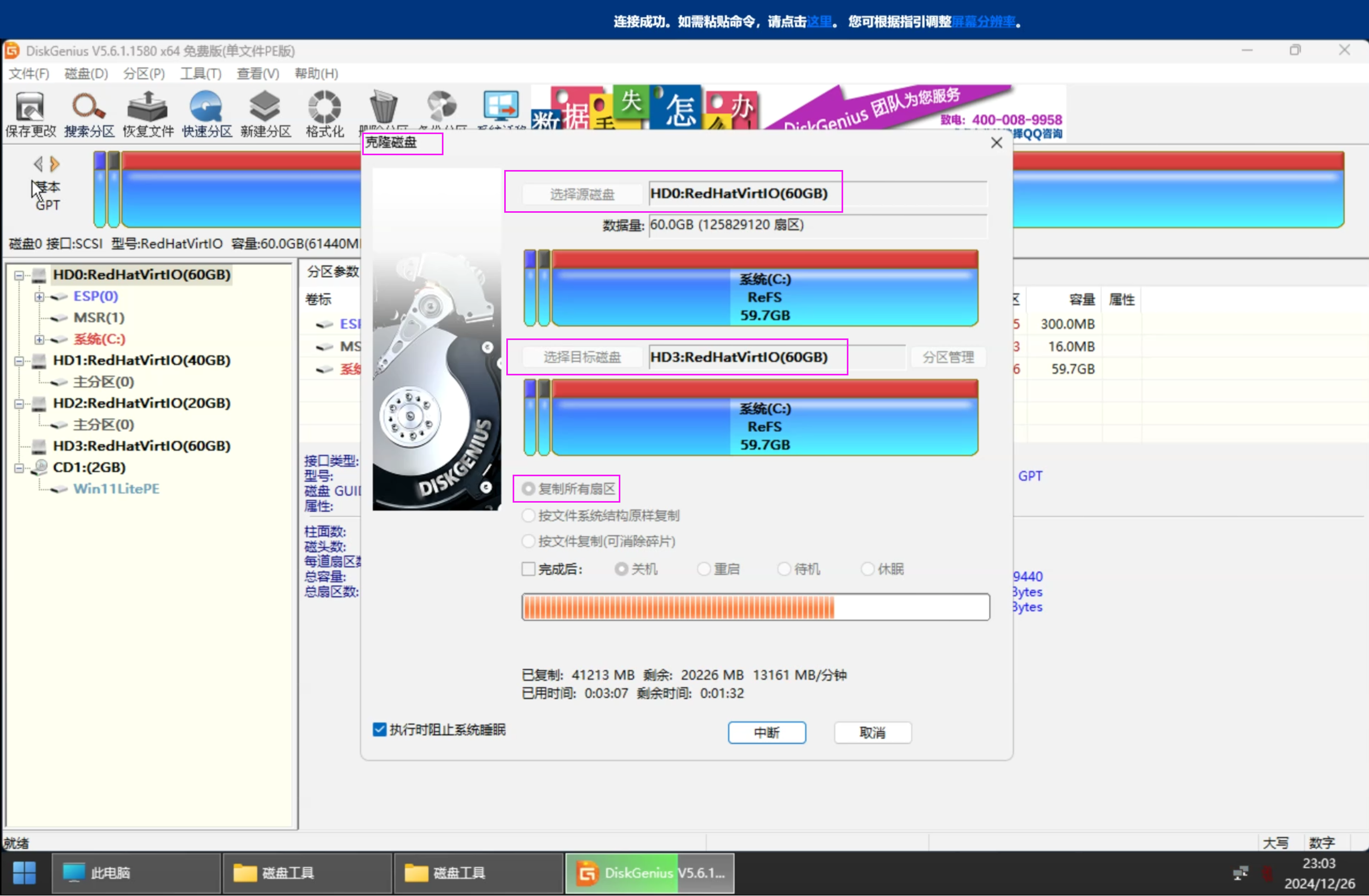
处理办法:挂一块跟系统盘同样大小的干净的数据盘→ 进常规winpe克隆系统盘覆盖到这块数据盘→ 退出救援对系统盘用Server2025镜像重装系统,然后对数据盘里的系统进行驱动改造→ 改造好驱动后,修复启动引导→ 再进常规winpe克隆数据盘覆盖到系统盘→ (克隆覆盖后系统盘会显示脱机,不用理会,从WinPE关机并退出救援后再开机就进入系统了)退出救援进入客户自定义系统环境check,没问题后关机做自定义镜像。
先克隆系统盘到数据盘,克隆完成后数据盘会显示脱机,不用理会,然后用Server2025镜像对系统盘重装系统,之所以用2025是因为它跟Win11 24H2内核都是26100,是完全兼容Win11 24H2的ReFS的,如果你用Server2022,虽然2022也支持ReFS,但ReFS版本繁多,2022并不能兼容2025或24H2。
一、改造驱动:
1、系统驱动(系统分区假设是D:)改造,先删老驱动,再安装腾讯云驱动

Dism /Image:"D:" /Get-Drivers
Dism /Image:"D:" /Remove-Driver /driver:oemXXX.inf
Dism /Add-Driver /Image:"D:" /Driver:"G:\amd64\viostor.inf" /ForceUnsigned
Dism /Add-Driver /Image:"D:" /Driver:"G:\amd64\netkvm.inf" /ForceUnsigned
Dism /Image:"D:" /Get-Drivers
2、Recovery驱动集成(winre.wim,假设位置是D:\Windows\System32\Recovery\Winre.wim),先挂到空目录,再集成,再commit
mkdir c:\boot2
Dism /Get-ImageInfo /ImageFile:"D:\Windows\System32\Recovery\Winre.wim"
Dism /Mount-Image /ImageFile:"D:\Windows\System32\Recovery\Winre.wim" /index:1 /MountDir:"c:\boot2"
Dism /Image:"c:\boot2" /Get-Drivers
Dism /Add-Driver /Image:"c:\boot2" /Driver:"G:\amd64\viostor.inf" /ForceUnsigned
Dism /Add-Driver /Image:"c:\boot2" /Driver:"G:\amd64\netkvm.inf" /ForceUnsigned
Dism /Unmount-Image /MountDir:"c:\boot2" /Commit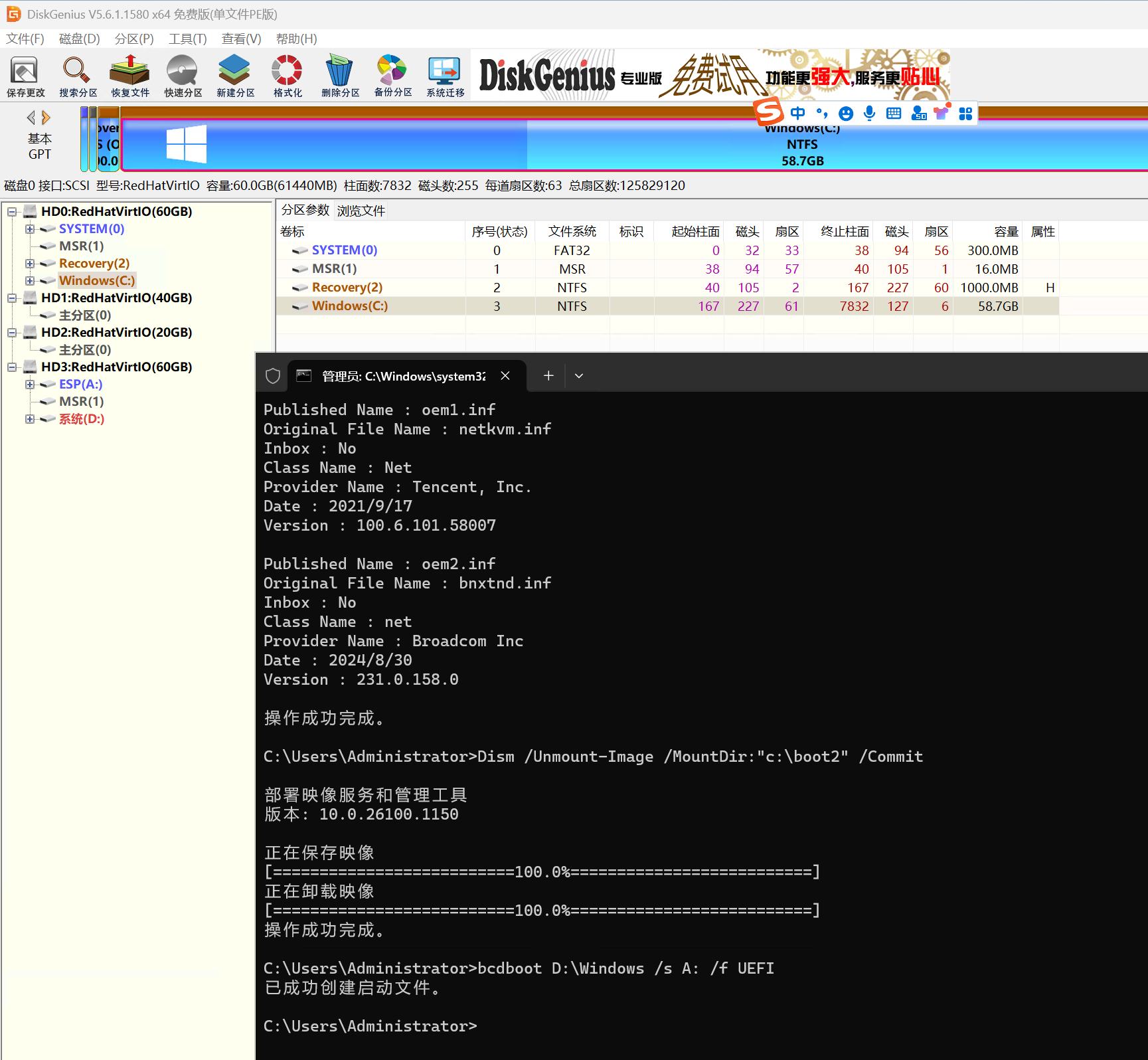
二、修复UEFI启动引导
先给efi分区(ESP分区)在diskpart命令里分配一个盘符,假设分配的是A,假如对应的系统分区的盘符是D,则修复启动引导的命令是:
bcdboot D:\Windows /s A: /f UEFI顺带提一下,如果是BIOS启动类型,修复启动引导的话
bcdboot D:\Windows /s D: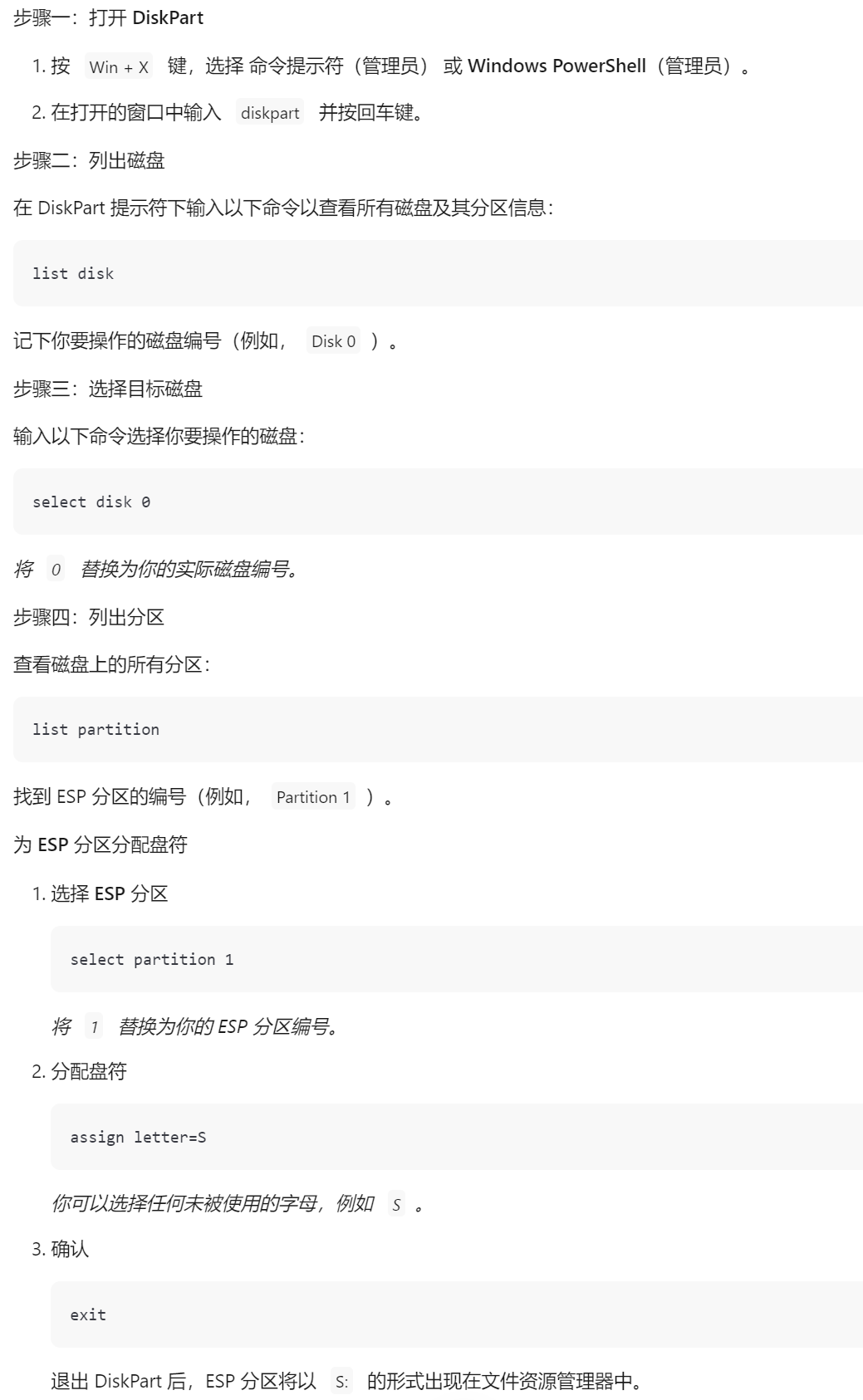
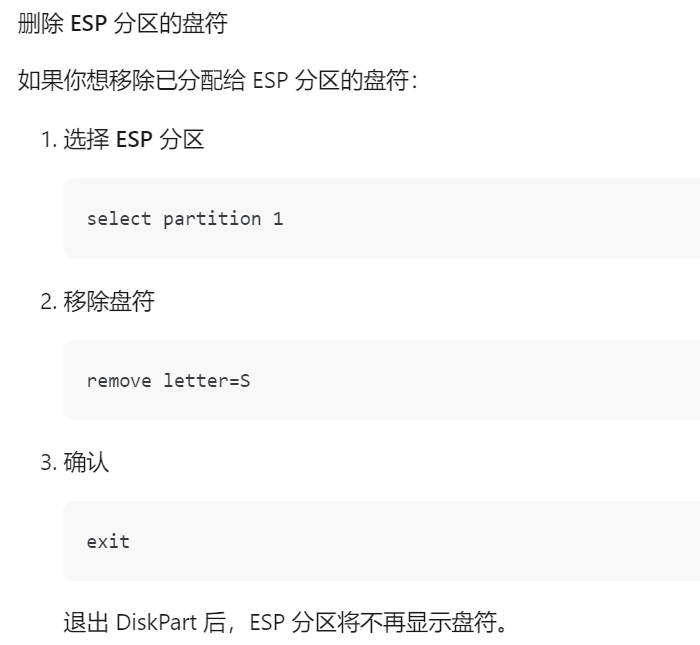
三、驱动和启动引导都处理好后,在常规WinPE中克隆数据盘覆盖到系统盘
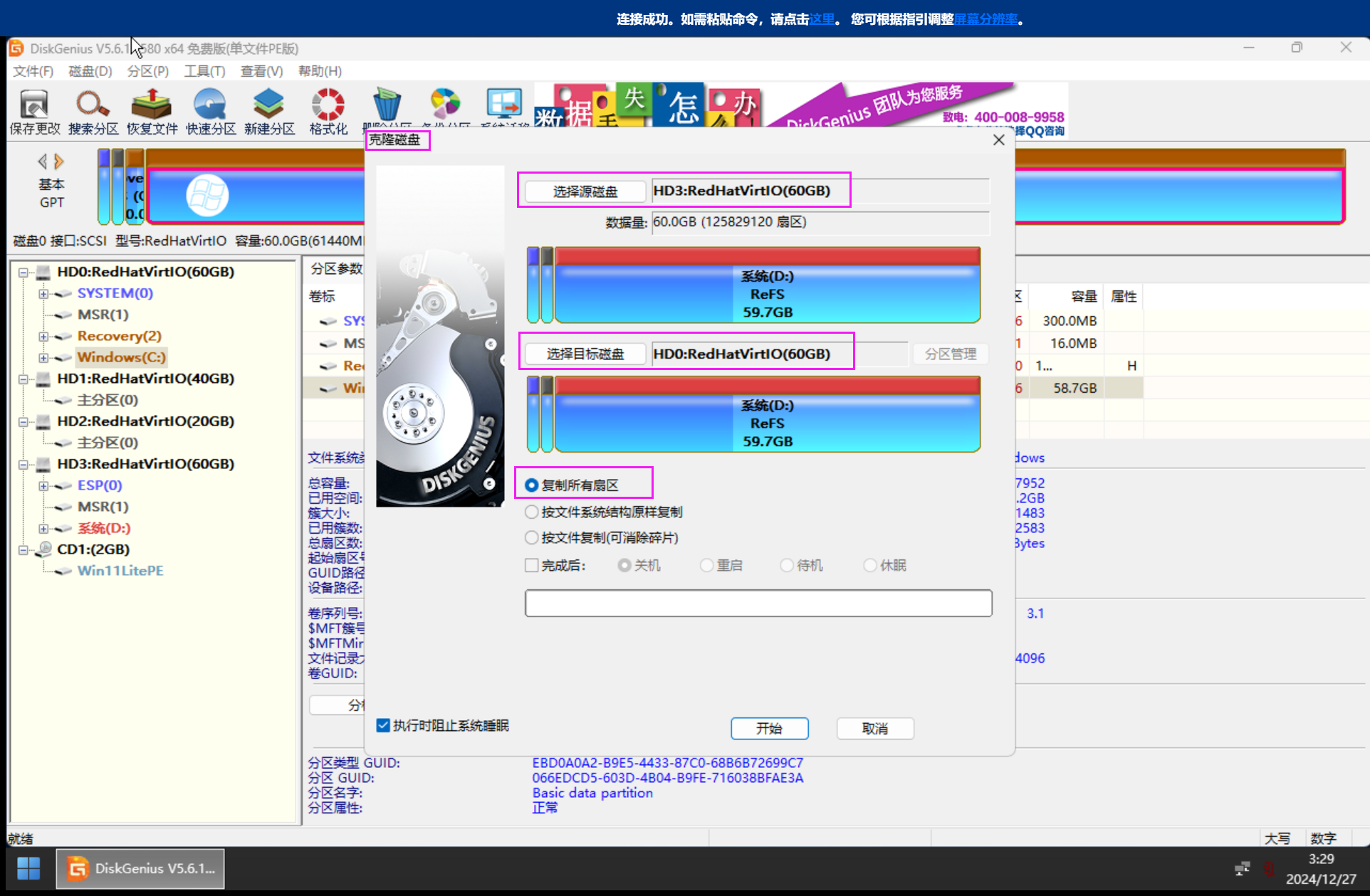
克隆覆盖后系统盘会显示脱机,不用理会,从WinPE关机并退出救援后再开机就进入系统了。
最后我再说另一个思路:在winpe中对数据盘安装win11 24h2或server2025,然后进入数据盘上新安装的系统对系统盘的ReFS 24H2维护,维护完毕后,撤掉数据盘,这样就省得来回倒腾了,尤其是数据量比较大的情况。 需要一大一小2块数据盘,disk1假设是40GB用来安装win11 24h2或server2025系统,安装成ntfs就行,disk2用来放置安装系统用的iso和virtio驱动压缩包。(disk0是系统盘)
iso可以从https://www.xitongku.com/ 下载
驱动压缩包http://windowscq-1251783334.cos.ap-chongqing.myqcloud.com/Install_QCloudVirtIO_new.zip
原创声明:本文系作者授权腾讯云开发者社区发表,未经许可,不得转载。
如有侵权,请联系 cloudcommunity@tencent.com 删除。
目录
腾讯云开发者

Copyright © 2013 - 2026 Tencent Cloud. All Rights Reserved. 腾讯云 版权所有
深圳市腾讯计算机系统有限公司 ICP备案/许可证号:粤B2-20090059  粤公网安备44030502008569号
腾讯云计算(北京)有限责任公司 京ICP证150476号 | 京ICP备11018762号