【vite+vue3.2 项目性能优化实战】打包体积分析插件rollup-plugin-visualizer视图分析
原创
【vite+vue3.2 项目性能优化实战】打包体积分析插件rollup-plugin-visualizer视图分析
原创
中杯可乐多加冰
发布于 2024-12-02 22:29:08
发布于 2024-12-02 22:29:08
在开始之前,推荐大家阅读一篇文章《公平锁与非公平锁:原理、特点及应用场景解析》https://cloud.tencent.com/developer/article/2472930,公平锁遵循先来先服务的原则,多个线程在竞争锁资源时,按照请求锁的先后顺序依次获得锁的使用权。就好比人们在排队购买火车票,谁先到售票窗口排队,谁就先被服务,不会出现后来者插队先拿到票的情况。文章深入探讨公平锁和非公平锁的相关内容,帮助读者更好地理解并在实际开发中合理选用它们。
下面开始今天的主题:
rollup-plugin-visualizer是一个用于Rollup构建工具的插件,它可以生成可视化的构建报告,帮助开发者更好地了解构建过程中的文件大小、依赖关系等信息。
使用rollup-plugin-visualizer插件,可以在构建完成后生成一个交互式的HTML报告,其中包含了构建过程中的各种统计信息,如文件大小、依赖关系、模块数量等。它提供了多种模式的依赖分析,包括直观的视图分析,sunburst(循环层次图,像光谱)、treemap(矩形层次图,看起来比较直观,也是默认参数)、network(网格图,查看包含关系)、raw-data(原数据模式,json格式), list(列表模式)。
通过Rollup-plugin-visualizer生成的可视化报告,用户可以轻松发现哪些模块占用了较大的空间,哪些模块之间存在冗余的依赖关系。这些信息对于优化代码结构、减少打包体积、提高页面加载速度等方面都至关重要。
此外,Rollup-plugin-visualizer还支持多种自定义配置,如设置报告的输出格式、选择图表类型、调整主题颜色等。这些配置选项使得用户可以根据自己的需求和喜好来定制报告,以便更好地理解和分析项目的模块依赖和打包结果。
本篇博客将在vite+vue3.2的项目环境,使用rollup-plugin-visualizer插件分析打包体积、依赖关系等信息视图,了解构建过程中的性能瓶颈和优化方向,从而提高应用程序的性能和可维护性。
一、安装rollup-plugin-visualizer
首先随意找一个你想加速的项目,进入终端:
npm安装:npm install --save-dev rollup-plugin-visualizer
yarn安装:yarn add --dev rollup-plugin-visualizer
然后配置vite.config.ts中的插件如下,具体来说首先引入模块,然后找到plugins模块,在其中加入visualizer插件。
javascript代码解读复制代码// 引入rollup-plugin-visualizer模块
import { visualizer } from "rollup-plugin-visualizer";arduino代码解读复制代码export default defineConfig({
plugins: [
vue(),
visualizer({
open:true, //注意这里要设置为true,否则无效
filename: "stats.html", //分析图生成的文件名
gzipSize: true, // 收集 gzip 大小并将其显示
brotliSize: true, // 收集 brotli 大小并将其显示
})
],
})其他选项可以看官网说明。(注意:网上不少教程里的参数部分已经过时了,本教程也不一定未来适用,以官网readme为准)
二、运行命令打包,生成分析图
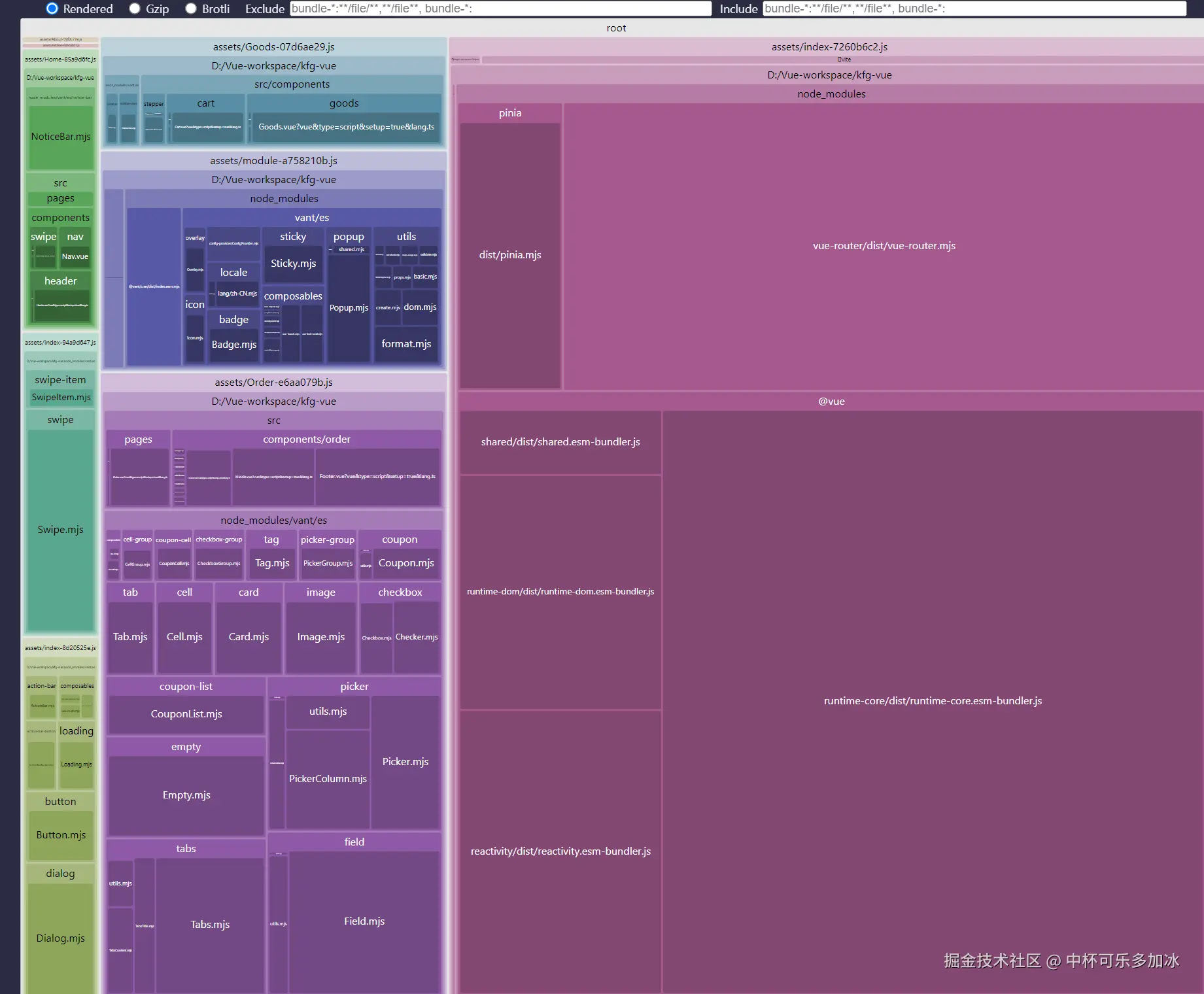
输入npm run build 或者vite run build打包项目,等待片刻,生成分析视图,视图会自动跳出来,并保存在项目根目录下,文件名就是刚刚参数filename的名字(stats.html)
在这里插入图片描述
视图分析中方块越大,表示该文件占用的空间越大,对于网络带宽和访问速度的要求就越高。如果一个网站中包含大量的大文件,那么用户在访问该网站时需要下载更多的数据,这会导致网站加载速度变慢,用户体验变差。
其通常包含以下几个关键部分:
- 图表区域:展示项目中各个模块的大小和依赖关系。常见的图表类型包括饼图、桑基图、树状图等。
- 模块列表:列出项目中所有的模块,包括它们的大小、来源(如node_modules、src等)以及依赖关系。
- 控制选项:提供过滤、搜索、排序等功能,帮助用户快速定位和分析特定模块。
其中:
- 分析图中,方块或节点的大小通常表示模块的大小。方块越大,表示该模块占用的空间越大。通过观察模块的大小,可以识别出哪些模块是打包体积的主要贡献者。
- 分析图中的线条或箭头表示模块之间的依赖关系。通过观察依赖关系,可以了解哪些模块被其他模块依赖,以及它们之间的依赖链有多长。 如果配置了gzip或brotli压缩选项,分析图中还会显示模块压缩后的大小。
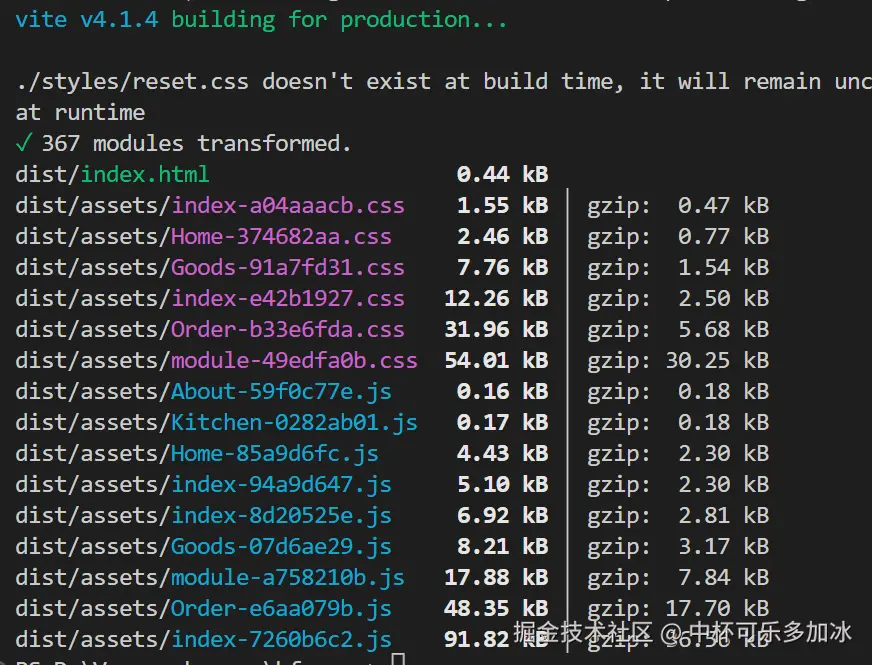
- 通过比较原始大小和压缩后大小,可以评估压缩算法对打包体积的减少效果。
对应的在控制台也会打印对应打包结果:
在这里插入图片描述
原创声明:本文系作者授权腾讯云开发者社区发表,未经许可,不得转载。
如有侵权,请联系 cloudcommunity@tencent.com 删除。
原创声明:本文系作者授权腾讯云开发者社区发表,未经许可,不得转载。
如有侵权,请联系 cloudcommunity@tencent.com 删除。
评论
登录后参与评论
推荐阅读
目录
腾讯云开发者

Copyright © 2013 - 2026 Tencent Cloud. All Rights Reserved. 腾讯云 版权所有
深圳市腾讯计算机系统有限公司 ICP备案/许可证号:粤B2-20090059  粤公网安备44030502008569号
腾讯云计算(北京)有限责任公司 京ICP证150476号 | 京ICP备11018762号