轻量应用服务器实践:MongoDB 安装指南
原创

前言
前面写了两篇文章:轻量应用服务器实践:MySQL 安装指南 和 轻量应用服务器实践:Redis 安装指南,分别介绍了如何在轻量应用服务器上安装 MySQL 和 Redis 服务器,而本文将具体介绍如何在轻量应用服务器上安装 MongoDB 服务。
准备好了吗?准备一杯你最喜欢的咖啡或茶,随着本文一探究竟吧。

轻量应用服务器
本文的操作基于你已拥有一台轻量应用服务器。如果你尚未拥有,可以考虑购买腾讯云的轻量应用服务器。腾讯云当前正举办 双十一拼团GO 活动,提供多种优惠:
- 新用户限时秒杀:轻量应用服务器最低一年 28 元。
- 老用户限时秒杀:轻量应用服务器最低一年 36 元。
- 其他优惠:若未参与秒杀,其他专区的轻量应用服务器最低一年 99 元。
活动链接:腾讯云双十一拼团GO,活动时间有限,错过这次优惠,可能就要再等一年!
轻量应用服务器配置
为了更高效的安装 MySQL 服务器,我们需要对轻量应用服务器进行一些配置。

这里选择内置了 Docker 的容器镜像作为系统,以便省去手动安装 Docker 的步骤。你可以在购买轻量应用服务器时直接选择该系统,也可以在购买后通过重装系统进行更换。
安装 MongoDB
接下来,我们将通过 Docker 容器来安装 MongoDB,这样可以实现环境的隔离,带来更高的灵活性和管理便捷性。
拉取 MongoDB 官方镜像
运行以下命令拉取官方 MongoDB 镜像:
docker pull mongo运行 MongoDB 容器
运行以下命令来启动 MongoDB 容器:
docker run -d --name my-mongo -p 27017:27017 mongo-d:后台运行容器。--name my-mongo:为容器命名为my-mongo。-p 27017:27017:将宿主机的 27017 端口映射到容器的 27017 端口,这也是MongoDB的默认端口。
设置 MongoDB 用户名和密码(可选)
若需要设置 MongoDB 用户名和密码,可以通过以下环境变量来配置:
MONGO_INITDB_ROOT_USERNAME:设置 MongoDB 的 root 用户名。MONGO_INITDB_ROOT_PASSWORD:设置 MongoDB 的 root 用户密码。
例如:
docker run -d --name my-mongo -p 27017:27017 \
    -e MONGO_INITDB_ROOT_USERNAME=admin \
    -e MONGO_INITDB_ROOT_PASSWORD=123456 \
    mongo
这样会在 MongoDB 启动时初始化 admin 用户,密码为 123456。
数据持久化(可选)
为了在容器重启或删除后保留 MongoDB 数据,可以将 MongoDB 的数据目录 /data/db 挂载到宿主机目录:
docker run -d --name my-mongo -p 27017:27017 \
    -e MONGO_INITDB_ROOT_USERNAME=admin \
    -e MONGO_INITDB_ROOT_PASSWORD=my-secret-password \
    -v /my/local/mongo/data:/data/db \
    mongo
-v /my/local/mongo/data:/data/db:将宿主机的/my/local/mongo/data目录映射到容器的/data/db目录。
挂载初始化脚本(可选)
如果需要在 MongoDB 启动时自动运行一些初始化脚本(如创建数据库和集合),可以将这些脚本文件放在宿主机的某个目录,并挂载到 /docker-entrypoint-initdb.d 目录:
docker run -d --name my-mongo -p 27017:27017 \
    -e MONGO_INITDB_ROOT_USERNAME=admin \
    -e MONGO_INITDB_ROOT_PASSWORD=my-secret-password \
    -v /my/local/mongo/data:/data/db \
    -v /my/local/init-scripts:/docker-entrypoint-initdb.d \
    mongo
在 /my/local/init-scripts 目录下的 .js、.sh 文件会在容器首次启动时执行,可以用于初始化数据库、集合等。
开放轻量应用服务器的 27017 端口
轻量应用服务器默认不开放 27017 端口,因此无法直接连接到 MongoDB 服务器。我们需要手动开放 27017 端口以便外部连接。
步骤
- 1.进入轻量应用服务器的管理主页,找到并点击 防火墙 设置以进入防火墙配置页面。

- 2.点击 添加规则 按钮,弹出配置表单。

- 3.在表单中:
- 端口:填写
27017 - 备注:可选,填写备注以便日后识别此规则
- 端口:填写
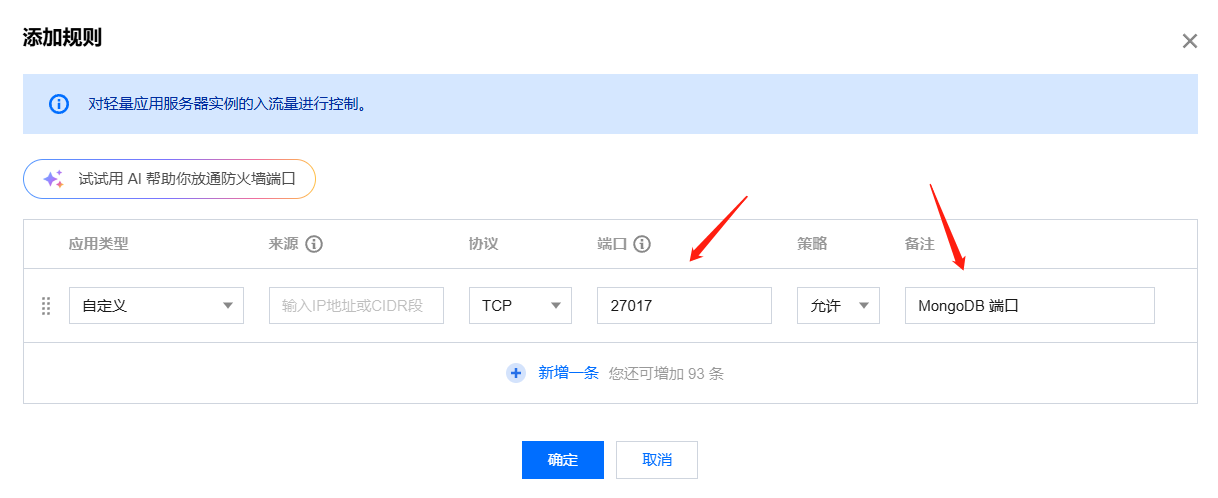
- 4.点击 确定,保存规则设置。
测试
启动 MongoDB 容器后,可以使用 MongoDB 客户端(如 mongo shell)或任意支持 MongoDB 的数据库客户端工具来连接新建的 MongoDB 服务器,以验证其是否正常运行。以下示例中使用 Navicat 进行连接:
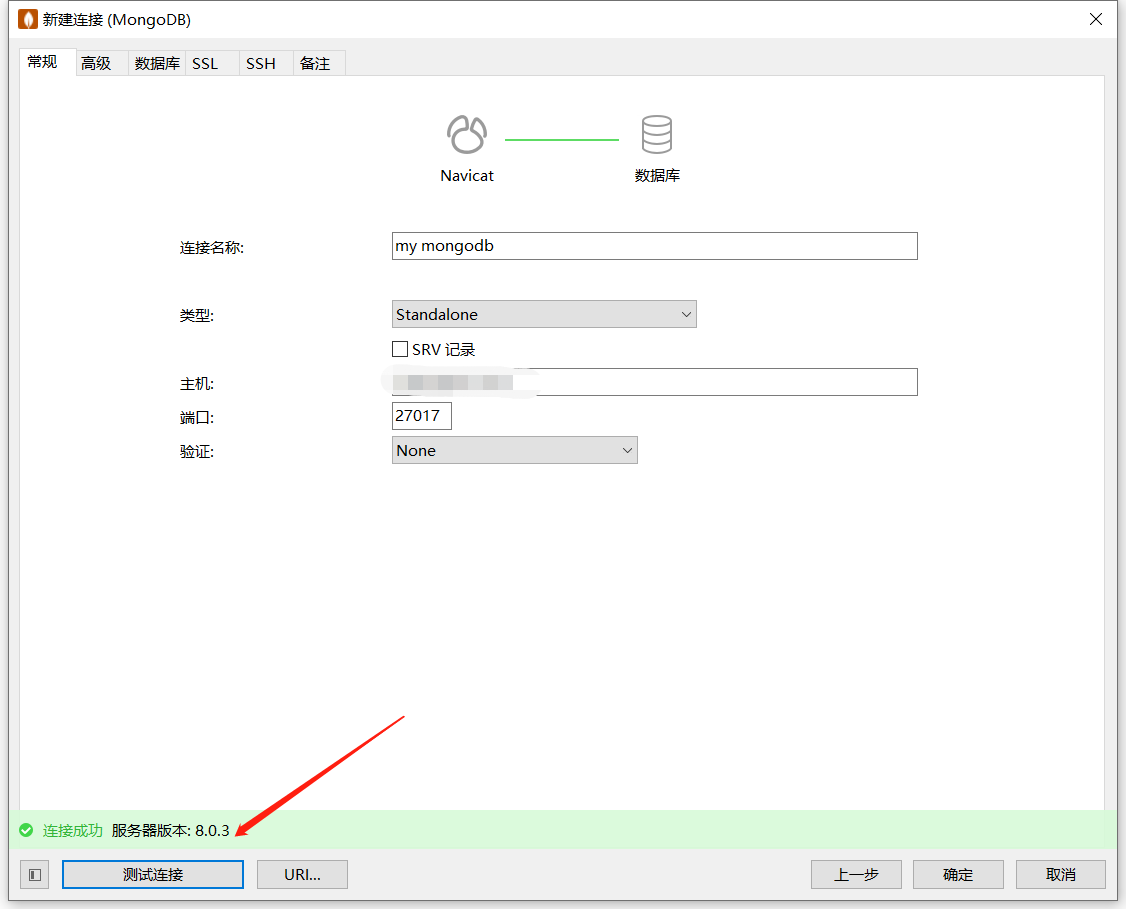
在 Navicat 中创建一个新的 MongoDB 连接,并填写 主机 信息,由于没有设置密码,因此不需要验证。
填写完毕后,点击左下角的 测试连接 按钮。如果连接成功,会显示成功提示,表明 MongoDB 服务器正常运行并允许连接。
小结
本文详细介绍了在腾讯云轻量应用服务器中通过 Docker 安装 MongoDB 的过程,包括拉取官方镜像、运行容器、配置用户名和密码(可选)、数据持久化(可选)、以及挂载初始化脚本(可选)。配置完成后,用户可以在隔离的环境中高效管理 MongoDB 数据库服务。
通过 Docker 安装 MongoDB,不仅简化了安装流程,同时提供了良好的环境隔离,便于学习、测试和开发等多种场景。此外,Docker 的便捷性也使得 MongoDB 的管理与维护更加高效。
你好,我是陈明勇,一名热爱技术、乐于分享的开发者,同时也是开源爱好者。
成功的路上并不拥挤,有没有兴趣结个伴?
关注我,加我好友,一起学习一起进步!
原创声明:本文系作者授权腾讯云开发者社区发表,未经许可,不得转载。
如有侵权,请联系 cloudcommunity@tencent.com 删除。
目录
腾讯云开发者

Copyright © 2013 - 2026 Tencent Cloud. All Rights Reserved. 腾讯云 版权所有
深圳市腾讯计算机系统有限公司 ICP备案/许可证号:粤B2-20090059  粤公网安备44030502008569号
腾讯云计算(北京)有限责任公司 京ICP证150476号 | 京ICP备11018762号