鸿蒙Flutter实战:04-如何使用DevTools调试Webview
原创
鸿蒙Flutter实战:04-如何使用DevTools调试Webview
原创
少湖说
发布于 2024-10-22 15:10:44
发布于 2024-10-22 15:10:44
在《鸿蒙 Flutter 开发中集成 Webview》,介绍了如果在 Flutter 中集成 Webview. 本文则为 Webview 的调试方法。
配置 Webview
CustomView.ets 文件中,在生命周期aboutToAppear处配置允许调试:
  aboutToAppear() {
    webview.WebviewController.setWebDebuggingAccess(true);
  }
找到 devtools 的端口
运行 App,使用 hdc 命令连接设备,查找相关端口
# 连接设备
hdc shell

# 找到相关进程
cat /proc/net/unix | grep devtools

#0: 00000002 0 10000 1 1 2318187 @webview_devtools_remote_43406
#0: 00000002 0 10000 1 1 20785 @webview_devtools_remote_6312
如上面所示,webview_devtools_remote_43406 即为我们要调试的页面
开启端口转发
将设备中的端口转发到开发电脑上
hdc fport tcp:9222 localabstract:webview_devtools_remote_43406

# Forwardport result:OK
在 Chrome 中找打 Webview 并开始调试
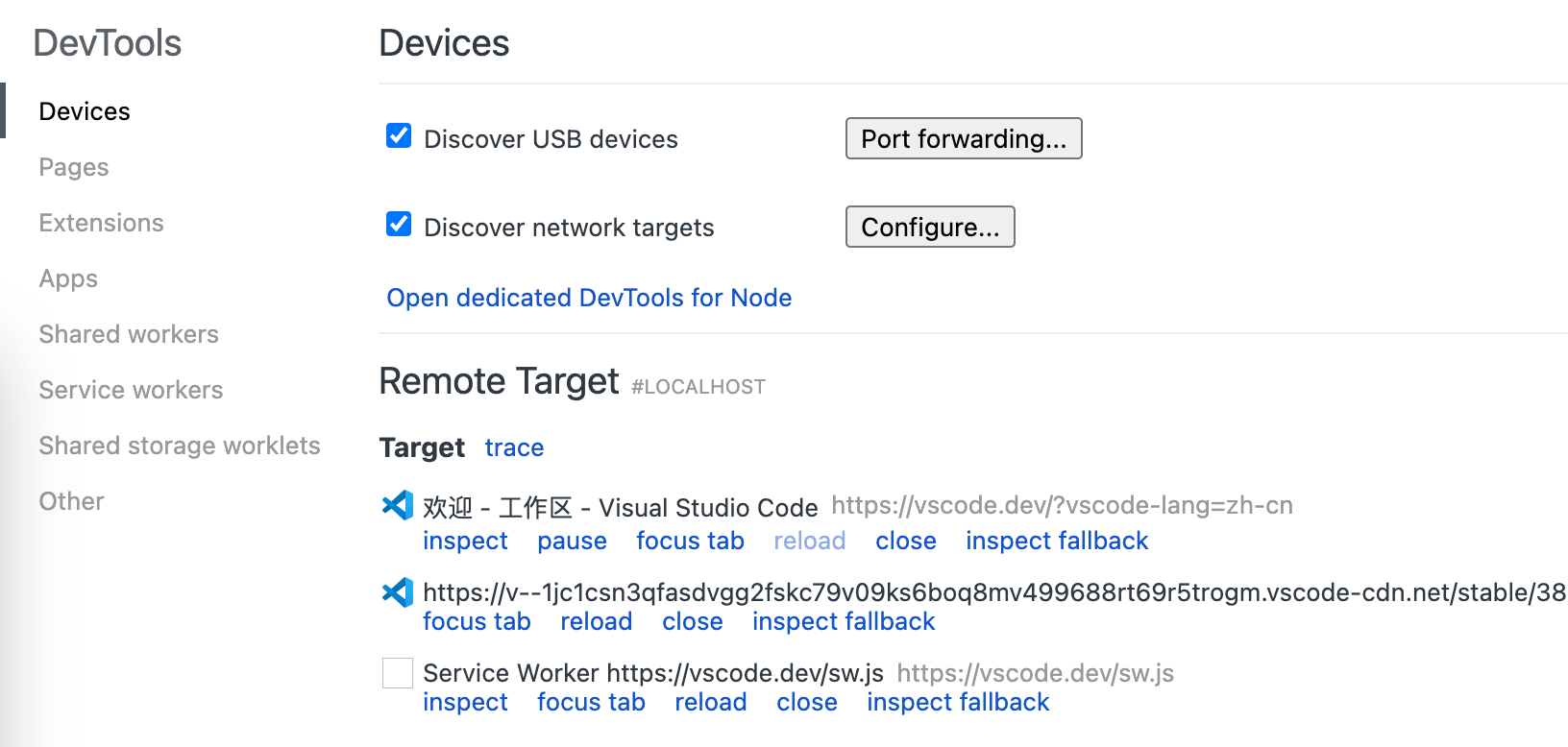
在 Chrome 中打开 chrome://inspect/#devices页面,观察页面中RemoteTarget 处出现了相关页面
选择需要调度的页面,点击 inspect,弹出 DevTools 窗口,开启页面调度
<!--  -->
其他
如果要在 Webview 注入 js 代码,可在 Web 组件配置处使用runJavaScript方法注入 JavaScript 脚本,如
    Web({src: 'https://baidu.com', controller: this.webviewController})
      .domStorageAccess(true)
      .fileAccess(true)
      .mixedMode(MixedMode.All)
      .databaseAccess(true)
      .javaScriptAccess(true)
      .onPageEnd(() => {
          this.webviewController.runJavaScript("document.querySelector('meta[http-equiv=\"Content-Security-Policy\"]').remove()");
      })
参考资料
原创声明:本文系作者授权腾讯云开发者社区发表,未经许可,不得转载。
如有侵权,请联系 cloudcommunity@tencent.com 删除。
原创声明:本文系作者授权腾讯云开发者社区发表,未经许可,不得转载。
如有侵权,请联系 cloudcommunity@tencent.com 删除。
评论
登录后参与评论
推荐阅读
目录
腾讯云开发者

Copyright © 2013 - 2026 Tencent Cloud. All Rights Reserved. 腾讯云 版权所有
深圳市腾讯计算机系统有限公司 ICP备案/许可证号:粤B2-20090059  粤公网安备44030502008569号
腾讯云计算(北京)有限责任公司 京ICP证150476号 | 京ICP备11018762号