OpenHarmony图片加载——ImageKnife
原创
OpenHarmony图片加载——ImageKnife
原创
小帅聊鸿蒙
发布于 2024-09-20 14:33:56
发布于 2024-09-20 14:33:56
ImageKnife
专门为OpenHarmony打造的一款图像加载缓存库,致力于更高效、更轻便、更简单。
简介
本项目基于开源库 Glide 进行OpenHarmony的自研版本:
- 支持内存缓存,使用LRUCache算法,对图片数据进行内存缓存。
- 支持磁盘缓存,对于下载图片会保存一份至磁盘当中。
- 支持进行图片变换: 支持图像像素源图片变换效果。
- 支持用户配置参数使用:( 例如:配置是否开启一级内存缓存,配置磁盘缓存策略,配置仅使用缓存加载数据,配置图片变换效果,配置占位图,配置加载失败占位图等)。
- 推荐使用ImageKnifeComponent组件配合ImageKnifeOption参数来实现功能。
- 支持用户自定义配置实现能力参考ImageKnifeComponent组件中对于入参ImageKnifeOption的处理。

下载安装
ohpm install @ohos/imageknife使用说明
1.依赖配置
在entry\src\main\ets\entryability\EntryAbility.ts中做如下配置初始化全局ImageKnife实例:
import UIAbility from '@ohos.app.ability.UIAbility';
import window from '@ohos.window';
import { ImageKnife } from '@ohos/imageknife'

export default class EntryAbility extends UIAbility {
  onWindowStageCreate(windowStage: window.WindowStage) {
    windowStage.loadContent('pages/Index', (err, data) => {
    });
    // 初始化全局ImageKnife
    ImageKnife.with(this.context);
  	// 后续访问ImageKnife请通过:ImageKnifeGlobal.getInstance().getImageKnife()方式
  }
}
2.加载普通图片
接下来我们来写个简单实例看看:
import { ImageKnifeComponent, ImageKnifeOption } from '@ohos/imageknife'

@Entry
@Component
struct Index {
  @State message: string = 'Hello World'
  @State option: ImageKnifeOption = {
    loadSrc: $r('app.media.icon')
  }

  build() {
      Row() {
        Column() {
          Text(this.message)
            .fontSize(50)
            .fontWeight(FontWeight.Bold)
          ImageKnifeComponent({ imageKnifeOption: this.option })
            .width(300)
            .height(300)
        }.width('100%')
      }.height('100%')
  }
}
非常简单,仅需定义一个ImageKnifeOption数据对象,然后在你需要的UI位置,加入ImageKnifeComponent自定义组件就可以加载出一张图像了。
3.加载SVG图片
加载svg其实和普通流程没有区别,只要将 loadSrc: $r('app.media.jpgSample'), 改成一张 loadSrc: $r('app.media.svgSample'),
svg类型图片即可。
4.加载GIF图片
加载GIF其实和普通流程也没有区别只要将 loadSrc: $r('app.media.jpgSample'), 改成一张 loadSrc: $r('app.media.gifSample'),
GIF图片即可。
4.1加载GIF图片
更改ImageKnifeOption对象的autoPlay(可选autoPlay = true为开始播放,autoPlay = false为暂停播放)
5.自定义Key
因为通常改变标识符比较困难或者根本不可能,所以ImageKnife也提供了 签名 API 来混合(你可以控制的)额外数据到你的缓存键中。
签名(signature)适用于媒体内容,也适用于你可以自行维护的一些版本元数据。
将签名传入加载请求
imageKnifeOption = {
                loadSrc: 'https://aahyhy.oss-cn-beijing.aliyuncs.com/blue.jpg',
                signature: new ObjectKey(new Date().getTime().toString())
              }
详细样例请参考SignatureTestPage文件
代码示例
进阶使用
如果简单的加载一张图像无法满足需求,我们可以看看ImageKnifeOption这个类提供了哪些扩展能力。
ImageKnifeOption参数列表
参数名称 | 入参内容 | 功能简介 | ||
|---|---|---|---|---|
loadSrc | string\ | PixelMap\ | Resource | 图片数据源 |
mainScaleType | ScaleType | 设置主图展示样式(可选) | ||
strategy | DiskStrategy | 设置磁盘缓存策略(可选) | ||
dontAnimateFlag | boolean | gif加载展示一帧(可选) | ||
placeholderSrc | PixelMap\ | Resource | 占位图数据源 | |
placeholderScaleType | ScaleType | 设置占位图展示样式(可选) | ||
errorholderSrc | PixelMap\ | Resource | 错误占位图数据源 | |
errorholderSrcScaleType | ScaleType | 设置失败占位图展示样式(可选) | ||
retryholderSrc | PixelMap\ | Resource | 重试占位图数据源 | |
retryholderScaleType | ScaleType | 设置重试占位图展示样式(可选) | ||
thumbSizeMultiplier | number 范围(0,1] | 设置缩略图占比(可选) | ||
thumbSizeDelay | number | 设置缩略图展示时间(可选) | ||
thumbSizeMultiplierScaleType | ScaleType | 设置缩略图展示样式(可选) | ||
displayProgress | boolean | 设置是否展示下载进度条(可选) | ||
canRetryClick | boolean | 设置重试图层是否点击重试(可选) | ||
onlyRetrieveFromCache | boolean | 仅使用缓存加载数据(可选) | ||
isCacheable | boolean | 是否开启一级内存缓存(可选) | ||
gif | { // 返回一周期动画gif消耗的时间 loopFinish?: (loopTime?) => void // gif播放速率相关 speedFactory?: number // 直接展示gif第几帧数据 seekTo?: number playTimes?: number } | GIF播放控制能力(可选) | ||
transformation | BaseTransform<PixelMap> | 单个变换(可选) | ||
transformations | Array<BaseTransform<PixelMap>> | 多个变换,目前仅支持单个变换(可选) | ||
allCacheInfoCallback | IAllCacheInfoCallback | 输出缓存相关内容和信息(可选) | ||
signature | ObjectKey | 自定key(可选) | ||
drawLifeCycle | IDrawLifeCycle | 用户自定义实现绘制方案(可选) | ||
imageSmoothingEnabled | boolean | 抗锯齿是否开启属性配置,设置为false时,imageSmoothingQuality失效 | ||
imageSmoothingQuality | AntiAliasing | 抗锯齿属性配置 | ||
autoPlay | boolean | GIF播放暂停控制(可选) |
其他参数只需要在ImageKnifeOption对象上按需添加即可。
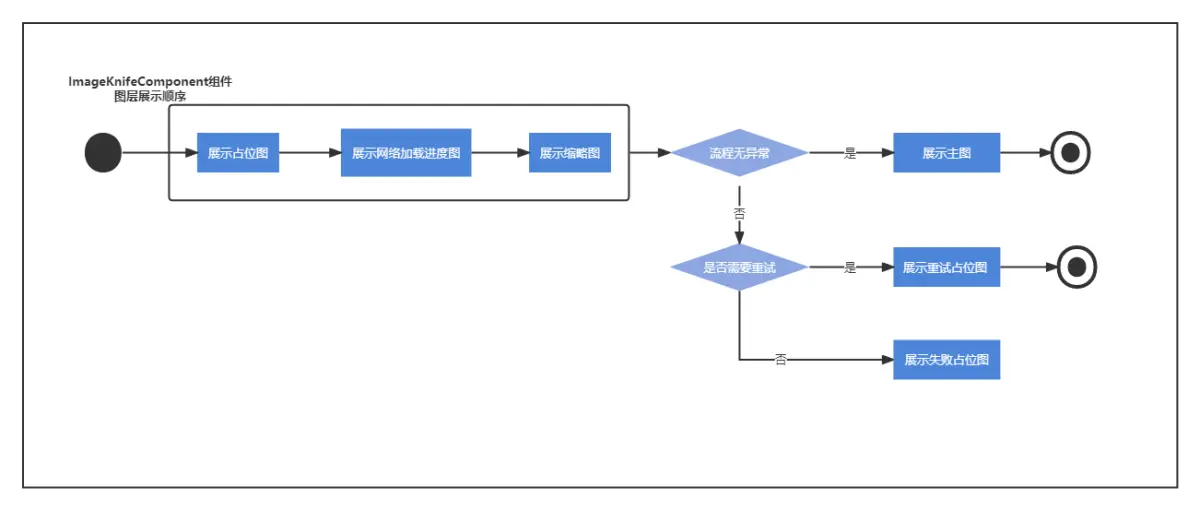
这里我们着重讲一下自定义实现绘制方案。为了增强绘制扩展能力,目前ImageKnifeComponent使用了Canvas的渲染能力作为基础。在此之上为了抽象组件绘制表达。我将图像的状态使用了
IDrawLifeCycle绘制生命周期进行表达,
大致流程 展示占位图->展示网络加载进度->展示缩略图->展示主图->展示重试图层->展示失败占位图
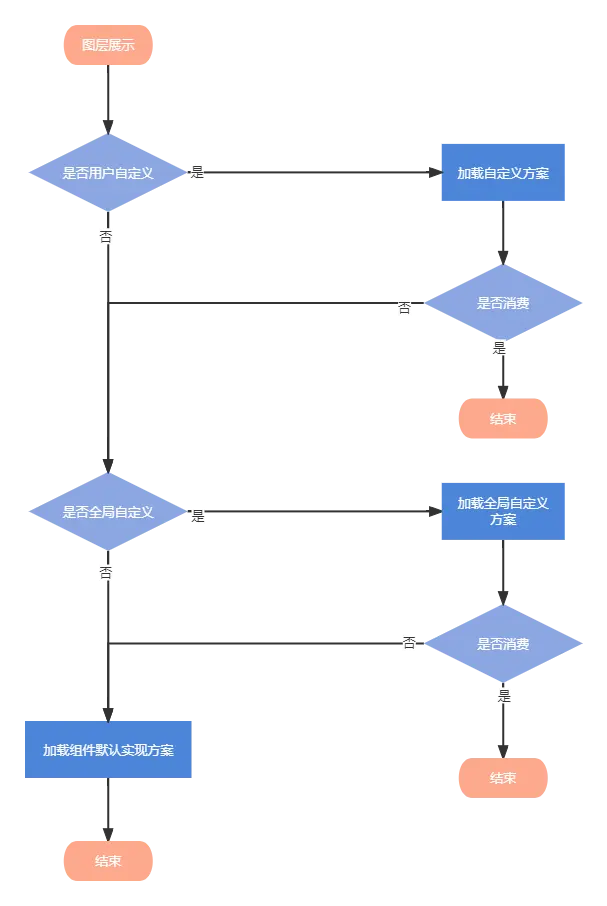
ImageKnifeComponent内部,责任链实现。 用户参数设置->全局参数设置->自定义组件内部设置
采用责任链的好处是,用户可以通过自定义绘制,重新绘制图层。如果不想绘制也可以通过预制回调获取绘制流程信息。
场景1:默认的展示不满足需求,需要加个圆角效果。
代码如下:
import { ImageKnifeComponent } from '@ohos/imageknife'
import { ImageKnifeOption } from '@ohos/imageknife'
import { ImageKnifeDrawFactory } from '@ohos/imageknife'

@Entry
@Component
struct Index {
  @State imageKnifeOption1: ImageKnifeOption = {
      // 加载一张本地的jpg资源(必选)
      loadSrc: $r('app.media.jpgSample'),
      // 占位图使用本地资源icon_loading(可选)
      placeholderSrc: $r('app.media.icon_loading'),
      // 失败占位图使用本地资源icon_failed(可选)
      errorholderSrc: $r('app.media.icon_failed'),
      // 绘制圆角30,边框5,边框"#ff00ff".用户自定义绘制(可选)
      drawLifeCycle:ImageKnifeDrawFactory.createRoundLifeCycle(5,"#ff00ff",30)
    };

    build(){
        Scroll() {
          Flex({ direction: FlexDirection.Column, alignItems: ItemAlign.Center, justifyContent: FlexAlign.Center }) {
            ImageKnifeComponent({ imageKnifeOption: this.imageKnifeOption1 })
            .width(300)
            .height(300)
          }
        }
        .width('100%')
        .height('100%')
    }
}
ImageKnifeDrawFactory.createRoundLifeCycle(5,"#ff00ff",30)
我们深入查看源码可以发现,实际上是对IDrawLifeCycle接口的部分实现,这里我介绍一下IDrawLifeCycle。
*
*IDrawLifeCycle的返回值代表事件是否被消费,如果被消费接下来组件内部就不会处理,如果没被消费就会传递到下一个使用者。目前消费流程(用户自定义->
全局配置定义->组件内部默认定义)**
所以我们在当数据是一张PixelMap的时候(目前jpg png bmp webp
svg返回的都是PixelMap,gif返回GIFFrame数组),我们返回了true。消费了事件,代表这个绘制流程用户自定义完成。

由于IDrawLifeCycle实现较为冗长,我们封装了ImageKnifeDrawFactory工厂,提供了网络下载百分比效果、圆角、椭圆添加边框等能力。下面我们就再看看使用工厂封装之后的场景代码。
场景2: 网络下载百分比效果展示
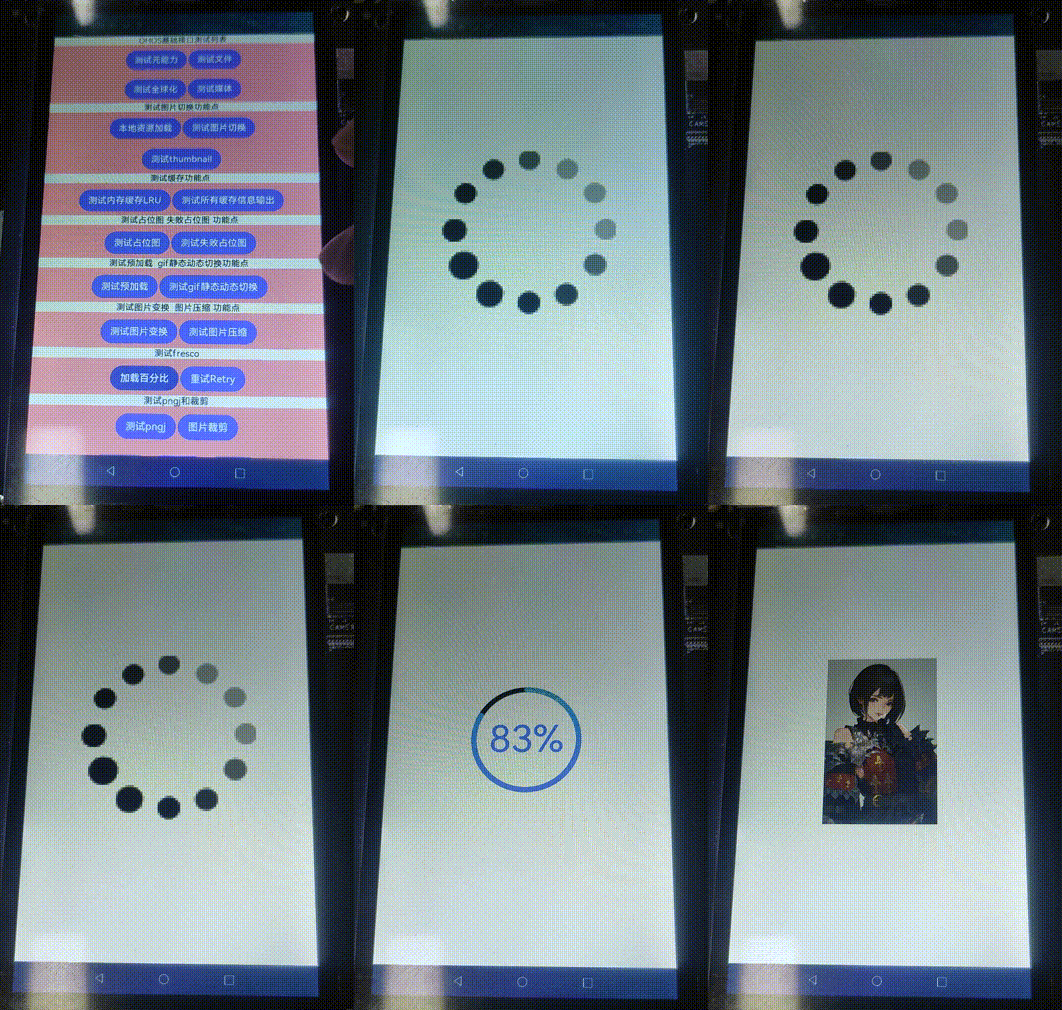
当进行加载网络图片时,可能需要展示网络下载百分比动画。但是默认的动画又不能满足需求,这个时候我们就需要自定义网络下载百分比效果。代码如下:
import UIAbility from '@ohos.app.ability.UIAbility';
import window from '@ohos.window';
import { ImageKnifeGlobal,ImageKnife,ImageKnifeDrawFactory,LogUtil } from '@ohos/imageknife'
import abilityAccessCtrl,{Permissions} from '@ohos.abilityAccessCtrl';
export default class EntryAbility extends UIAbility {
    onWindowStageCreate(windowStage: window.WindowStage) {
        //.. 删除不必要代码
        windowStage.loadContent('pages/index', (err, data) => {
        });
       	// 初始化ImageKnifeGlobal和ImageKnife
        ImageKnife.with(this.context);
        // 全局配置网络加载进度条 使用ImageKnifeGlobal.getInstance().getImageKnife()访问ImageKnife
ImageKnifeGlobal.getInstance().getImageKnife().setDefaultLifeCycle(ImageKnifeDrawFactory.createProgressLifeCycle("#10a5ff", 0.5))
    }
}
这里大家可能会问,为什么会将这个IDrawLifeCycle放在AbilityStage里面实现?
这是因为网络下载百分比进度很多时候都是全局通用,如果有需要全局配置的自定义展示方案。推荐在AbilityStage里面,往ImageKnife的setDefaultLifeCycle函数中注入,即可将ImageKnifeComponent中的默认绘制方案替换。
在这里我们实现的效果如下图所示。
高级用法
以上简单使用和进阶使用都是经过一层自定义组件封装之后形成的,RequestOption封装成了ImageKnifeOption,绘制部分封装成了自定义组件ImageKnifeComponent。
如果用户其实并不关心绘制部分,或者说想用自己的通用方案对自定义组件ImageKnifeComponent重构都是可以的。
下面我们会着重指导用户如何复用图片加载逻辑,重构自定义组件ImageKnifeComponent。
首先我们先看看RequestOption构建的内容,如下所示:
数据加载
RequestOption构建:
了解了RequestOption的参数内容后,我们可以参考ImageKnifeComponent组件代码进行分析。
**从imageKnifeExecute()函数入口,首先我们需要构建一个RequestOption对象,let request = new RequestOption(),
接下来就是按需配置request对象的内容,最后使用 ImageKnifeGlobal.getInstance().getImageKnife()?.call(request)发送request执行任务即可。**
是不是很简单,而其实最重要的内容是就是: 按需配置request对象的内容 为了更好理解,我举例说明一下:
场景一: 简单加载一张图片
let request = new RequestOption();
// (必传)
request.load("图片url")
  // (可选 整个request监听回调)
	.addListener({callback:(err:BusinessError|string, data:ImageKnifeData) => {
	// data 是ImageKnifeData对象
	if(data.isPixelMap()){
	// 这样就获取到了目标PixelMap
	let pixelmap = data.drawPixleMap.imagePixelMap;
	}
    return false;
  })

  let compSize:Size = {
    width: this.currentWidth,
    height:this.currentHeight
  }
  // (必传)这里setImageViewSize函数必传组件大小,因为涉及到图片变换效果都需要适配图像源和组件大小
 request.setImageViewSize(compSize)
 // 最后使用ImageKnife的call函数调用request即可
 let imageKnife:ImageKnife|undefined = ImageKnifeGlobal.getInstance().getImageKnife();
 if(imageKnife != undefined){
 	imageKnife.call(request)
 }
其他场景,可以按需加载
比如我需要配置 占位图 只需要 在request对象创建好之后,调用 placeholder 函数即可
request.placeholder(this.imageKnifeOption.placeholderSrc, (data) => {
  console.log('request.placeholder callback')
  this.displayPlaceholder(data)
})
再比如 我对缓存配置有要求,我要禁用内存缓存,调用 skipMemoryCache 函数即可
request.skipMemoryCache(true)这里只是简单介绍部分使用,更多的内容请参考 按需加载 原则,并且可以参考ImageKnifeComponent源码或者根据文档自行探索实现。
接口说明
RequestOption用户配置参数
方法名 | 入参 | 接口描述 |
|---|---|---|
load(src: string | PixelMap |Resource) | src:string|PixelMap|Resource | 用户加载图片源 |
setImageViewSize(imageSize: { width: number, height: number }) | imageSize:{width: number, height: number } | 传入显示图片组件的大小,变换的时候需要作为参考 |
diskCacheStrategy(strategy: DiskStrategy) | strategy:DiskStrategy | 配置磁盘缓存策略 NONE SOURCE RESULT ALL AUTOMATIC |
placeholder(src: PixelMap|Resource, func?: AsyncSuccess<ImageKnifeData>) | src: PixelMap|Resource, func?: AsyncSuccess<ImageKnifeData> | 占位图,占位图回调数据ImageKnifeData |
errorholder(src: PixelMap|Resource, func?: AsyncSuccess<ImageKnifeData>) | src: PixelMap|Resource, func?: AsyncSuccess<ImageKnifeData> | 错误占位图,错误占位图回调数据ImageKnifeData |
retryholder(src: PixelMap|Resource, func?: AsyncSuccess<ImageKnifeData>) | src: PixelMap|Resource, func?: AsyncSuccess<ImageKnifeData> | 重试占位图,重试占位图回调数据ImageKnifeData |
addListener(func: AsyncCallback<ImageKnifeData>) | func: AsyncCallback<ImageKnifeData> | 配置整个监听回调,数据正常加载返回,加载失败返回错误信息 |
thumbnail(sizeMultiplier:number, func?: AsyncSuccess<ImageKnifeData>) | sizeMultiplier:number, func?: AsyncSuccess<ImageKnifeData> | 设置缩略图比例,缩略图返回后,加载并展示缩略图 |
addProgressListener(func?: AsyncSuccess<number>) | func?: AsyncSuccess<number> | 设置网络下载百分比监听,返回数据加载百分比数值 |
addAllCacheInfoCallback(func: IAllCacheInfoCallback) | func: IAllCacheInfoCallback | 设置获取所有缓存信息监听 |
skipMemoryCache(skip: boolean) | skip: boolean | 配置是否跳过内存缓存 |
retrieveDataFromCache(flag: boolean) | flag: boolean | 配置仅从缓存中加载数据 |
signature | ObjectKey | 自定义key |
同时支持图片变换相关接口。
ImageKnife 启动器/门面类
方法名 | 入参 | 接口描述 |
|---|---|---|
call(request: RequestOption) | request: RequestOption | 根据用户配置参数具体执行加载流程 |
preload(request: RequestOption) | request: RequestOption | 根据用户配置参数具体执行预加载流程 |
pauseRequests() | 全局暂停请求 | |
resumeRequests() | 全局恢复暂停 | |
isUrlExist(url, cacheType, size) | url, CacheType, Size | 判断图片是否在 缓存和磁盘中存在,如果入参是缓存,需要传入值图片大小,参数 CacheType, Size(可选) |
缓存策略相关
使用方法 | 类型 | 策略描述 |
|---|---|---|
request.diskCacheStrategy(new ALL()) | ALL | 表示既缓存原始图片,也缓存转换过后的图片 |
request.diskCacheStrategy(new AUTOMATIC()) | AUTOMATIC | 表示尝试对本地和远程图片使用适合的策略 |
request.diskCacheStrategy(new DATA()) | DATA | 表示只缓存原始图片 |
request.diskCacheStrategy(new NONE()) | NONE | 表示不缓存任何内容 |
request.diskCacheStrategy(new RESOURCE()) | RESOURCE | 表示只缓存转换过后的图片 |
AntiAliasing类型展示效果
使用方法 | 类型 | 策略描述 |
|---|---|---|
AntiAliasing.FIT_HIGH | String | 图像抗锯齿设置为高画质 |
AntiAliasing.FIT_MEDIUM | String | 图像抗锯齿设置为中画质 |
AntiAliasing.FIT_LOW | String | 图像抗锯齿设置为低画质 |
CacheType类型展示效果
使用方法 | 类型 | 策略描述 |
|---|---|---|
CacheType.Default | int | 默认值,先从内存获取,无值则从磁盘获取 |
CacheType.Cache | int | 缓存 |
CacheType.Disk | int | 磁盘 |
ScaleType类型展示效果
使用方法 | 类型 | 策略描述 |
|---|---|---|
ScaleType.FIT_START | int | 图像位于用户设置组件左上角显示,图像会缩放至全部展示 |
ScaleType.FIT_END | int | 图像位于用户设置组件右下角显示,图像会缩放至全部展示 |
ScaleType.FIT_CENTER | int | 图像位于用户设置组件居中,图像会缩放至全部展示 |
ScaleType.CENTER | int | 图像居中展示,不缩放 |
ScaleType.CENTER_CROP | int | 图像的宽高长度,短的部分缩放至组件大小,超出的全部裁剪 |
ScaleType.FIT_XY | int | 图像拉伸至组件大小 |
ScaleType.CENTER_INSIDE | int | 如果图像大于组件则执行FIT_CENTER,小于组件则CENTER |
ScaleType.NONE | int | 如果不想适配,直接展示原图大小 |
ScaleType.AUTO_HEIGHT | int | 设置宽的时候,图片高度自适应 |
ScaleType.AUTO_WIDTH | int | 设置高的时候,图片宽度自适应 |
ScaleType.AUTO | int | 没有设置宽和高,图片按照自身宽高显示 |
图片变换相关
使用方法 | 类型 | 相关描述 |
|---|---|---|
request.centerCrop() | CenterCrop | 可以根据图片文件,目标显示大小,进行对应centerCrop |
request.centerInside() | CenterInside | 可以根据图片文件,目标显示大小,进行对应centerInside |
request.fitCenter() | FitCenter | 可以根据图片文件,目标显示大小,进行对应fitCenter |
request.blur() | BlurTransformation | 模糊处理(图片分辨率较大建议传递第二个参数将图片进行缩小) |
request.brightnessFilter() | BrightnessFilterTransformation | 亮度滤波器 |
request.contrastFilter() | ContrastFilterTransformation | 对比度滤波器 |
request.cropCircle() | CropCircleTransformation | 圆形剪裁显示 |
request.cropCircleWithBorder() | CropCircleWithBorderTransformation | 圆环展示 |
request.cropSquare() | CropSquareTransformation | 正方形剪裁 |
request.crop() | CropTransformation | 自定义矩形剪裁 |
request.grayscale() | GrayscaleTransformation | 灰度级转换 |
request.invertFilter() | InvertFilterTransformation | 反转滤波器 |
request.pixelationFilter() | PixelationFilterTransformation | 像素化滤波器 |
request.rotateImage() | RotateImageTransformation | 图片旋转 |
request.roundedCorners() | RoundedCornersTransformation | 圆角剪裁 |
request.sepiaFilter() | SepiaFilterTransformation | 乌墨色滤波器 |
request.sketchFilter() | SketchFilterTransformation | 素描滤波器 |
request.mask() | MaskTransformation | 遮罩 |
request.swirlFilter() | SwirlFilterTransformation | 扭曲滤波器 |
request.kuwaharaFilter() | KuwaharaFilterTransform | 桑原滤波器 |
request.toonFilter() | ToonFilterTransform | 动画滤波器 |
request.vignetteFilter() | VignetteFilterTransform | 装饰滤波器 |
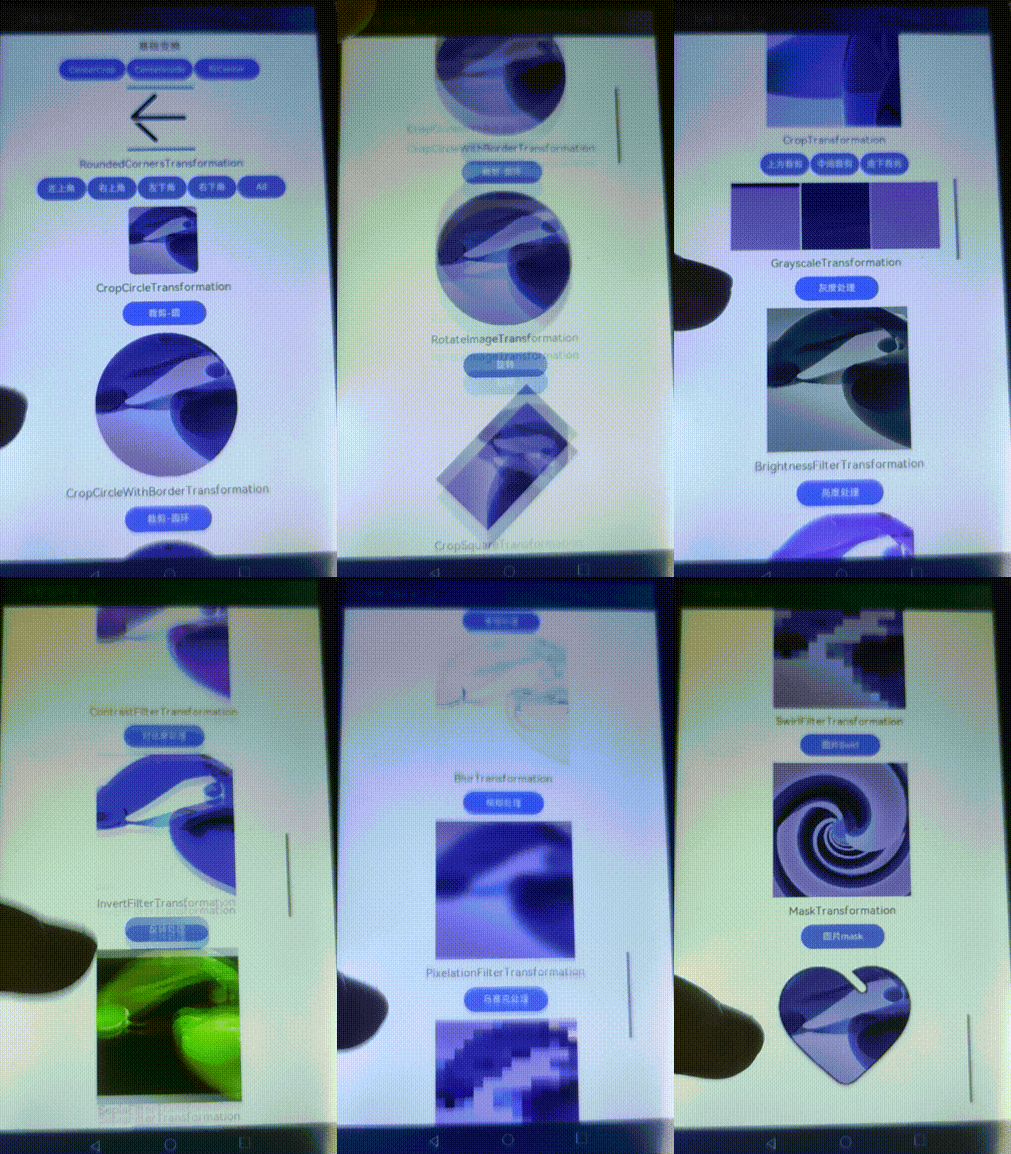
setLruCacheSize
setLruCacheSize(size: number,memory:number): void
设置图片文件缓存的大小上限,size单位为张数,memory单位为字节,提升再次加载同源图片的加载速度,特别是对网络图源会有较明显提升。
如果不设置则默认为100张,100MB。缓存采用内置的LRU策略。
size为0则代表不限制缓存张数,memory为0则代表不限制缓存大小。
建议根据应用实际需求,设置合理缓存上限,数字过大可能导致内存占用过高,可能导致OOM异常。
参数:
参数名 | 类型 | 必填 | 说明 |
|---|---|---|---|
size | number | 是 | 图片文件的缓存张数,单位为张。只支持正整数,0 |
memory | number | 是 | 图片文件的缓存大小,单位为字节。只支持正数,0 |
示例:
//EntryAbility.ets
import { InitImageKnife } from '...imageknife'
export default class EntryAbility extends UIAbility {
  onWindowStageCreate(windowStage: window.WindowStage) {
    InitImageKnife.init(this.context);
    let imageKnife: ImageKnife | undefined = ImageKnifeGlobal.getInstance().getImageKnife()
    if (imageKnife != undefined) {
      //设置全局内存缓存大小张数
      imageKnife.setLruCacheSize(100, 100 * 1204 * 1024)
    }
  }
}
约束与限制
在下述版本验证通过:
DevEco Studio 4.1(4.1.3.520)--SDK:API11( 4.1.0.63)
DevEco Studio 4.1(4.1.3.418)--SDK:API11( 4.1.0.56)
DevEco Studio 4.1(4.1.3.322)--SDK:API11( 4.1.0.36)
DevEco Studio 4.0(4.0.3.700)--SDK:API10( 4.0.10.15)
HSP场景适配:
在使用ImageKnifeComponent进行加载图片时, 提供的ImageKnifeOption配置类新增了可选参数context, 在HSP场景下需要传入正确的context, 才能保证三方库后续正确获取Resource资源。
在使用RquestOption进行加载图片时, 提供的RquestOption配置类新增了接口setModuleContext(moduleCtx:common.UIAbilityContext), 在HSP场景下需要传入正确的context, 才能保证三方库后续正确获取Resource资源。
非HSP场景不影响原功能, ImageKnifeOption配置类新增的可选参数context可以不传, RquestOption配置类新增的接口可以不调用。
注意:
基于性能优化的原因,2.1.2-rc.13及以后版本引用了API12 Sendable接口,至此以后的版本只支持API12。
目录结构
/library/src/
- main/ets/components
    - cache                  # 缓存相关内容
       - diskstrategy        # 缓存策略
       - key                 # 缓存key生成策略
       - Base64.ets          # Base64算法
       - CustomMap.ets       # 自定义Map封装
       - DiskCacheEntry.ets  # 磁盘缓存entry
       - DiskLruCache.ets    # 磁盘LRU缓存策略
       - FileReader.ets      # 文件读取相关
       - FileUtils.ets       # 文件工具类
       - LruCache.ets        # 内存LRU缓存策略
       - Md5.ets             # MD5算法

    - imageknife             # imageknife主要内容
       - compress            # 压缩相关
       - constants           # 常量相关
       - entry               # 部分数据结构
       - holder              # 占位图相关解析
       - interface           # 接口相关
       - networkmanage       # 网络相关
       - pngj                # pngj相关
       - requestmanage       # imageknife请求相关
       - resourcemanage      # 本地资源解析相关
       - transform           # 图片变换相关
       - utils               # 工具类相关
       - ImageKnife.ets            # imageknife门面,app持久化类
       - ImageKnifeData.ets        # 数据封装
       - ImageKnifeComponent.ets   # 自定义控件封装
       - ImageKnifeDrawFactory.ets # IDrawLifeCycle用户自定义实现
       - ImageKnifeOption.ets      # 用户传参数封装
       - RequestOption.ets         # 用户设置参数封装

/entry/src/
- main/ets
    - entryability
      - CustomEngineKeyImpl.ets
      - EntryAbility.ts
    - pages                                    # 测试page页面列表
       - basicTestFeatureAbilityPage.ets       # 测试列表加载
       - basicTestFileIOPage.ets               # 测试fileio
       - basicTestMediaImage.ets               # 测试媒体image
       - basicTestResourceManagerPage.ets      # 测试本地资源解析
       - compressPage.ets                      # 压缩页面
       - cropImagePage2.ets                    # 手势裁剪页面
       - frescoImageTestCasePage.ets           # 测试属性动画组件切换
       - frescoRetryTestCasePage.ets           # 测试ImageKnifeComponent加载失败重试
       - svgTestCasePage.ets				   # 测试svg解析页面
       - imageknifeTestCaseIndex.ets           # 测试用例页面入口
       - index.ets                             # 程序入口页面
       - loadNetworkTestCasePage.ets           # 网络加载测试
       - loadResourceTestCasePage.ets          # 本地加载测试
       - showErrorholderTestCasePage.ets       # 加载失败占位图测试
       - SignatureTestPage.ets                 # 自定义key测试
       - storageTestDiskLruCache.ets           # 磁盘缓存测试
       - storageTestLruCache.ets               # 内存缓存测试
       - testAllCacheInfoPage.ets              # 所有缓存信息获取测试
       - testImageKnifeAutoHeightPage.ets      # 图片高度自适应测试
       - testImageKnifeAutoWidthPage.ets       # 图片宽度自适应测试
       - testImageKnifeAutoPage.ets            # 图片宽高自适应测试
       - testImageKnifeOptionChangedPage.ets   # 数据切换测试
       - testImageKnifeOptionChangedPage2.ets  # 数据切换测试,部分变换
       - testImageKnifeOptionChangedPage3.ets  # 数据切换测试,组件动画
       - testImageKnifeOptionChangedPage4.ets  # 数据切换测试,内容动画
       - testImageKnifeOptionChangedPage5.ets  # 数据切换测试,ImageKnifeDrawFactory封装圆角圆环边框等
       - testPreloadPage.ets                   # 预加载测试
       - transformPixelMapPage.ets             # 所有类型变换测试
       - testSingleFrameGifPage.ets            # 单帧gif加载测试
       - TestStopPlayingGifPage                # gif播放暂停测试

       - OptionTestPage.ets                    # 图片缓存测试
       - testManyGifLoadWithPage               # 测试gif加载页面
       - testImageKnifeCache                   # 测试图片是否在缓存或者磁盘中
    -workers
      - upngWorkerTestCase.ets    # png子线程解析
      - upngWorkerDepend.ts       # png子线程解析具体执行
遗留问题
1.目前只支持一种图片变换效果。
2.目前svg和gif动图不支持变换效果。
补充说明
SVG标签说明
使用版本为(SVG)1.1,当前支持的标签列表有:
- a
- circla
- clipPath
- defs
- ellipse
- feBlend
- feColorMatrix
- feComposite
- feDiffuseLighting
- feDisplacementMap
- feDistantLight
- feFlood
- feGaussianBlur
- feImage
- feMorphology
- feOffset
- fePointLight
- feSpecularLighting
- feSpotLight
- feTurbulence
- filter
- g
- image
- line
- linearGradient
- mask
- path
- pattern
- polygon
- polyline
- radialGradient
- rect
- stop
- svg
- text
- textPath
- tspan
- use
写在最后
如果你觉得这篇内容对你还蛮有帮助,我想邀请你帮我三个小忙:
- 点赞,转发,有你们的 『点赞和评论』,才是我创造的动力;
- 关注小编,同时可以期待后续文章ing🚀,不定期分享原创知识;
- 想要获取更多完整鸿蒙最新学习知识点,可关注B站:码牛课堂鸿蒙开发;
原创声明:本文系作者授权腾讯云开发者社区发表,未经许可,不得转载。
如有侵权,请联系 cloudcommunity@tencent.com 删除。
目录
腾讯云开发者

Copyright © 2013 - 2026 Tencent Cloud. All Rights Reserved. 腾讯云 版权所有
深圳市腾讯计算机系统有限公司 ICP备案/许可证号:粤B2-20090059  粤公网安备44030502008569号
腾讯云计算(北京)有限责任公司 京ICP证150476号 | 京ICP备11018762号