【docker 】Arya | 在线 Markdown 编辑器

【docker 】Arya | 在线 Markdown 编辑器

夜梦星尘
发布于 2024-08-20 18:49:33
发布于 2024-08-20 18:49:33
本文发布于371天前,最后更新于370天前,其中的信息可能有所发展或是发生改变。
1.前言
1.1碎碎念
夜梦这段时间正在熟悉使用markdown写作。有一说一,因为不需要使用鼠标,markdown写作确实比普通写作方便一些。
有的时候需要我们多平台查看、编辑markdown笔记,夜梦在博客中介绍过joplin这一能够全平台同步的笔记软件。但是有的时候我们只需要在线书写,而没有同步的需求,如果使用joplin写的话得下载客户端才行,还是有点繁琐的。所以今天夜梦找到了一个可以在线书写markdown笔记的docker项目,让我们一起看看吧!
1.2项目地址
官方演示地址:Arya – 在线 Markdown 编辑器 (lovejade.cn)
GitHub地址:nicejade/markdown-online-editor
1.3功能
- 🎉 通常
Markdown解析器自带的基本功能; - 🍀 支持流程图、甘特图、时序图、任务列表;
- 🏁 支持粘贴 HTML 自动转换为 Markdown;
- 💃🏻 支持插入原生 Emoji、设置常用表情列表;
- 🚑 支持编辑内容保存本地存储,防止意外丢失;
- 📝 支持实时预览,主窗口大小拖拽,字符计数;
- 🛠 支持常用快捷键(Tab),及代码块添加复制;
- ✨ 支持导出携带样式的 PDF、PNG、JPEG 等;
- ✨ 升级 Vditor,新增对
echarts图表的支持; - ✨ 注入 RevealJs,增设对
PPT预览支持; - 👏 支持检查并格式化 Markdown 语法,使其专业;
- 🦑 支持五线谱、及部分站点、视频、音频解析;
- 🌟 增加对所见即所得编辑模式的支持(
⌘-⇧-M); - 🌟 新增复制到微信公众号等周边功能;
1.4展示
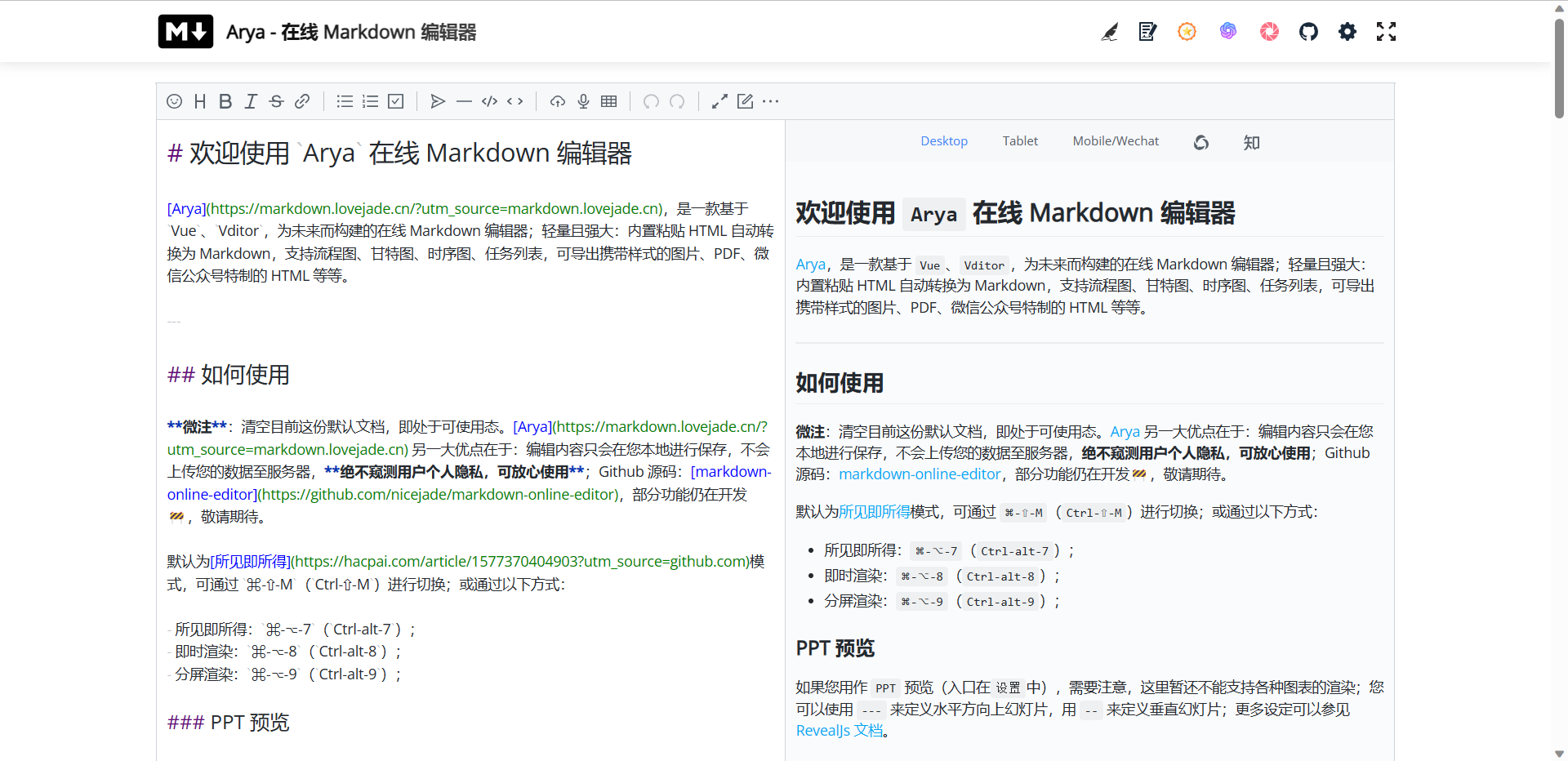
2.准备
夜梦推荐使用的服务器:
3.安装docker
在开始之前,需要我们先安装docker
wget -qO- get.docker.com | bash参考文章:在服务器上安装docker
4.部署
下载代码并进入目录:
git clone --depth=1 https://github.com/nicejade/markdown-online-editor.git

cd markdown-online-editor/
检查Dockerfile文件:
cat Dockerfile应该有以下内容:
# 指定基础镜像

FROM nginx:latest

# 设置工作目录

WORKDIR /usr/share/nginx/html

# 复制代码文件到镜像中

COPY dist .

# 暴露容器端口号

EXPOSE 80

# 启动 Nginx 服务

CMD ["nginx", "-g", "daemon off;"]
如果配置文件正确无误,我们就可以构建镜像:
mkdir dist
docker build -t markdown-online-editor .
运行:
docker run -d --name markdown -p [Server-IP]:80 liwangsheng/markdown-online-editor

# 举例
docker run -d --name markdown -p 8866:80 liwangsheng/markdown-online-editor
你可以通过运行:
docker ps -a检查容器运行情况。
CONTAINER ID   IMAGE                                COMMAND                  CREATED         STATUS         PORTS                                   NAMES
beea1190acba   liwangsheng/markdown-online-editor   "httpd -f -p 80 -h /…"   2 minutes ago   Up 2 minutes   0.0.0.0:8866->80/tcp, :::8866->80/tcp   markdown
然后你可以通过 http://[Server-IP]:8866 进行访问。
5.反向代理
如果你有域名,你可以进行反向代理,然后使用域名访问你的服务。安装使用参考文章:
本文参与 腾讯云自媒体同步曝光计划,分享自作者个人站点/博客。
原始发表:2023-8-15 8,如有侵权请联系 cloudcommunity@tencent.com 删除
评论
登录后参与评论
推荐阅读
目录
腾讯云开发者

Copyright © 2013 - 2026 Tencent Cloud. All Rights Reserved. 腾讯云 版权所有
深圳市腾讯计算机系统有限公司 ICP备案/许可证号:粤B2-20090059  粤公网安备44030502008569号
腾讯云计算(北京)有限责任公司 京ICP证150476号 | 京ICP备11018762号