在vultr服务器上使用密钥登陆


本文发布于462天前,最后更新于444天前,其中的信息可能有所发展或是发生改变。如有疑问请联系邮箱:admin@yemengstar.com。
1.本地创建密钥
这里夜梦使用XFTP进行演示,按照下面的图片进行创建:

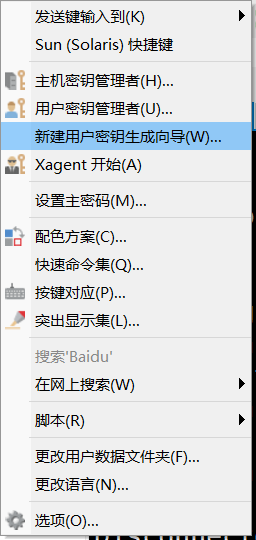
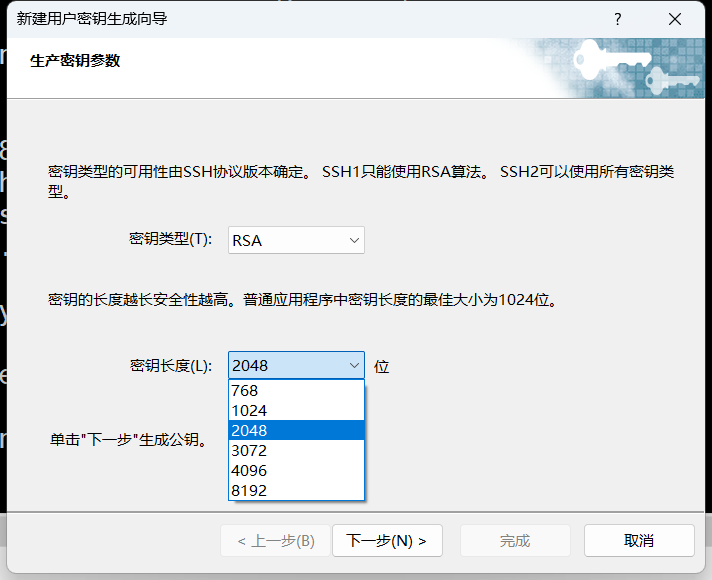
这里密钥长度可以根据自己的需求进行选择,夜梦这里就选择2048位的。
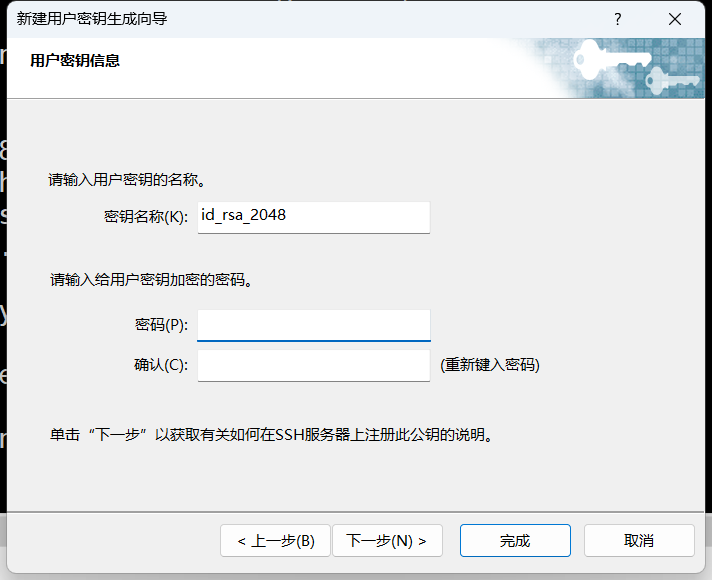
这里需要输入密码,这个密码和一般的密码不一样,这个密码是基于密钥进行加密了的密码。
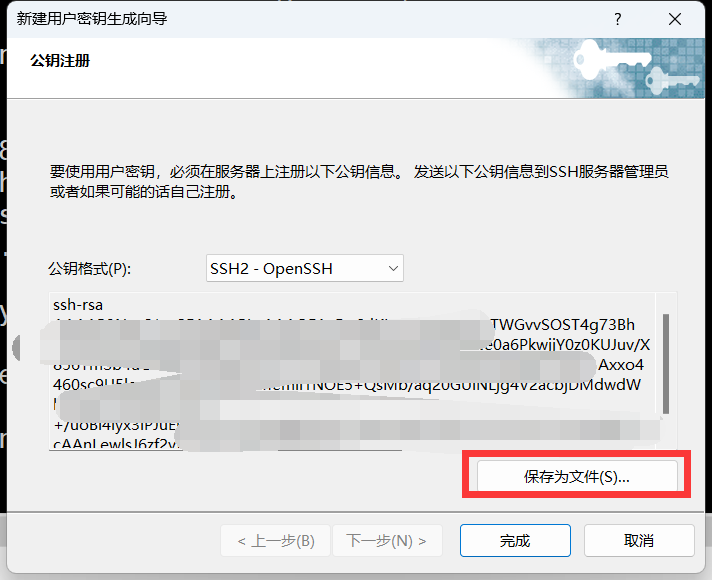
我们在这里得到了公钥,请一定在这里把公钥文件保存到本地!因为一旦退出将再也无法查看!
2.vultr上创建密钥
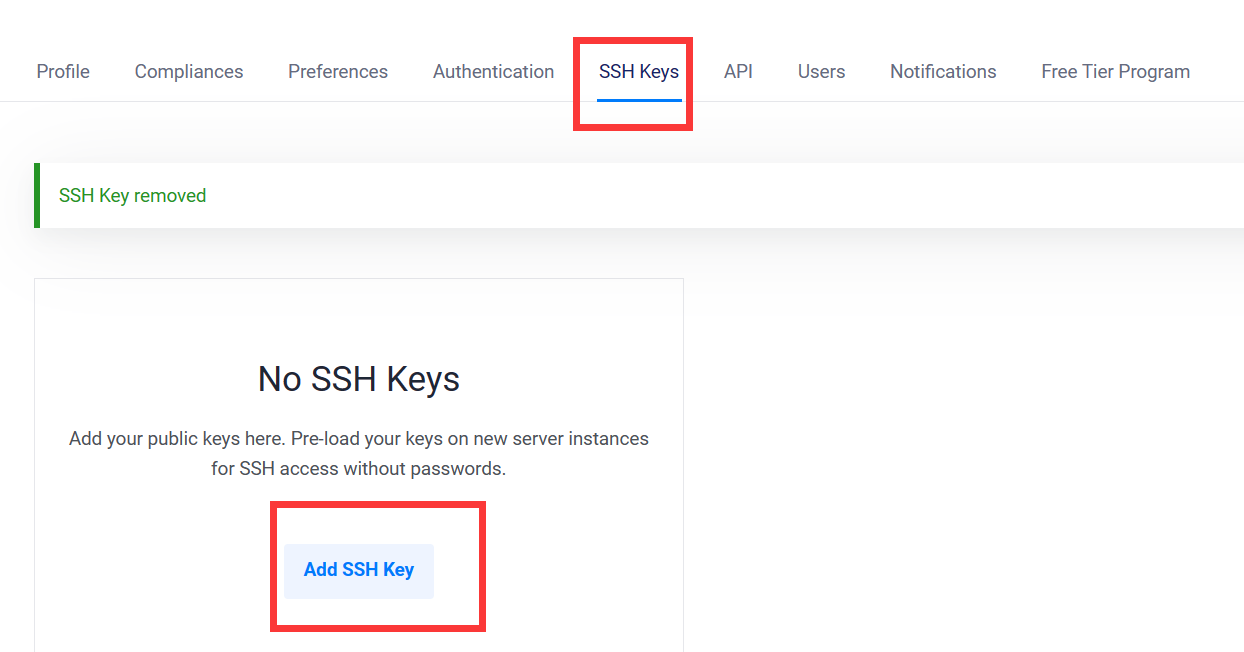
我们在设置中找到SSH Keys,点击add ssh keys
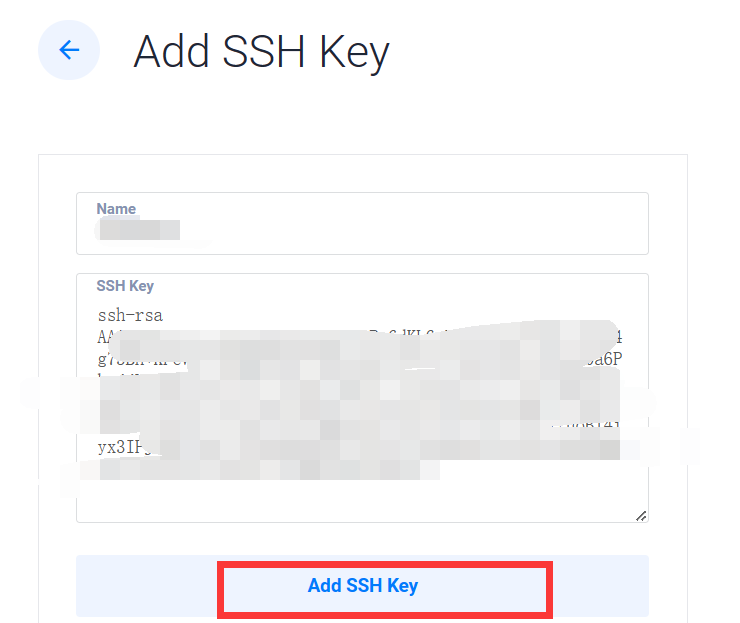
然后把我们刚才的密钥复制到其中,名字可以随便取。
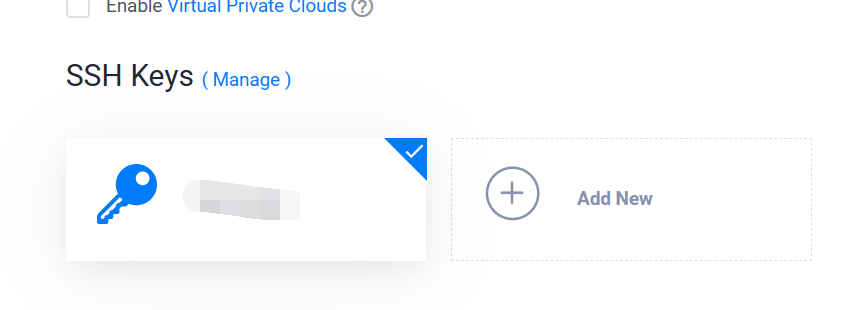
在创建服务器的时候,在最下面有一个SSH KEYS选项,请务必在这里选中你需要的密钥!
当然了,如果你忘记的话也不要紧,可以在vultr后台重新添加,不过此过程需要重装系统!
在服务器后台中找到settings

然后就可以重新选中ssh keys 了。
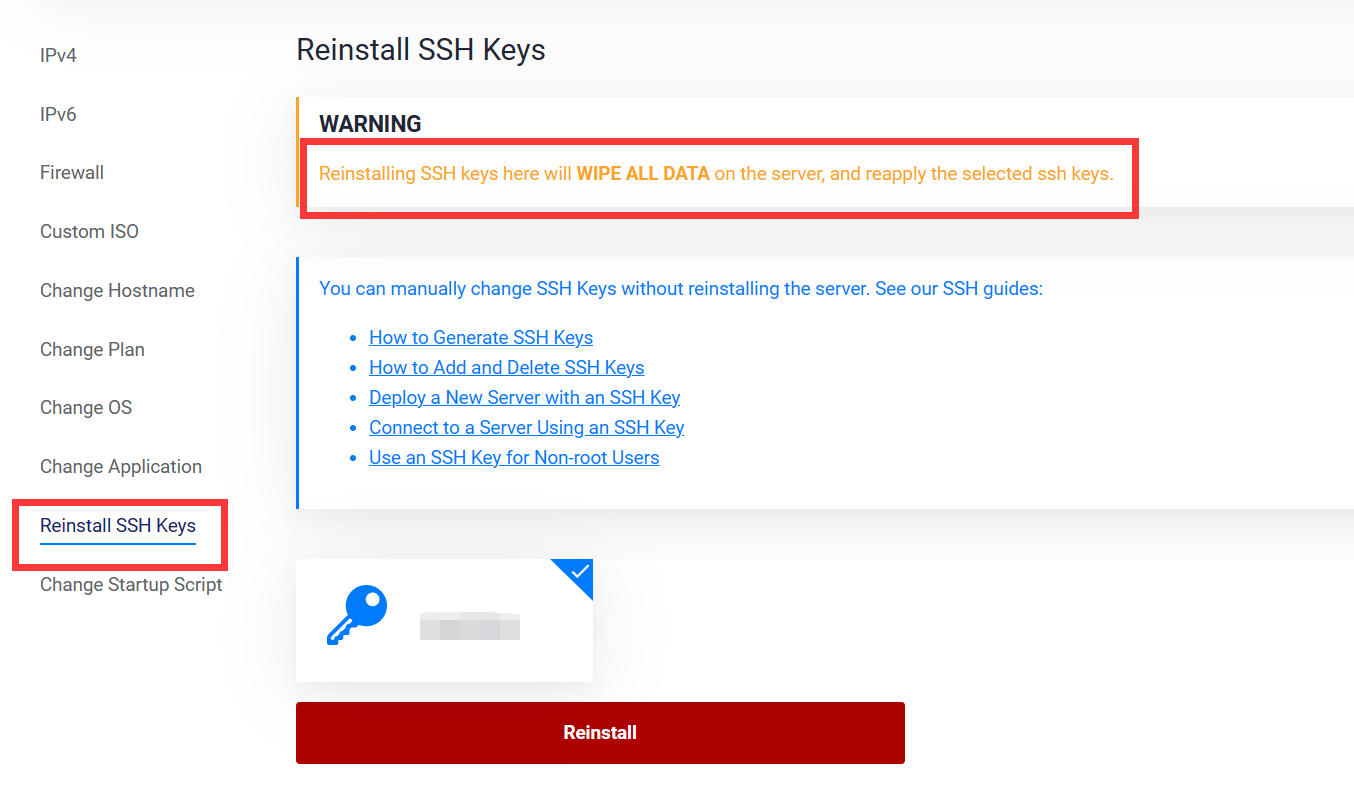
3.使用密钥连接服务器
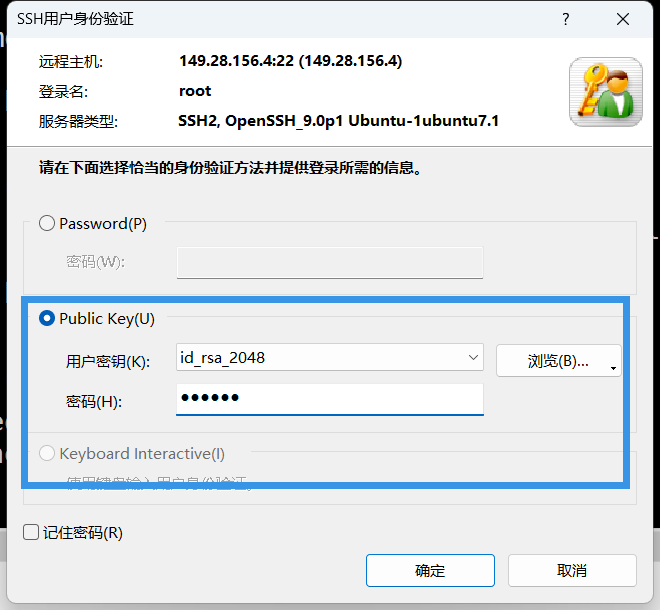
在输入完用户名以后,我们选择密钥登录。密码就是先前创建密钥时输入的那个。
4.禁用密码登录
vim /etc/ssh/sshd_config #修改SSH配置文件
找到PasswordAuthentication,取消其注释并将yes修改为no

然后重启SSH服务。
service ssh restart本文参与 腾讯云自媒体同步曝光计划,分享自作者个人站点/博客。
原始发表:2023-5-09 2,如有侵权请联系 cloudcommunity@tencent.com 删除
目录
腾讯云开发者

Copyright © 2013 - 2026 Tencent Cloud. All Rights Reserved. 腾讯云 版权所有
深圳市腾讯计算机系统有限公司 ICP备案/许可证号:粤B2-20090059  粤公网安备44030502008569号
腾讯云计算(北京)有限责任公司 京ICP证150476号 | 京ICP备11018762号