宝贝,带上WebAssembly,换个姿势来优化你的前端应用

宝贝,带上WebAssembly,换个姿势来优化你的前端应用

前端柒八九
发布于 2024-06-07 17:02:55
发布于 2024-06-07 17:02:55
❝在你没崛起之前,脸是用来丢的
大家好,我是「柒八九」。一个「专注于前端开发技术/Rust及AI应用知识分享」的Coder
❝此篇文章所涉及到的技术有
WebAssemblyRustWeb Worker(comlink)wasm-packPhotonffmpeg.wasm- 脚手架生成前端项目
❞
因为,行文字数所限,有些概念可能会一带而过亦或者提供对应的学习资料。请大家酌情观看。
前言
说起,「前端性能优化」,大家可能第一时间就会从网络/资源加载/压缩资源等角度考虑。
正如下面所展示的一样。

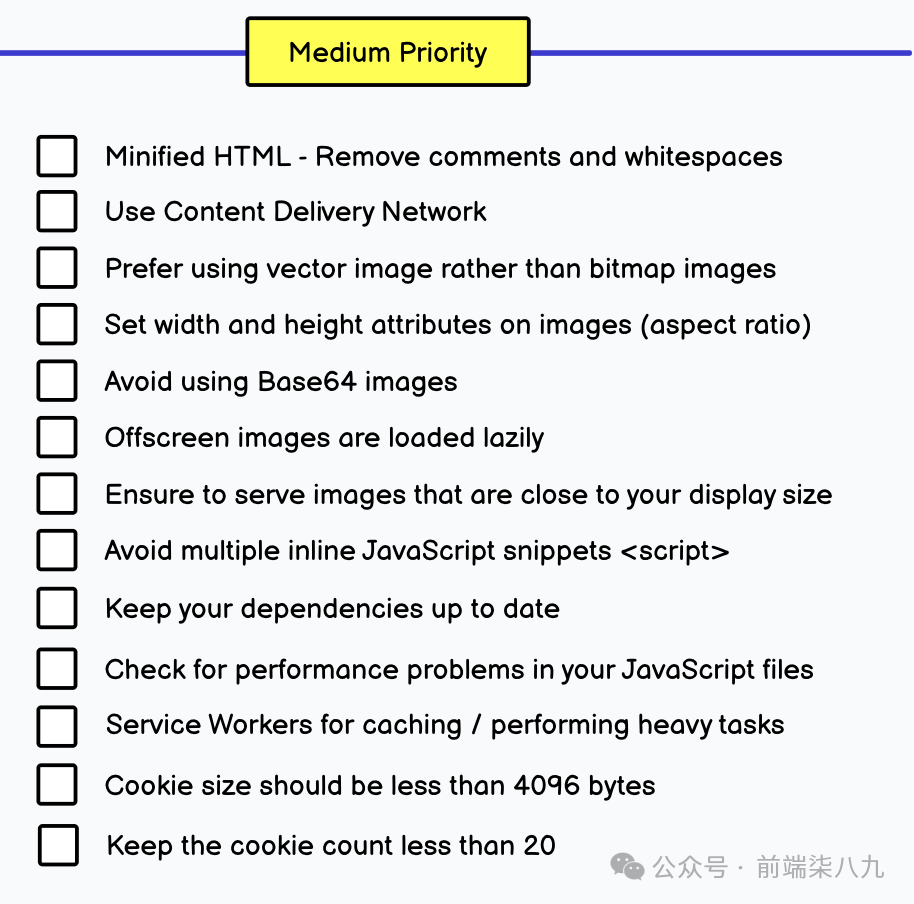
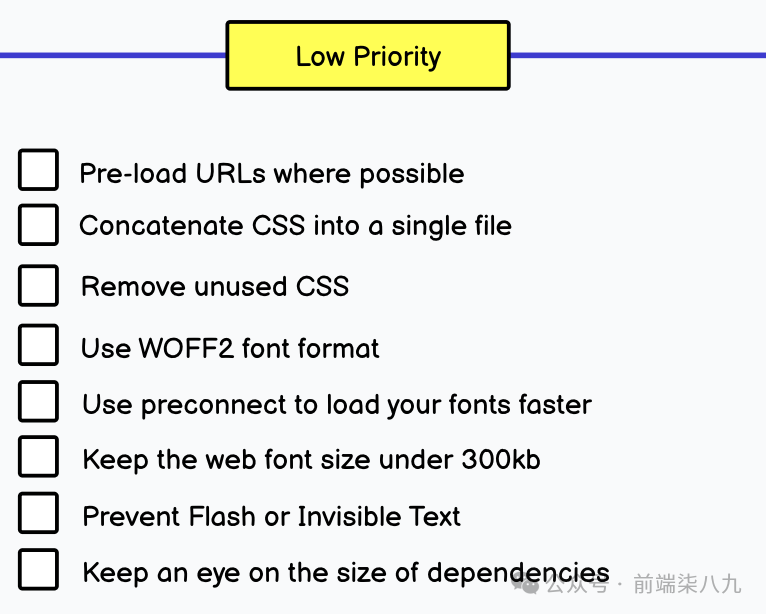
上面所列的措施,是我们常规优化方案。针对上面的内容我们有机会来讲讲该如何做。
而今天呢,我们和大家唠唠利用WebAssembly来优化前端渲染链路或者针对关键节点进行调优处理。
好了,天不早了,干点正事哇。

我们能所学到的知识点
❝
- WebAssembly是个啥?
- 项目初始化&配置
- Rust项目初始化
- 处理耗时任务
- 图像处理
- 优化音视频
- 优化游戏体验
❞
1. WebAssembly是个啥?
之前,我们在浏览器第四种语言-WebAssembly已经对WebAssembly有过介绍,为了行文的完整,我们再用简短的内容解释一下它。
WebAssembly是一种「二进制指令格式」,旨在在浏览器中高效执行。
- 它「作为JavaScript的补充」,允许我们用
Rust、C++和C等语言编写性能关键代码,并在浏览器中运行(还记得我们前几天的文章Rust 赋能前端 -- 写一个 File 转 Img 的功能分别讲了将C/Rust编写成wasm用于文档解析)。 - 通过将代码编译成
Wasm,它变得「平台无关」,并且可以以接近本地的速度运行。 Rust是一种以安全性和性能著称的系统编程语言,由于其强大的保证和与Wasm的无缝集成,已经在WebAssembly生态系统中获得了广泛的关注。(如果想了解更多Rust相关内容,可以参考我们的Rust学习笔记系列文章)WebAssembly为网络开发开辟了新的可能性,在一些复杂任务如游戏引擎、图像处理等方面有着显著的性能提升。
WebAssembly 的优势
WebAssembly的一个最具说服力的特点是其在「计算密集型任务」中的性能提升。例如,在对庞大数据集进行复杂的统计计算时,WebAssembly 可能比常规的 JavaScript 快得多。这是因为 WebAssembly 的高度优化设计使得代码执行速度远远超过 JavaScript。
WebAssembly 的另一个优点是其「可移植性」。跨平台应用程序的开发变得非常简单,因为可以从多种语言生成 WebAssembly 代码,并在任何平台上执行。
最后,「安全性」也是 WebAssembly 架构中的一个重要考虑因素。由于 WebAssembly 提供了沙箱执行环境,代码无法访问敏感数据或运行恶意代码。
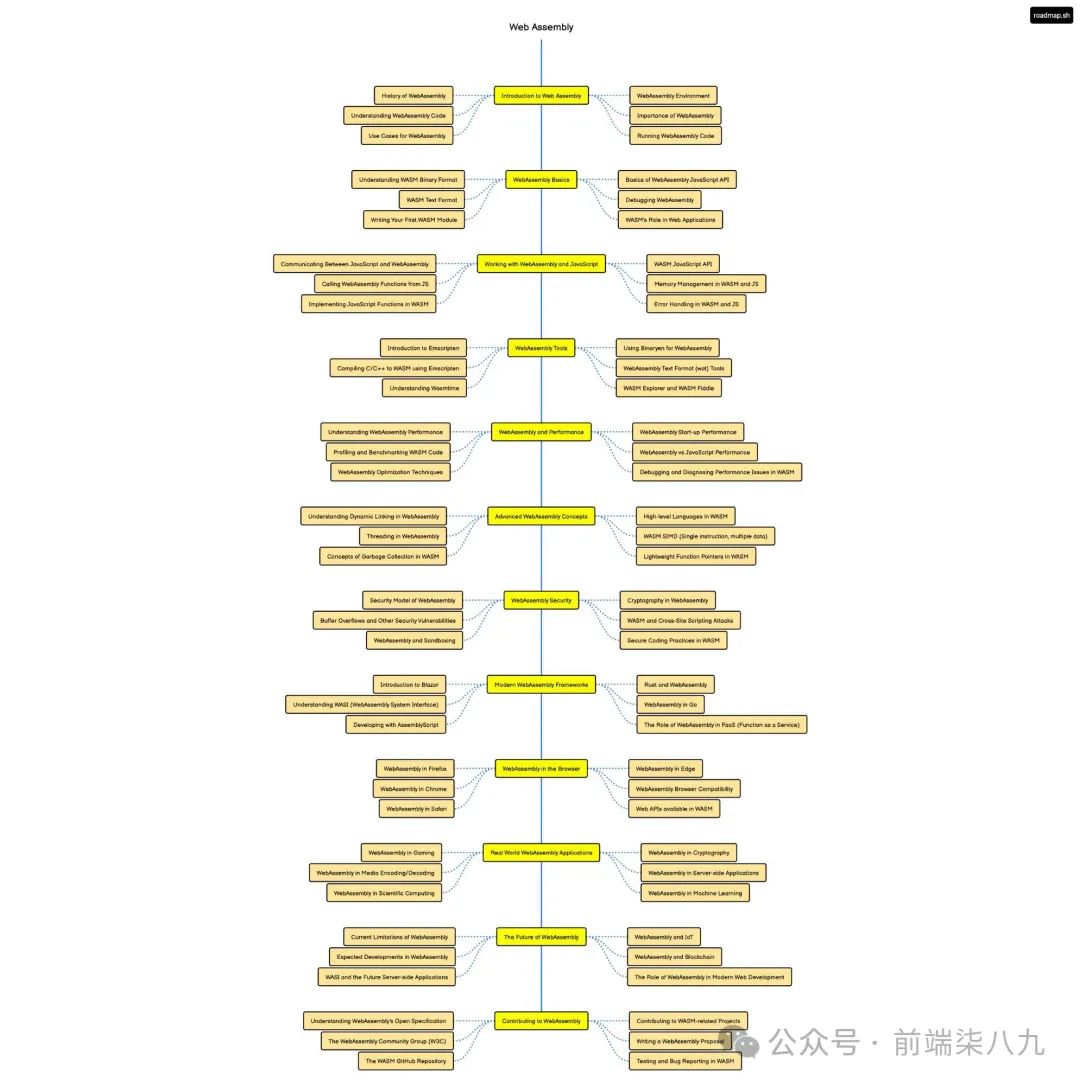
下面是了解和学习WebAssembly的RoadMap。
2. 项目初始化&配置
进入正题之前,我们还是和之前一样,使用我们自己的脚手架-f_cli_f[1]构建一个以Vite为打包工具的前端项目。
在本地合适的目录下执行如下代码:
npx f_cli_f create wasm_preformance
然后,我们在pages中新建如下的目录结构
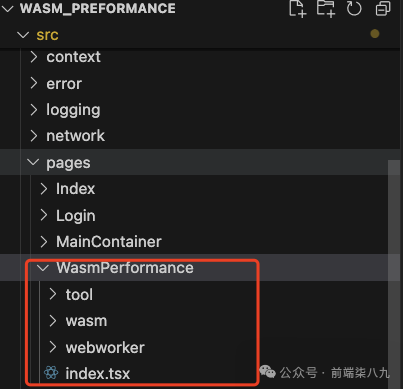
其中wasm存放的是我们已经构建好的wasm的资源。
配置Web Worker
由于我们在项目中会用到Web Worker,所以我们还需要对其做一定的配置。之前呢,我们在React中使用多线程—Web Worker中介绍过,如何在React+Vite的项目中使用Web Worker。
而今天,我们再介绍另外一种更加优雅的方式 - Comlink[2]。
❝
Comlink是一个由Google Chrome Labs开发的轻量级库,它旨在简化Web Worker与主线程之间的通信,让我们能够充分利用多线程处理的威力,提升前端应用性能。 ❞
由于,我们是用Vite搭建的前端项目,所以我们还需要在项目中借助vite-plugin-comlink[3]。
我们可以通过如下代码安装对应的依赖。
yarn add -D vite-plugin-comlink
yarn add comlink
然后,将对应的库配置到vite.config.js中。
import { comlink } from "vite-plugin-comlink";

export default {
  plugins: [comlink()],
  worker: {
    plugins: () => [comlink()],
  },
};
这里有一点需要额外注意,comlink要放置在plugins第一个位置。
针对TypeScript项目,我们还需要在vite-env.d.ts中新增/// <reference types="vite-plugin-comlink/client" />
然后我们就可以用优雅的方式来使用WebWorker了。
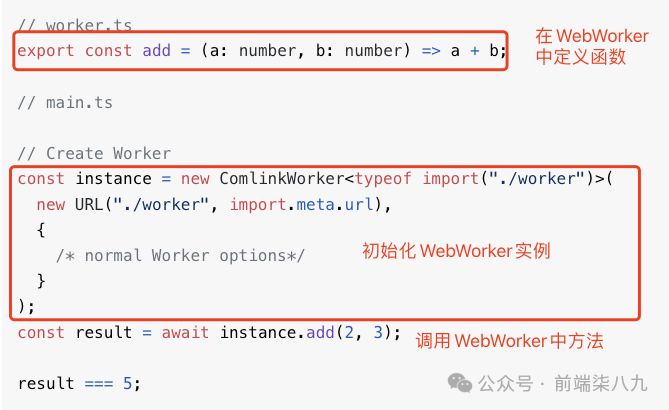
可以看到,使用了comlink后,我们在使用多线程能力时,不需要写那么多模板代码,而是通过Promise来接收从子线程返回的数据。
❝关于
Web Worker的相关内容,可以看我们之前的文章
❞
配置WebAssembly
如果看过我们之前的文章(Rust 赋能前端 -- 写一个 File 转 Img 的功能)就对这块不会陌生。
在Vite项目中使用WebAssembly我们需要配置vite-plugin-wasm[4]和vite-plugin-top-level-await[5]
然后,也是需要在vite.config.js的plugin和worker中进行相关处理。这里就不展开说明了。之前的文章有过解释。
3. Rust项目初始化
在讲项目页面结构时说过,我们在组件目录中特意有一个wasm目录用于存放编译好的wasm信息。
我们选择wasm代码和前端项目分离的方式,也就是我们会重新启动一个Rust项目。
通过如下代码在合适的文件目录下执行。
cargo new --lib rust_comformation2web
然后,因为我们想要把Rust编译成wasm并且还需要操作对应的dom等。所以,我们需要按照对应的crate。
安装依赖
所以,我们来更新对应的Cargo.toml。
[package]
name = "rust_comformation2web"
version = "0.1.0"
edition = "2021"

[lib]
crate-type = ["cdylib"]
[dependencies]
wasm-bindgen = "0.2.92"
console_error_panic_hook = "0.1.7"
js-sys = "0.3.69"

[dependencies.web-sys]
version = "0.3.69"
features = [
    'Document',
    'TextMetrics',
    'CanvasRenderingContext2d',
    'HtmlCanvasElement',
    'Window'
]
然后,我们就可以在src/lib.rs写我们对应的代码了。
如果对自己的代码质量不是很放心,并且又不想写Test模块了,我们将Rust所在的文件目录,构建成一个Node项目(通过npm init),并配合对应的打包软件(Webpack)来直接验证wasm的效果。
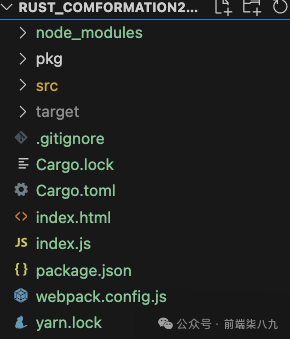
对应的webpack.config.js的配置如下:
const path = require('path');
const HtmlWebpackPlugin = require('html-webpack-plugin');
const webpack = require('webpack');
const WasmPackPlugin = require("@wasm-tool/wasm-pack-plugin");

module.exports = {
    entry: './index.js',
    output: {
        path: path.resolve(__dirname, 'dist'),
        filename: 'index.js',
    },
    plugins: [
         new HtmlWebpackPlugin({
            template: 'index.html'
        }),
        new WasmPackPlugin({
            crateDirectory: path.resolve(__dirname, ".")
        }),
        // 让这个示例在不包含`TextEncoder`或`TextDecoder`的Edge浏览器中正常工作。
        new webpack.ProvidePlugin({
          TextDecoder: ['text-encoding', 'TextDecoder'],
          TextEncoder: ['text-encoding', 'TextEncoder']
        })
    ],
    mode: 'development',
    experiments: {
        asyncWebAssembly: true
   }
};
然后,我们在package.json新增两个命令
"scripts": {
    "build": "webpack",
    "serve": "webpack serve"
  },
我们就可以通过yarn serve查看效果亦或者yarn build执行对应的rust打包。
能够实现这一切的功劳都是-@wasm-tool/wasm-pack-plugin[6]所赐予的。
编译处理
❝但是呢,我们对
Rust编译处理不使用之前的yarn build,而是使用cargo自己的构建工具 - wasm-pack[7] ❞
wasm-pack build --target web --release
如果一切都正常的话,对应的wasm就会被打包到pkg文件夹下面了。
然后,我们就可以将所有文件复制到Vite项目中的wasm/xx目录下。
最后,我们就可以在React组件中通过
import init, { fib } from './wasm/xx';
引入对应的wasm函数了。
❝前面铺垫了那么多,其实为了更好的讲下面的内容,我们先把一些和逻辑代码不相关的配置内容提前介绍了,这样我们就可以将更过的注意力放在代码实现上了。 ❞
4. 处理耗时任务
先说结果
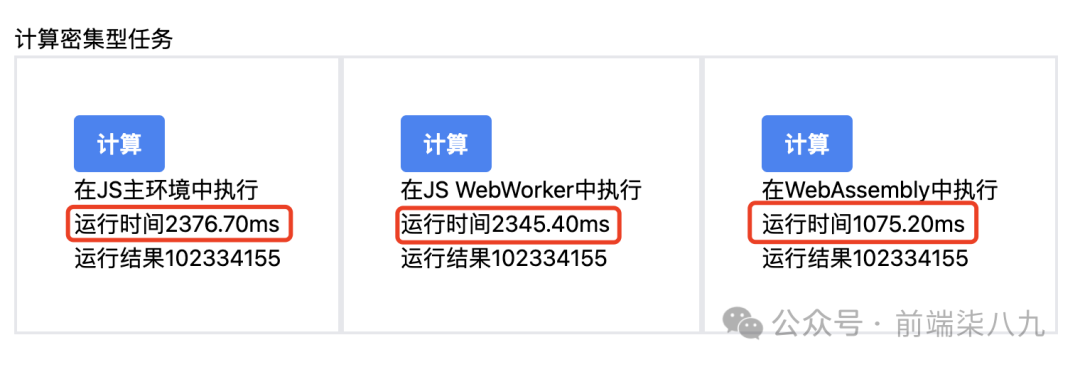
当执行一个处理耗时任务时,WebAssembly/JS WebWorker/JS主线程三者的执行时间是由低到高排列的。
❝
WebAssembly<JS WebWorker<JS主线程❞
针对上面的我们有几点需要注意
JS WebWorker针对JS主线程优化率不是很高,(有时候worker执行时间甚至比JS主线程长)WebAssembly通过至极的内存优化,还可以将优化率提高到50%以上。
听我解释
我们都知道JS是单进程的,所以我们在处理一些处理耗时任务就会很吃力。当然,我们也可以借助Web Worker来开启新的子线程来缓解主线程的计算压力。但是,在一些计算量特别大的功能面前,一切的计算都是收效甚微的。
其实,将一些处理耗时任务放置到Web Worker中只是不想让耗时任务过多的占用主线程资源,从而让页面没有卡顿的感觉。这就是大家所熟悉的浏览器在 1 秒钟内完成 60 次图像的绘制,用户才会感觉页面顺畅。
❝关于浏览器渲染的相关内容,可以看我们之前的文章
- 浏览器工作原理[8]
- 页面是如何生成的(宏观角度)
- 像素是怎样练成的
❞
为了在前端环境模拟处理耗时任务,我们采用在前端环境中执行一个fibonacci的计算过程。
在WasmPerformance的index.tsx中有如下的页面操作。
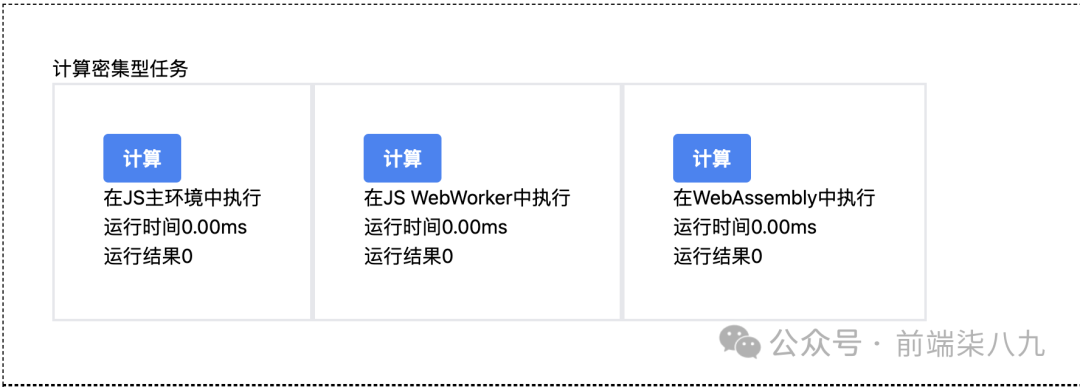
也就是说,我们在JS主线程/JS WebWorker/WebAssembly中分别执行一个耗时的fibonacci。
我们在tool.ts中构建了一个最简单的fibonacci函数。
function fibJS(n: number): number {
  if (n < 2) {
    return n;
  }
  return fibJS(n - 1) + fibJS(n - 2);
}
对应的页面代码如下
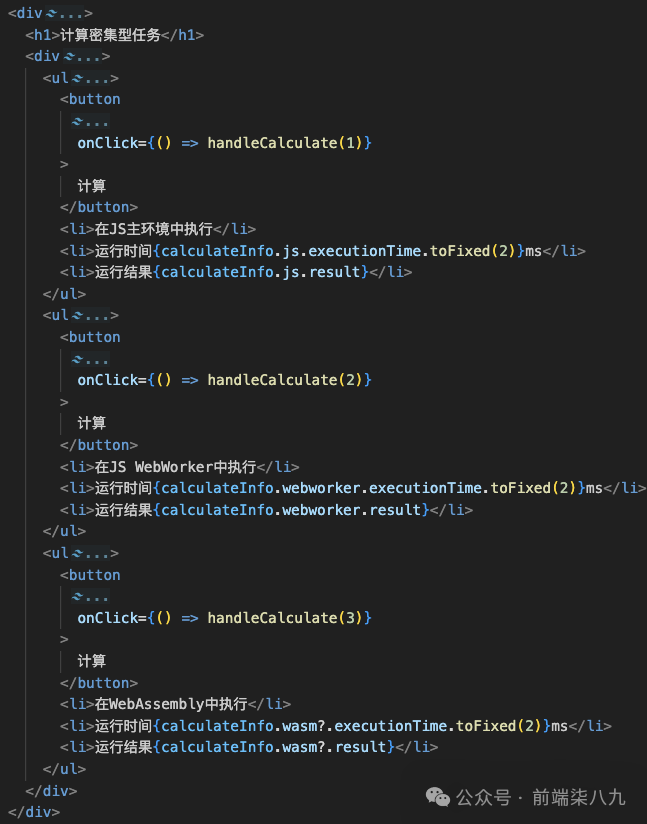
从上面我们看到几个关键的点
我们用state来维护计算的结果和时间。
const [calculateInfo, setCalculateInfo] = useState<CalculateInfo>({
    js: { result: 0, executionTime: 0 },
    wasm: { result: 0, executionTime: 0 },
    webworker: { result: 0, executionTime: 0 },
  });
然后,我们在handleCalculate中执行不同的操作逻辑。
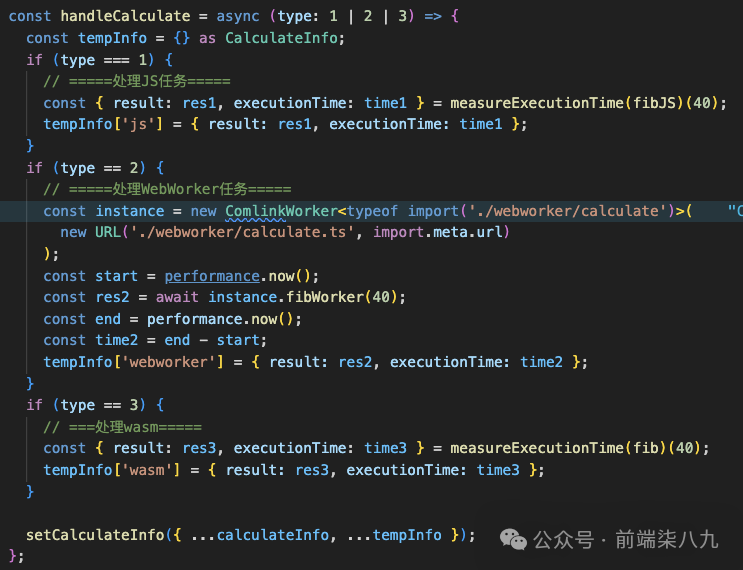
其中measureExecutionTime是我们在tool定义的用于检测指定函数被执行时的所用时间的函数.
function measureExecutionTime<T extends (...args: any[]) => any>(
  fn: T
): (...args: Parameters<T>) => { result: ReturnType<T>; executionTime: number } {
  return function (...args: Parameters<T>): { result: ReturnType<T>; executionTime: number } {
    const start = performance.now();
    const result = fn.apply(this, args);
    const end = performance.now();
    const executionTime = end - start;
    return { result, executionTime };
  };
}
还有,我们在handleCalculate在接收到type为3时,是触发了一个wasm版本的fibonacci函数。
由于,对应的Rust代码如下:
use wasm_bindgen::prelude::*;
#[wasm_bindgen]
pub fn fib(n: usize) -> usize {
    match n {
        0 => 0,
        1 => 1,
        _ => fib(n - 1) + fib(n - 2),
    }
}
而上面的Rust代码会通过wasm-pack build --target web --release进行打包处理,并且打包后的相关内容被复制到了前端项目中wasm/calculate。
然后在组件中通过import init, { fib } from './wasm/calculate';方式来导入。
5. 图像处理
先说结果
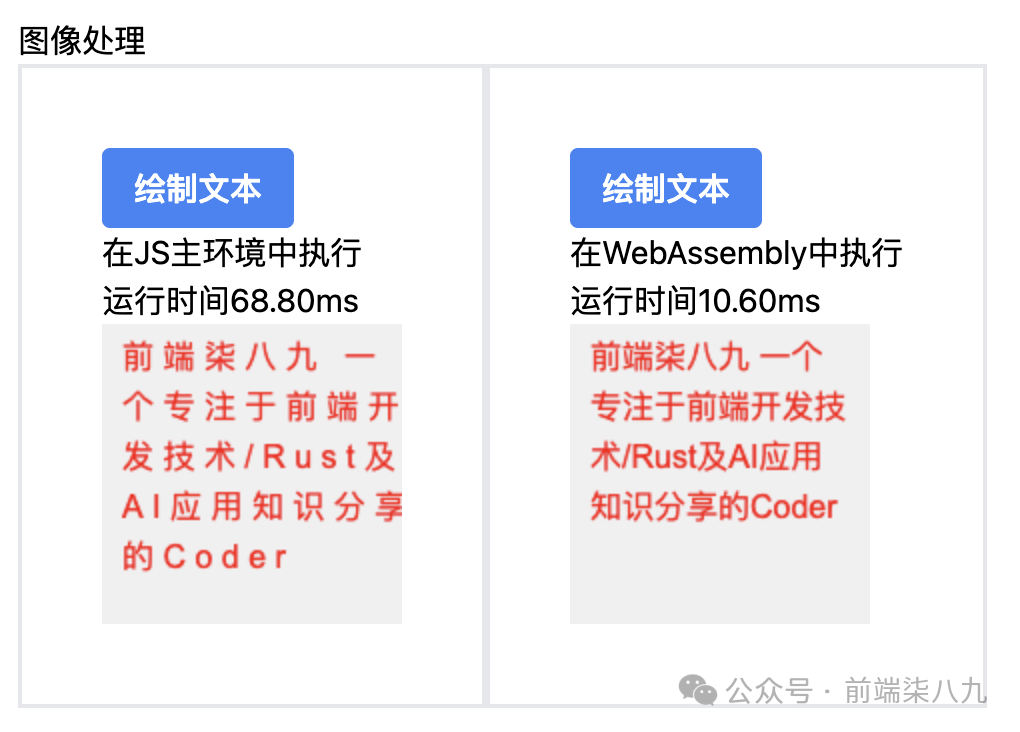
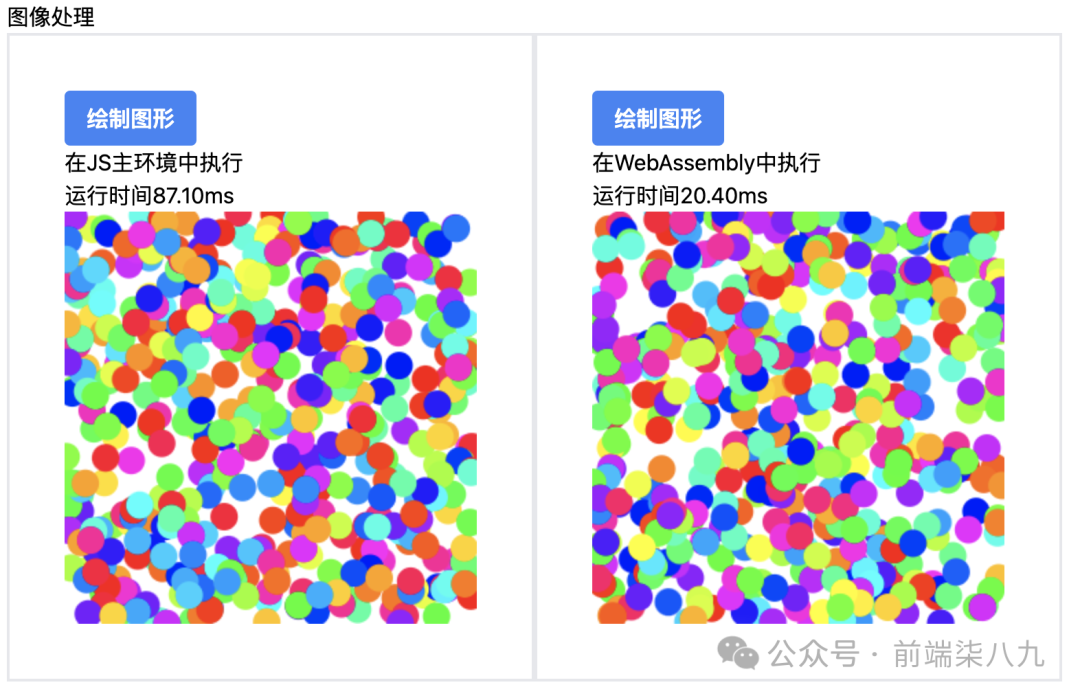
我们写了两个示例
- 将指定文本信息绘制到图片上
- 将特定图形绘制到图片上
无论是哪种情况,我们可以得出一个比较明显的情况。
❝在图像处理的部分功能点上,
WebAssembly的性能远高于JS❞
因为,我们这里没做WebAssembly的内存优化,当处理数据「超级大」时,由于数据传输的问题,反而WebAssembly的执行时间会比JS长。但是呢,这块不在我们的讨论范围内。后期有机会写相关的文章。
下面,我们就按照上面的示例来分别讲讲它们的代码实现。有些代码的逻辑其实很简单,我们已经有对应的注释,所以也不会用多余的篇幅解释。
绘制文本到图片上
对应的页面结构如下
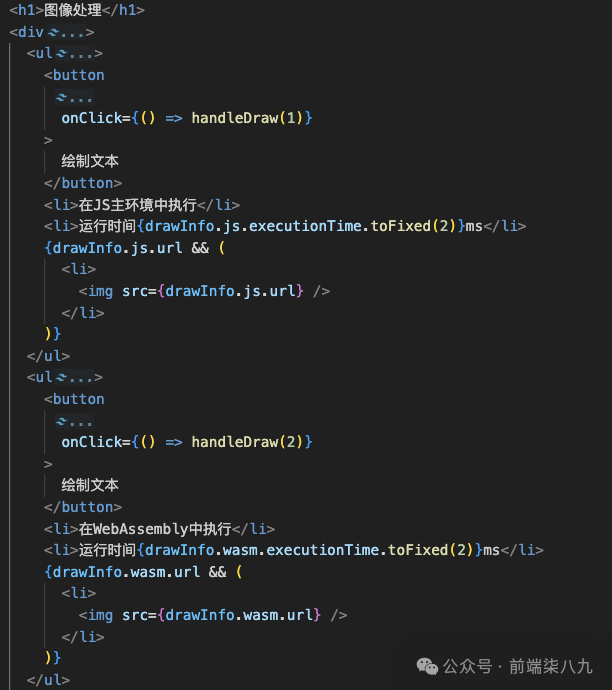
我们还是用了一个state来维护状态信息。
 const [drawInfo, setDrawInfo] = useState<DrawInfo>({
    js: { url: '', executionTime: 0 },
    wasm: { url: '', executionTime: 0 },
    js_circle: { url: '', executionTime: 0 },
    wasm_circle: { url: '', executionTime: 0 },
  });
然后在handleDraw中处理事件逻辑。
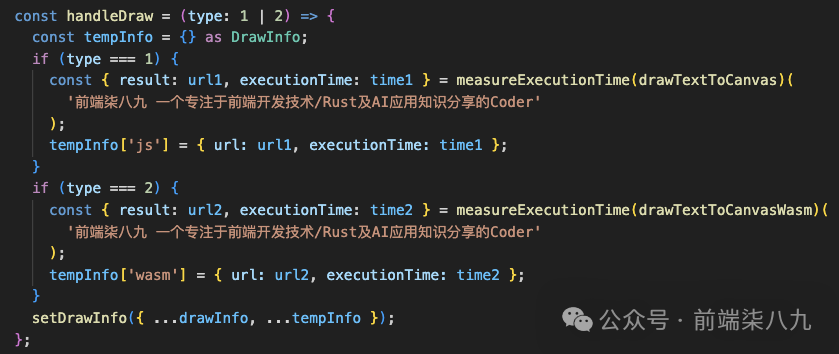
其中drawTextToCanvas是利用JS来绘制文本到Canvas,而drawTextToCanvasWasm是利用wasm处理相关逻辑。
JS 版本的drawText
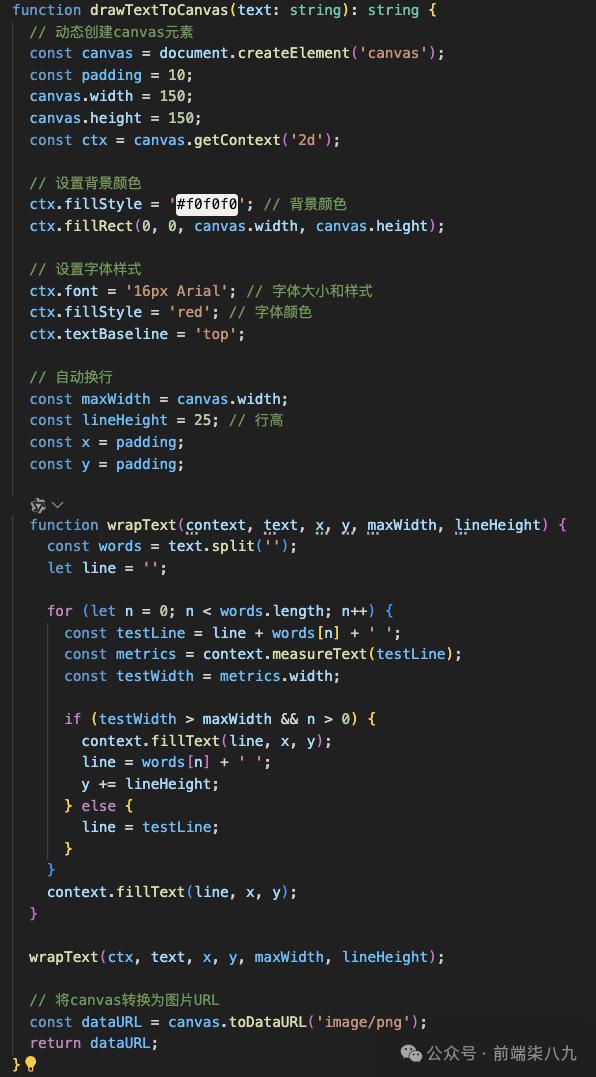
该函数定义在tool.ts中,然后就是接收一个String类型的数据,并将其渲染到Canvas中。
Rust 版本的drawText
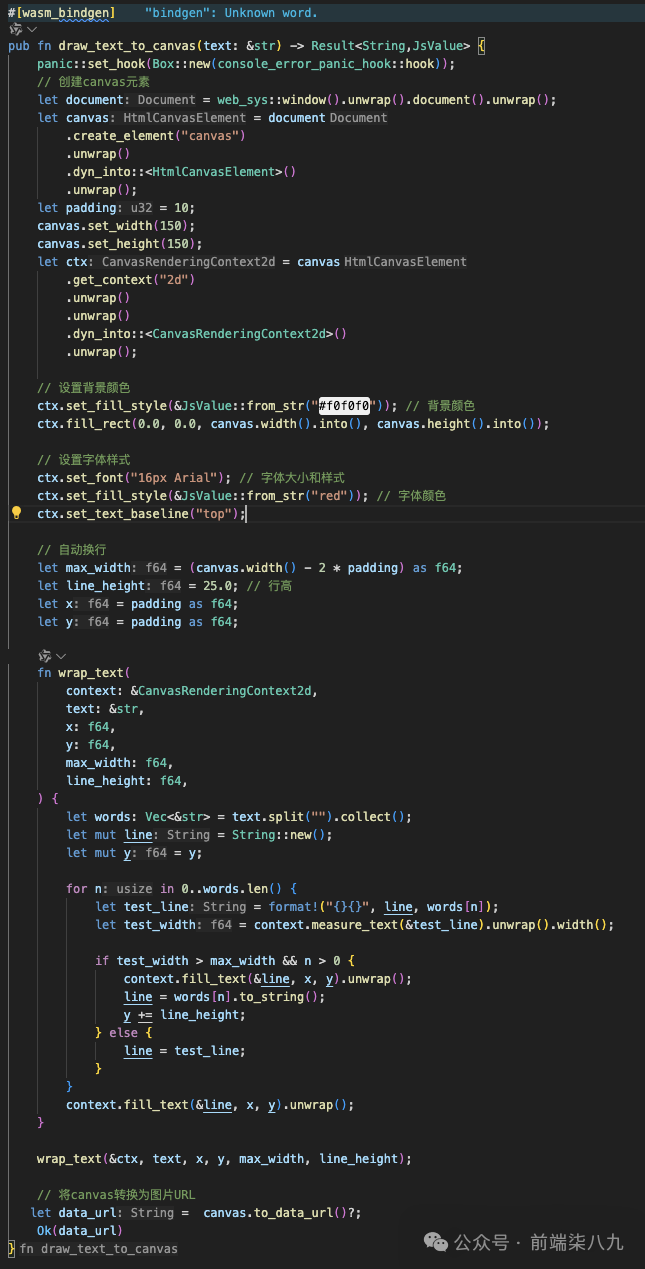
然后,别忘记在头部引入对应的crate.
use wasm_bindgen::prelude::*;
use wasm_bindgen::JsCast;
use web_sys::{CanvasRenderingContext2d, HtmlCanvasElement};
extern crate console_error_panic_hook;
use std::panic;
其实这块的逻辑,和之前我们讲的Rust 赋能前端 -- 写一个 File 转 Img 的功能的核心功能是类似的。
该函数通过wasm-pack编译到pkg中,然后我们复制对应的文件到React项目的wasm/draw中。
然后我们通过如下代码
import init4Draw, {
  draw_text_to_canvas as drawTextToCanvasWasm,
  draw_circle_to_canvas as drawCircleToCanvasWasm,
} from './wasm/draw';
进行函数的导入。
绘制图形到图片上
对应的页面结构和事件回调和之前是类似的,我们就省略了这部分的解释。
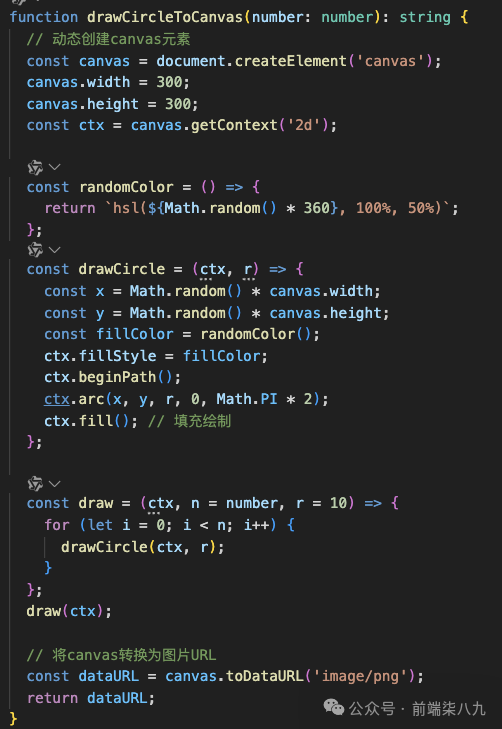
JS 版本的drawCircle
该部分也是定义在tool.ts中
Rust 版本的drawCircle
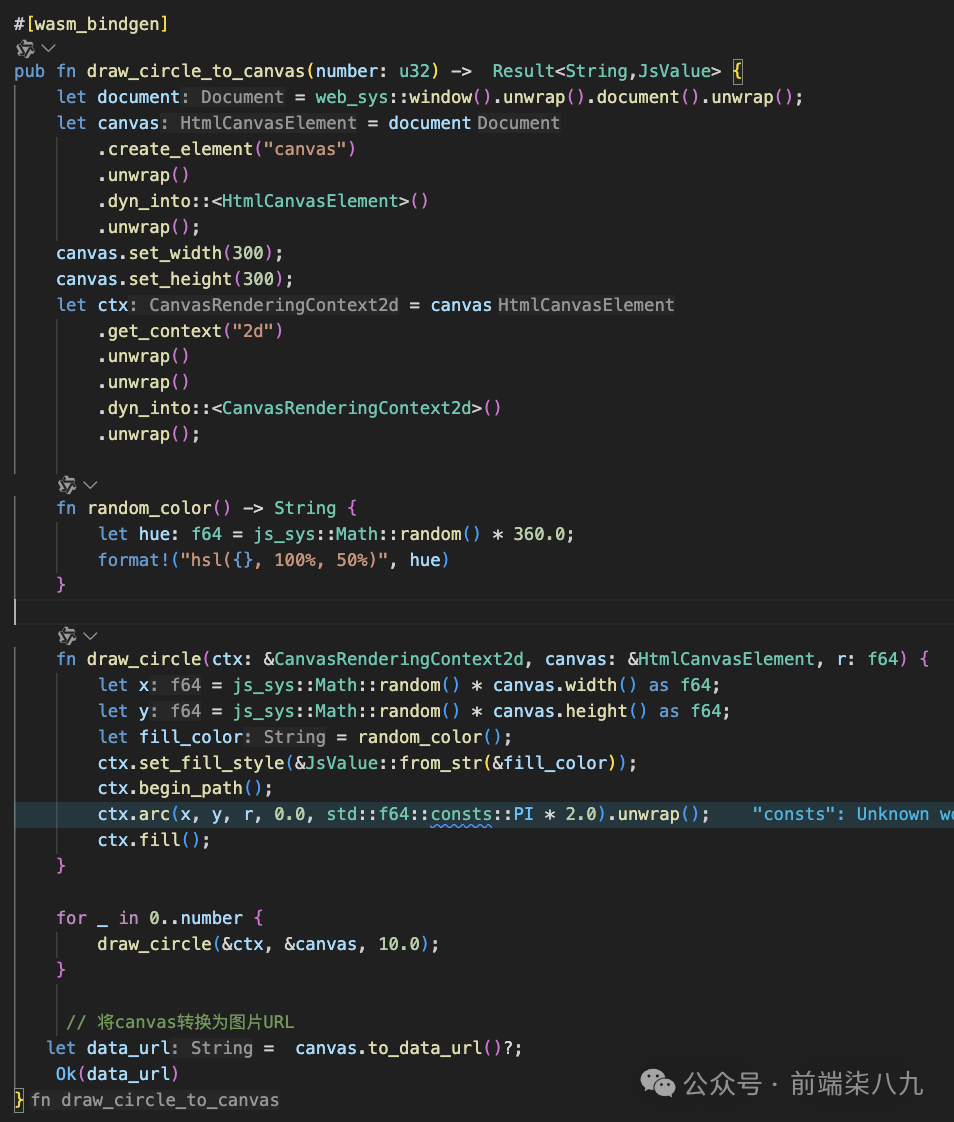
此函数的处理过程和drawText是一样的。
利用Photon操作图形
针对图片操作,不单单只有绘制文本/绘制图案,其实我们还可以做类似(裁剪/新增水印/图片翻转等)。
我们可以借助一些成熟的WebAssembly来做上述的操作。这里呢,给大家推荐一个库Photon[9]。
❝
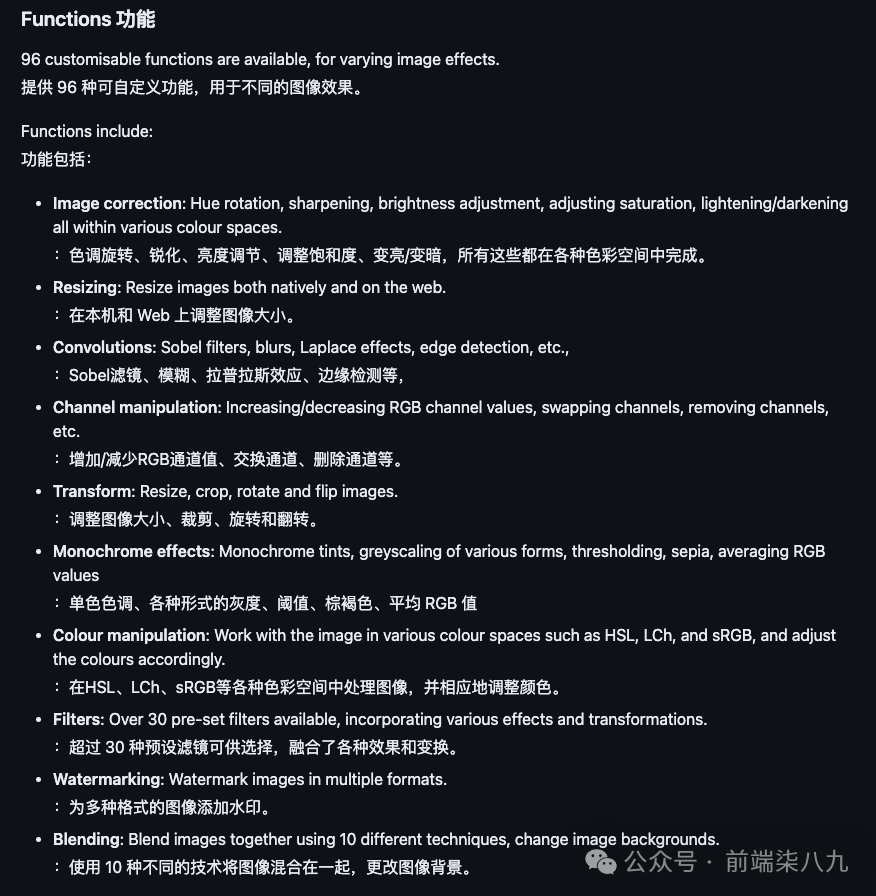
Photon是一个高性能的图像处理库,用Rust编写并可编译为WebAssembly,既可以在本地使用Web也可以在Web上使用。 ❞
这是它能做相关功能
6. 优化音视频
写到这里呢,我们就不在罗列相关代码了。所以,我们给出一些针对音视频的优化的解决方案。(当然,我们后期也会有专门的文章)
在这里我们介绍一种wasm库-ffmpeg.wasm[10]
❝
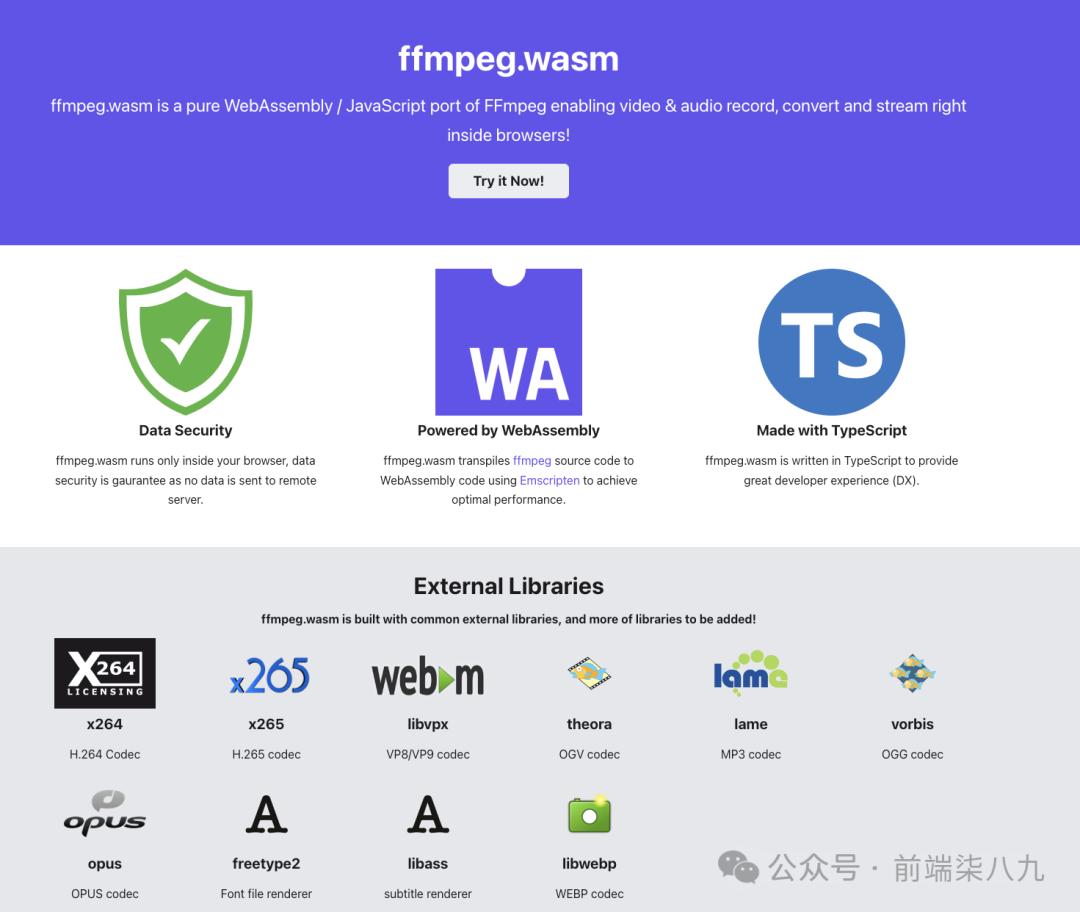
ffmpeg.wasm是 FFmpeg[11] 的针对WebAssembly/JavaScript端口,支持在浏览器中录制、转换和流式传输视频和音频。它利用Emscripten来转译FFmpeg源代码和许多库得到 ❞
具体的功能和库如下:
7. 优化游戏体验
得益于WebAssembly极致的内存管理,然后其二进制特性,WebAssembly 提供接近本地执行速度的性能,使得复杂的游戏逻辑和高帧率的图形渲染可以在浏览器中高效运行。
还得之前我们写过Game = Rust + WebAssembly + 浏览器
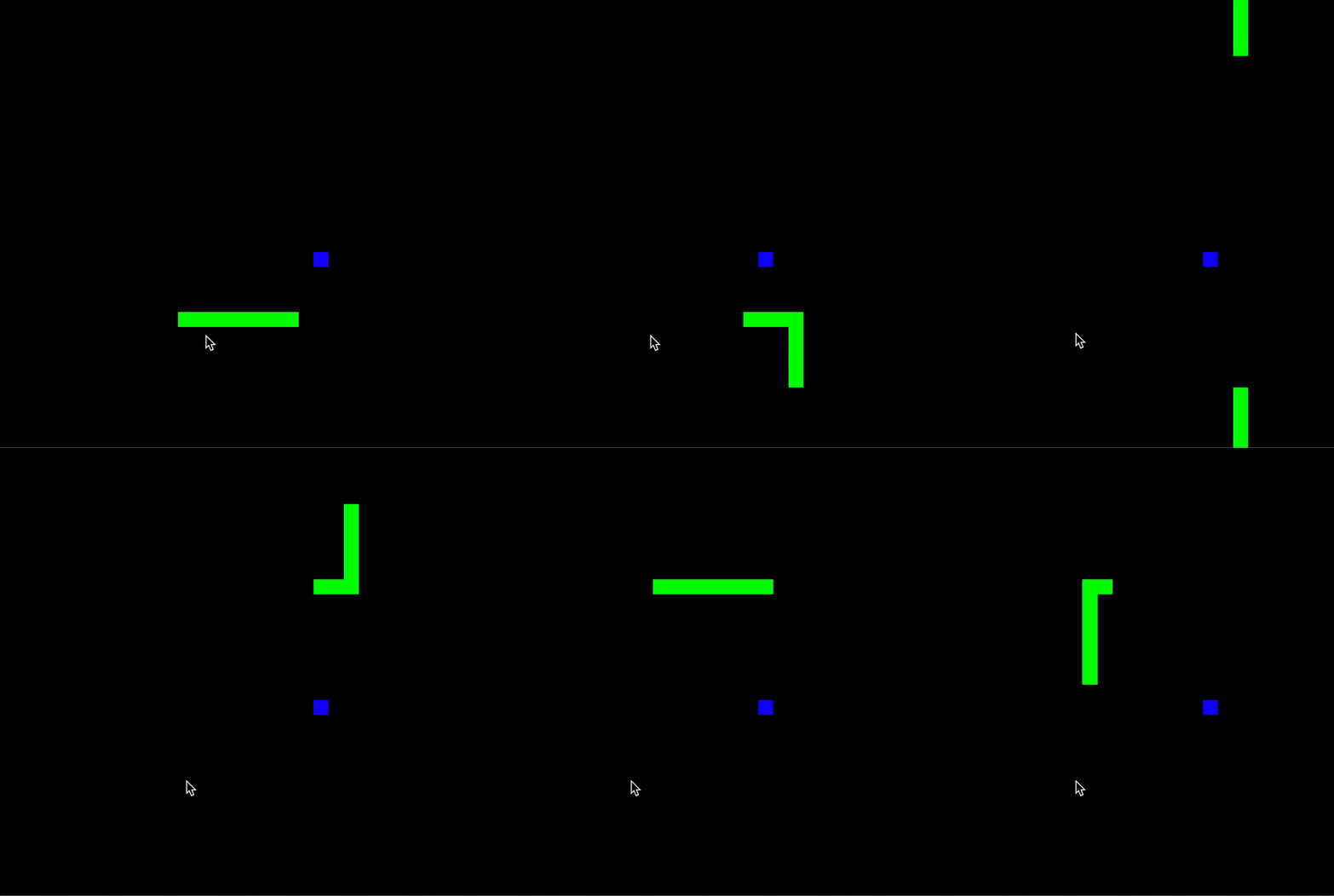
还有,如果我们想要更多的效果,我们可以选择使用bevy[12] - 一款基于Rust的数据驱动的游戏引擎。
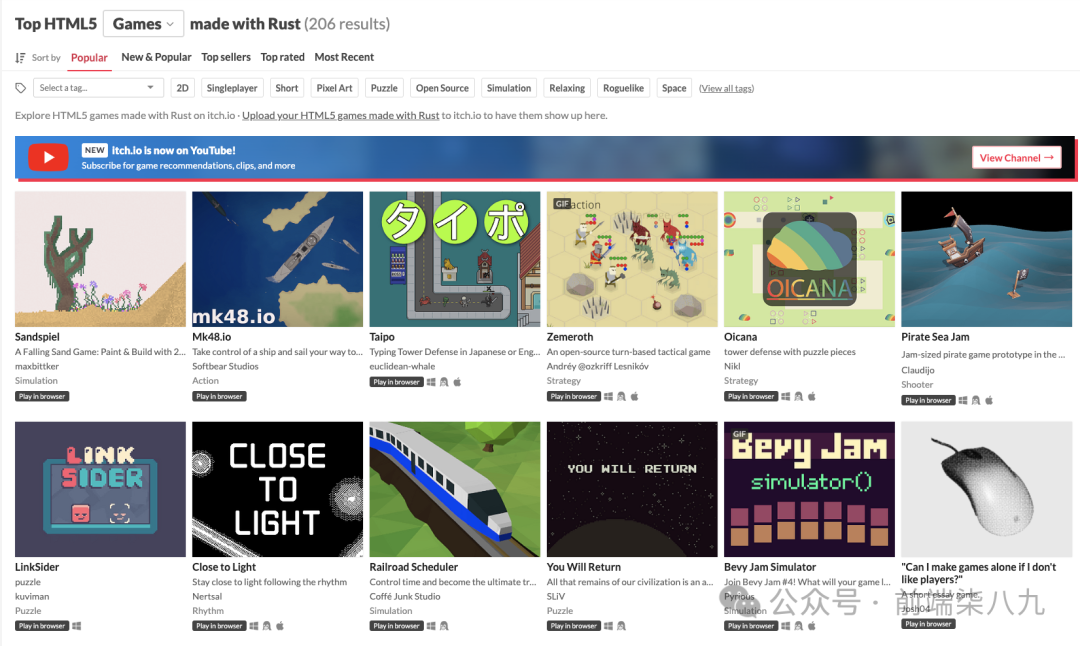
然后我们还在itch.io[13]查看哪些游戏是用Rust写的。
后记
「分享是一种态度」。
「全文完,既然看到这里了,如果觉得不错,随手点个赞和“在看”吧。」
Reference
[1]
f_cli_f: https://www.npmjs.com/package/f_cli_f
[2]
Comlink: https://github.com/GoogleChromeLabs/comlink
[3]
vite-plugin-comlink: https://www.npmjs.com/package/vite-plugin-comlink
[4]
vite-plugin-wasm: https://www.npmjs.com/package/vite-plugin-wasm
[5]
vite-plugin-top-level-await: https://www.npmjs.com/package/vite-plugin-top-level-await
[6]
@wasm-tool/wasm-pack-plugin: https://www.npmjs.com/package/@wasm-tool/wasm-pack-plugin
[7]
wasm-pack: https://github.com/rustwasm/wasm-pack
[8]
浏览器工作原理: https://juejin.cn/post/6923953599936954382
[9]
Photon: https://github.com/silvia-odwyer/photon
[10]
ffmpeg.wasm: https://ffmpegwasm.netlify.app/
[11]
FFmpeg: https://www.ffmpeg.org/
[12]
bevy: https://bevyengine.org/
[13]
itch.io: https://itch.io/games/html5/made-with-rust
本文参与 腾讯云自媒体同步曝光计划,分享自微信公众号。
原始发表:2024-06-06,如有侵权请联系 cloudcommunity@tencent.com 删除
评论
登录后参与评论
推荐阅读
目录
腾讯云开发者

Copyright © 2013 - 2026 Tencent Cloud. All Rights Reserved. 腾讯云 版权所有
深圳市腾讯计算机系统有限公司 ICP备案/许可证号:粤B2-20090059  粤公网安备44030502008569号
腾讯云计算(北京)有限责任公司 京ICP证150476号 | 京ICP备11018762号