影视后期:PR 炫酷分屏模板制作及分屏插件使用

写在前面
- 整理一些影视后期相关学习笔记
- 博文为 PR 分屏模板制作及分屏插件使用
- 理解不足小伙伴帮忙指正
「 缺月挂疏桐,漏断人初静。谁见幽人独往来,缥缈孤鸿影。惊起却回头,有恨无人省。拣尽寒枝不肯栖,寂寞沙洲冷。——宋·苏轼《卜算子·黄州定慧院寓居作》 」
名词解释:
关键帧运动
关键帧运动是指在Adobe Premiere Pro(PR)中使用关键帧来控制视频剪辑中物体的运动和变化。通过在不同的时间节点设置关键帧,可以实现物体在视频中的动态效果,例如位置的移动、大小的改变、角度的旋转等。关键帧的设置可以让视频具有动感,并且可以通过改变关键帧之间的属性来实现平滑的过渡效果。
关键帧的作用:
- 在视频的不同时间节点设置不同的效果,使视频具有动感效果。
- 控制物体的位置、大小、角度等属性的变化,实现物体的运动和变化效果。
- 创建动画、插图和拆分屏幕效果。
关键帧的注意事项:
- 至少需要
两个关键帧才能产生动画效果。 关键帧之间的动作会由软件自动生成,中间部分被称为过渡帧。
轨道遮罩键
轨道遮罩键是 Adobe Premiere Pro(PR)中的一个功能,用于控制视频剪辑中的遮罩效果。通过使用轨道遮罩键,您可以限定一个视频轨道中的内容只在另一个轨道的特定区域内显示。以下是关于轨道遮罩键的详细信息:
轨道遮罩键的作用:
- 轨道遮罩键可以用于创建各种特殊效果,如文字或图形只在
特定区域内显示。 - 它可以帮助您控制视频剪辑中的
遮罩范围,从而实现更精确的编辑和合成效果。
使用轨道遮罩键的步骤:
- 打开 Adobe Premiere Pro 软件并加载您的项目。
- 在时间轴中,选择要应用轨道遮罩的视频轨道。
- 在“效果控制”面板中,找到“视频效果”选项。
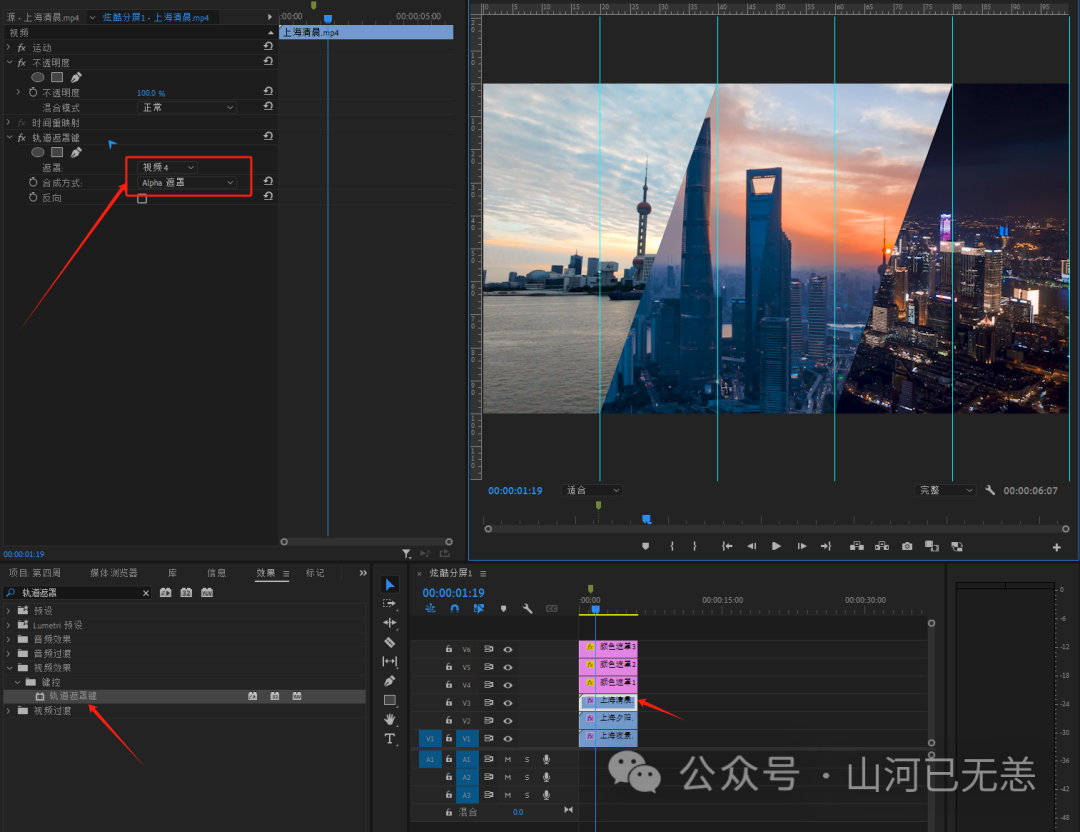
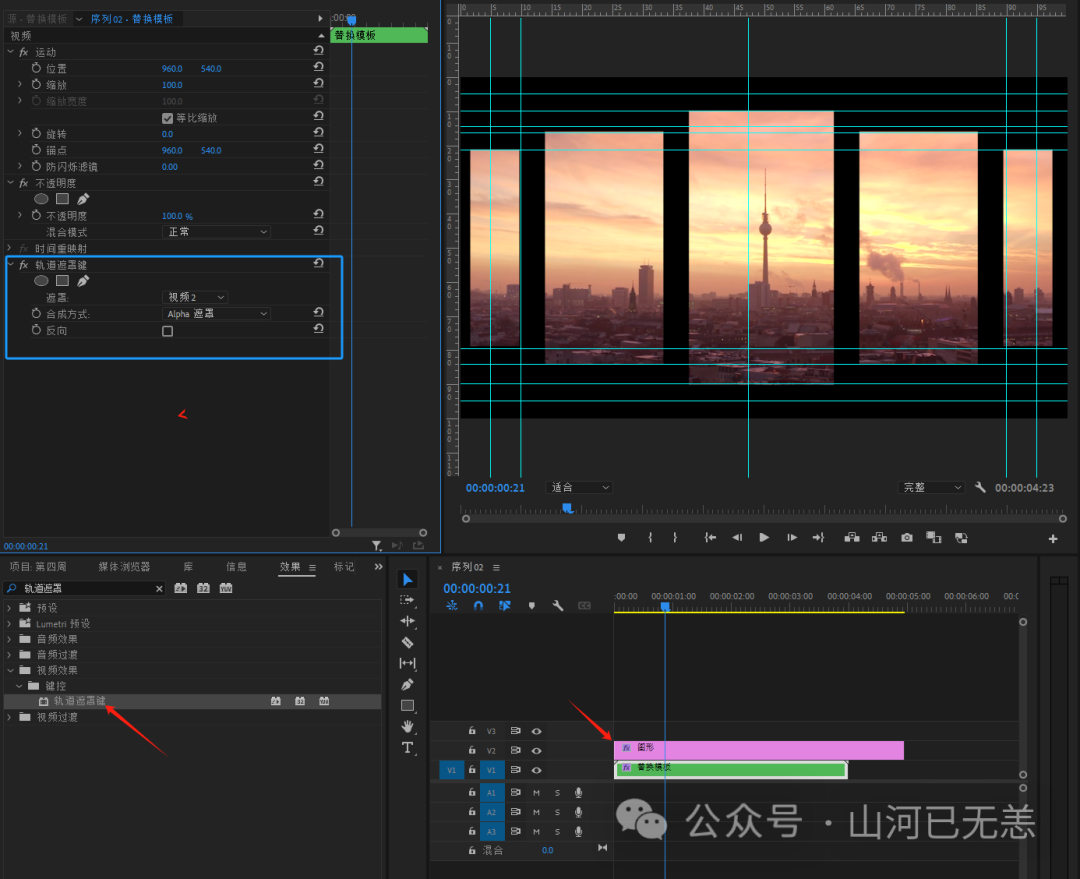
- 展开“键控”选项,并找到“轨道遮罩键”。
- 将“轨道遮罩键”拖动到视频轨道上的目标剪辑上。
- 在“效果控制”面板中,您可以调整轨道遮罩键的属性,如位置、大小、形状等,以定义遮罩的范围。
轨道遮罩键的类型:
Alpha遮罩:根据目标轨道的Alpha通道来确定显示区域[3]。亮度遮罩:根据目标轨道的亮度值来确定显示区域[3]。
分屏 Demo
炫酷分屏1(多遮罩层普通分屏)
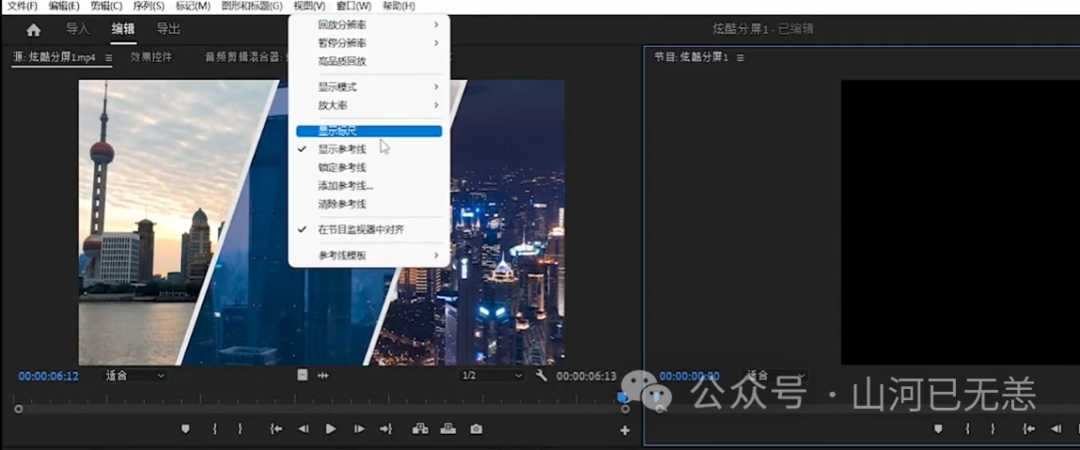
视图-显示标尺-将画面均分为五等份
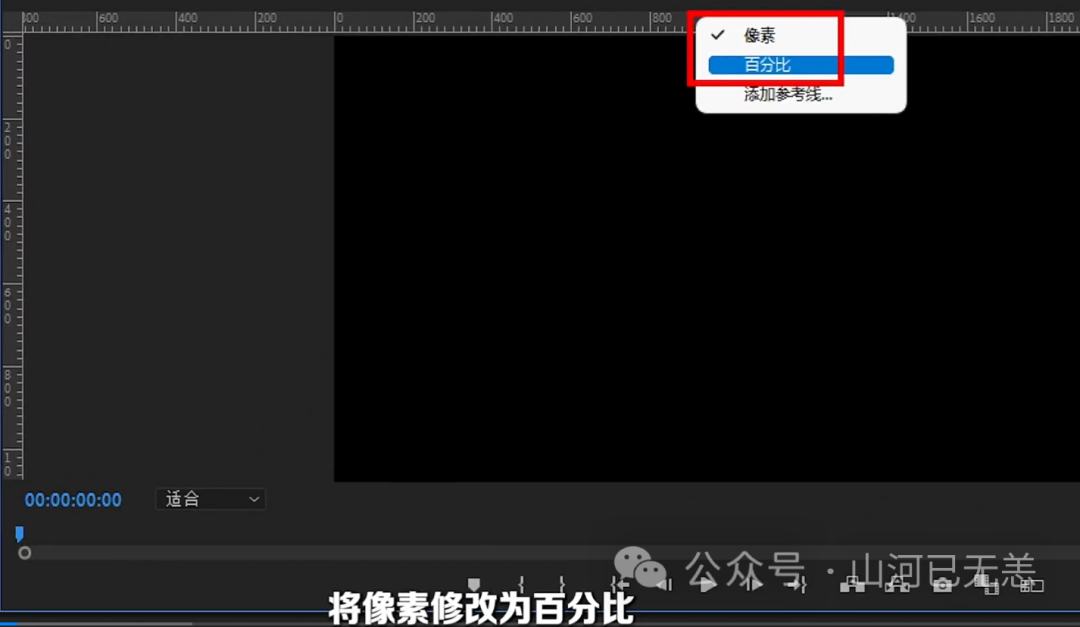
像素调整为百分比
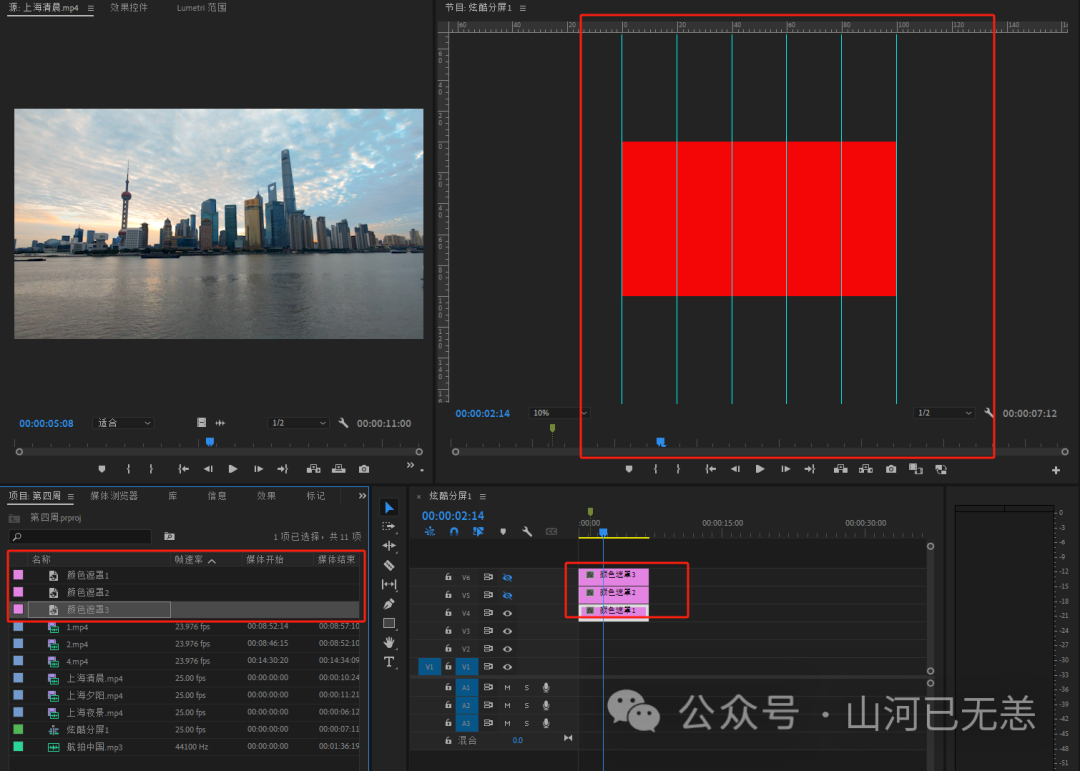
新建三个颜色遮罩层给不同的颜色区分
按照画面想要出现的位置绘制蒙版,关闭蒙版羽化
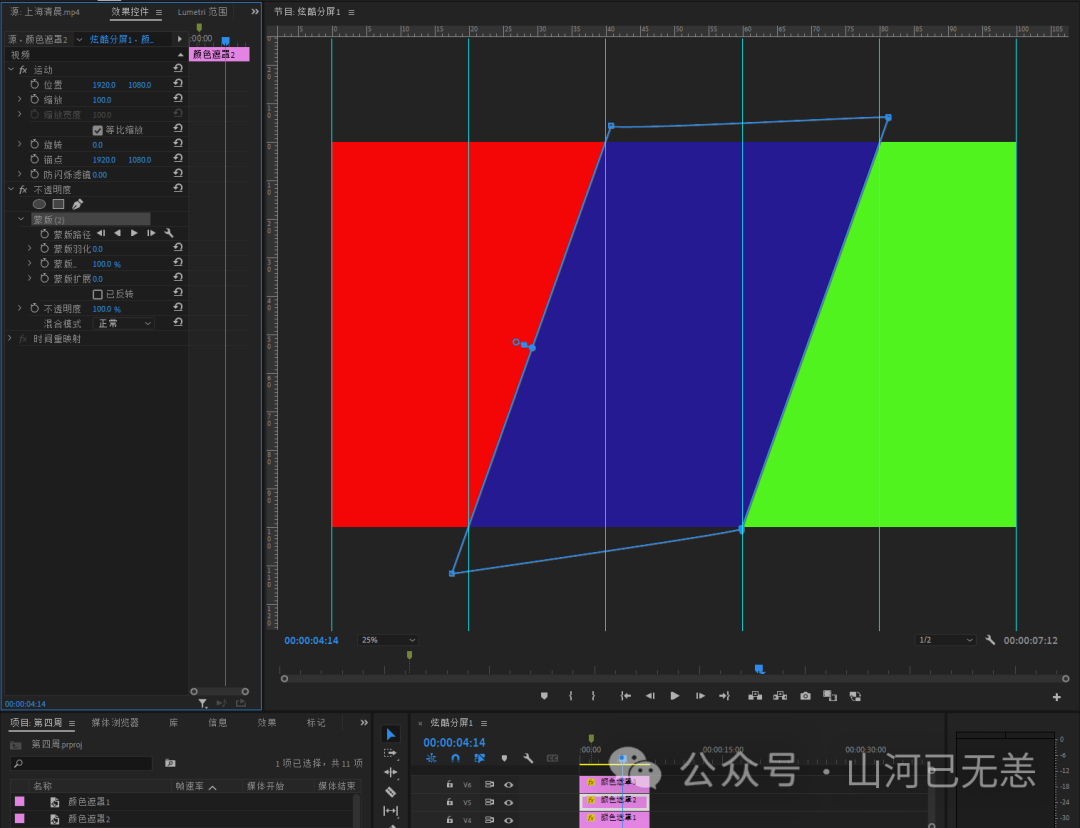
给各替换素材层做添加轨道遮罩键和运动关键顿
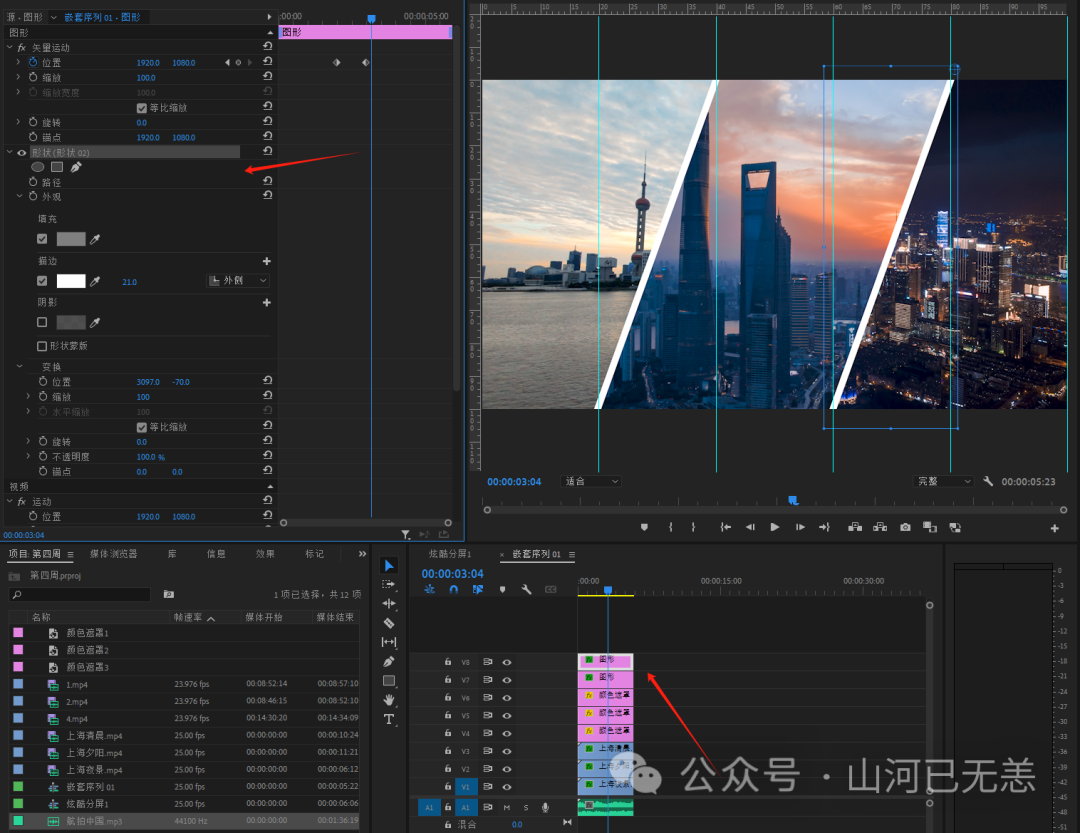
利用旧版标题直线工具/工具栏-钢笔工具绘制描边,给描边做运动关键帧
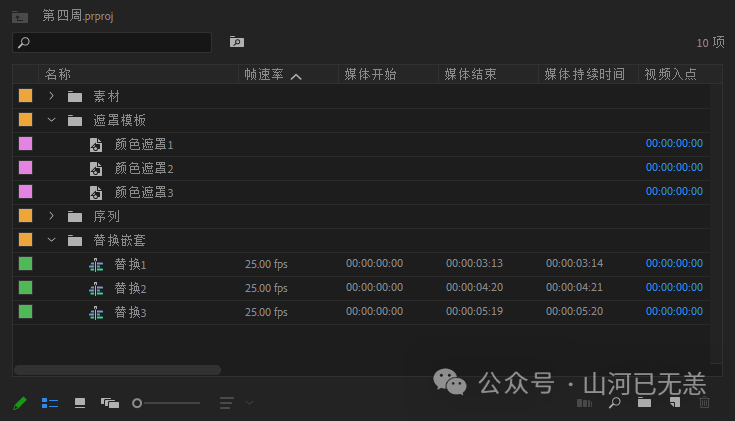
模板制作,将所有视频素材层单独嵌套-替换素材层
模板制作需要注意:
- 素材上不能有任何的效果
- 不能有任何的运动
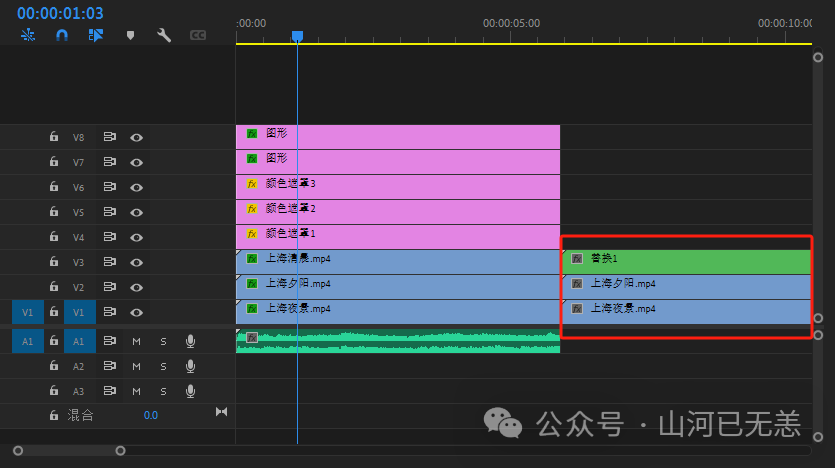
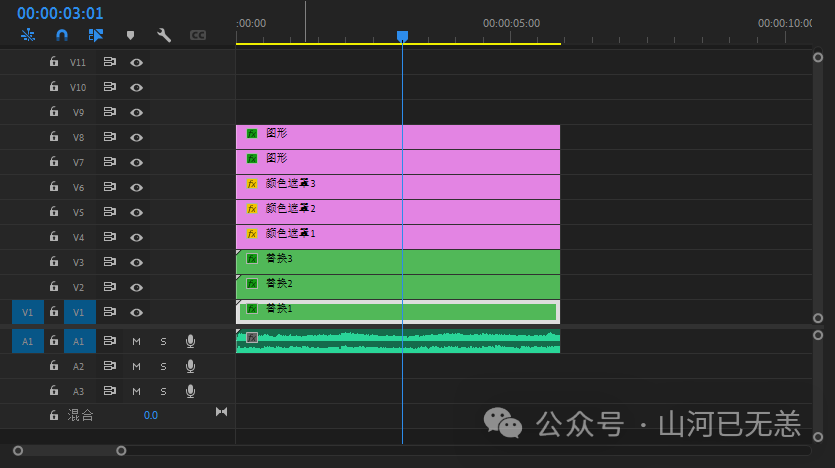
对素材进行分类整理
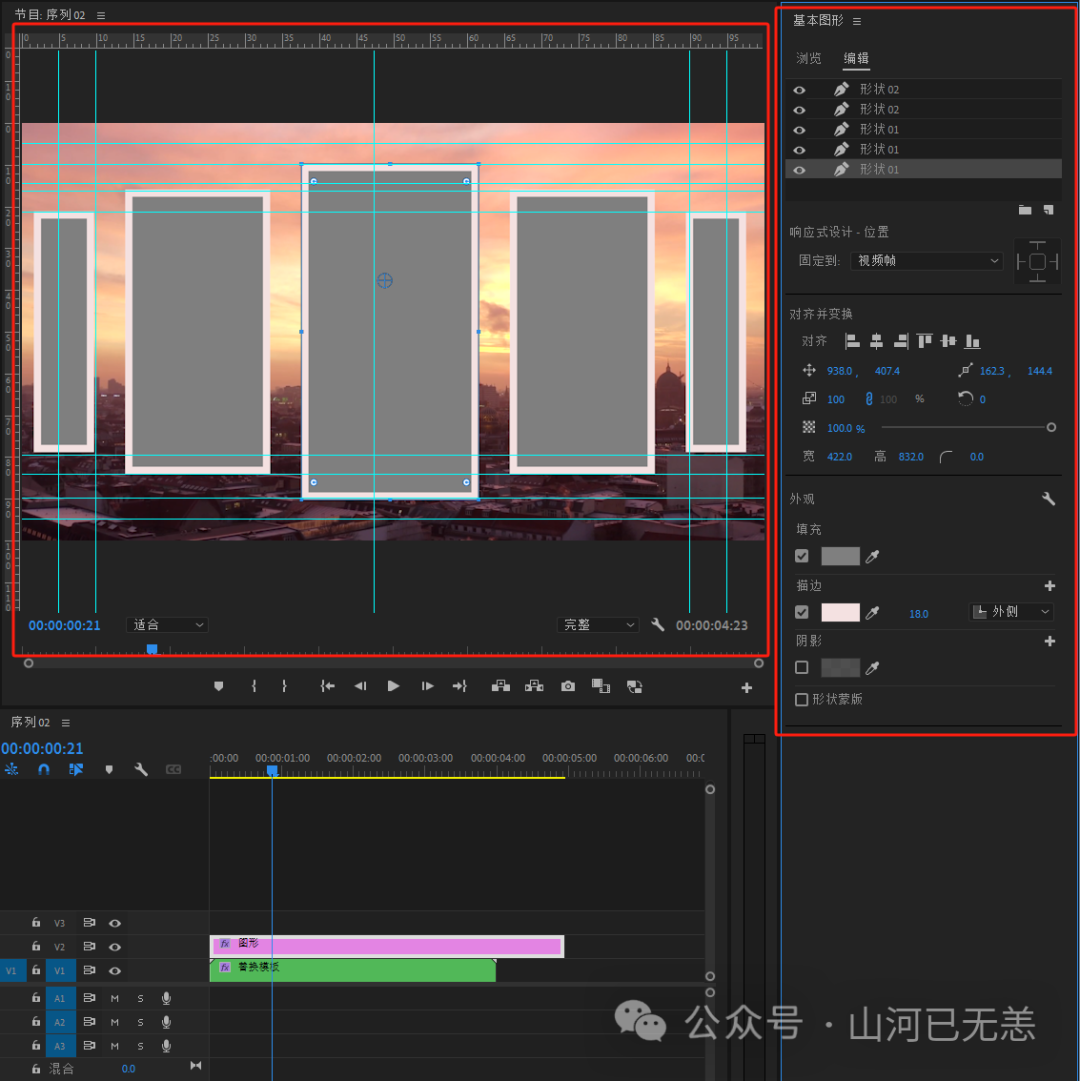
炫酷分屏2(单遮罩层多遮罩放大)
利用旧版标题中的矩形工具/工具栏矩形工具进行遮罩绘制
给素材层单独嵌套-替换素材1,给替换素材1添加轨道遮罩键-Alpha-轨2
将轨道遮罩层与替换素材1再次嵌套镜头1,给镜头1做缩放运动关键帧
炫酷分屏3(多遮罩层单遮罩裁剪变化)
利用旧版标题中的矩形工具/工具栏矩形工具进行遮罩绘制,给遮罩添加裁剪效果
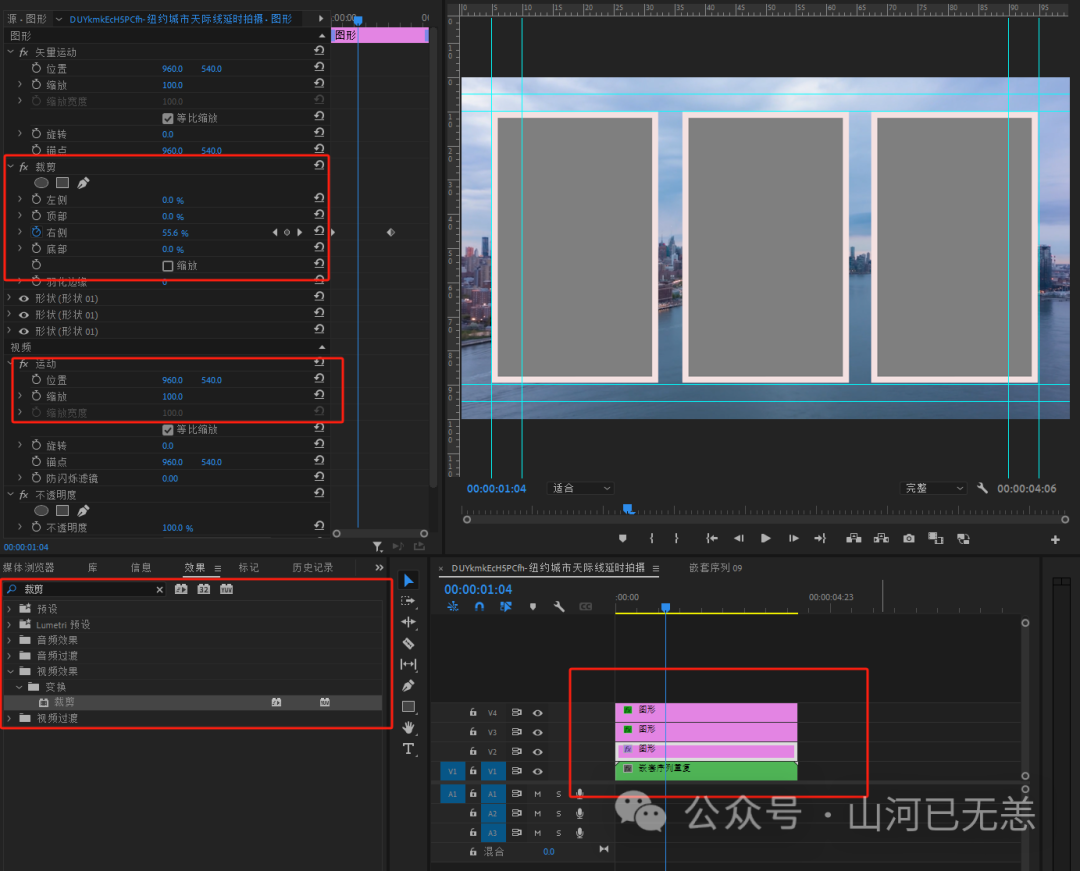
按住Alt键复制三个遮罩并排,将三个遮罩进行嵌套(遮罩层)
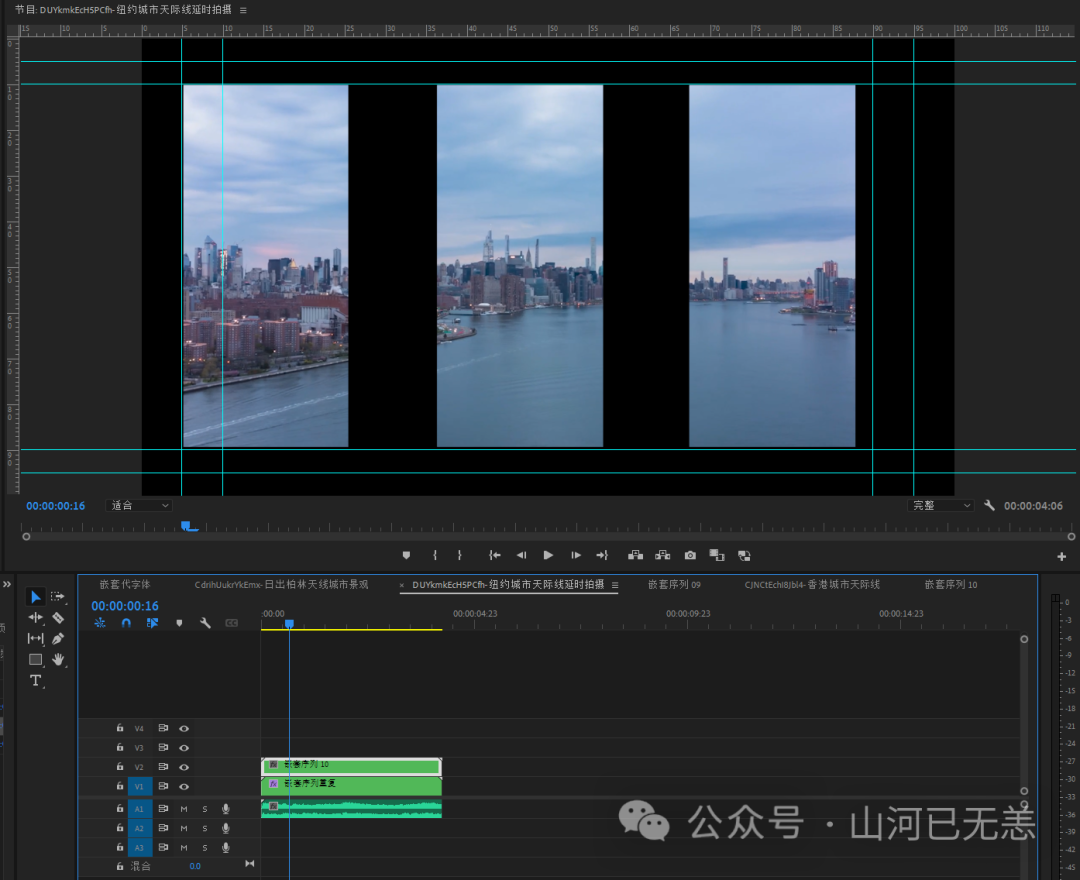
将视频素材进行嵌套(替换素材2),给替换素材2添加轨道遮罩-Alpha-轨2
炫酷分屏4(多遮罩层联动/字体添加)
利用旧版标题中的矩形工具/工具栏,矩形工具进行遮罩绘制,对视频素材层进行嵌套-替换素材3,添加轨道遮罩键效果,创建文字层--添加轨道,遮罩键效果-反选,给文字层做位置运动关键帧,替换素材3-轨1文字层-轨2 遮罩层
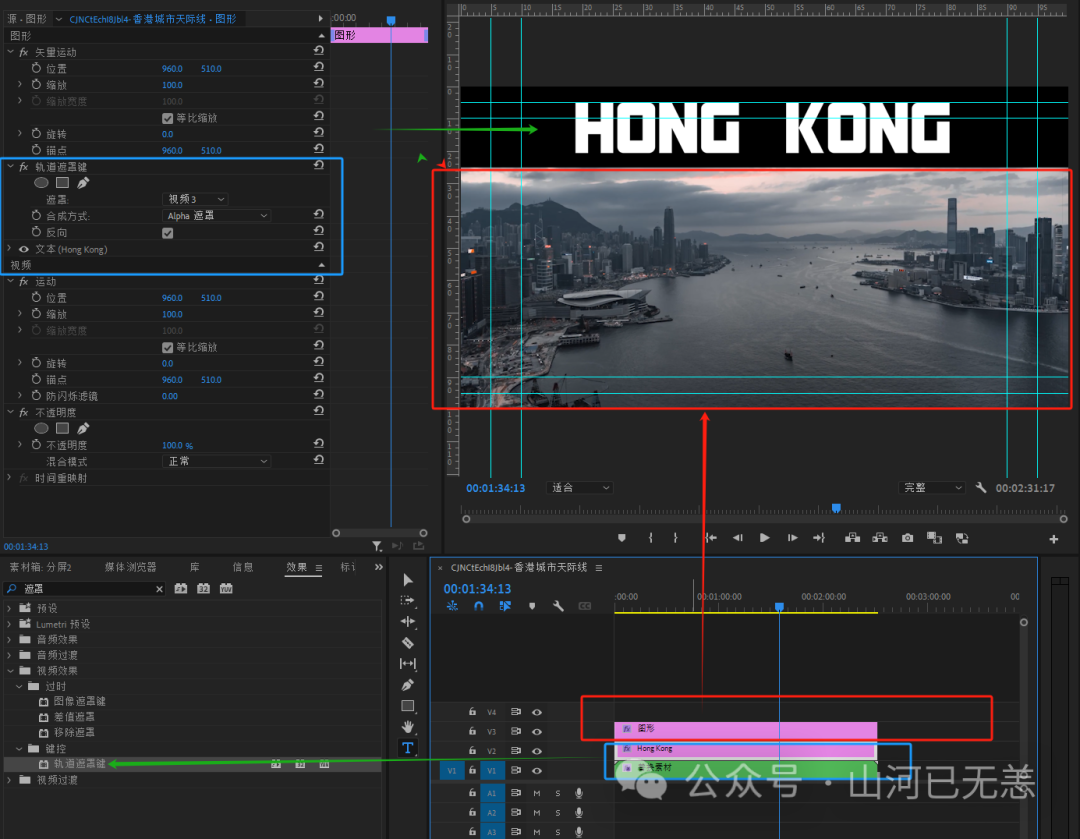
多遮罩层联动
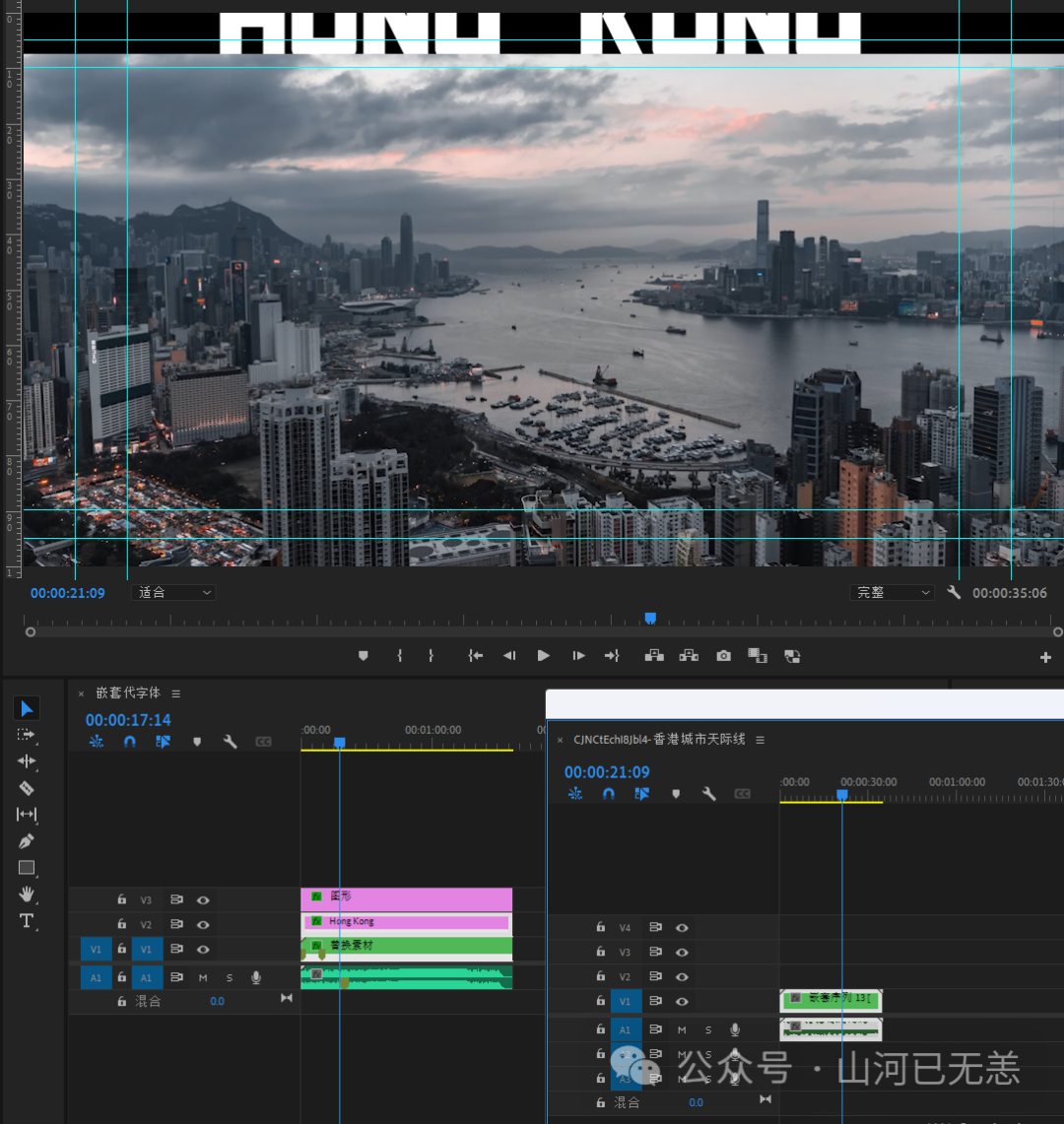
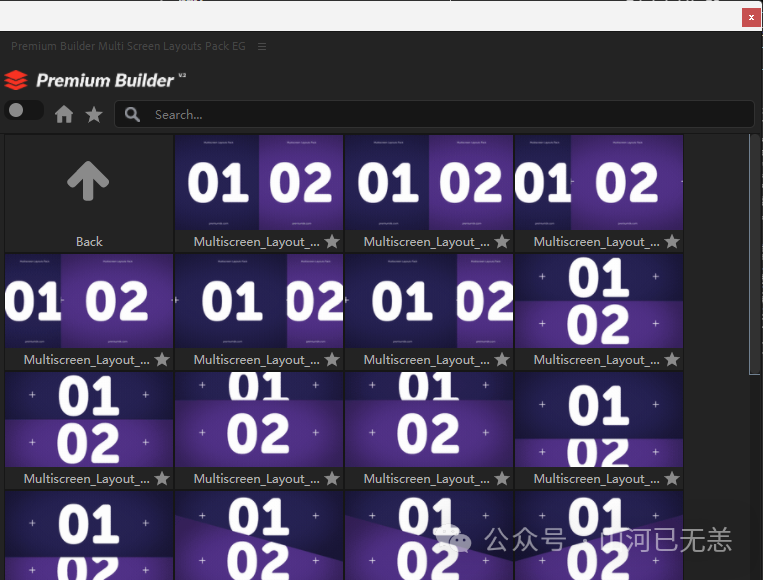
分屏插件
PremiumBuilder_Multi_Screen_Layouts_Pack_EG: 500个多画面网格组合动态视频分屏特效
安装这里不多讲,拷贝PremiumBuilder_Multi_Screen_Layouts_Pack_EG文件夹到Adobe\CEP\extensions\位置:
本文参与 腾讯云自媒体同步曝光计划,分享自微信公众号。
原始发表:2024-01-09,如有侵权请联系 cloudcommunity@tencent.com 删除
评论
登录后参与评论
推荐阅读
目录
腾讯云开发者

Copyright © 2013 - 2026 Tencent Cloud. All Rights Reserved. 腾讯云 版权所有
深圳市腾讯计算机系统有限公司 ICP备案/许可证号:粤B2-20090059  粤公网安备44030502008569号
腾讯云计算(北京)有限责任公司 京ICP证150476号 | 京ICP备11018762号