Windows环境Docker安装
原创
Windows环境Docker安装
原创
小楠A1
发布于 2023-12-19 14:40:45
发布于 2023-12-19 14:40:45
前言
Docker Desktop是Docker官方提供的用于Windows的图形化桌面应用程序,它使得在本地环境中使用Docker变得非常简单。
安装Docker Desktop的步骤
1、前往Docker官方网站:https://www.docker.com/products/docker-desktop
2、在页面中选择 "Download for Windows" 下载Docker Desktop安装程序。
3、运行下载的安装程序,并按照安装向导的指示进行安装,在安装过程中,可能需要授予安装程序管理员权限。
4、安装完成后,Docker Desktop将会自动启动,并在系统托盘中显示Docker图标点击图标,你可以访问Docker的控制面板,开始使用Docker。
5、安装完成后,Docker已经在你的Windows 11系统上准备就绪,你可以在Docker容器中运行应用程序和服务了。
Docker Desktop 更新WSL
WSL 的手动安装步骤
拉取(Pull)镜像
首先打开cmd,你可以通过docker pull命令来下载Docker镜像。例如,如果你想拉取Ubuntu的官方镜像,可以运行以下命令:
docker pull ubuntu查看已下载的镜像
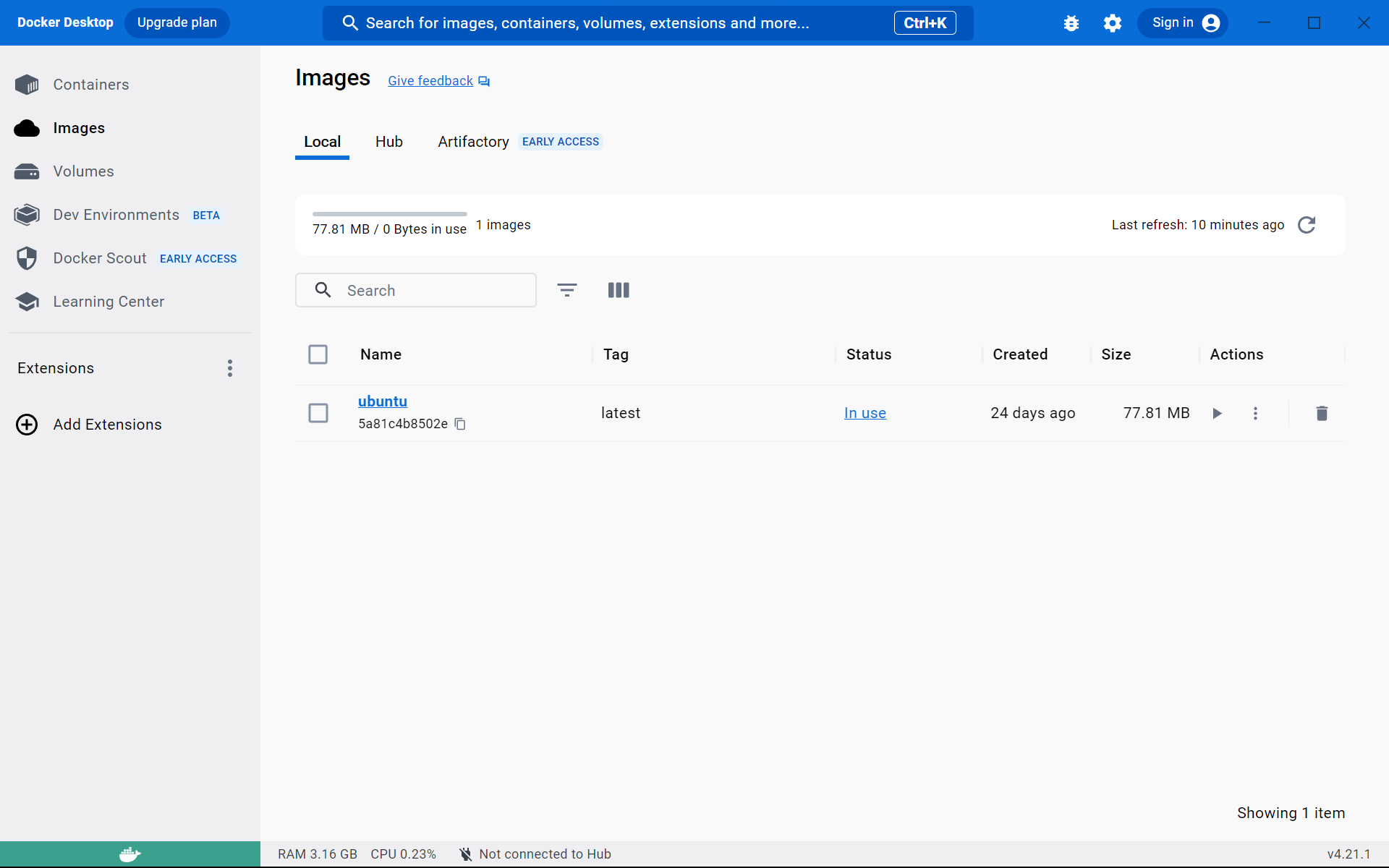
使用docker images命令可以列出所有本地已下载的Docker镜像:
docker images输出"Hello Docker!"
docker run ubuntu /bin/echo "Hello Docker!"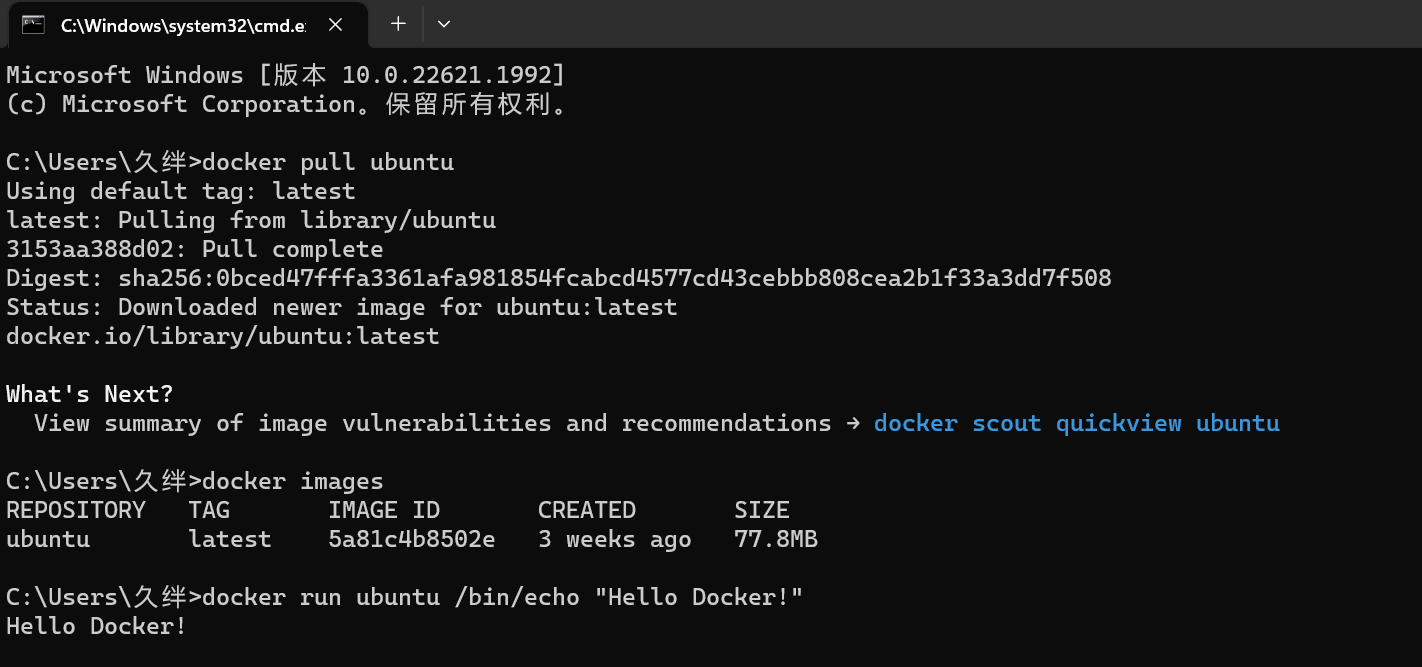
Linux的windows子系统
1、打开"控制面板":可以通过在开始菜单中搜索"控制面板"并打开它来完成。
2、控制面板中,选择"程序",点击启动或关闭windows功能。
3、启动或关闭windows功能中,开启或关闭,Linux的windows子系统。

4、列出已安装的Linux发行版:在PowerShell或CMD中运行以下命令,将显示已安装的Linux发行版列表及其名称:
wsl --list5、卸载所需的Linux发行版:选择您要删除的Linux发行版,并运行以下命令(请将"<Name>"替换为要卸载的Linux发行版的名称):
wsl --unregister <Name>Windows PowerShell
Windows PowerShell 是一种功能更强大的高级命令行工具,适用于系统管理、任务自动化和复杂脚本编写。
Windows 终端是一个传统的命令行工具,适用于执行简单的命令和批处理文件。
原创声明:本文系作者授权腾讯云开发者社区发表,未经许可,不得转载。
如有侵权,请联系 cloudcommunity@tencent.com 删除。
目录
腾讯云开发者

Copyright © 2013 - 2026 Tencent Cloud. All Rights Reserved. 腾讯云 版权所有
深圳市腾讯计算机系统有限公司 ICP备案/许可证号:粤B2-20090059  粤公网安备44030502008569号
腾讯云计算(北京)有限责任公司 京ICP证150476号 | 京ICP备11018762号