基于WorsPress+Xampp搭建博客
原创

前言
本文主要总结了在服务器Windows server 2012r2利用WorsPress+Xampp搭建博客,对于不怎么懂代码的同学,想要拥有自己的一个博客,采用WorsPress搭建,是十分简单,WorsPress也是可以可视化配置博客页面。
首先先下载WorsPress+Xampp的安装包,对应安装包可以到官网去下载。
操作步骤
1.下载之后:复制到服务器中,解压安装xampp,注意安装目录最好选择C盘之外的其它磁盘,由于权限原因,会出现创建一些文件失败的问题。
2.安装之后开启Apache和Mysql服务如图:
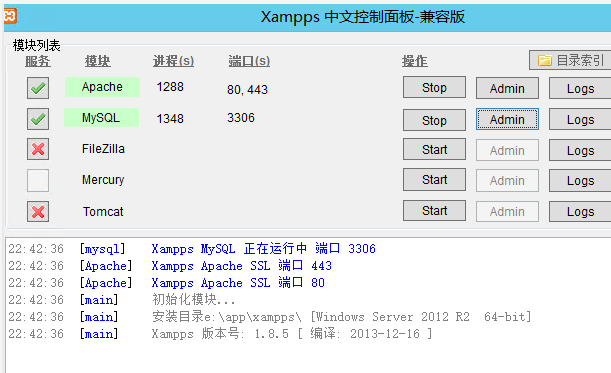
3.解决Apache开启不了问题,我遇到的有两种原因,第一种是:端口被占用:通过cmd命令netstat -ano|findstr 80查看80端口被哪个进程占用了,将其关闭,或者直接暴力一点重启服务器。第二种原因是:可能xampp安装在C盘中,导致权限不够。
以上问题解决之后,点击Mysql的admit进入配置,创建一个wordpress的数据库。
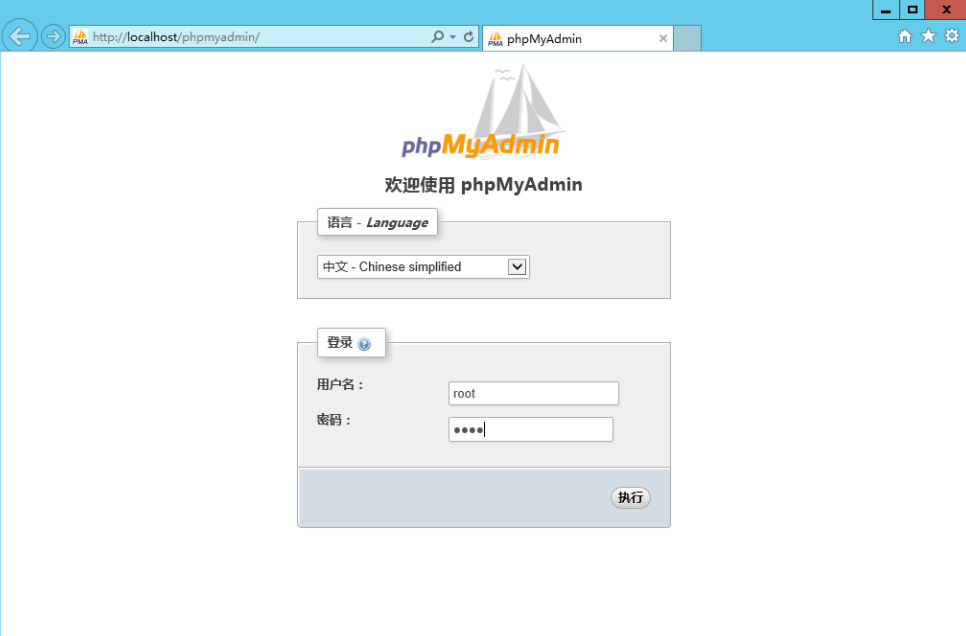
如图:Admin进入phpMyAdmin(一款强大的MySQL数据库管理软件),用户名和密码默认均为root
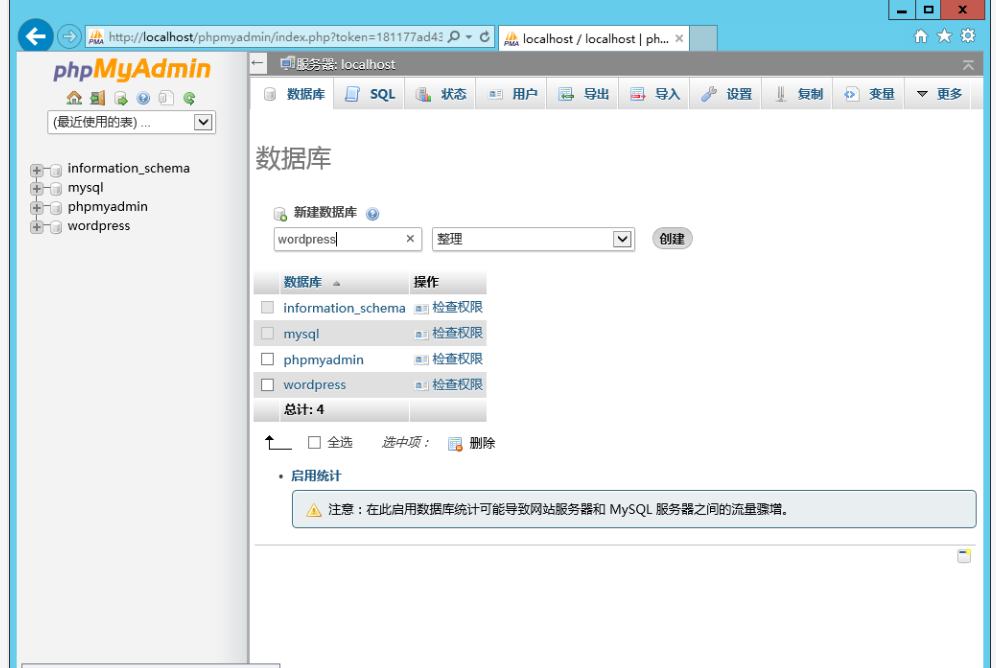
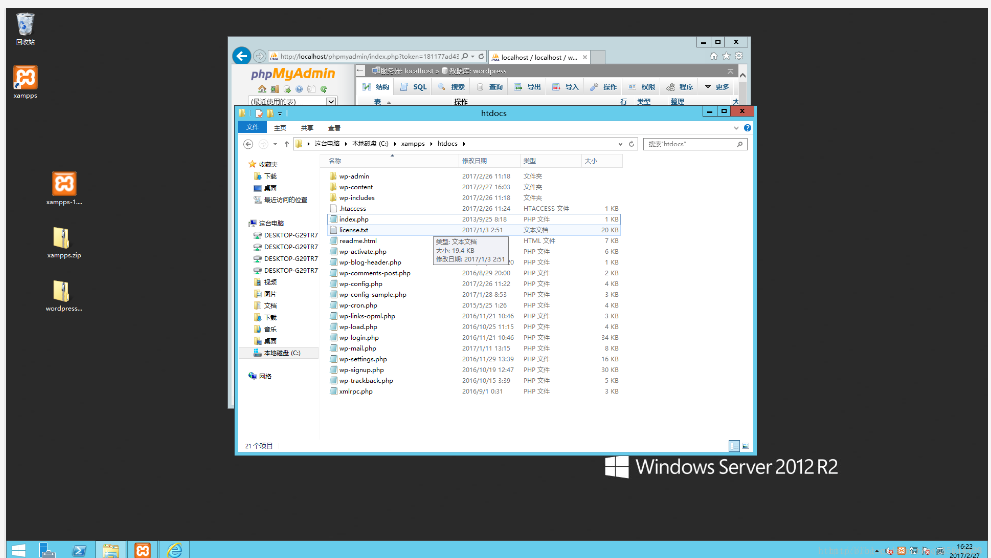
4.接下来就是配置wordpress,将解压后wordpress中的所有文件放入xampps\htdocs之中(原先存在的几个文件,可以删掉)
5.在浏览器输入127.0.0.1或者直接在Apache点击admin进入。
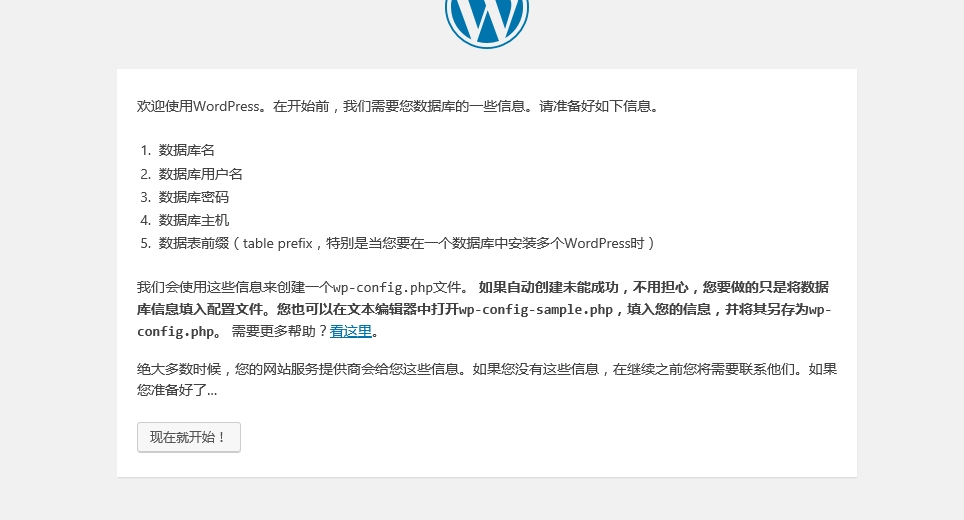
6.我的情况是无法直接创建wp-config.php。所以必须根据提示自己创建一个wp-config.php,根据提示可以完成,注意另存时必须有后缀名.php。
7.之后在重新启动xampp,在浏览器输入127.0.0.1,安装wordpress,设置账户密码。之后就可以登录了。将看到WordPress的登录页面。输入您在安装过程中创建的用户名和密码进行登录。进入WordPress的控制面板(Dashboard)。在这里,可以设置博客的标题、描述、主题、插件等各项参数,开始撰写和发布您的博客文章。
注意注意
初次使用服务器可能有傻逼问题,我就遇到了,服务器会自动关闭,不管打开什么程序,之前以为xampp的问题,之后发现打开本地服务器还是会强制关闭程序。并且会弹出一下对话框:
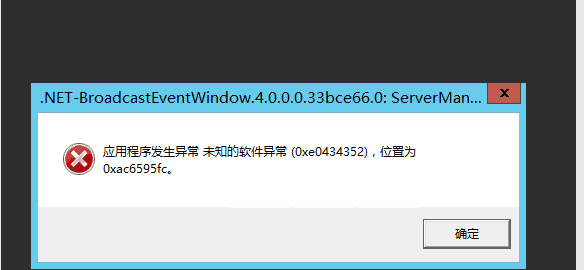
还有最重要的一步是,检查服务防火墙,防火墙,防火墙,是不是打开,如果打开请关闭,关闭,关闭。
原创声明:本文系作者授权腾讯云开发者社区发表,未经许可,不得转载。
如有侵权,请联系 cloudcommunity@tencent.com 删除。
目录
腾讯云开发者

Copyright © 2013 - 2026 Tencent Cloud. All Rights Reserved. 腾讯云 版权所有
深圳市腾讯计算机系统有限公司 ICP备案/许可证号:粤B2-20090059  粤公网安备44030502008569号
腾讯云计算(北京)有限责任公司 京ICP证150476号 | 京ICP备11018762号