专为 90 后定制的 Shell,我倒要看看有啥不一样!

专为 90 后定制的 Shell,我倒要看看有啥不一样!

民工哥
发布于 2023-11-02 15:28:49
发布于 2023-11-02 15:28:49
引言
当提到命令行界面(CLI)时, 我们通常会想到一种强大而高效的方式来与计算机进行交互。在众多的 Shell 中最常用的就数 Bash 和 zsh 了, 除此之外还有一颗闪耀的明星 Fish Shell, 它以其现代化的设计和强大的特性而备受赞誉, 成为许多开发人员和系统管理员钟爱的选择, 正如官网宣传的 Finally, a command line shell for the 90s, 翻译过来就是 Fish Shell 是一个为 90 后准备的 Shell, 它主要特性如下:
- 安装时就默认集成了很多需要的功能, 无法进行大量配置
- 命令行语法高亮, 错误会显示红色
- 智能提示
- 可视化配置: 可以使用 Web 网页的进行终端配置
在这篇文章中, 我们将简单介绍下 Fish Shell 的各种特性和优势, 并带您了解如何开始使用和定制这个强大的 Shell。无论您是一名新手还是有经验的用户, 都将发现 Fish Shell 为命令行界面带来的愉悦和效率提升。准备好探索 Fish Shell 的奇妙世界了吗? 让我们一起开始这个令人兴奋的旅程!
安装
在开始前我们需要先安装下 fish, 因为我这边是 Mac 系统, 下面 👇🏻 也将只介绍 Mac 下安装方式, 更多系统对应安装方法可参考官方文档。
brew install fish
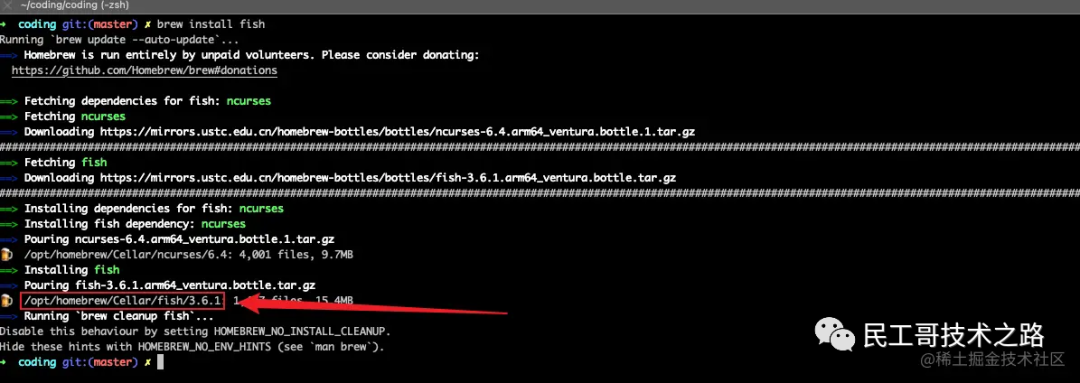
上图中框出的部分是 fish 的安装路径, 这里最好简单记下, 后面需要用到
切换
手动切换
默认情况下命令行终端使用的 Shell 是 Bash 或者 zsh, 这里我们需要通过 fish 命令切换到 Fish Shell。
fish

这里如果需要退出 Fish Shell 可执行 exit 命令进行退出。
exit

设置为默认 Shell
如果您希望使用 Fish Shell 作为默认的 shell, 可使用以下命令:
在开始之前我们需要先确认下 fish 的安装路径, 在安装 fish 时输出日志中会给出对应的安装地址。
下面我们需要在 /etc/shells 中追加 fish 的 脚本 路径, 否则在切换默认 Shell 时会报 non-standard shell 错误, 脚本路径为: {fish 安装路径}/bin/fish。
sudo vim /etc/shells
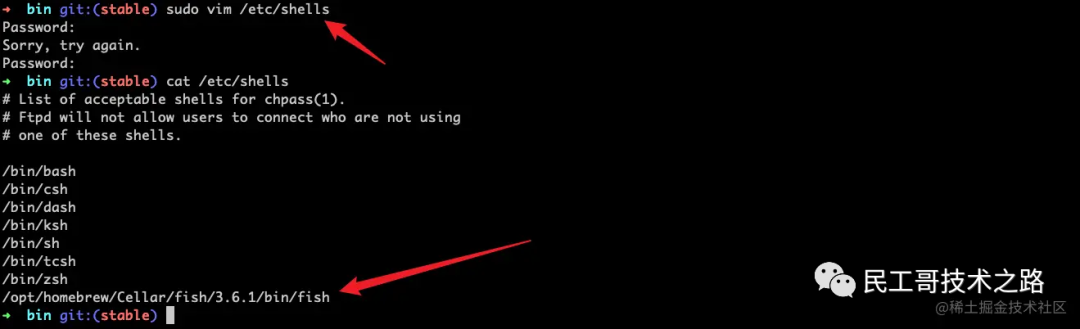
下面我们通过 chsh -s 来切换默认 Shell。
chsh -s /opt/homebrew/Cellar/fish/3.6.1/bin/fish

切换完后, 我们重新开一个终端将默认使用 Fish Shell。
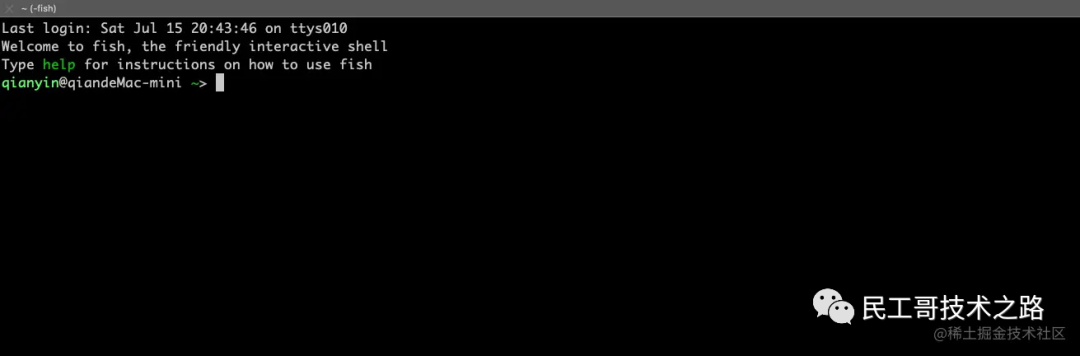
如果需要切换回去, 只需需要执行 chsh -s /bin/zsh 或 chsh -s /bin/bash 即可。
chsh -s /bin/zsh
最后补充: 由于 Fish Shell 的语法与 Bash 有很大差异, 对 Bash 脚本可能会出现不兼容, 因此建议不要将 Fish Shell 设为默认 Shell, 而是每次手动启动它。
好用特性介绍
命令行语法高亮
Fish Shell 在我们输入命令时就会对语法进行高亮, 这里最重要的要数 潜在错误 的检测, 也就是在输入命令且未执行前, 就可以提前对输入的内容进行检测, 并对检测结果进行高亮, 相关高亮逻辑有:
有效命令默认高亮为蓝色

无效命令默认高亮为红色

对于有效路径会有下划线提示

不匹配的括号或者逗号

自动补全建议
Fish Shell 自带 命令补全建议 功能, 当我们输入命令后, 我们将在光标后看到以柔和的灰色显示的推荐内容, 这些内容可能是 Fish Shell 推导出来的, 也有可能是历史使用过的命令。

如果要采纳建议, 可以按下 ->。

如果只采纳一部分, 可以按下 Alt + ->。
Tab 选项
如果我们需要想查看 给定命令 是否还有其他可能性, 那么在输入几个字母后, 只需按一下 Tab 键即可。
如下是输入完 git 直接按 Tab 的结果, 它直接列出了所有可能命令以及描述。

这里是输入 git 以及空格后按下 Tab 的结果, 它将给出 git 的所有可能命令以及描述。

当然除了补全命令, 它还可以补全参数, 如下是输入 - 后按下 Tab 的结果, 它将给出 git commit 的所有可能参数以及描述。

基于 Web 的配置器
Fish Shell 相对于其他 Shell 有一个比较有意思的功能, 就是可以通过浏览器来配置或查看 Shell 的主题、提示、功能函数、常量、历史记录、快捷键。
首先我们需要通过 fish 进入 Fish Shell, 然后再执行 fish_config 命令, 这时将自动打开一个配置页面。
fish
fish_config

第一部 主题颜色 配置, 官方默认提供了多套主题提供选择, 当然如果您都不喜欢还可以自己定制主题颜色。
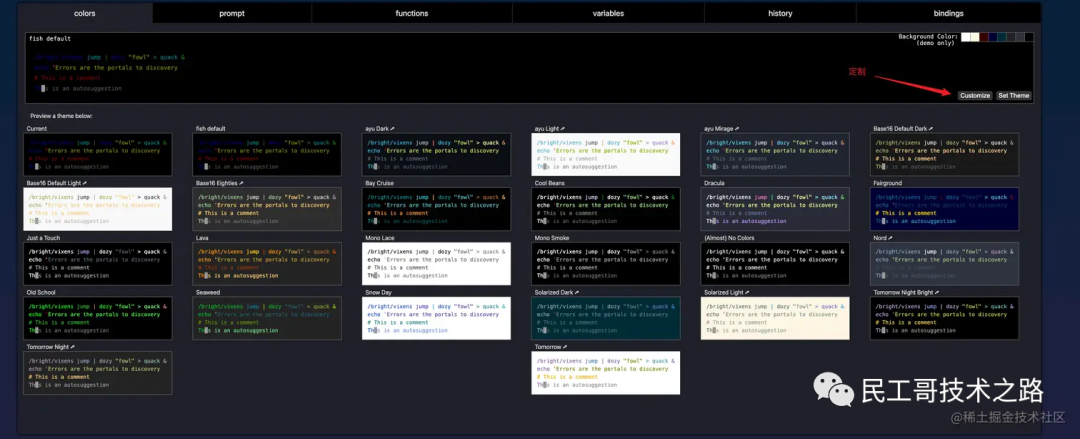
第二部分则是设置命令行前面的提示符, 同样的官方默认给了很多种选择, 特别的是配置页面没有提供自定义 提示符 的一个入口, 如果需要自定义则需要自己修改配置文件, 编写函数。

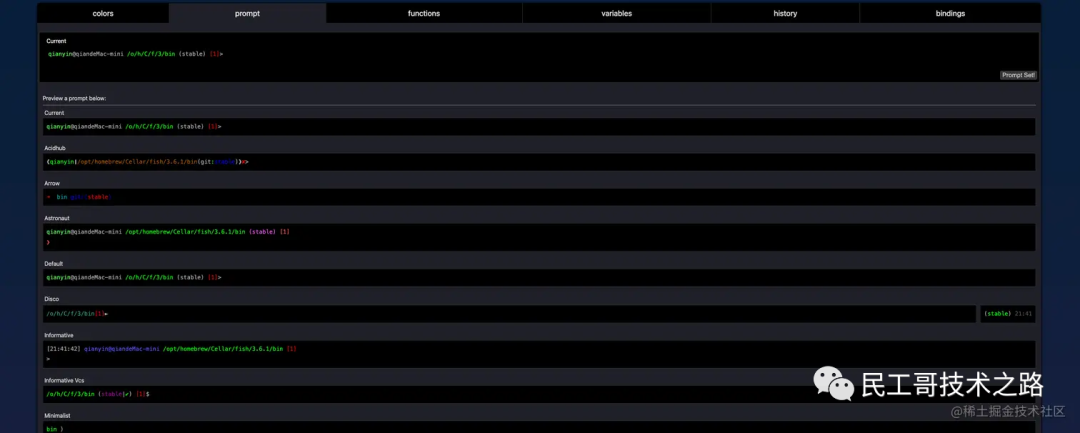
第三部分则是列出了所有的功能函数, 可以理解是所有可用命令的实现源码, 这里则不允许进行修改。
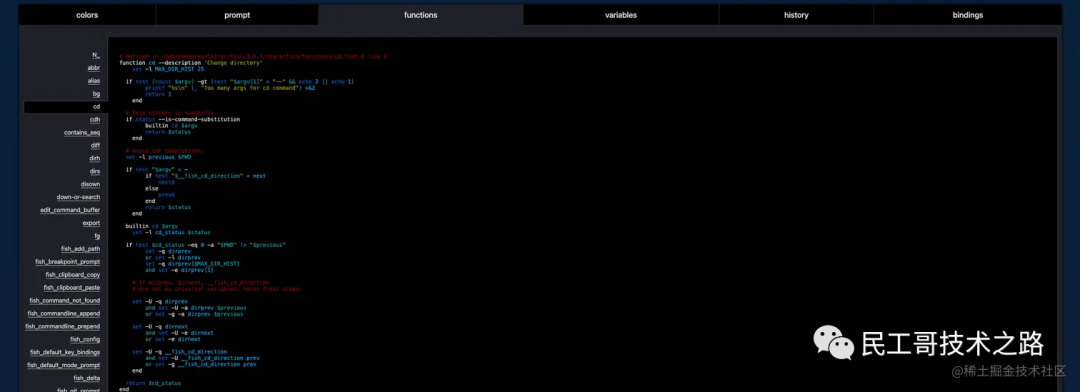
第四部分则是列出了所有的常量, 这里也不允许进行修改。
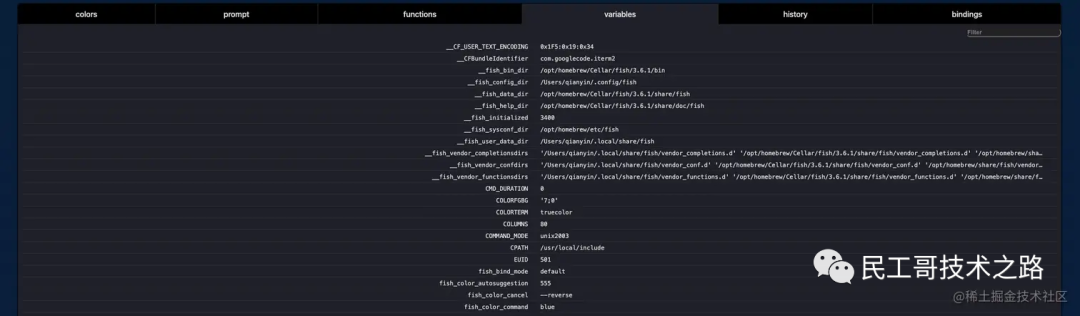
第五部分则是记录了所有用过的命令, 这里可对历史记录进行一个删除。
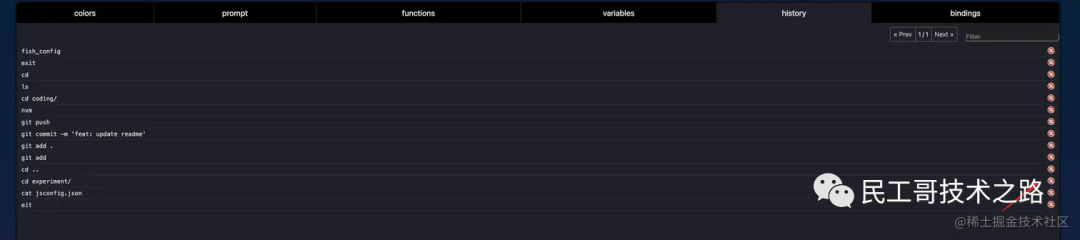
第六部分则是快捷键的一个绑定, 这里也是不允许进行修改。
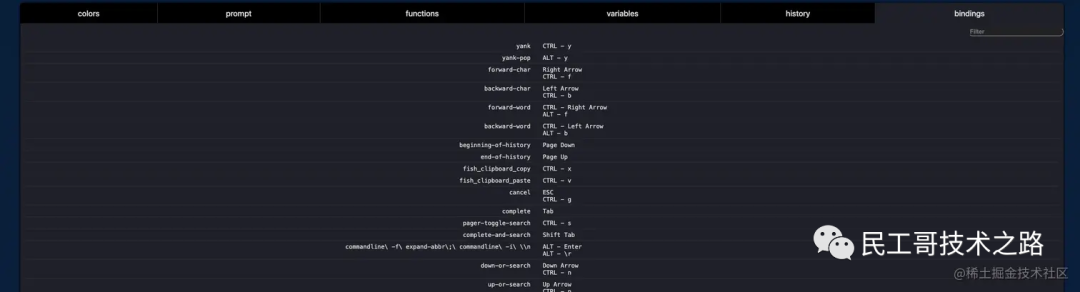
独自的自定义配置文件
Fish Shell 为用户提供了一个独立的配置文件(~/.config/fish/config.fish), 我们可以在这个文件里面写入各种自定义函数、别名、常量..., 在每次启动 Fish Shell 后, 该文件将被自动加载进来, 这里我们可以通过 cat 来查看该配置文件。
$ cat ~/.config/fish/config.fish

if status is-interactive

end
下面我们尝试在该配置文件中, 添加几个 git 相关的 别名, 来进行一个简单测试。
vim ~/.config/fish/config.fish

+ alias g "git"
+ alias gst "git status"
+ alias grs "git reset --soft"
+ alias grh "git reset --hard"
+ alias gb "git branch"
+ alias gba "git branch -a"
+ alias gl "git pull"
if status is-interactive  # Commands to run in interactive sessions can go hereend
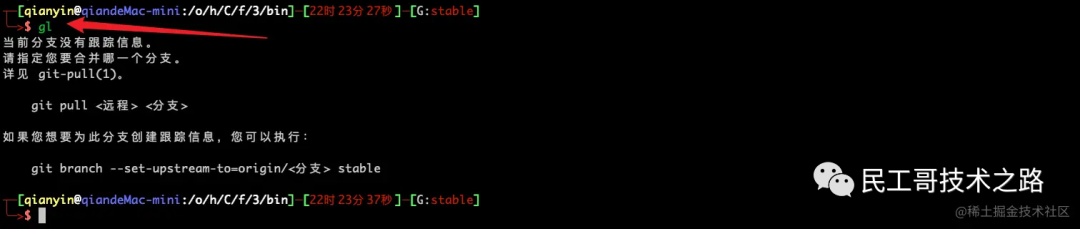
重新打开 Fish Shell 尝试使用别名 gl 来拉取代码, 如下图发现可以正常使用别名则说明我们配置是生效的。
易懂的语法
Fish Shell 的语法更偏向于高级语言, 语法相对来说学起来比较快, 阅读起来也很清晰, 下面是几种常见语法的写法, 更多语法可查阅 官网。
if 语句
if grep fish /etc/shells
  echo Found fish
else if grep bash /etc/shells
  echo Found bash
else
  echo Got nothing
end
switch 语句
switch (uname)
  case Linux
    echo Hi Tux!
  case Darwin
    echo Hi Hexley!
  case FreeBSD NetBSD DragonFly
    echo Hi Beastie!
  case '*'
    echo Hi, stranger!
end
while 循环
while true
  echo "Loop forever"
end
for 循环
for file in *.txt
  cp $file $file.bak
end
函数
function ll
  ls -lhG $argv
end
function ls
  command ls -hG $argv
end
自定「提示符」
上文提到, 在 Web 配置页面我们可以配置我们的 提示符, 但是那边只能使用官方提供的几套默认样式, 下面我们将介绍如何进行定制一个个性化的 提示符!!
方法: 在配置文件 ~/.config/fish/config.fish 中, 新增一个 fish_prompt 函数用于定义 提示符。
这里我们可以使用 vscode 打开配置文件, mac 访达默认情况下是不展示隐藏文件的, 这里我们可以通过 com + shift + . 来查看隐藏文件, 然后将配置文件直接拖到 vscode 中进行打开。
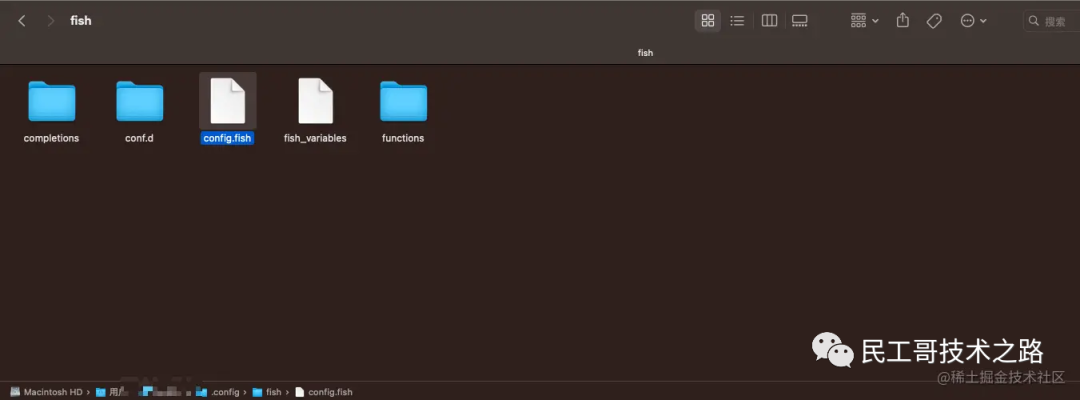
默认情况下, vscode 是不支持 fish 语法高亮的, 这里我们可以安装一个 fish 插件, 这样就可以支持语法高亮、格式化了。
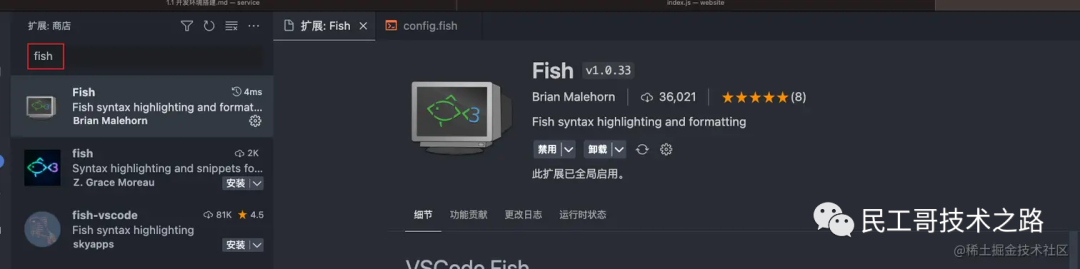
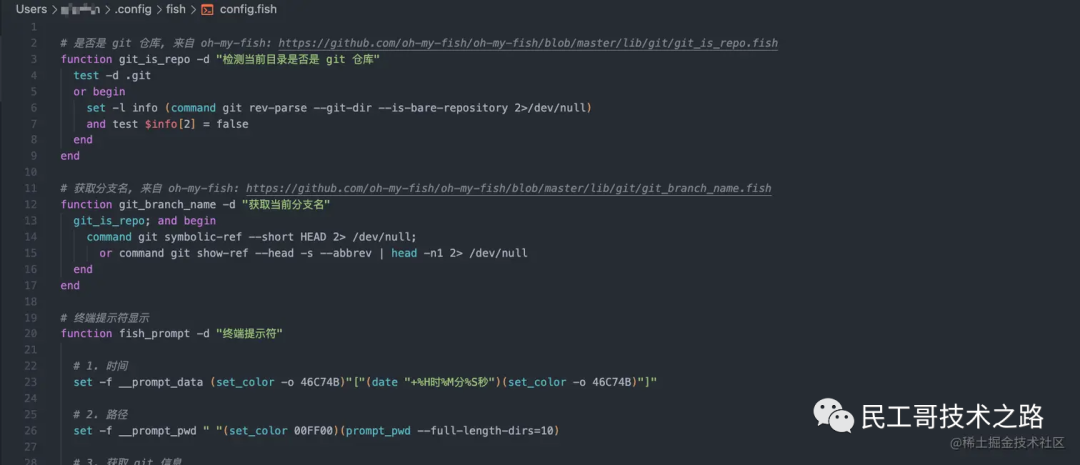
下面我们开始定制 提示符, 这里我直接给出完整代码, 具体讲解可以看注释,关键语法说明:
2>/dev/null 作用是, 命令悄摸摸运行不输出任何日志
set 用于设置变量, -g 表示全局变量, -f 表示函数内部变量, 更多内容可查阅 官方文档
function git_is_repo -d "检测当前目录是否是 git 仓库"
  test -d .git
  or begin
    set -l info (command git rev-parse --git-dir --is-bare-repository 2>/dev/null)
    and test $info[2] = false
  end
end
function git_branch_name -d "获取当前分支名"
  git_is_repo; and begin
    command git symbolic-ref --short HEAD 2> /dev/null;
      or command git show-ref --head -s --abbrev | head -n1 2> /dev/null
  end
end

function fish_prompt -d "终端提示符"

  set -f __prompt_data (set_color -o 46C74B)"["(date "+%H时%M分%S秒")(set_color -o 46C74B)"]"

  set -f __prompt_pwd " "(set_color 00FF00)(prompt_pwd --full-length-dirs=10)

  if git_is_repo

    set -g __fish_git_prompt_char_stagedstate "●"
    set -g __fish_git_prompt_char_dirtystate "✚"
    set -g __fish_git_prompt_char_cleanstate "✔"

    __fish_git_prompt 2 >/dev/null;

    set -f __informative_status (set_color -o bryellow)(__fish_git_prompt_informative_status)

    set -f __branch (set_color brred)(git_branch_name)

    set -f __prompt_git_info (set_color FF4BFF)" ("(git_branch_name)": "(set_color red)$__informative_status(set_color FF4BFF)")"
  else
    set -f __prompt_git_info ""
  end

  echo (set_color 00BA00)"┬─"$__prompt_data$__prompt_pwd$__prompt_git_info(set_color normal)
  echo (set_color 00BA00)"╰─>"(set_color FF635C)"\$ "
end

if status is-interactive

end
最终效果如下:

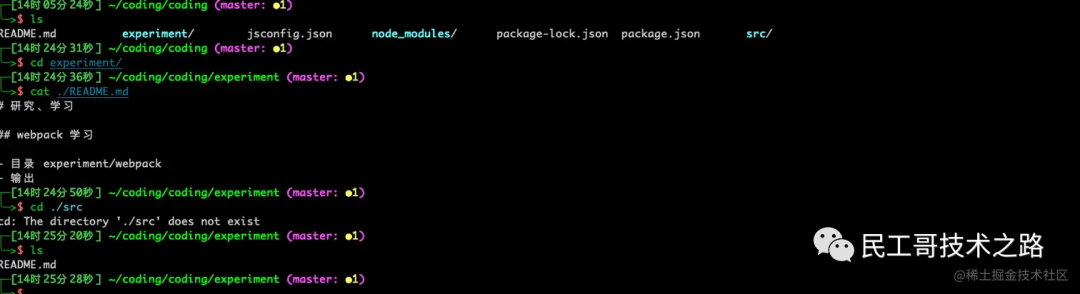
补充: 如果想要加上用户名可直接使用常量$USER。
修改欢迎语
如下图, 每次我们切换到 Fish Shell 都会有 欢迎语 输出。

如果对于这个 欢迎语 不喜欢想要修改, 可以通过在配置文件 ~/.config/fish/config.fish 定义一个 fish_greeting 函数来进行修改。
function fish_greeting
  echo Hello friend!
  echo The time is (set_color yellow; date +%T; set_color normal) and this machine is called $hostname
end
链接:https://juejin.cn/post/7257410068647297061
本文参与 腾讯云自媒体同步曝光计划,分享自微信公众号。
原始发表:2023-11-01,如有侵权请联系 cloudcommunity@tencent.com 删除
评论
登录后参与评论
推荐阅读
目录
腾讯云开发者

Copyright © 2013 - 2026 Tencent Cloud. All Rights Reserved. 腾讯云 版权所有
深圳市腾讯计算机系统有限公司 ICP备案/许可证号:粤B2-20090059  粤公网安备44030502008569号
腾讯云计算(北京)有限责任公司 京ICP证150476号 | 京ICP备11018762号