Cesium入门之三:隐藏Cesium初始化页面小部件的两种方法


上一级我们实现了第一个三维地球,但是在这个页面上有很多小部件,我们不想让其显示,应该如何设置呢?这一节我们通过两种方式来隐藏小部件;先看下最终效果
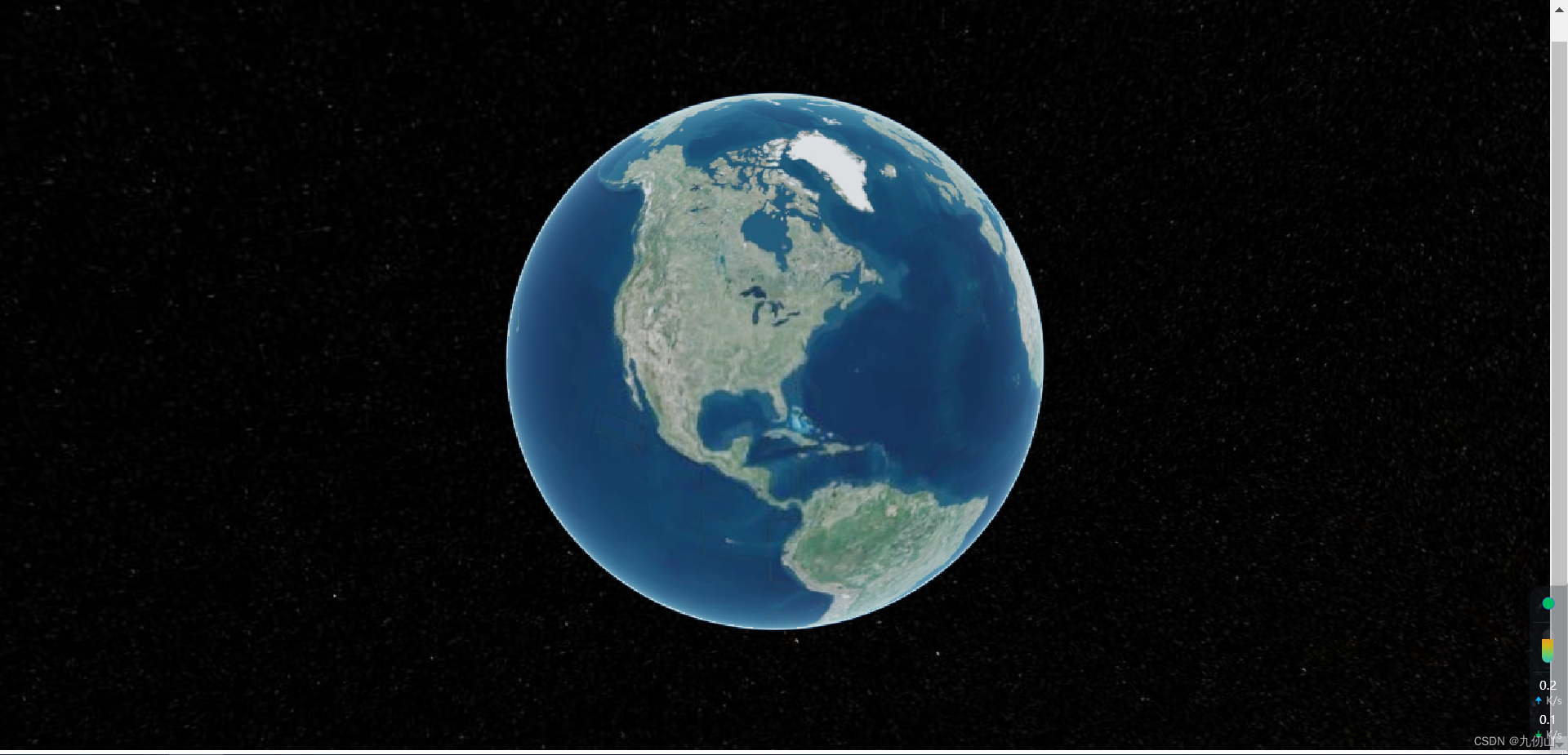
方法1:通过js代码实现
在js代码中,通过在new Cesium.Viewer(container, options)的第二个参数options中配置小部件的显示状态 这里的options是一个Viewer.ConstructorOptions类型,它是Viewer构造函数的初始化选项,Cesium为我们提供了很多初始化选项,常用的配置选项如下;更多Viewer.ConstructorOptions类型查看Cesium的官方文档
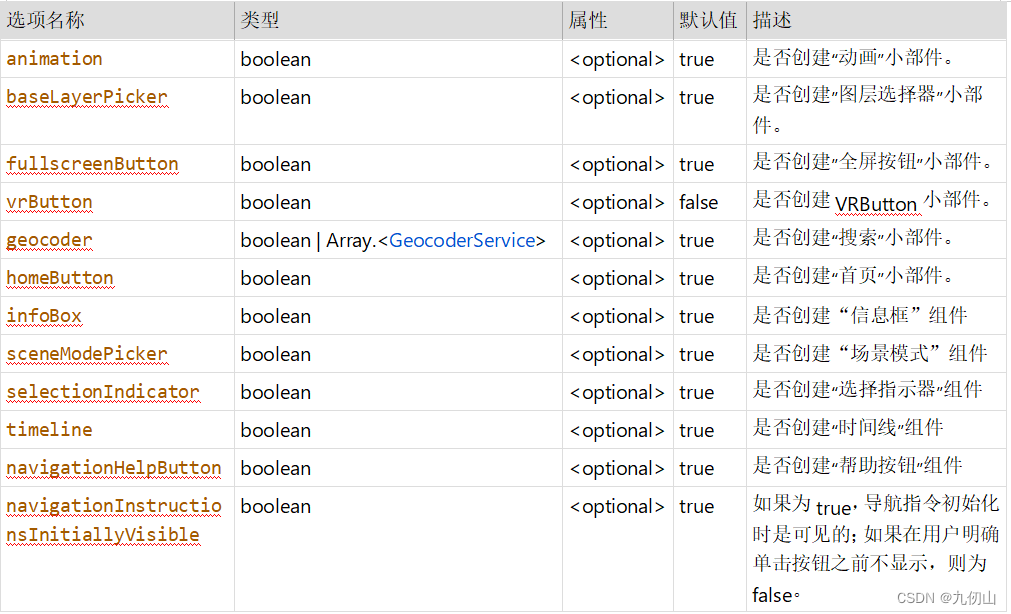
修改const viewer = new Cesium.Viewer("cesiumContainer")代码如下
const viewer = new Cesium.Viewer("cesiumContainer",{
      animation:false,//动画小部件
      baseLayerPicker:false,//地图图层组件
      fullscreenButton:false,//全屏组件
      geocoder:false,//地理编码搜索组件
      homeButton:false,//首页组件
      infoBox:false,//信息框
      sceneModePicker:false,//场景模式
      selectionIndicator:false,//选取指示器组件
      timeline:false,//时间轴
      navigationHelpButton:false,//帮助按钮
      navigationInstructionsInitiallyVisible:false
})
刷新浏览器,可以看到上面设置false的小部件已经不显示了,效果如下
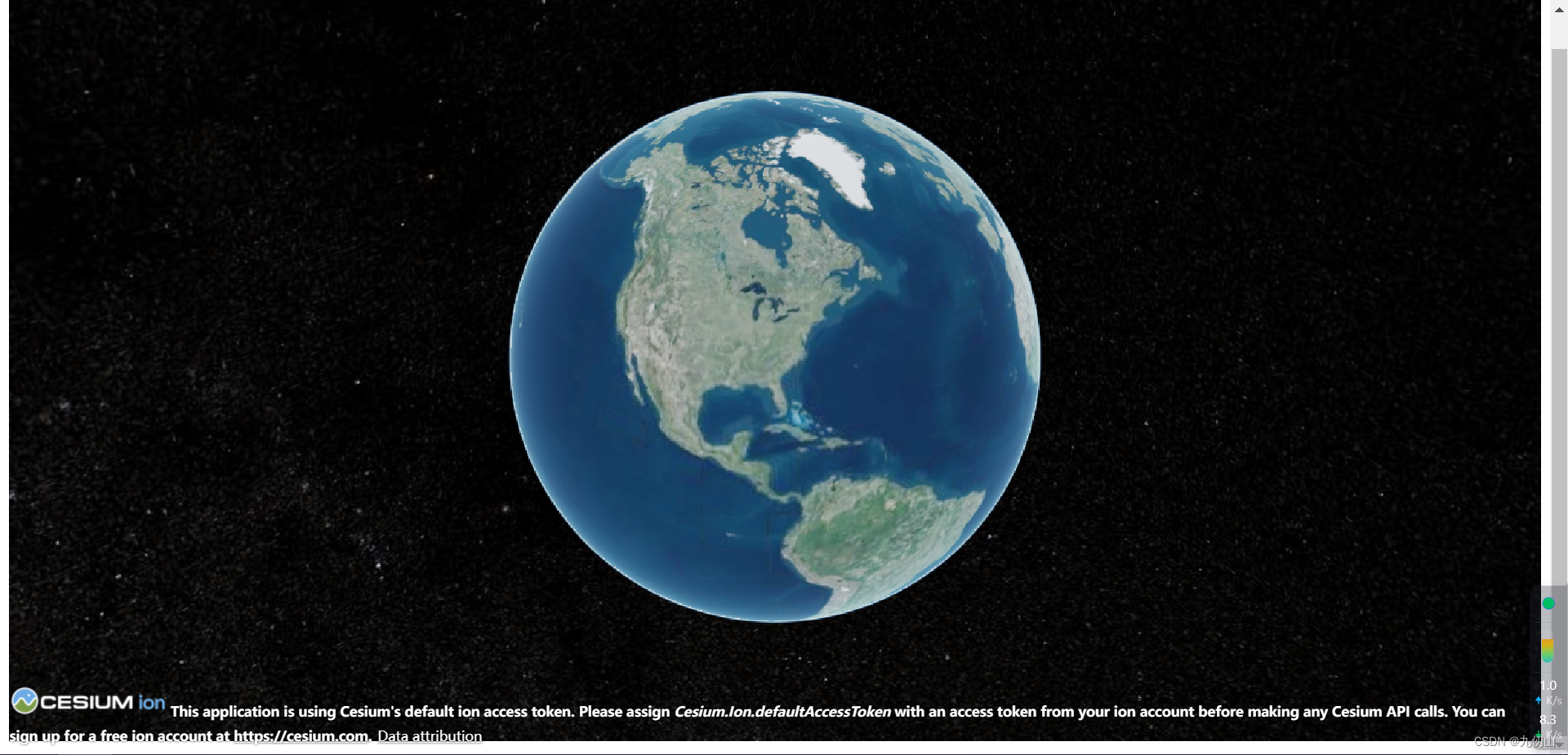
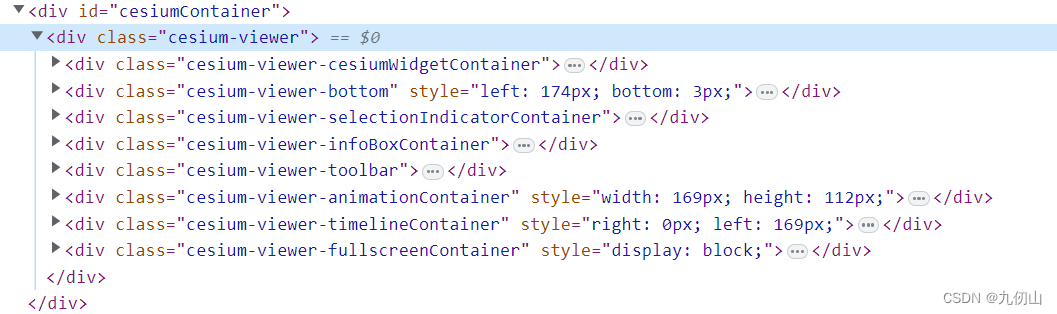
此时我们发现,下方的CESIUM版权信息依然存在,这个是Cesium的版权信息,我们在配置项中无法使其隐藏,我们借助浏览器的开发者工具,查看到版权信息对应的div的类名是cesium-viewer-bottom
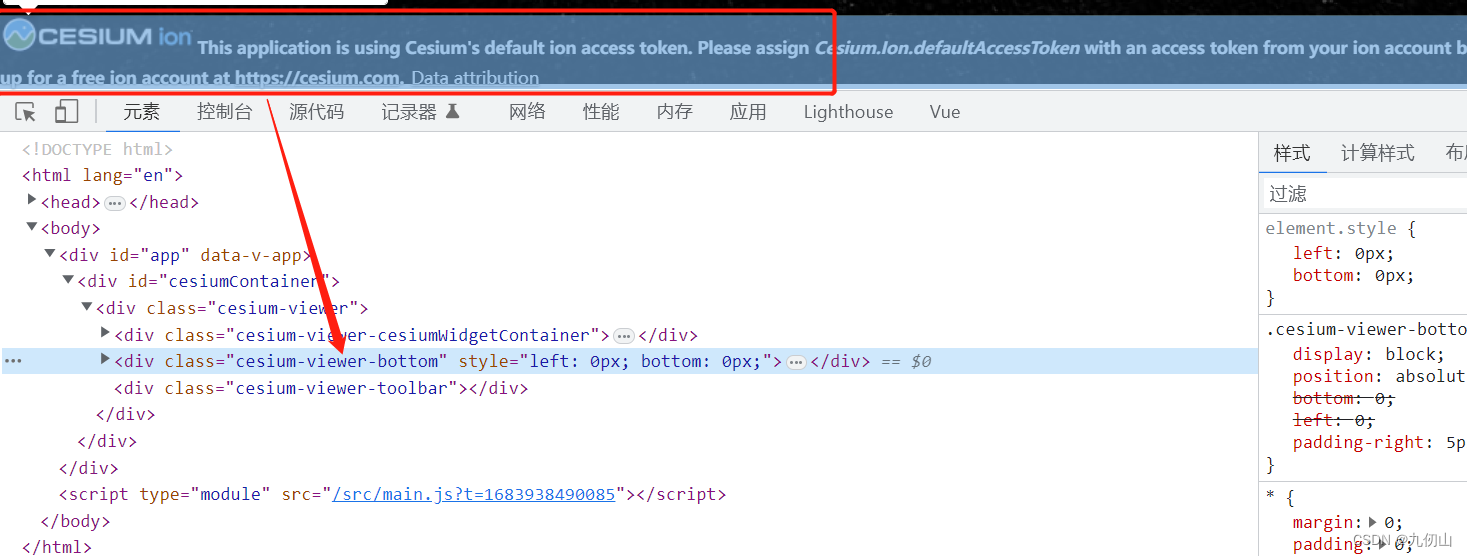
我们可以通过设置cesium-viewer-bottom类的display属性来显示和隐藏版权信息;可以在CSS中设置该属性,也可以在JavaScript代码中设置该属性;关于CSS中设置的方法在下面方法2中介绍,这里我们通过JavaScript代码的方式来实现;
首先我们观察下viewer对象,我们通过console.log(viewer)在控制台打印下viewer类,
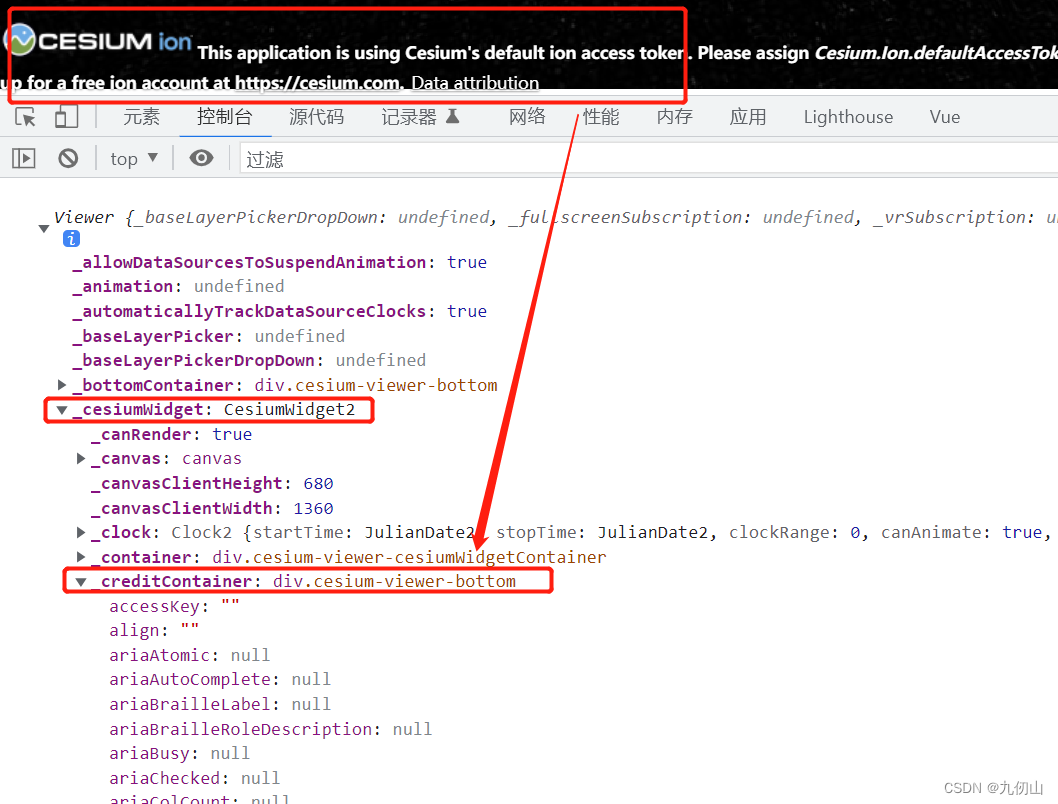
在viewer对象中,我们可以找到一个_cesiumWidget属性,它是一个CesiumWidget对象,在该对象里面,我们能找到一个creditContainer对象,它对应的就是div.cesium-viewer-bottom,我们可以通过如下代码来隐藏版权信息
  // 隐藏logo信息
  viewer._cesiumWidget._creditContainer.style.display = 'none'
方法2 通过CSS方式实现小部件的隐藏
通过查看页面元素,我们可以找到各个小部件对应的div,我们可以在css中将其display属性设置为none来隐藏小部件,代码如下
<style>
    @import url(./Build/Widgets/widgets.css);
    * {
      margin: 0;
      padding: 0;
    }
    /* 版权信息 */
    .cesium-widget-credits{
      display: none !important;
    }
    /* 小部件 */
    .cesium-viewer-toolbar,/*右上角小部件按钮组*/
    .cesium-viewer-animationContainer,/*左下角动画组件*/
    .cesium-viewer-timelineContainer,/*时间线组件*/
    .cesium-viewer-fullscreenContainer,/*全屏组件*/
    .cesium-viewer-bottom{
      display: none !important;
      visibility: hide !important;
    }
  </style>
两种方式的区别
通过js代码方式隐藏小部件的情况,小部件不会在dom中创建元素,

而通过css方式隐藏小部件时,dom元素已经渲染,css只是控制其display属性来使其隐藏而已,实际dom元素依然存在
好了,这节就到这里吧,喜欢的小伙伴关注点赞收藏哦!
本文参与 腾讯云自媒体同步曝光计划,分享自作者个人站点/博客。
原始发表:2023-05-13,如有侵权请联系 cloudcommunity@tencent.com 删除
评论
登录后参与评论
推荐阅读
目录
腾讯云开发者

Copyright © 2013 - 2026 Tencent Cloud. All Rights Reserved. 腾讯云 版权所有
深圳市腾讯计算机系统有限公司 ICP备案/许可证号:粤B2-20090059  粤公网安备44030502008569号
腾讯云计算(北京)有限责任公司 京ICP证150476号 | 京ICP备11018762号