基于腾讯云HAVIP搭建windows故障转移群集(二)
原创
基于腾讯云HAVIP搭建windows故障转移群集(二)
原创
Faith
发布于 2023-10-09 17:24:31
发布于 2023-10-09 17:24:31
前文链接:https://cloud.tencent.com/developer/article/2336273
前言:上篇文档已经介绍了如何基于HAVIP搭建故障转移集群,本篇文档我们介绍下在这个环境之上如何进一步搭建一个高可用的SQL集群
(ps:因为是安装后才写的文档,后补的图,所以里面有部分主机名或者其他名称不一致,不影响整体步骤,不必细究)
环境规划:
计算机 | IP地址 | 计算机名 | 系统版本 | 数据库版本 |
|---|---|---|---|---|
域控服务器 | 10.0.10.10 | 10_0_10_10 | Windows Server 2019 数据中心版 64位简体 | 无需安装 |
集群节点A | 10.0.10.11 | 10_0_10_11 | Windows Server 2019 数据中心版 64位简体 | sqlserver2017 (单实例) |
集群节点B | 10.0.10.14 | 10_0_10_14 | Windows Server 2019 数据中心版 64位简体 | sqlserver2017 (单实例) |
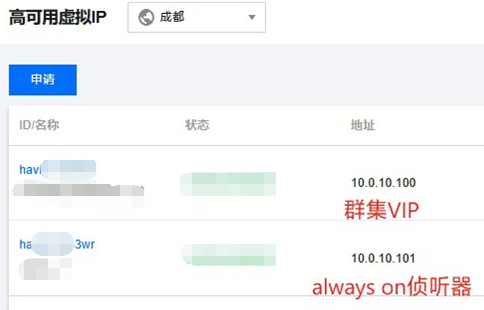
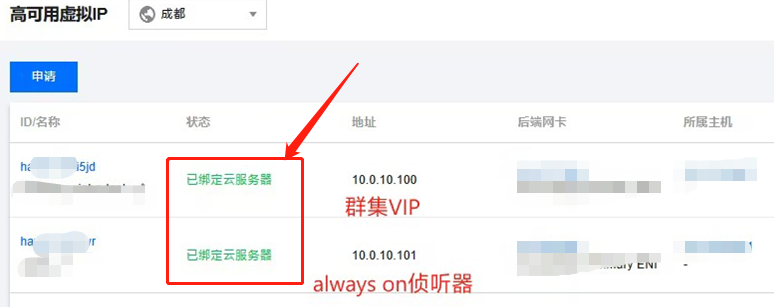
HAVIP | 10.0.10.100 | 不涉及 | 不涉及 | 无需安装 |
AliwaysON侦听器IP | 10.0.10.101 | 不涉及 | 不涉及 | 无需安装 |
一、安装包和HAVIP申请:
1、sqlserver安装包
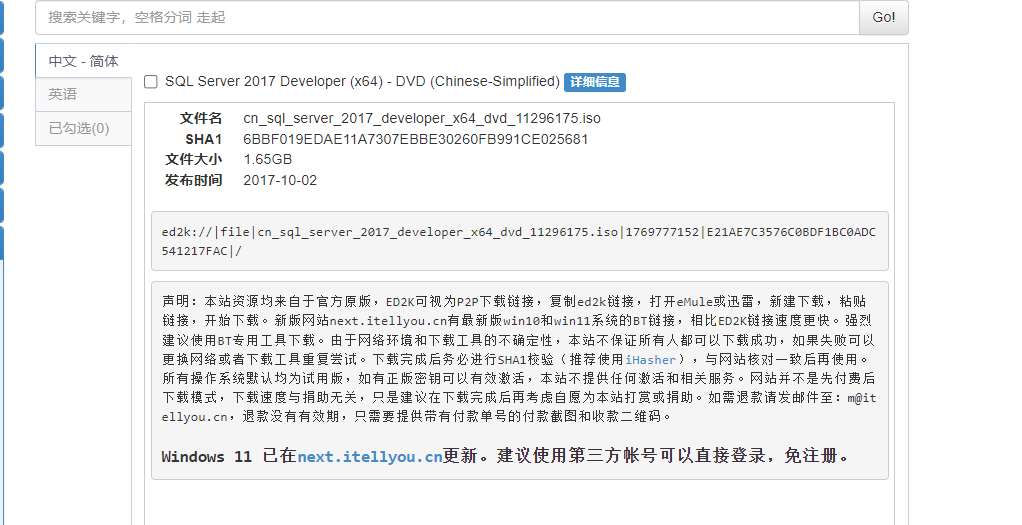
我是在itellyou找到的开发版的2017安装包,社区版无法安装Analysis Service和Distributed Replay,附种子链接:
ed2k://|file|cn_sql_server_2017_developer_x64_dvd_11296175.iso|1769777152|E21AE7C3576C0BDF1BC0ADC541217FAC|/
2、SSMS安装包:https://aka.ms/ssmsfullsetup
3、申请用于AlwaysON的HAVIP,参考之前的文章,要在同子网下,我这里申请的是10.0.10.101
二:安装sql server 2017(两台节点都装,安装方法一样)
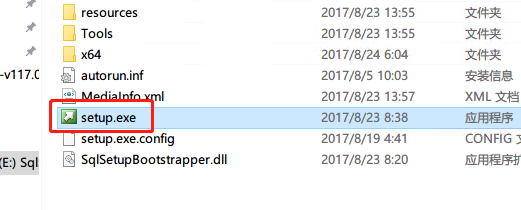
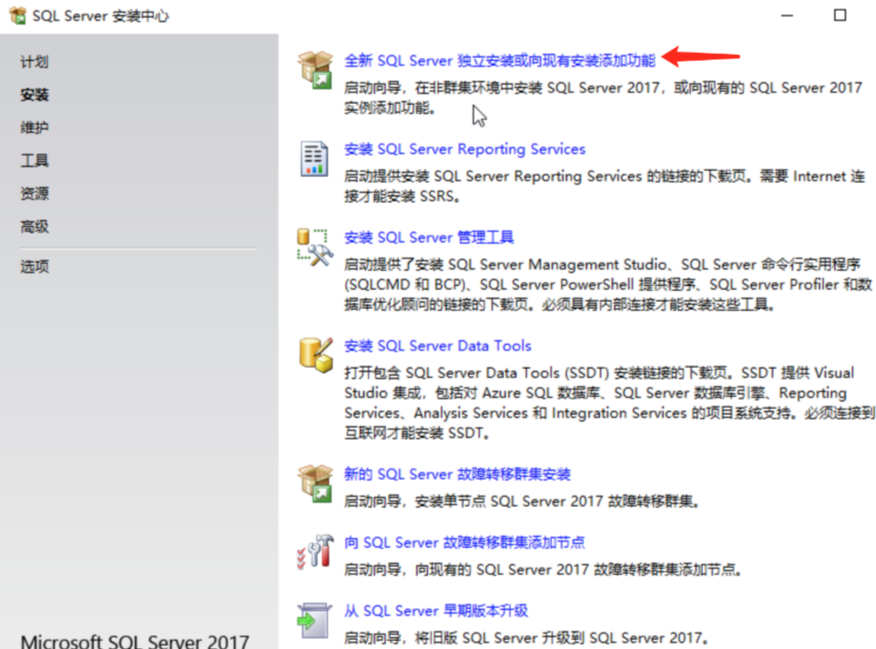
1、登陆本地管理员,挂载下载好的ISO文件后双击setup文件,选择全新独立安装
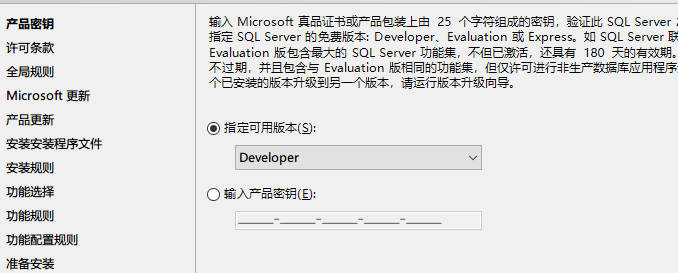
2、选择开发版,下一步
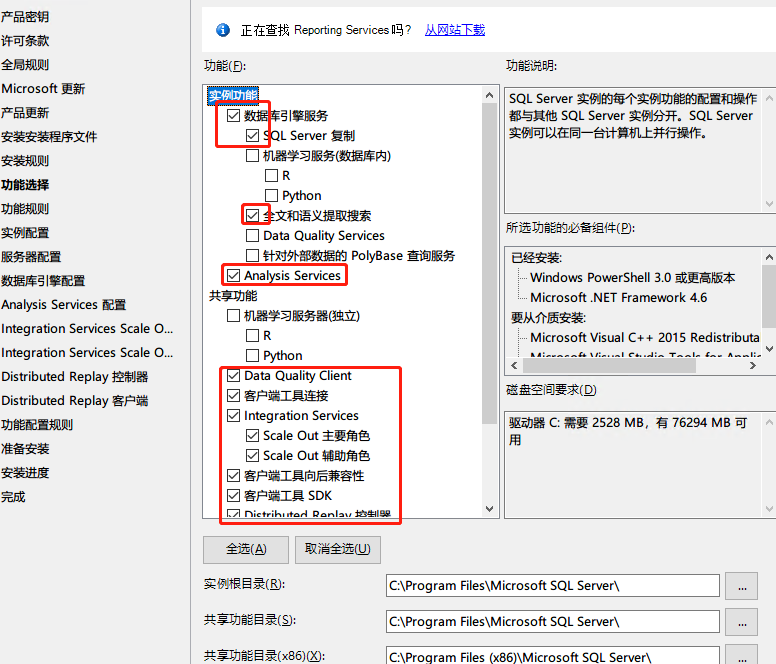
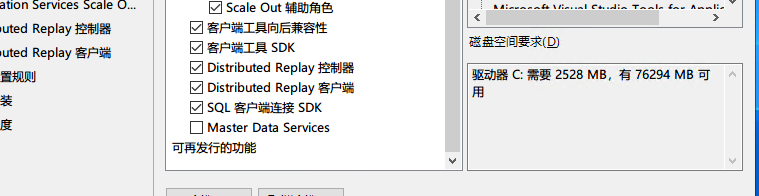
3、 勾选如下功能,下一步:
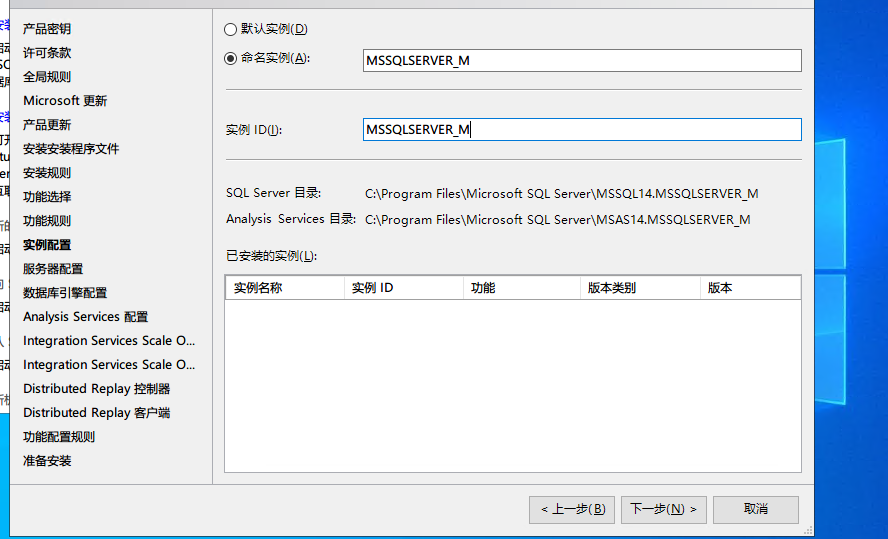
4、选择命名实例,按照自己需求命名
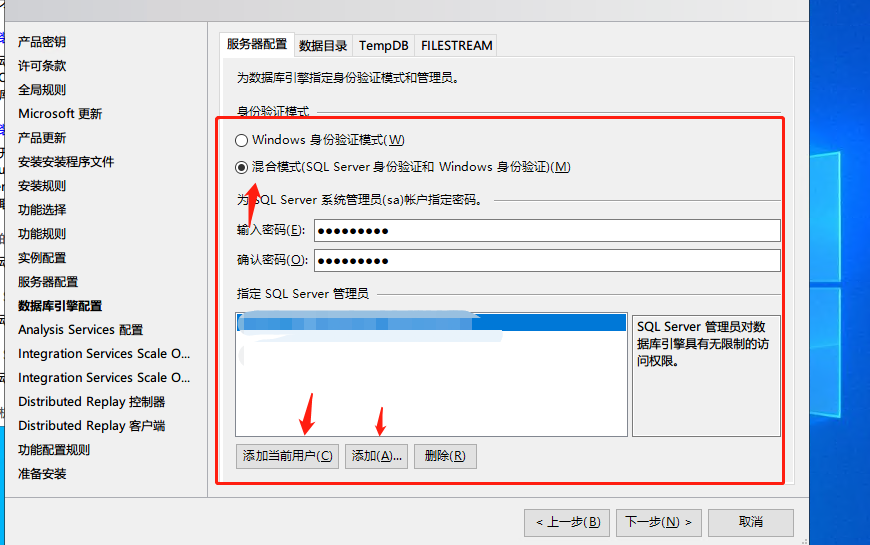
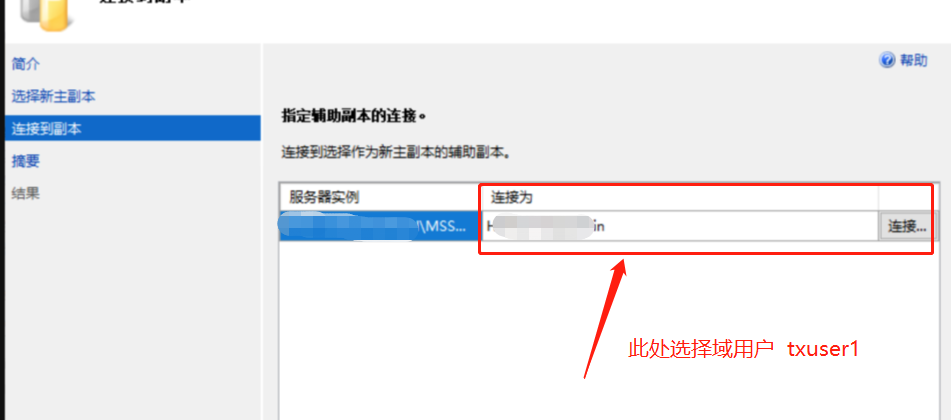
5、按照自己需求输入密码,并添加本地用户和之前添加的域用户txuser1
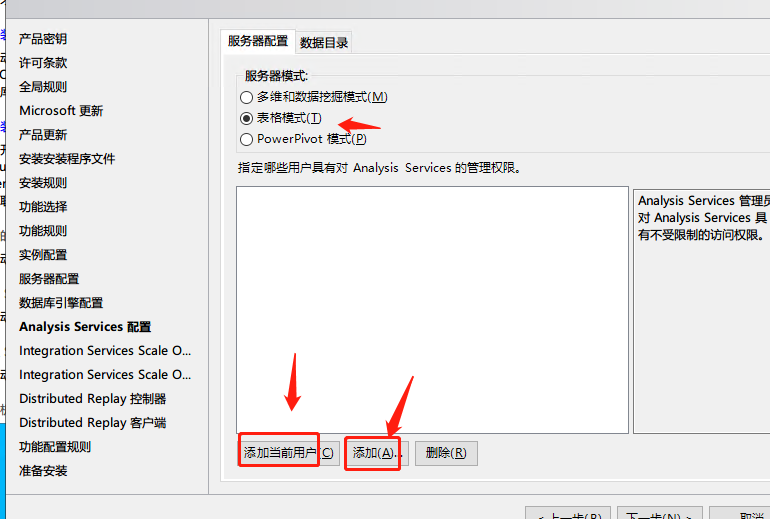
6、 Analysis Service配置,此处一样,添加两个用户
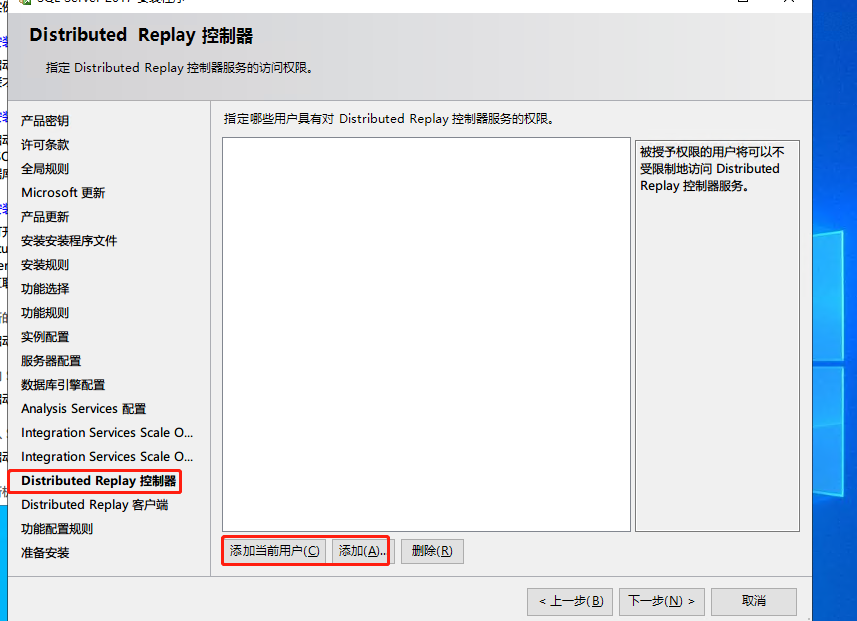
7、 Distributed Replay控制器,其余项保持默认,这里一样添加两个用户
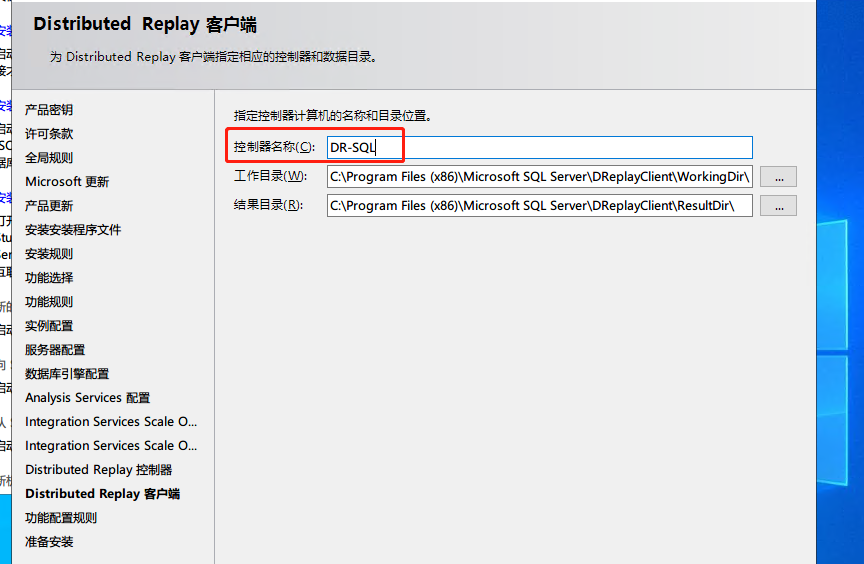
8、按需求输入名称,然后下一步安装即可
9、等待安装完成
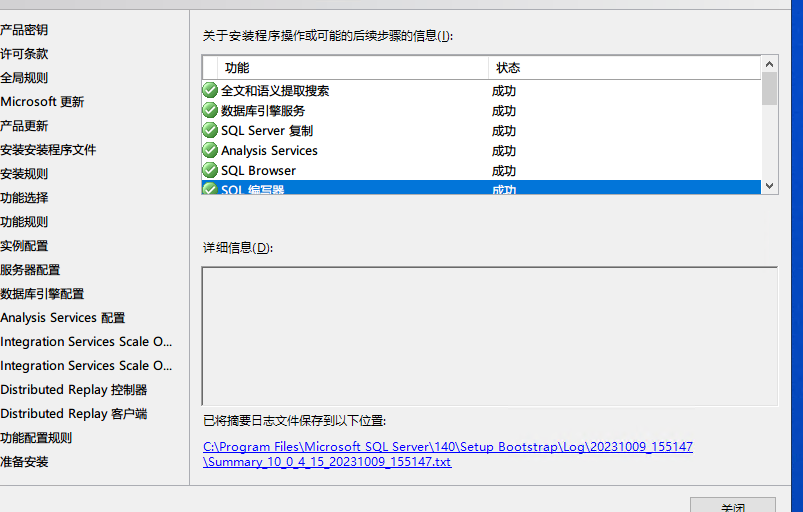
10、安装SSMS管理工具此处不作介绍,按提示安装即可,一直下一步就行
三、配置sql服务,并开启AlwaysON
1、 修改sql代理服务和sql server 服务的启动用户为域用户
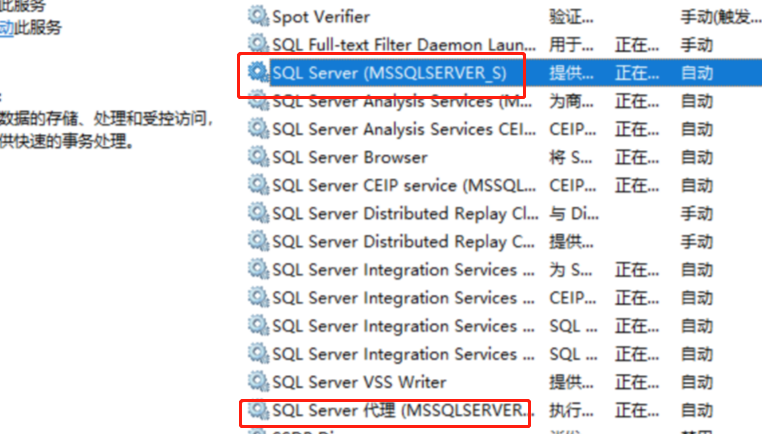
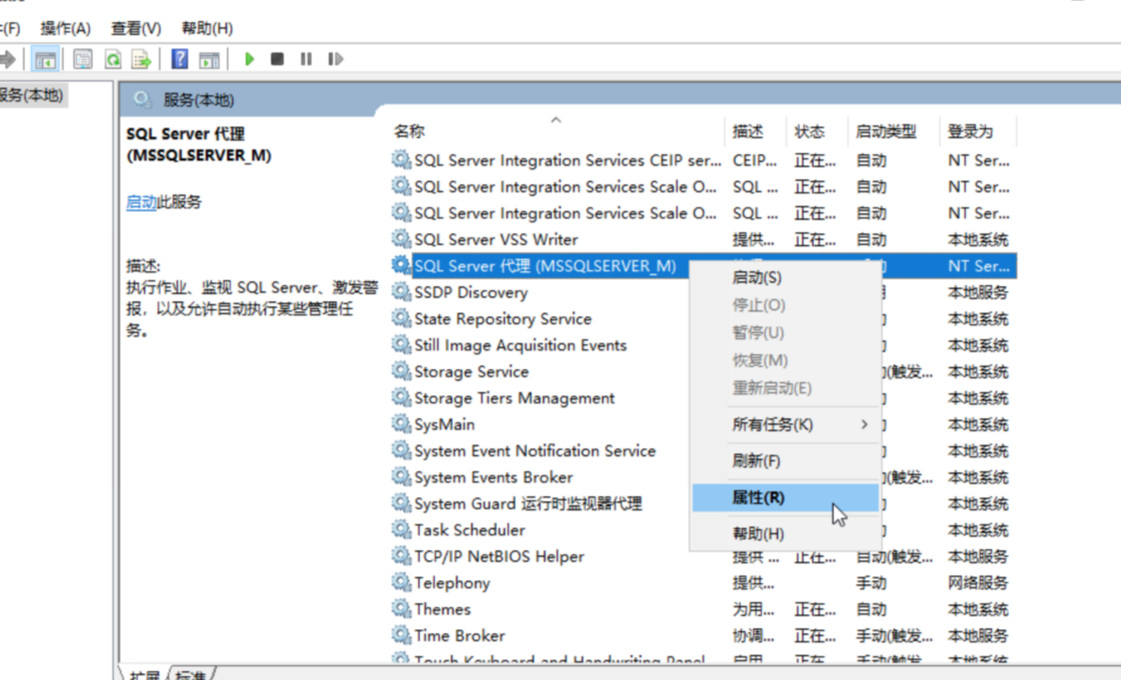
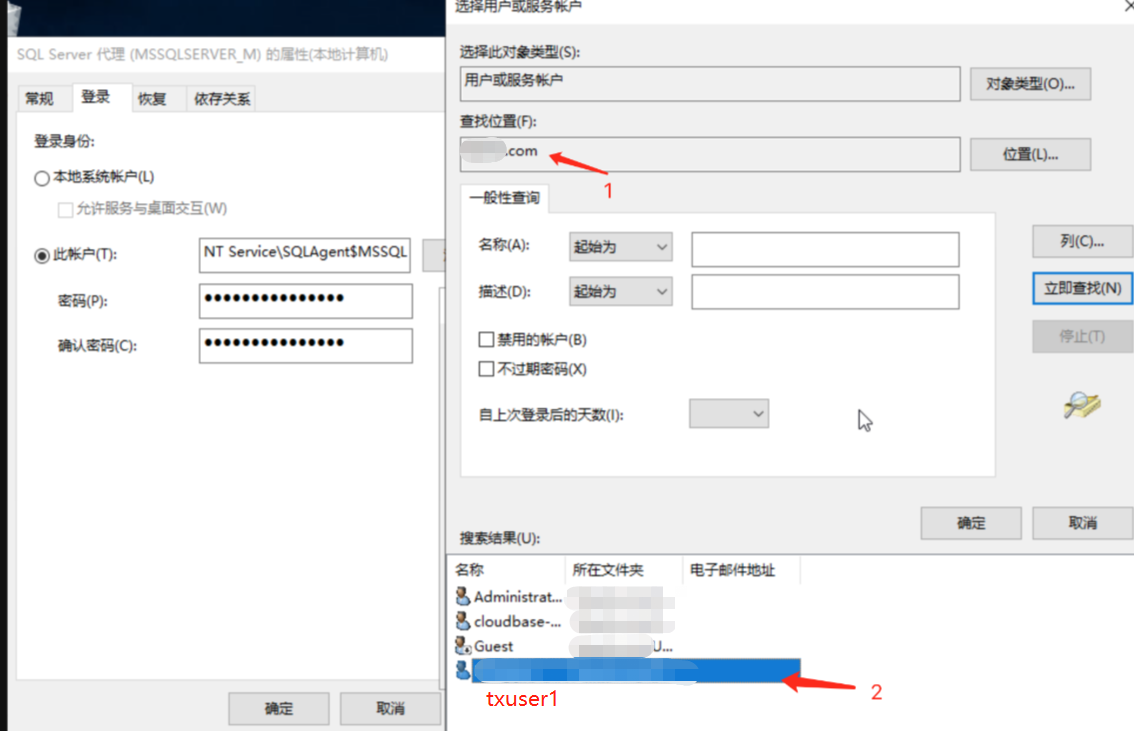
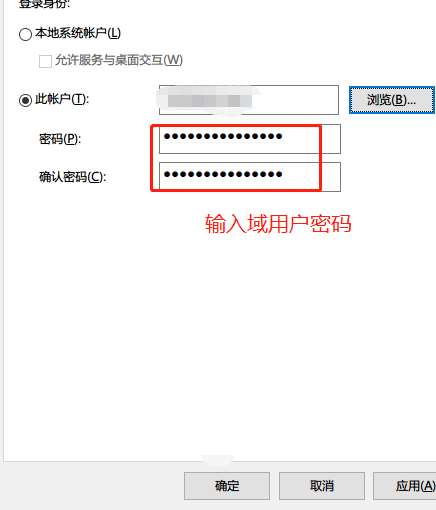
两个都修改之后重启服务生效,并将sql代理服务启动方式修改为自动
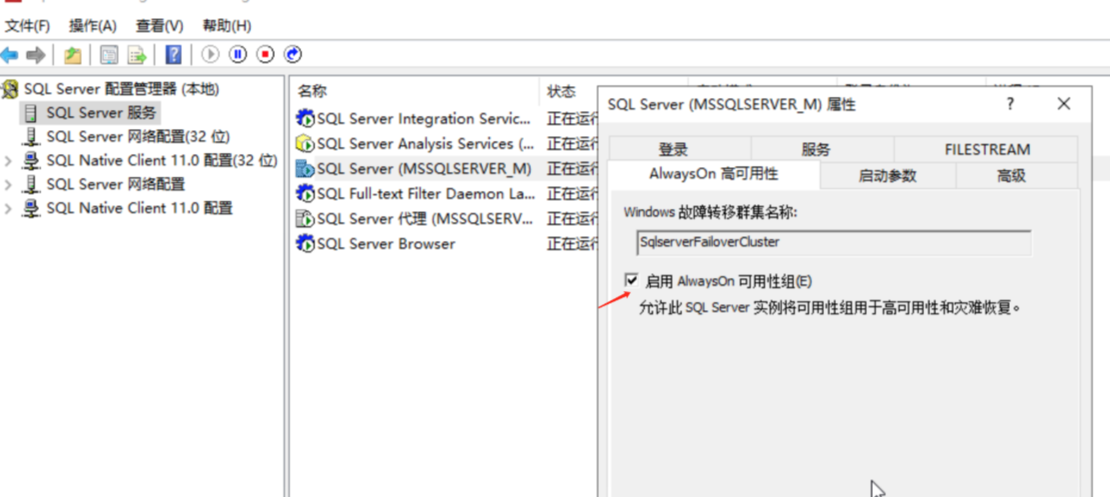
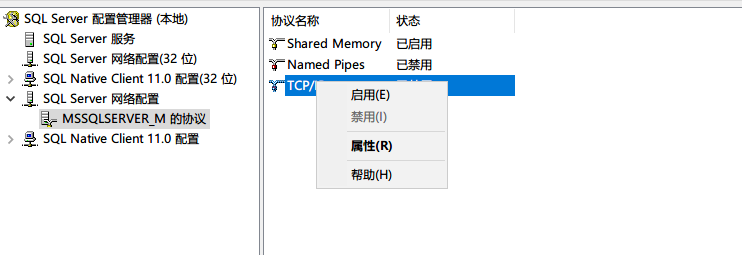
2、打开SQL Server配置管理器,选择启用AlwaysOn可用性组,启用TCP/IP,然后重启sql server服务
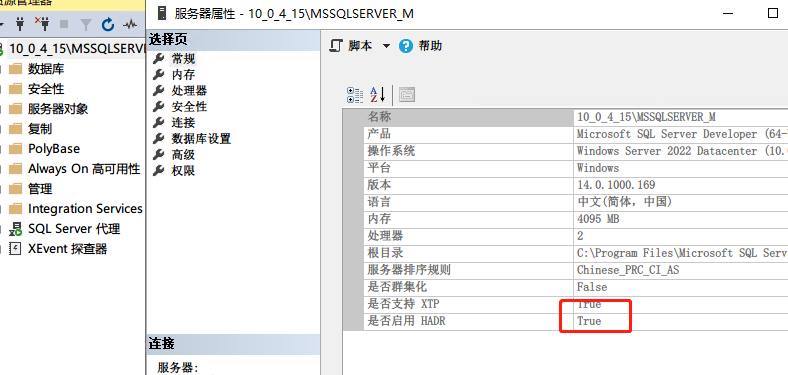
3、 重启服务后使用SSMS登陆数据库,查看数据库属性是否开启HADR
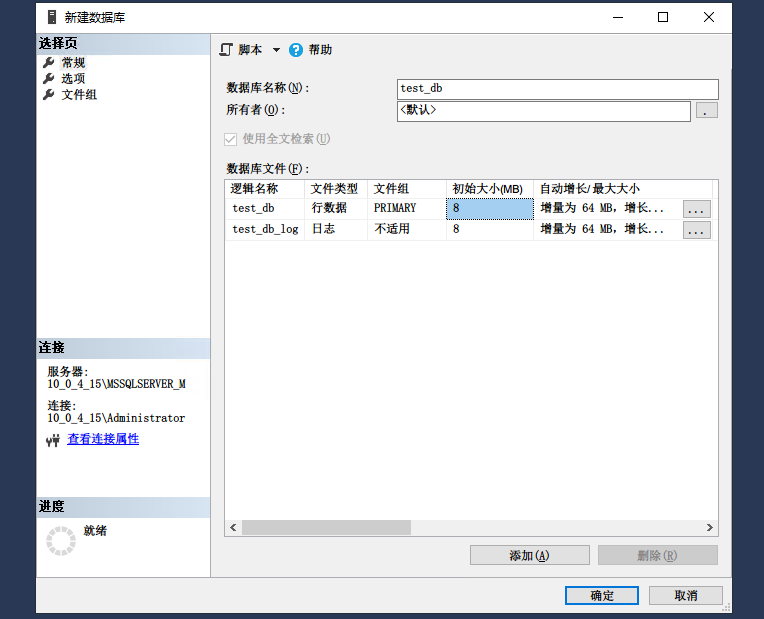
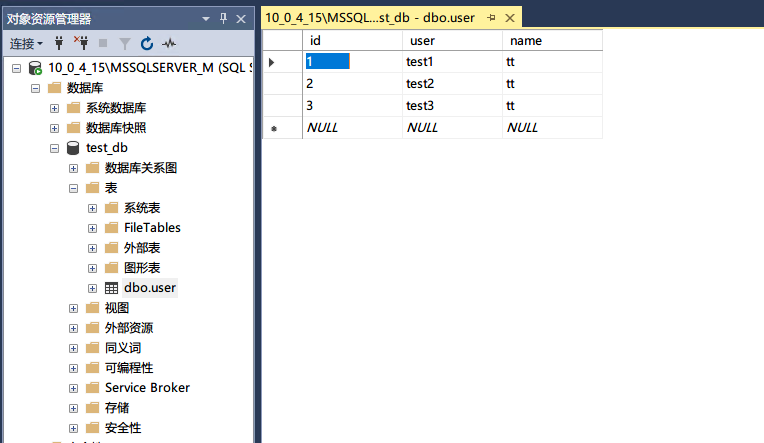
4、 在任意节点创建一个测试用的数据库,并写入一些测试数据
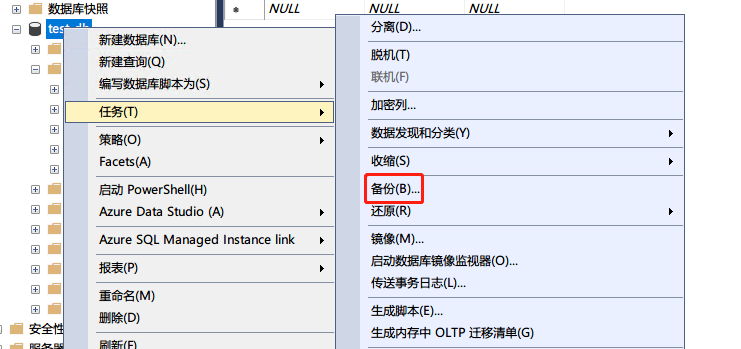
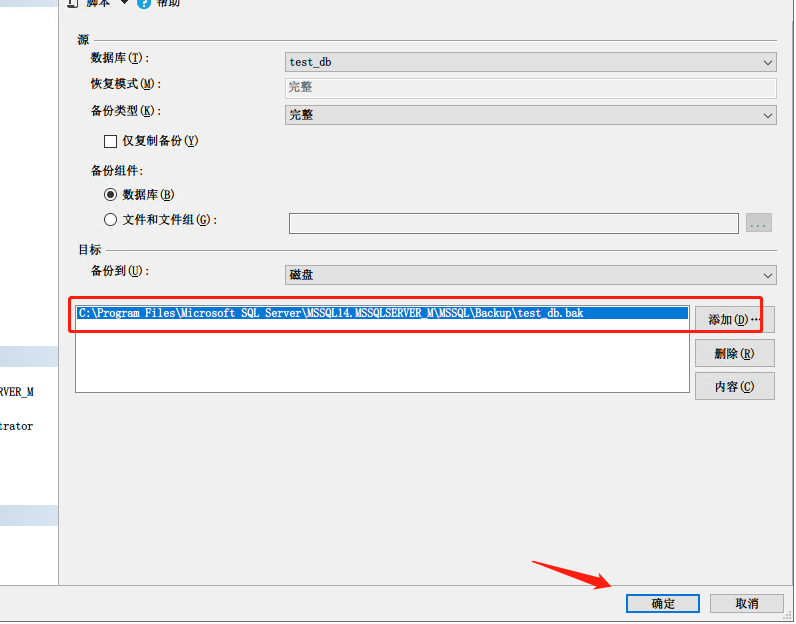
5、对测试数据库进行全库备份
选择目录后点确定
四、 创建AlwaysON可用性组
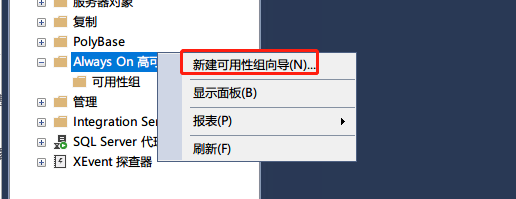
1、新建可用性向导
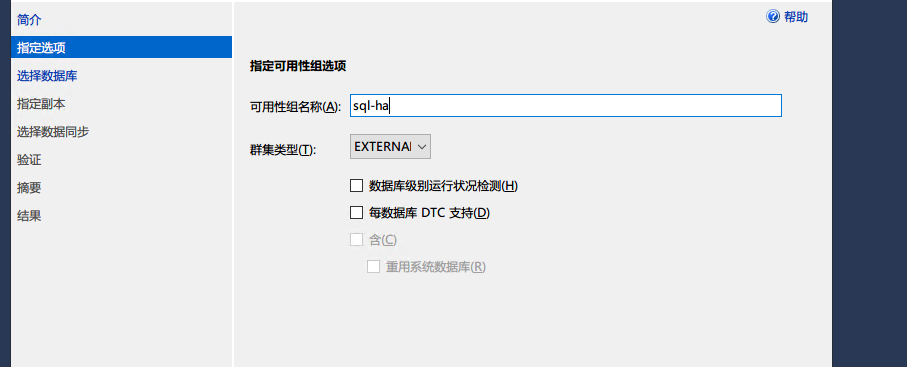
2、 输入名称
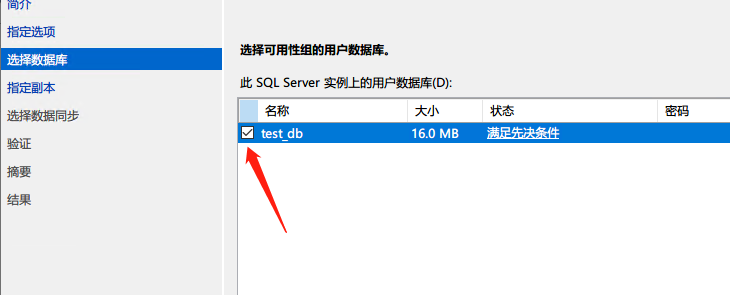
3、选择测试数据库
4、添加副本并输入密码
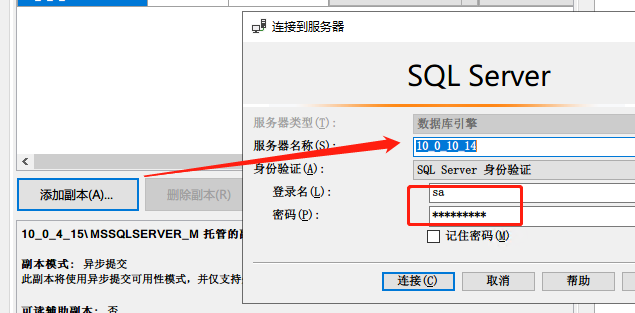
将辅助副本设置为可读
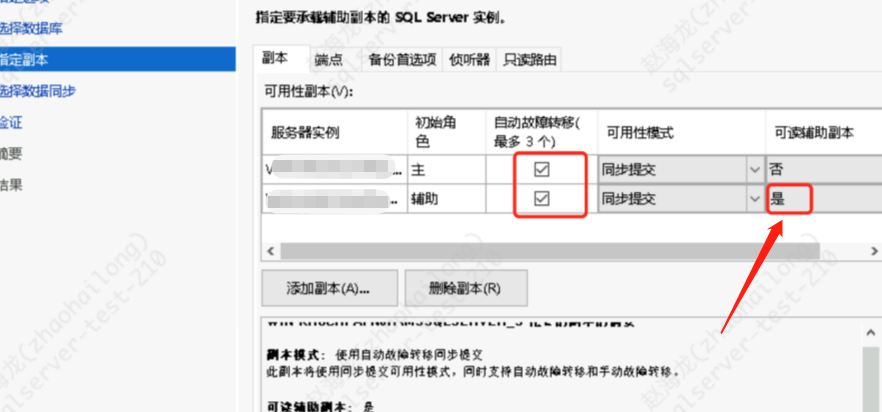
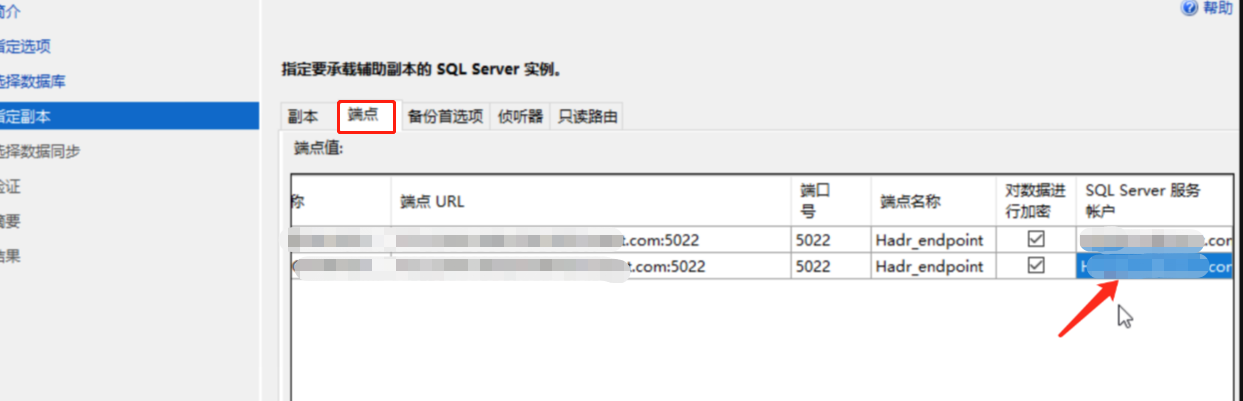
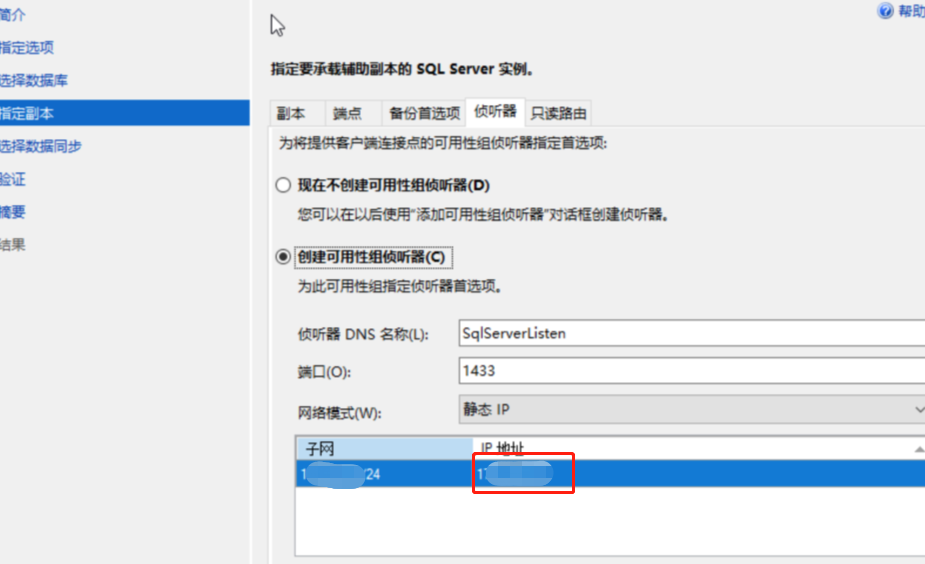
5、侦听器设置为之前申请的IP 10.0.10.101
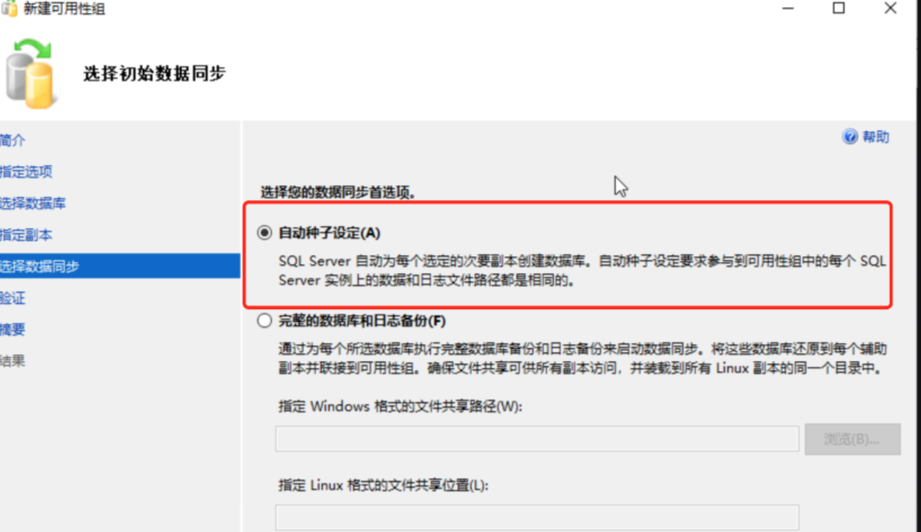
6、 自动种子设定
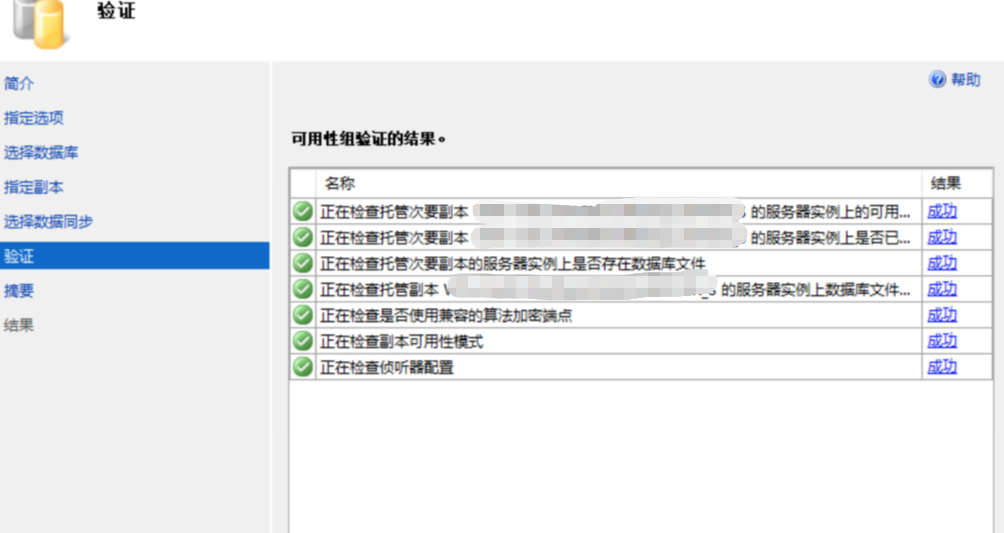
7、验证
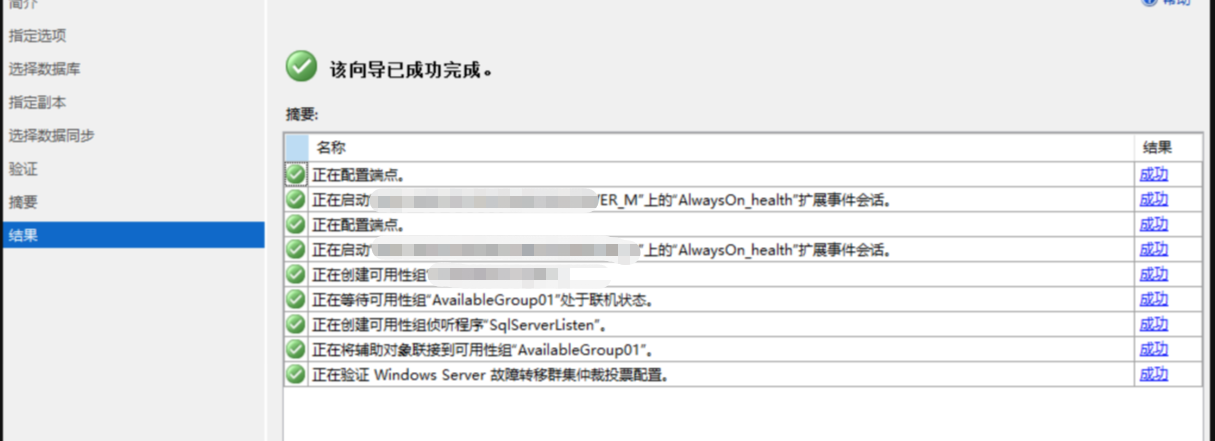
8、创建完成
五、验证故障转移是否可用
1、最终配置完成后HAVIP这里会显示已绑定服务器
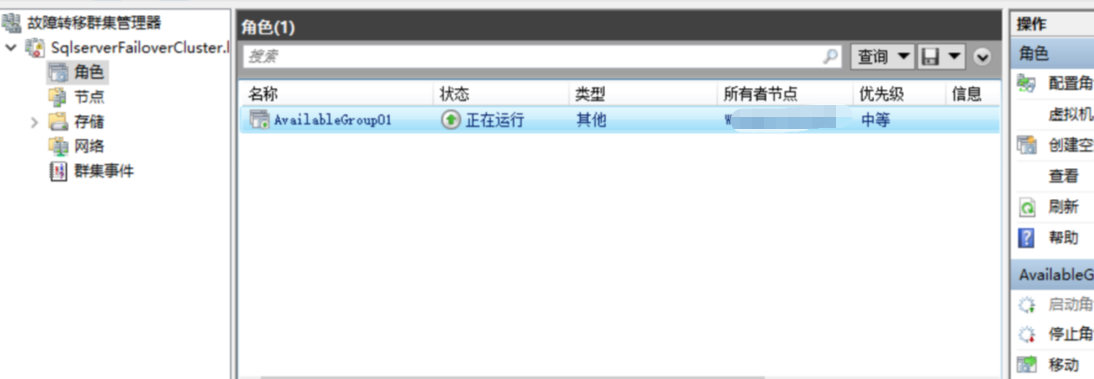
2、群集角色
3、验证故障转移操作
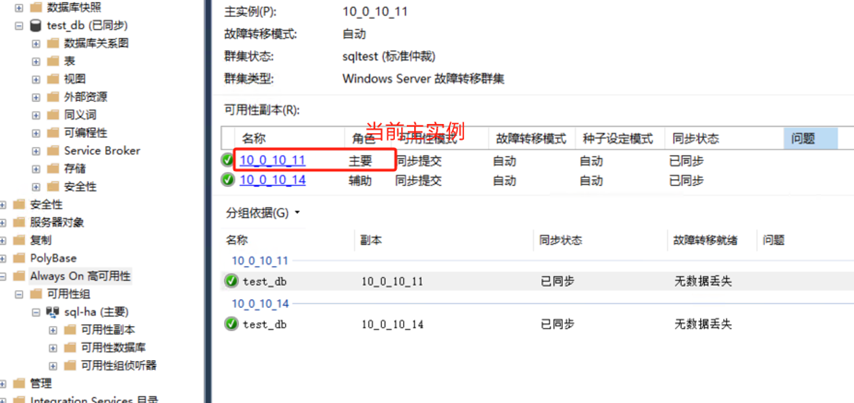
开始操作:
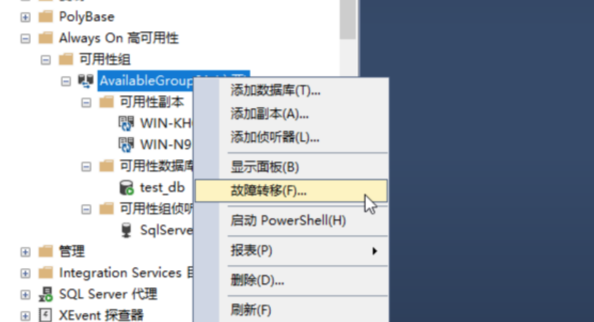
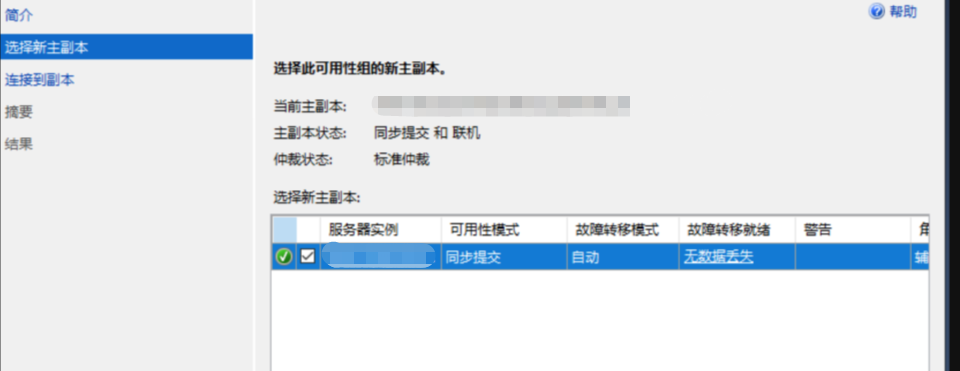
勾选新副本
连接到副本
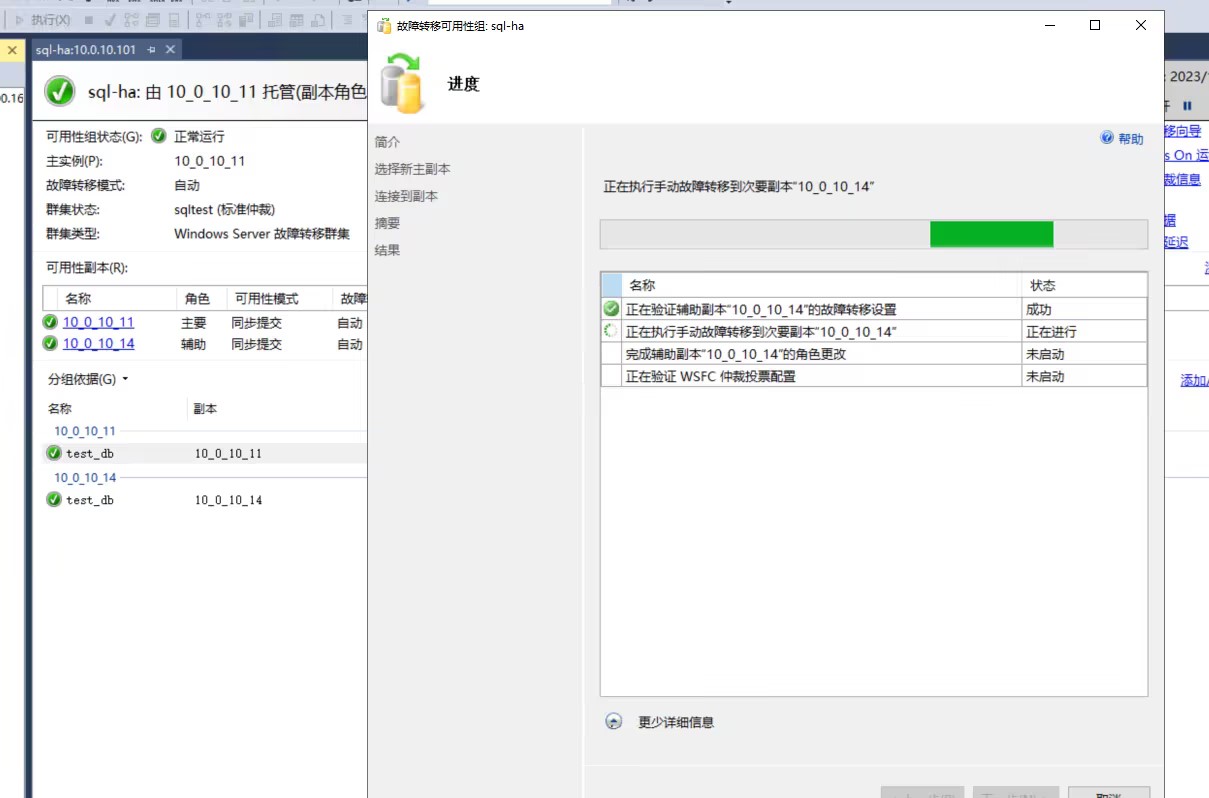
4、操作完成后发现主从切换了
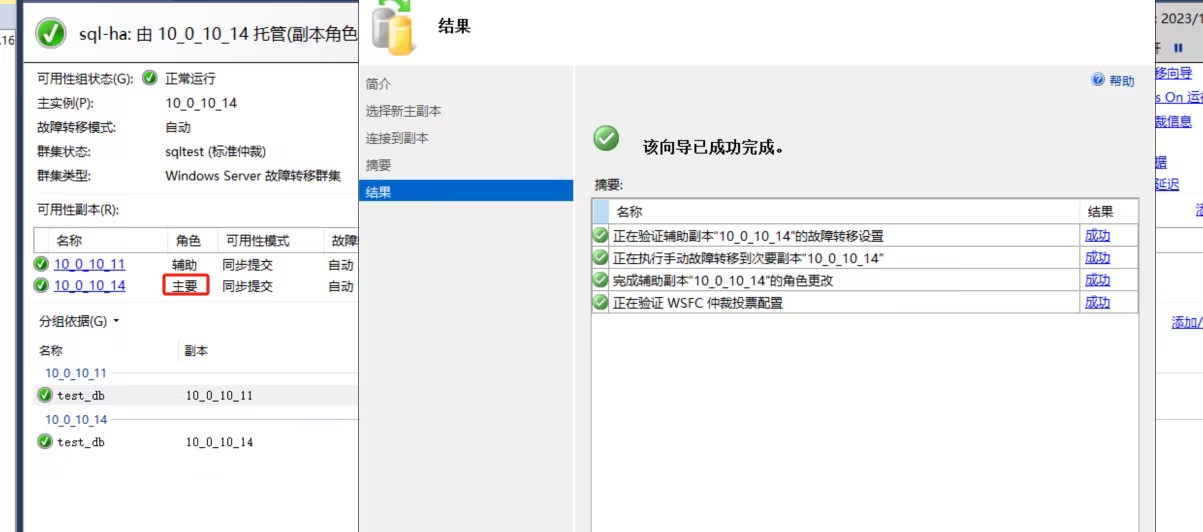
5、通过侦听器IP即10.0.10.101登陆数据库验证数据无异常即成功
原创声明:本文系作者授权腾讯云开发者社区发表,未经许可,不得转载。
如有侵权,请联系 cloudcommunity@tencent.com 删除。
目录
腾讯云开发者

Copyright © 2013 - 2026 Tencent Cloud. All Rights Reserved. 腾讯云 版权所有
深圳市腾讯计算机系统有限公司 ICP备案/许可证号:粤B2-20090059  粤公网安备44030502008569号
腾讯云计算(北京)有限责任公司 京ICP证150476号 | 京ICP备11018762号