Linux系统之安装Ward服务器监控工具
原创
Linux系统之安装Ward服务器监控工具
原创
江湖有缘
发布于 2023-09-23 23:45:52
发布于 2023-09-23 23:45:52
一、Ward介绍
1.1 Ward简介
Ward 是一个使用 Java 开发的简单而简约的服务器监控工具。
1.2 Ward特点
- Ward 支持自适应设计系统。
- Ward支持深色主题。
- Ward只显示服务器的主要信息。
- Ward 在所有流行的操作系统上运行良好。
二、本地环境介绍
2.1 本地环境规划
本次实践为个人测试环境,操作系统版本为centos7.6。
hostname | IP地址 | 操作系统版本 | 内核版本 | java版本 | ward版本 |
|---|---|---|---|---|---|
jeven | 192.168.3.166 | centos 7.6 | 3.10.0-957.el7.x86_64 | 1.8.0_202 | 1.8.8 |
2.2 本次实践介绍
1.本次实践部署环境为个人测试环境;
2.在centos7.6环境下部署Ward服务器监控工具。
三、部署java环境
3.1 jdk下载地址
jdk下载地址:https://www.oracle.com/java/technologies/javase/javase8-archive-downloads.html

在这里插入图片描述
3.2 解压jdk安装包
- 解压jdk安装包
tar -xzf jdk-8u202-linux-x64.tar.gz 
在这里插入图片描述
3.3 复制二进制文件
将jdk的二进制文件复制到/usr/local/目录下
cp -r /root/jdk1.8.0_202/ /usr/local/jdk/3.4 配置环境编辑
在/etc/profile文件中,新增以下两行:
export JAVA_HOME=/usr/local/jdk
export PATH=$PATH:$JAVA_HOME/bin:$JAVA_HOME/jre/bin[root@jeven jdk1.8.0_202]# vim /etc/profile
[root@jeven jdk1.8.0_202]# source !$
source /etc/profile3.5 查看java版本
检查java版本
[root@jeven jdk1.8.0_202]# java -version
java version "1.8.0_202"
Java(TM) SE Runtime Environment (build 1.8.0_202-b08)
Java HotSpot(TM) 64-Bit Server VM (build 25.202-b08, mixed mode)
四、下载ward的jar包
4.1 下载软件包
在github下载ward的jar包
wget https://github.com/Rudolf-Barbu/Ward/releases/download/v1.8.8/ward-1.8.8.jar4.2 查看下载软件包
查看下载软件包
[root@jeven ~]# ls
jdk1.8.0_202  jdk-8u202-linux-x64.tar.gz  ward-1.8.8.jar
五、安装ward工具
5.1 启动ward服务
- 在后台启动ward服务
nohup java -jar ward-1.8.8.jar &
在这里插入图片描述
- 查看后台启动任务
[root@jeven ~]# jobs -l
[1]+ 78400 Running                 nohup java -jar ward-1.8.8.jar &
5.2 查看ward服务监听端口
查看ward服务监听端口4000
[root@jeven ~]# ss -tunlp |grep 4000
tcp    LISTEN     0      100      :::4000                 :::*                   users:(("java",pid=78400,fd=13))
5.3 关闭防火墙和selinux
如果需要开启防火墙,则需要放行4000端口和4010端口。如果使用云服务器部署,记得在安全组放行端口。
- 关闭防火墙
systemctl stop firewalld && systemctl disable firewalld- 关闭selinux
sed -i 's/SELINUX=enforcing/SELINUX=disabled/' /etc/selinux/config
getenforce
六、访问ward服务
6.1 进入ward初始界面
访问地址:http://192.168.3.166:4000/,将IP地址替换成自服务器机的IP地址,
进入ward初始界面

在这里插入图片描述
6.2 ward的初始配置
默认打开设置页面,
Server Name :自定义,这里选择myserver,
端口号:自定义,这里设置5000,后续将以新输入的这个端口号访问,
注意:新端口号不能与默认端口号相同,完成后点击 LAUNCH 即可。

在这里插入图片描述
6.3 重新打开ward首页
重新打开ward首页,访问地址:http://192.168.3.166:5000/,将IP替换成自己服务器的IP地址。
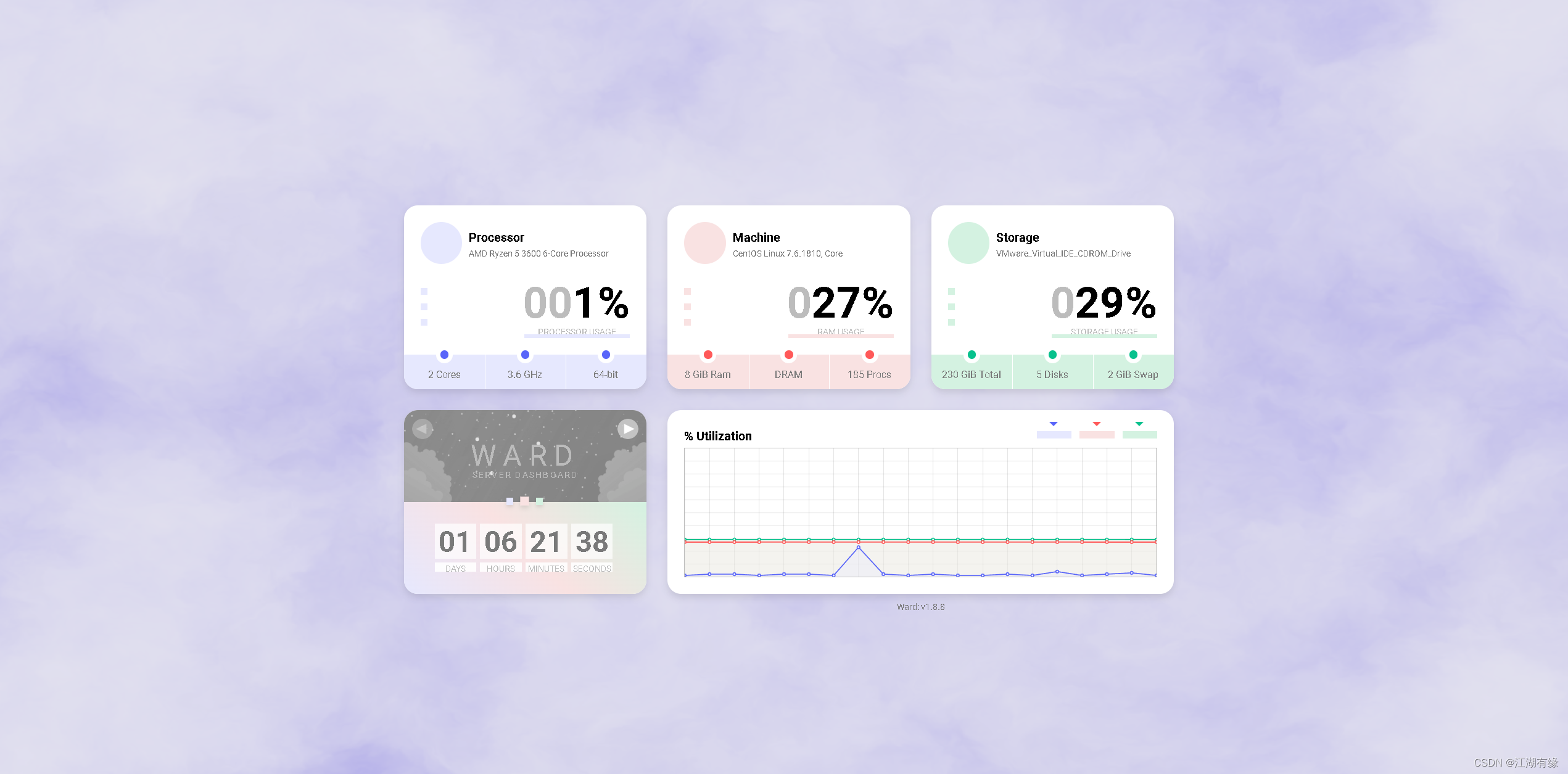
在这里插入图片描述
我正在参与2023腾讯技术创作特训营第二期有奖征文,瓜分万元奖池和键盘手表
原创声明:本文系作者授权腾讯云开发者社区发表,未经许可,不得转载。
如有侵权,请联系 cloudcommunity@tencent.com 删除。
目录
腾讯云开发者

Copyright © 2013 - 2026 Tencent Cloud. All Rights Reserved. 腾讯云 版权所有
深圳市腾讯计算机系统有限公司 ICP备案/许可证号:粤B2-20090059  粤公网安备44030502008569号
腾讯云计算(北京)有限责任公司 京ICP证150476号 | 京ICP备11018762号