记一次PR处理视频

记一次PR处理视频

曼亚灿
发布于 2023-05-17 21:29:25
发布于 2023-05-17 21:29:25
现学现卖
请注意,本文编写于 940 天前,最后修改于 871 天前,其中某些信息可能已经过时。
导入文件
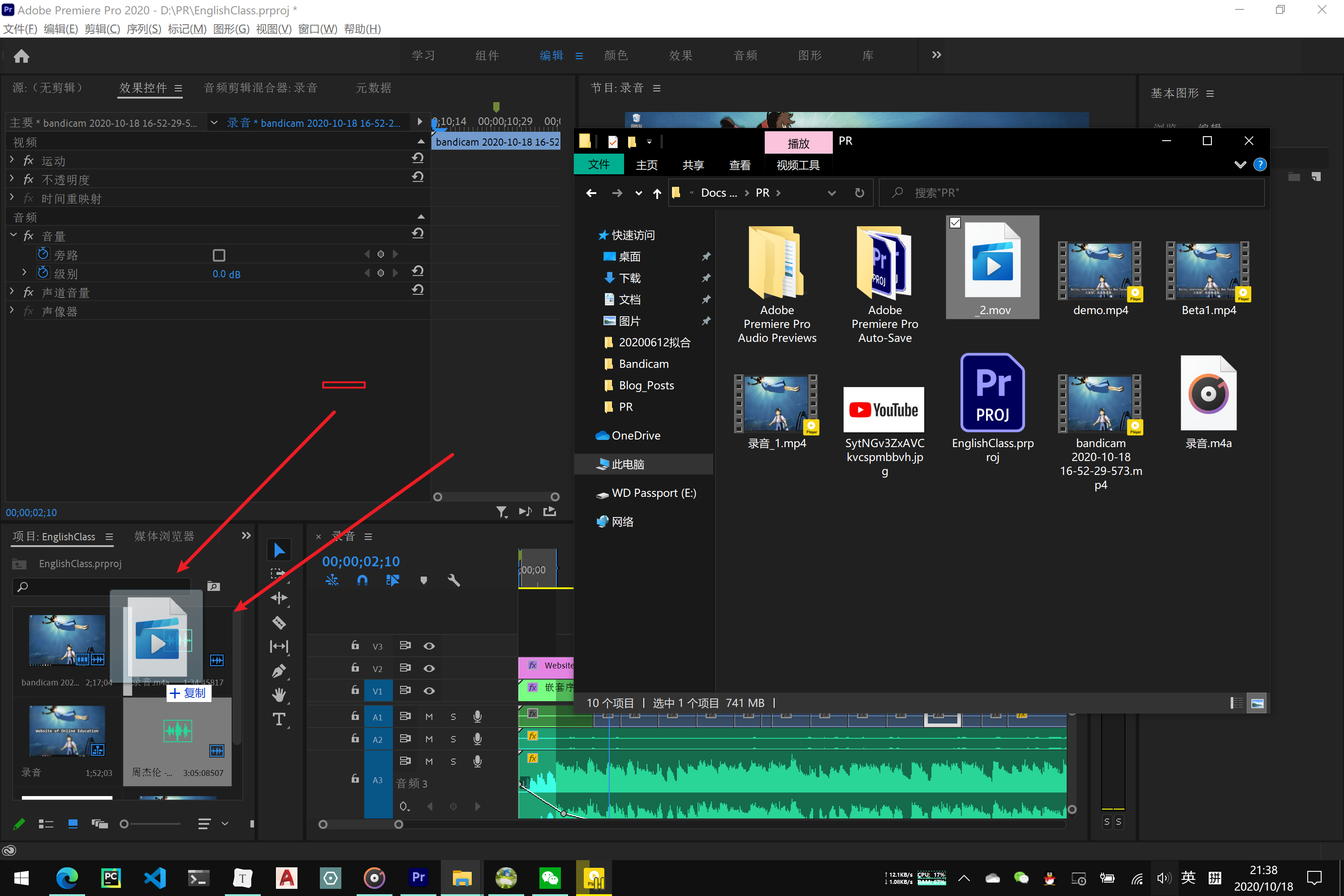
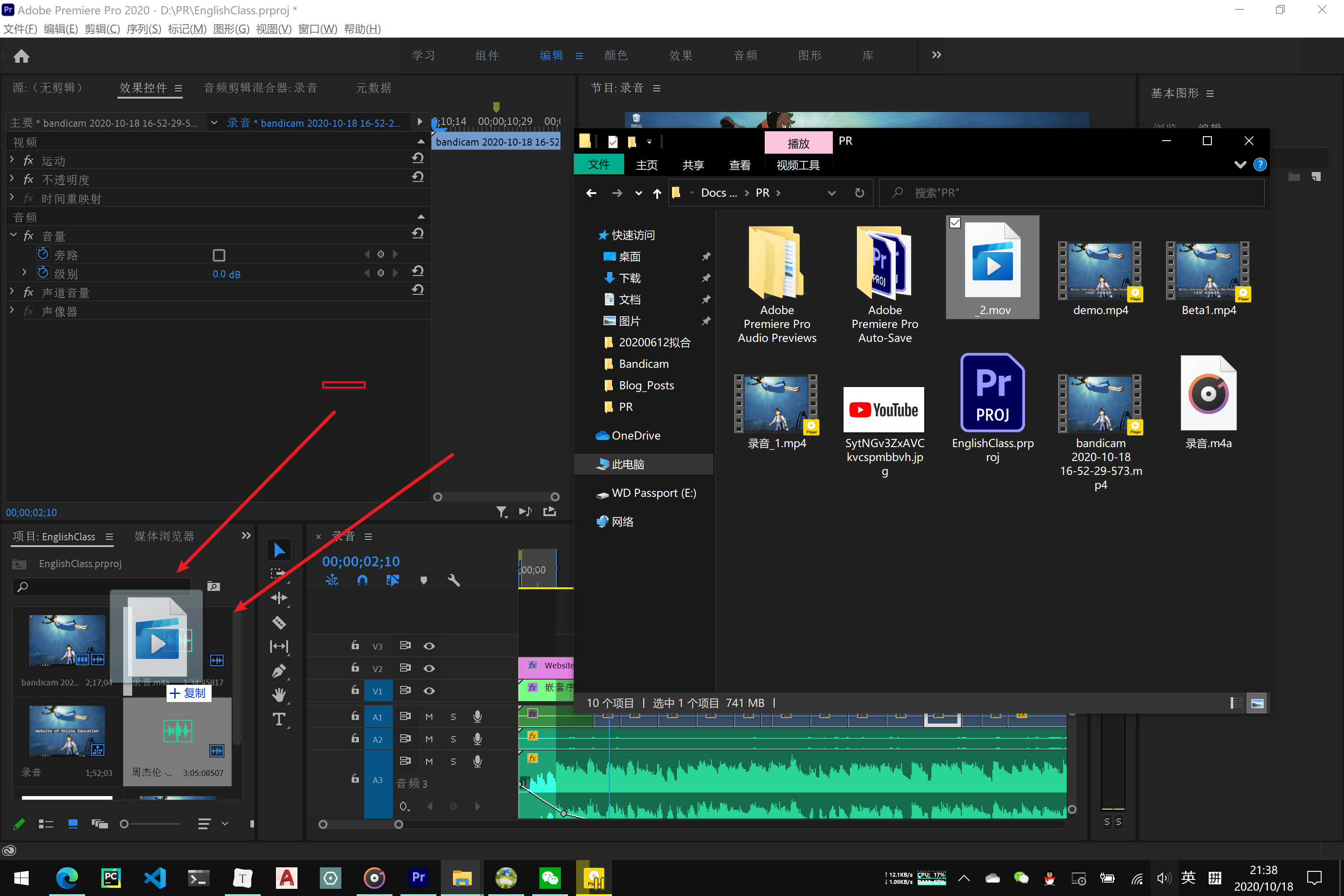
添加字幕
第一步:
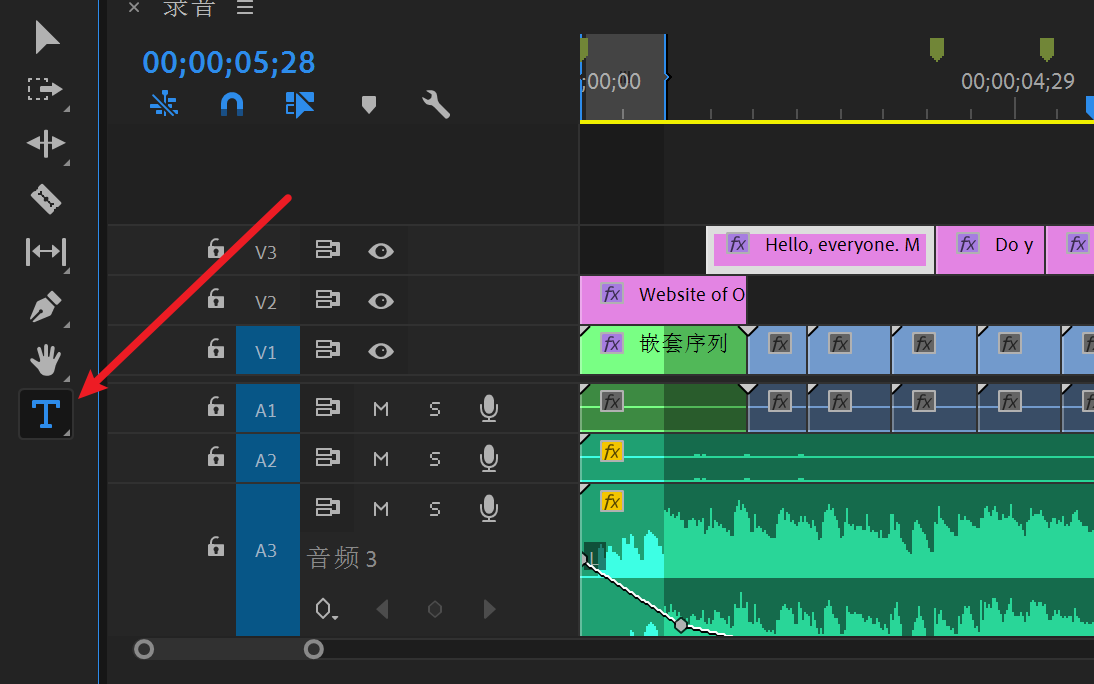
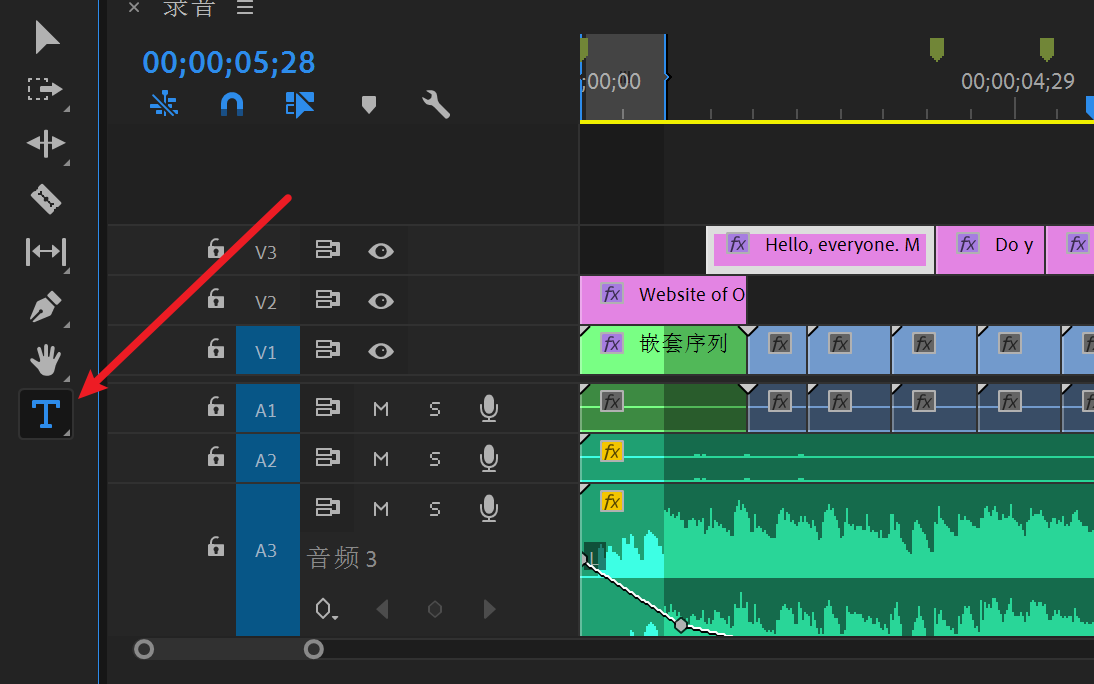
添加文字
第二步:
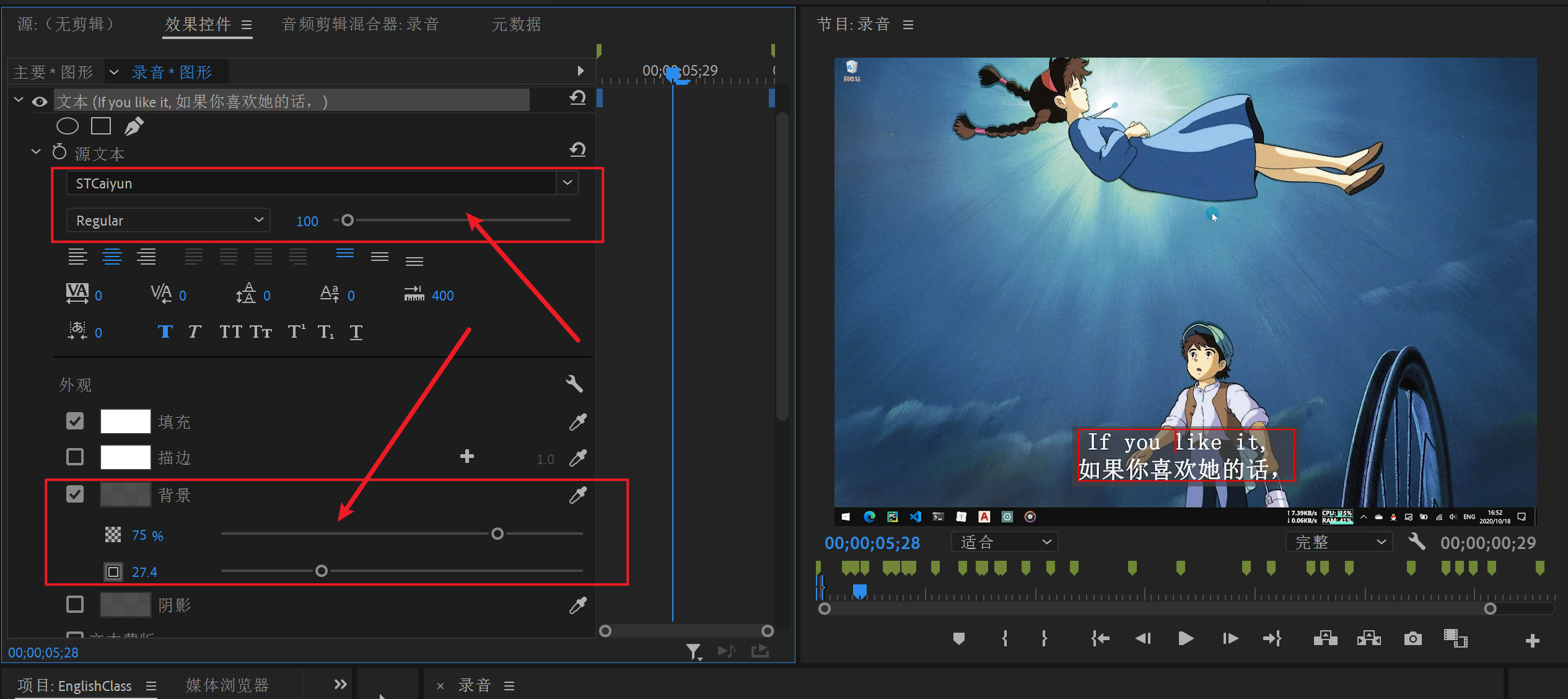
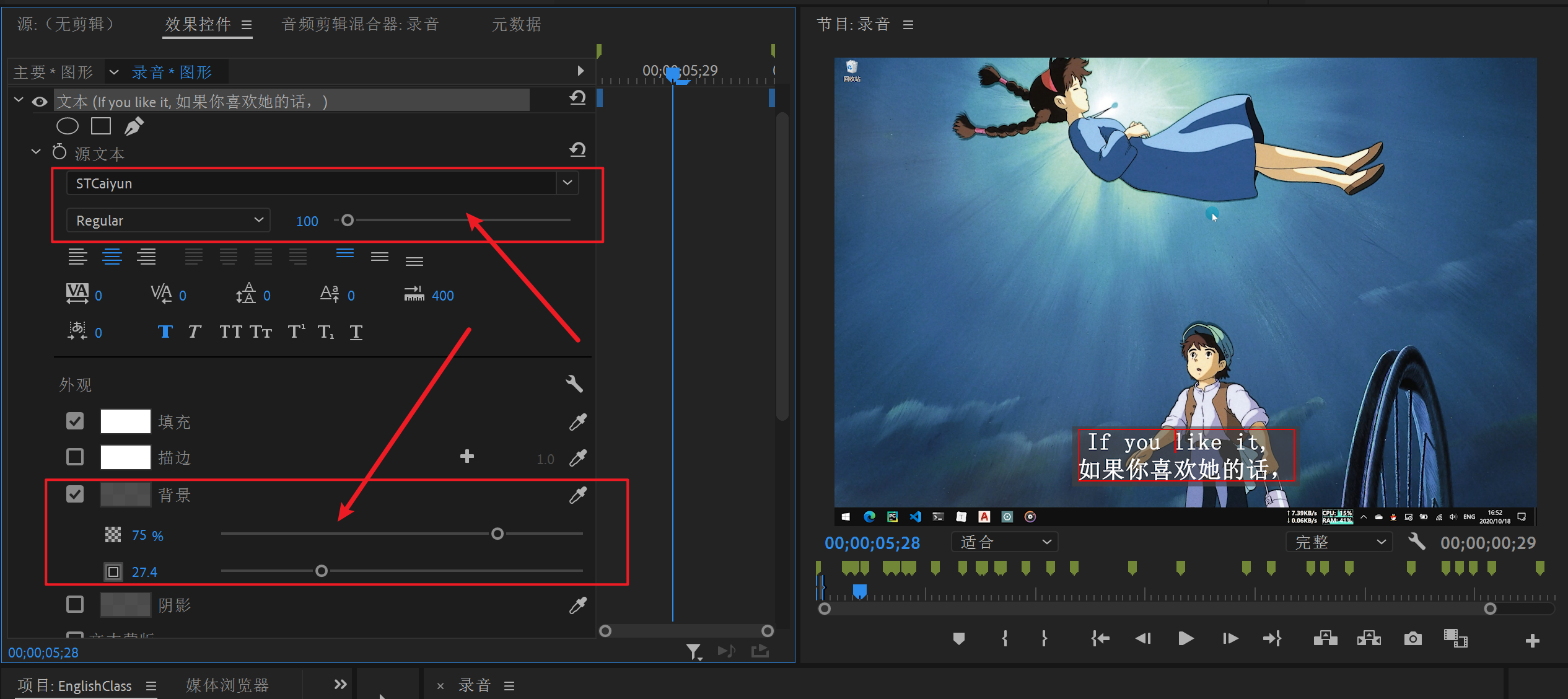
对文字样式进行调整
可以加个半透明的背景,使得文字更加清晰。
第三步:
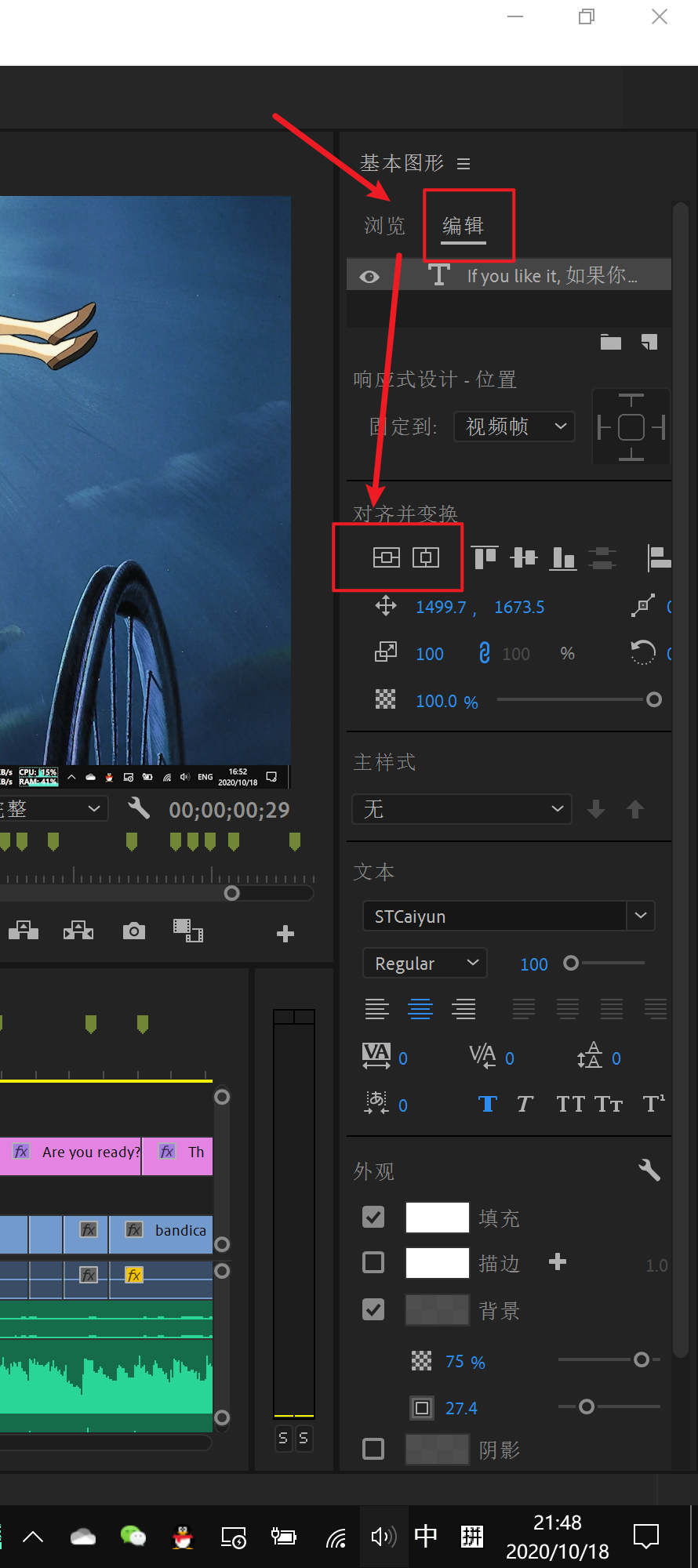
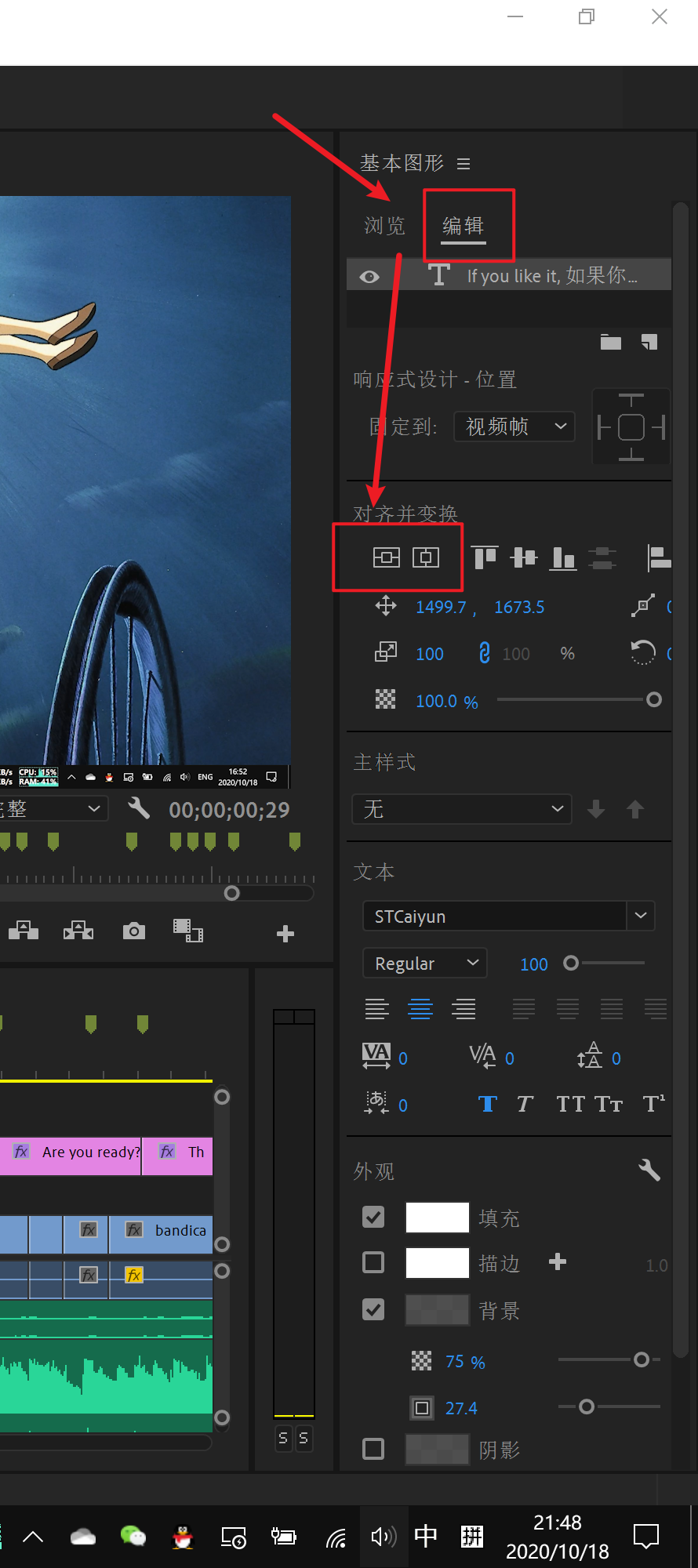
文字居中对齐
按住
shift可以垂直移动。
第四步:
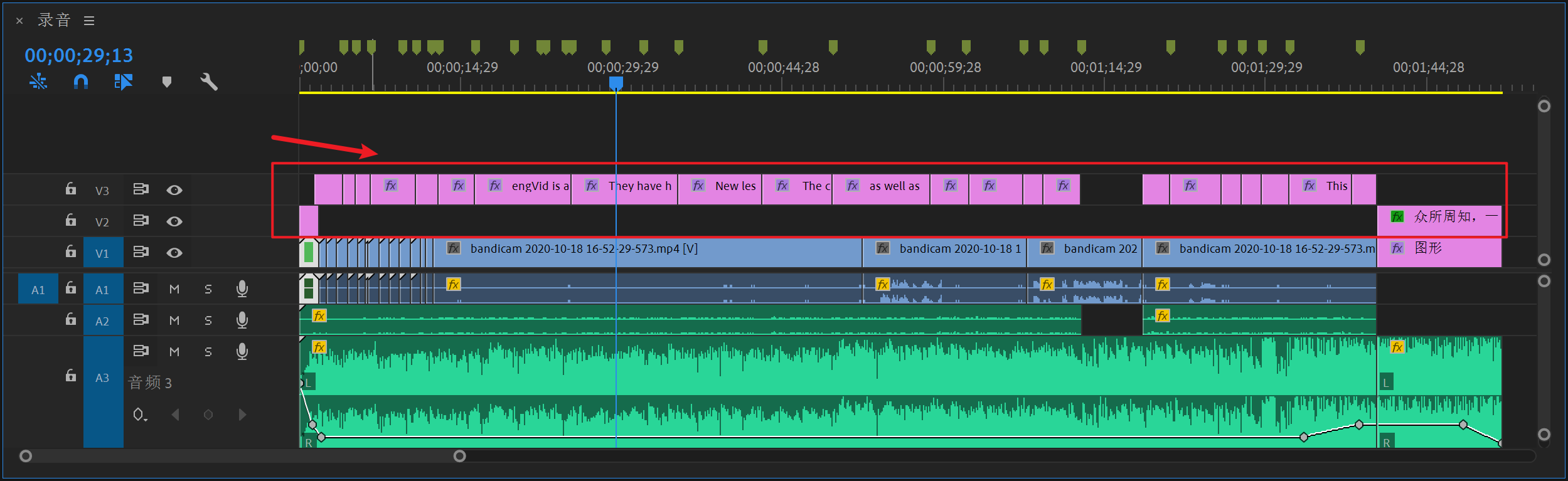
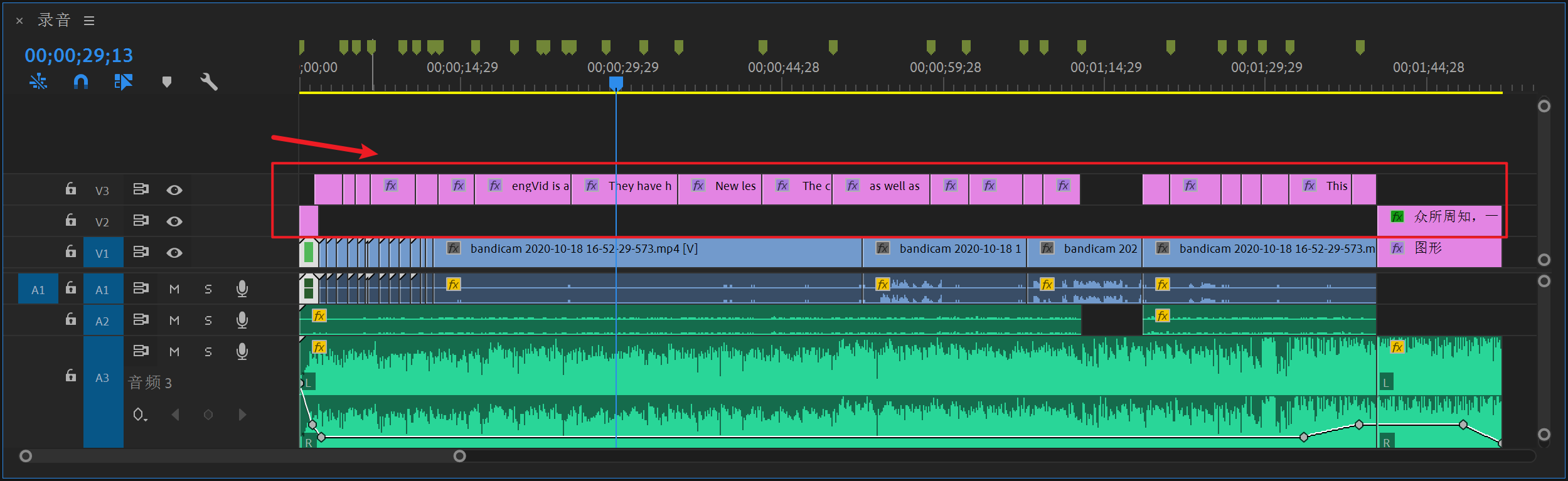
拖拽字幕的时间轴与视频的时间轴等长,然后使用剃刀工具进行切割
背景音乐淡入淡出
第一步:
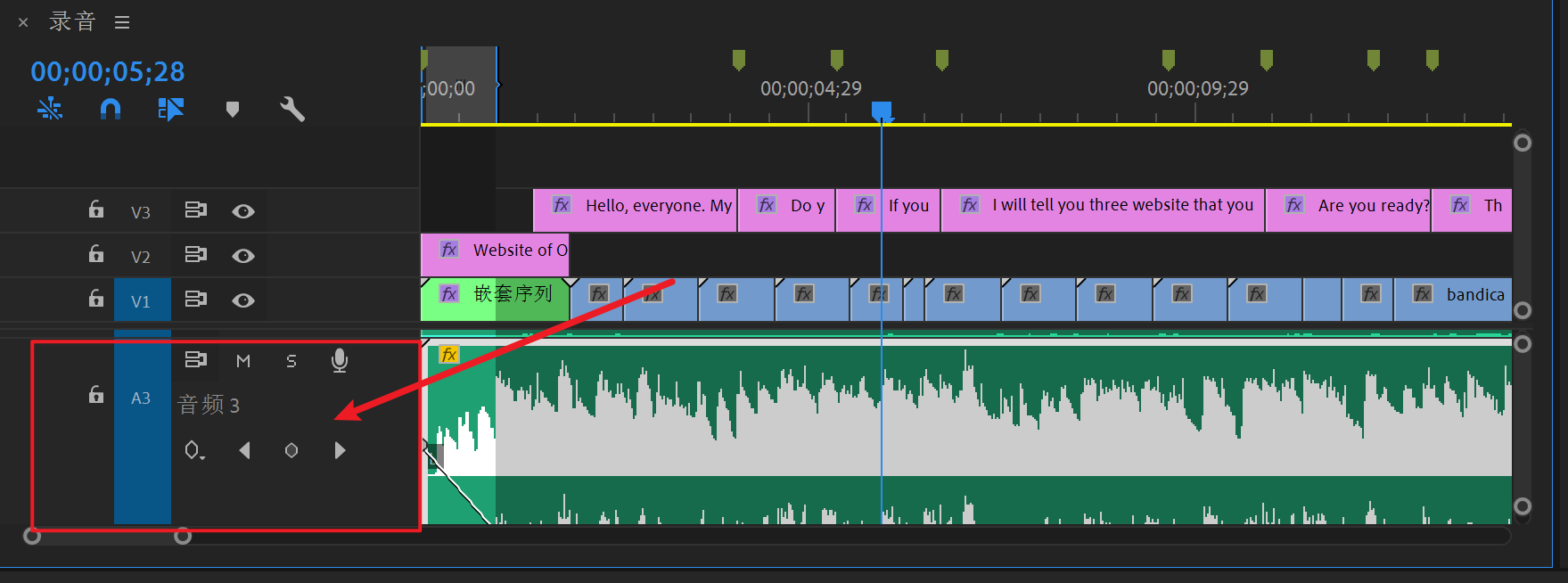
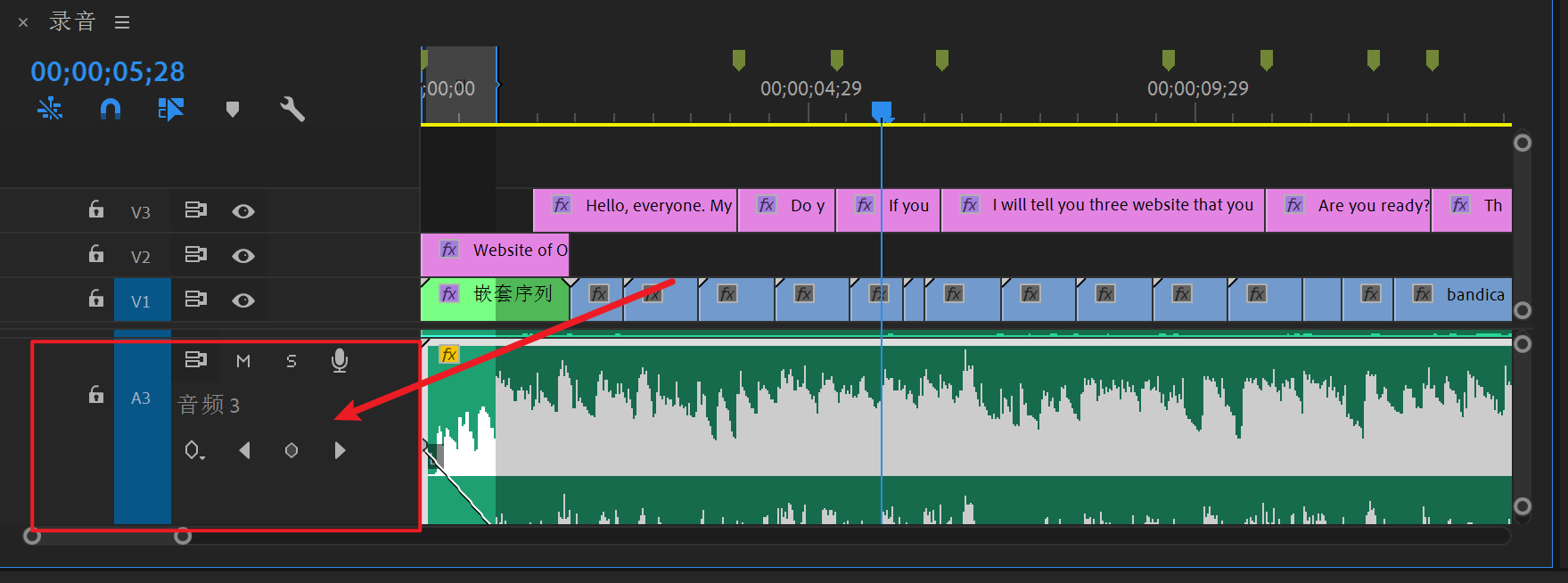
鼠标放在音轨上,然后按住Alt键滚动滚轮
第二步:
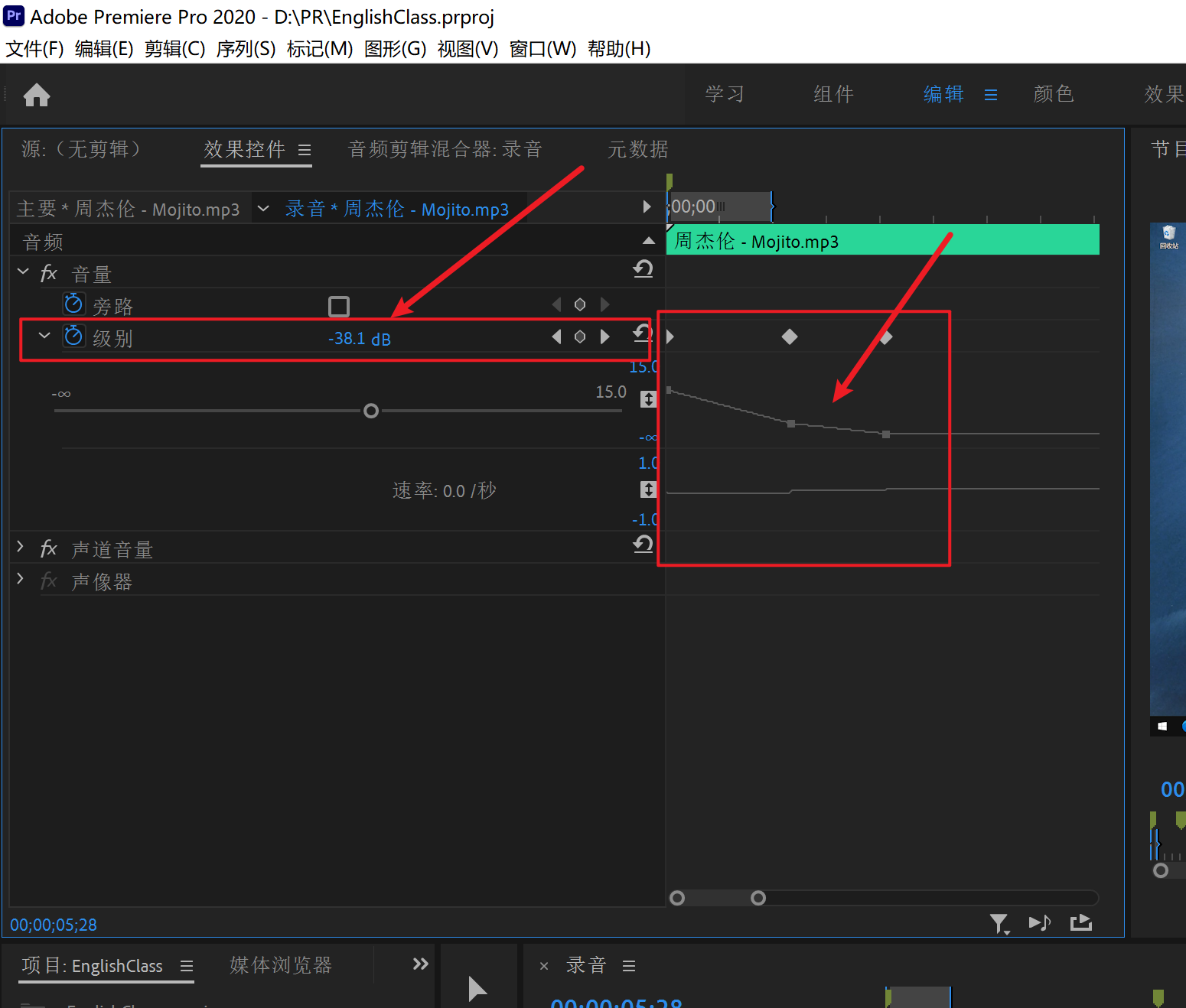
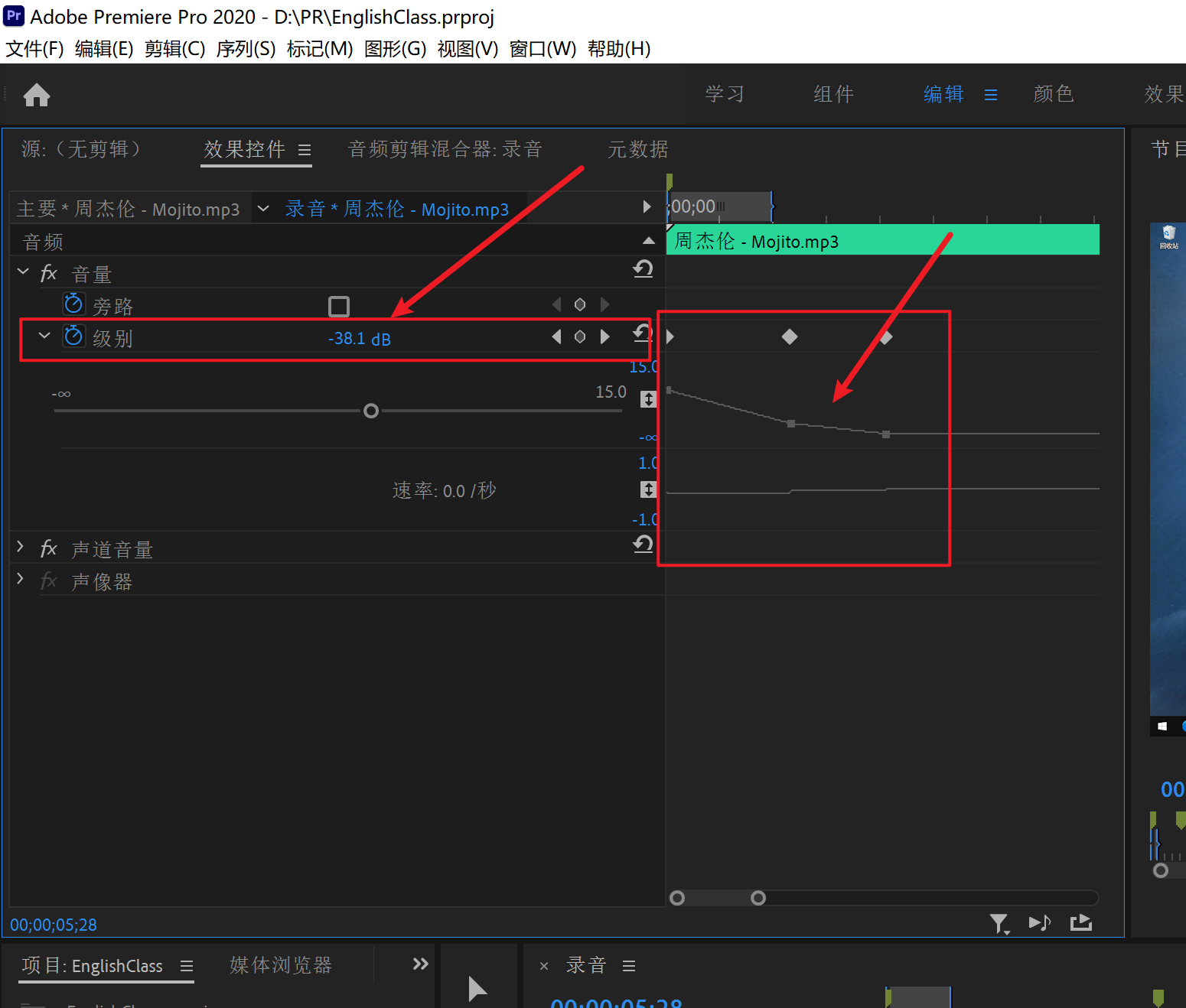
打关键帧
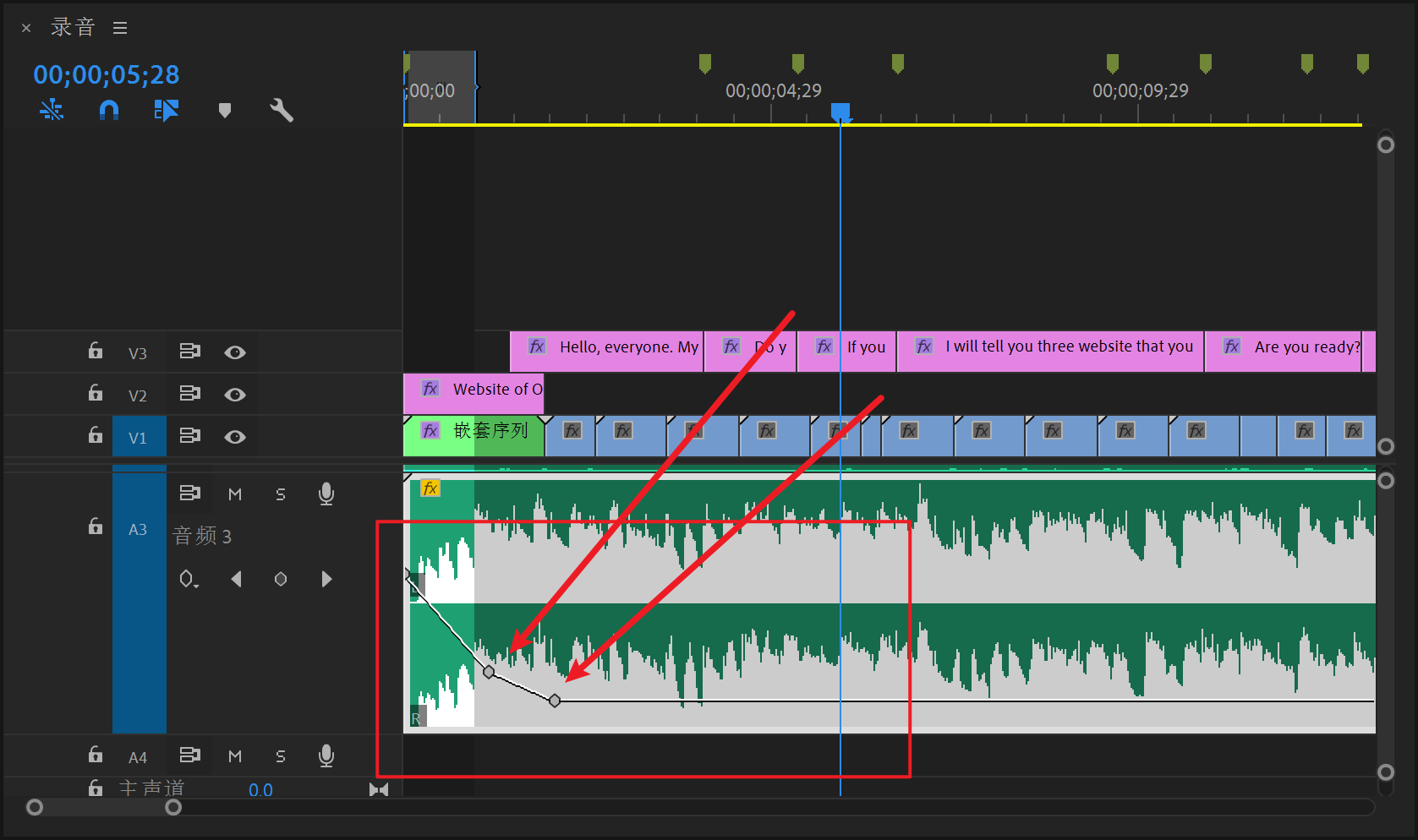
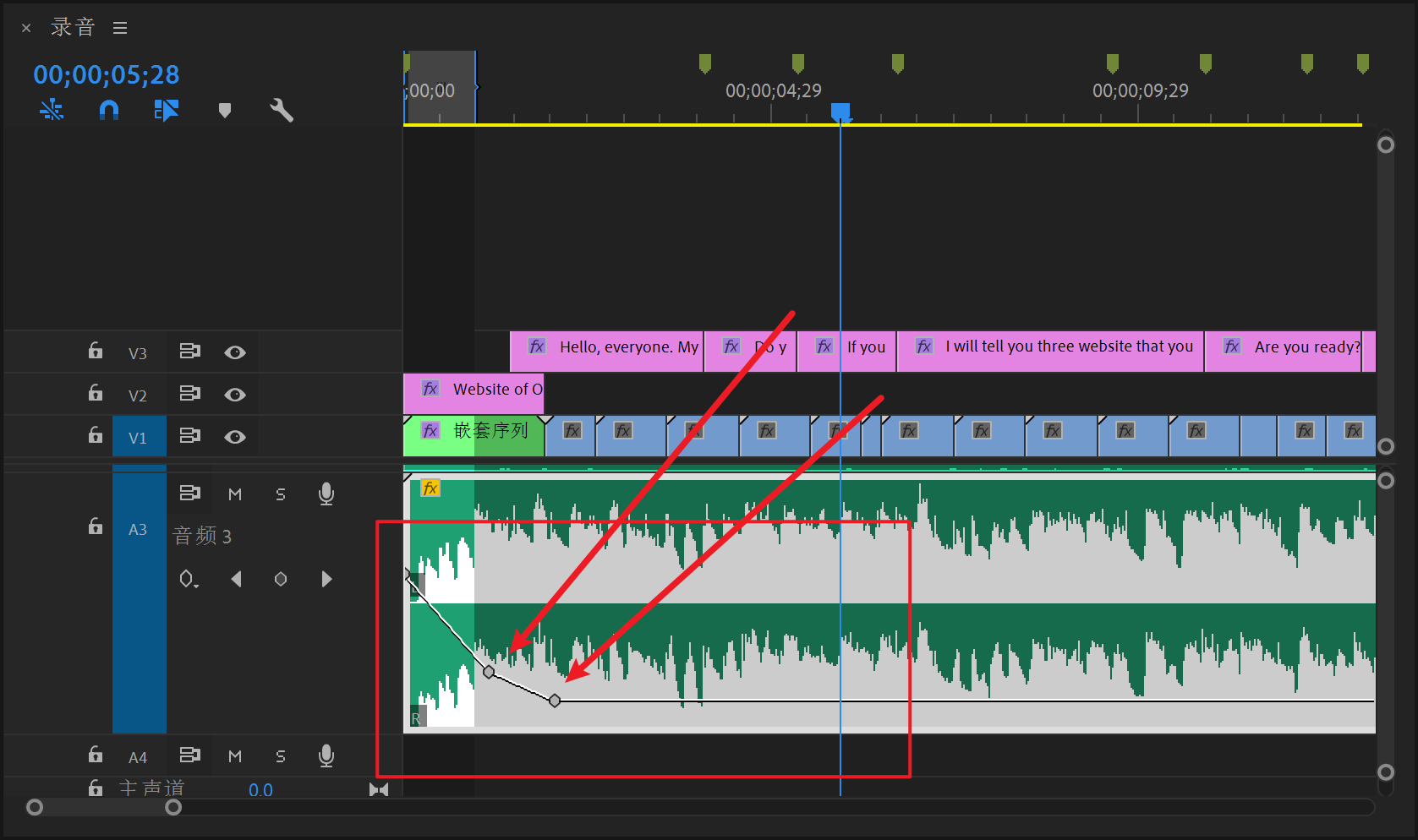
也可以直接调节锚点
开头加入高斯模糊
第一步:
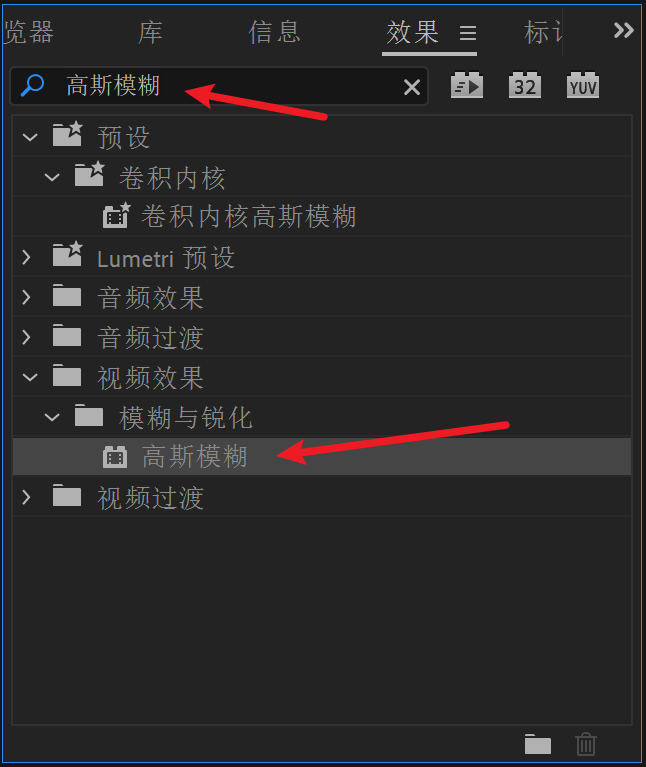
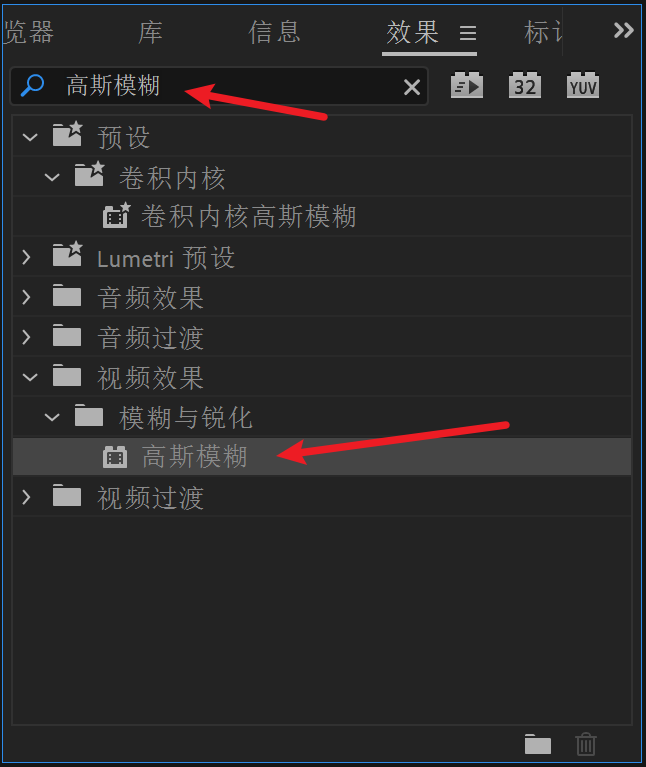
在效果中搜索高斯模糊
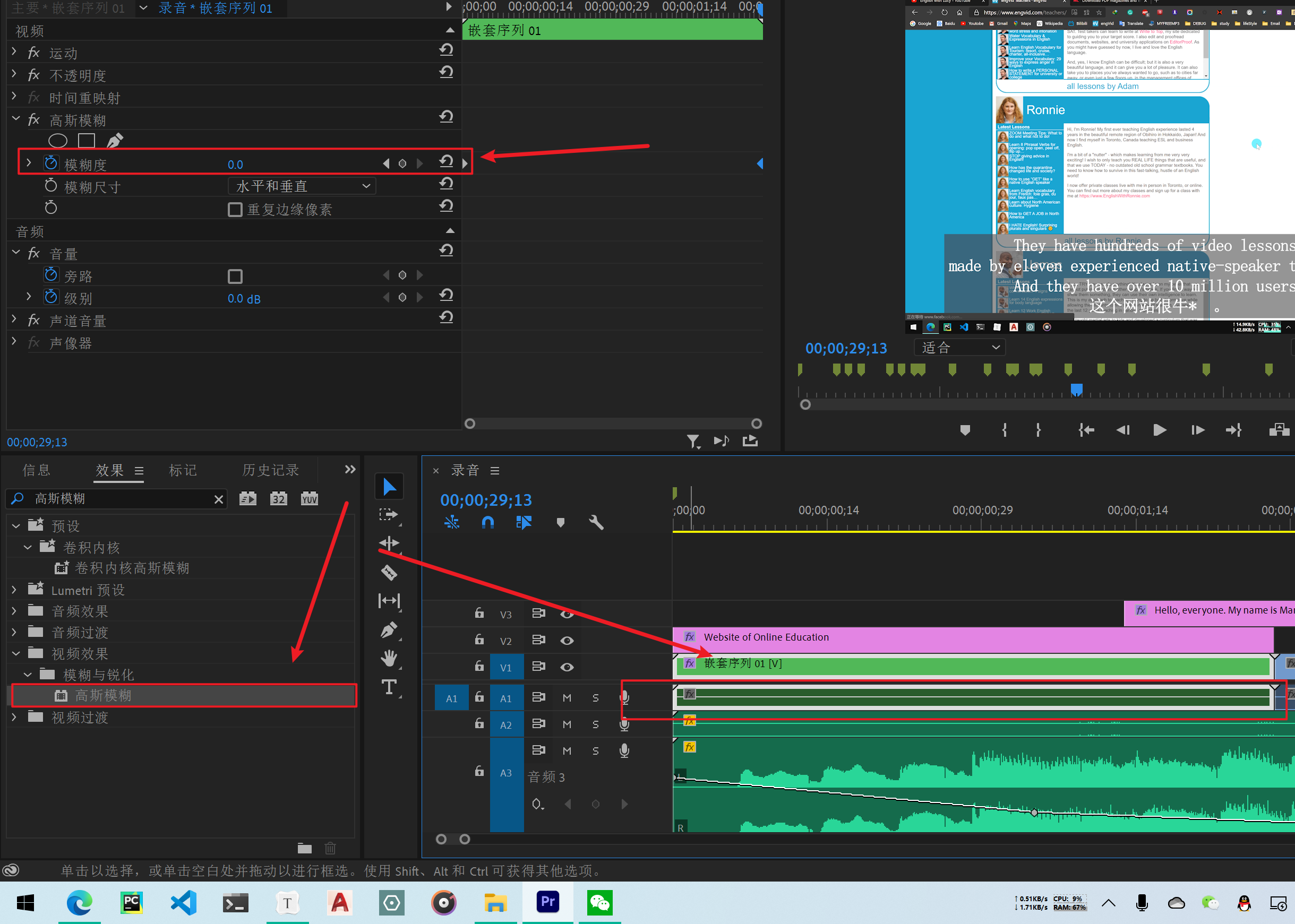
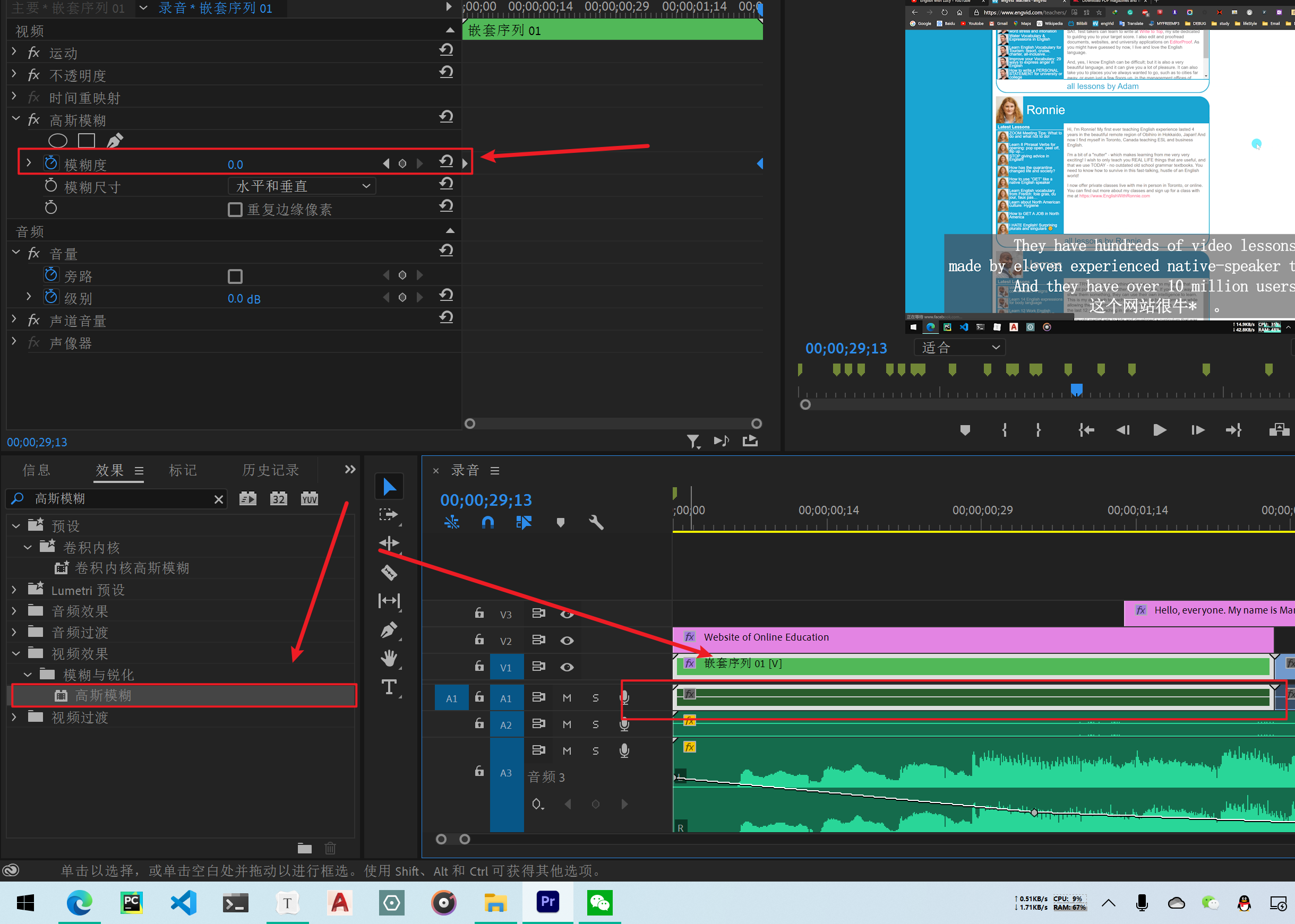
拖拽效果到视频开头,然后添加关键帧动画
黑场开始
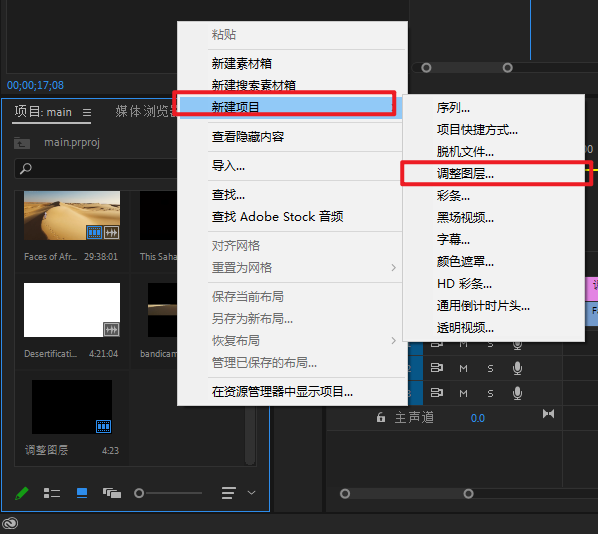
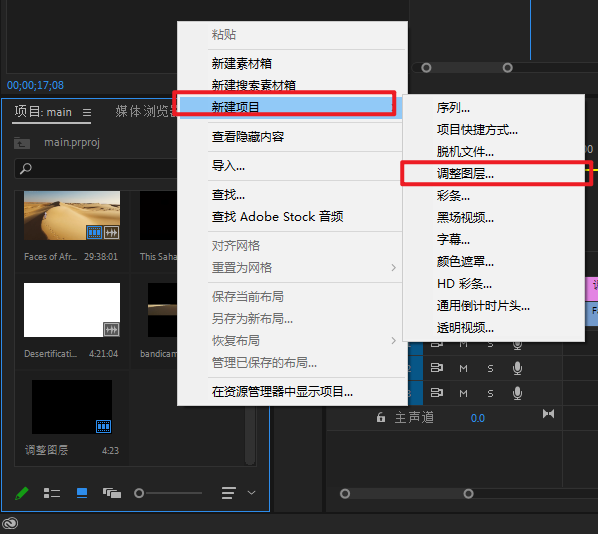
新建调整图层
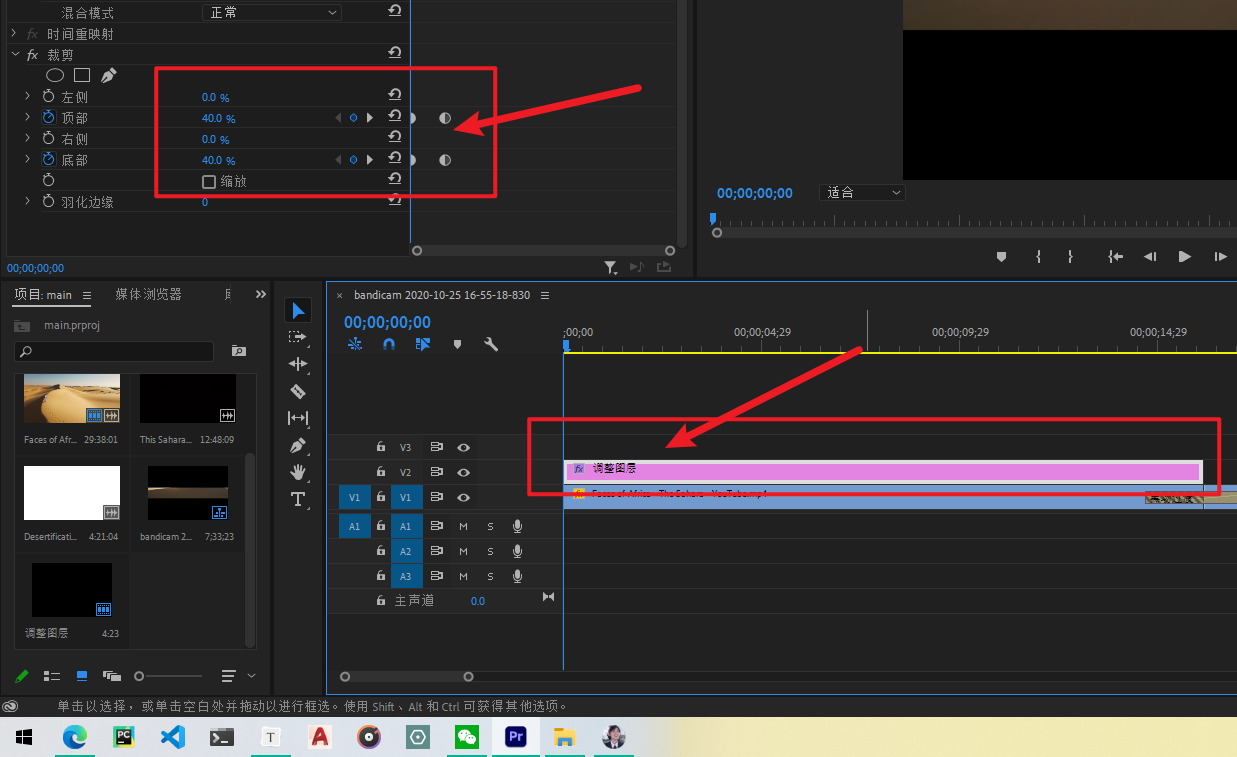
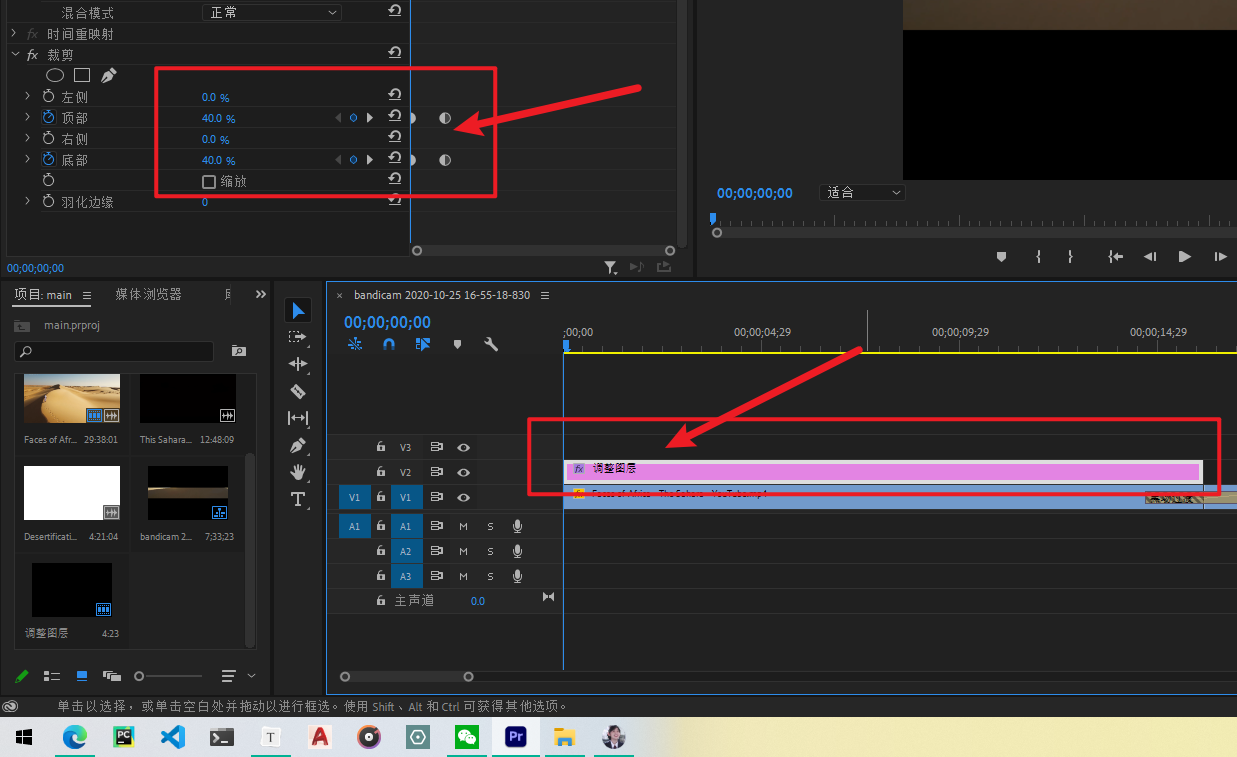
将调整图层放在视频上部,然后对顶部、底部打上关键帧
视频过渡
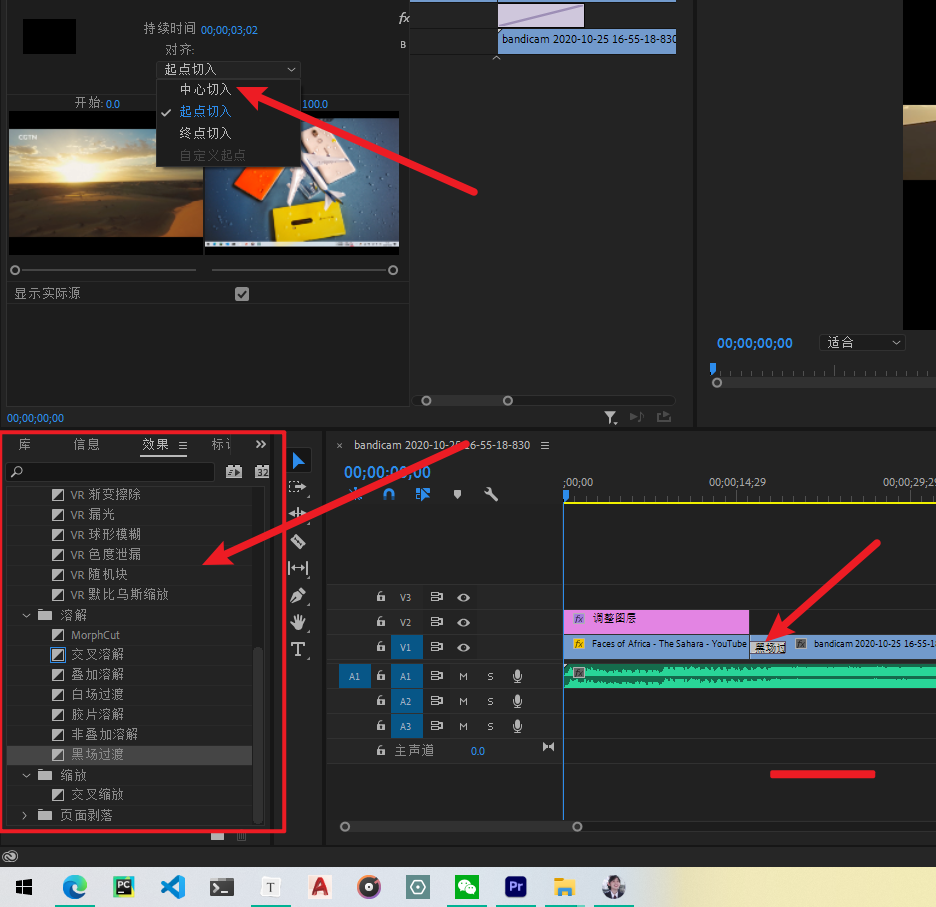
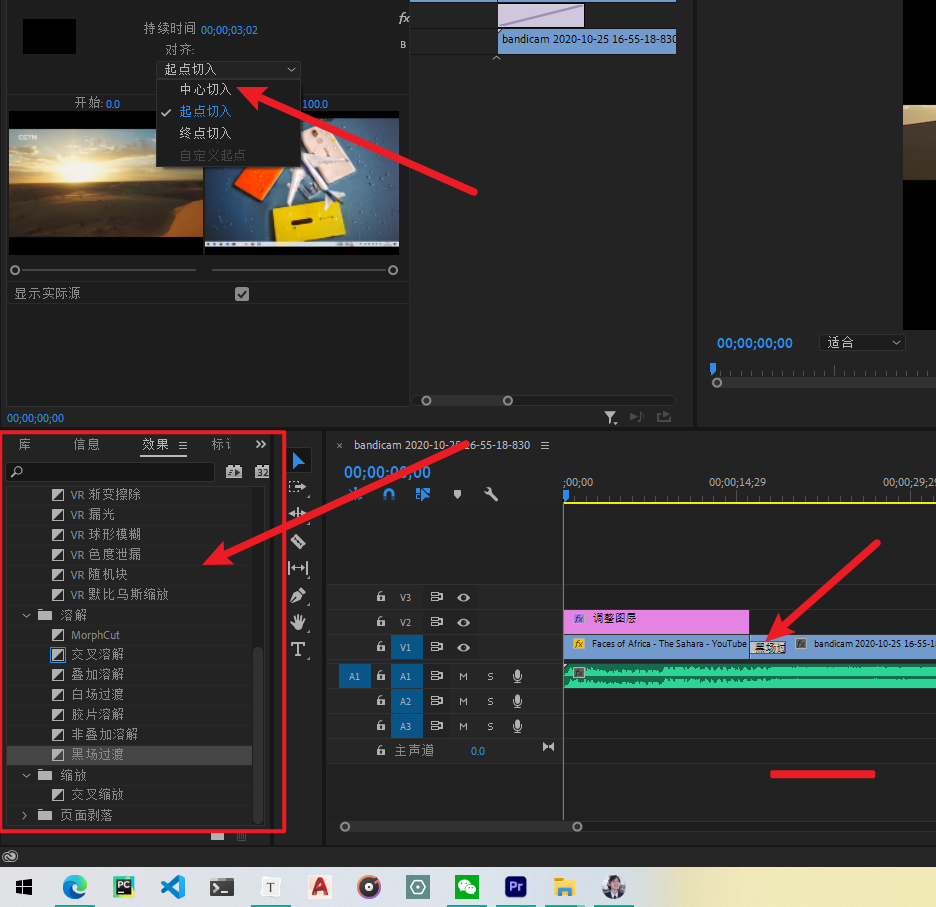
拖动效果到两个视频中间,不能放到中间的话就选择中心切入
字体安装
在网站中下载字体(例如:https://www.foundertype.com/),然后在windows中双击字体安装。之后,重启PR即可在PR中看到安装的字体。
坡速转场
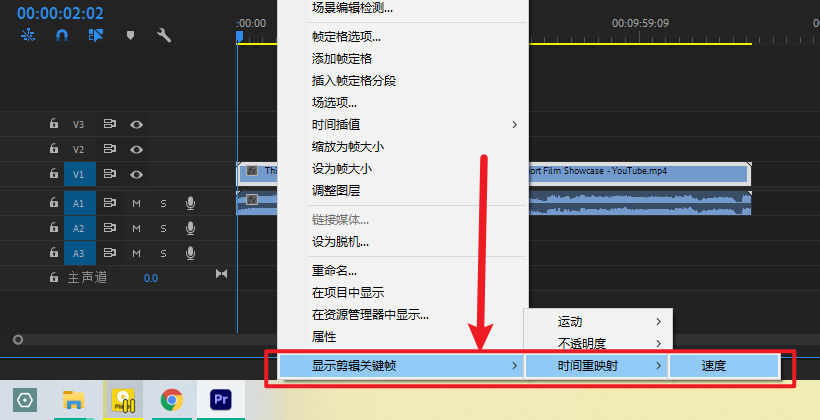
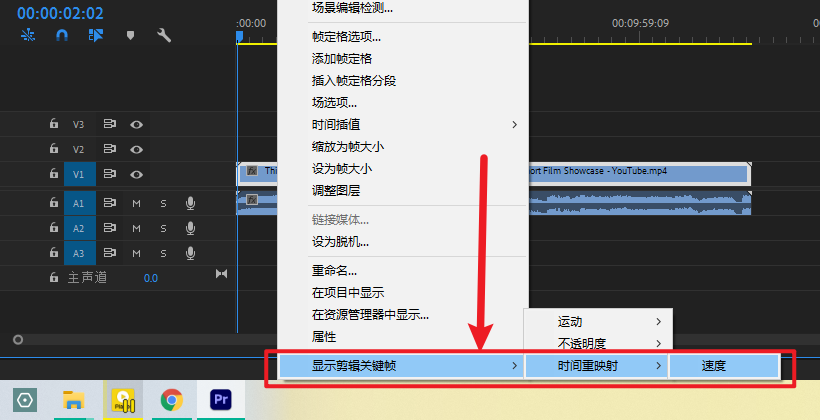
在视频素材上右键
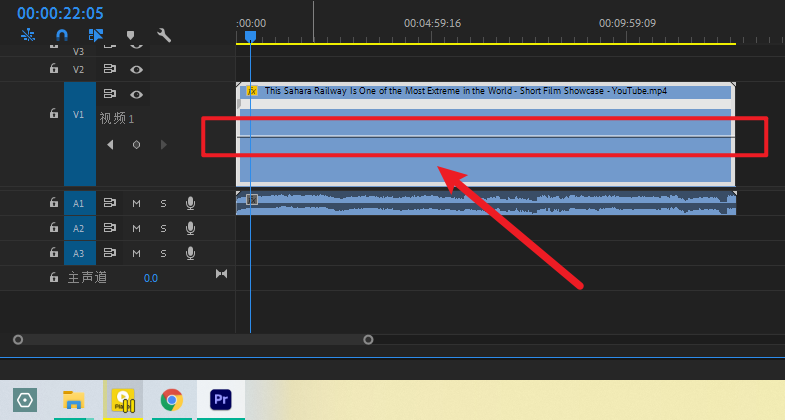
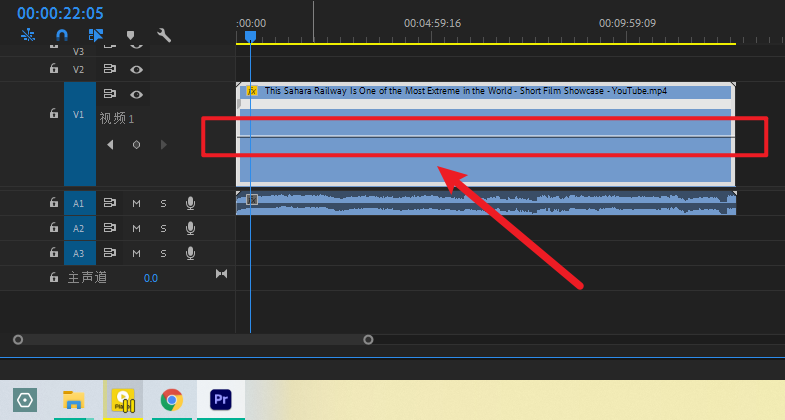
之后可以看到视频素材上多了一条线——可以用来调节速度
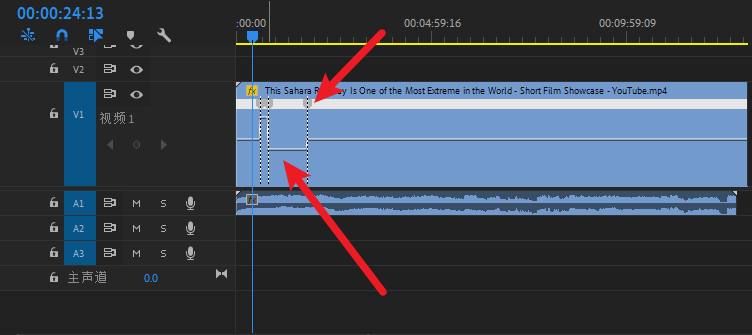
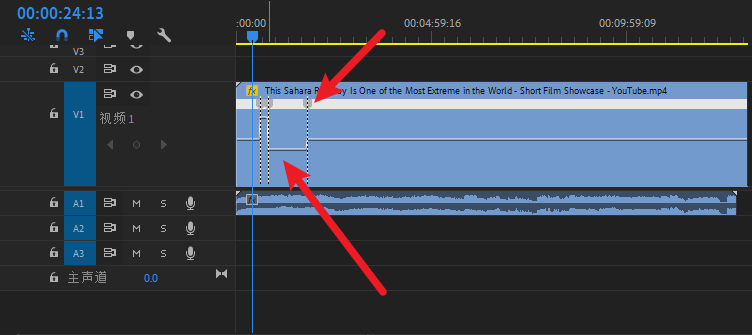
在素材上打上关键帧,拖动线即可
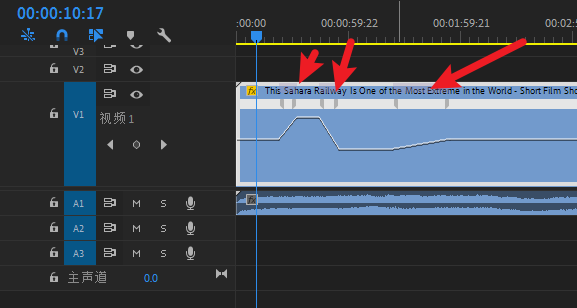
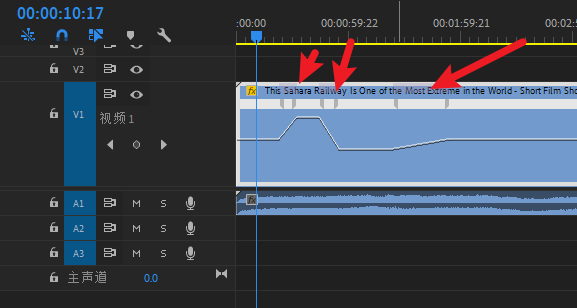
之后在关键帧上左右拖动,即可将关键帧一分为二,可以做出坡度效果

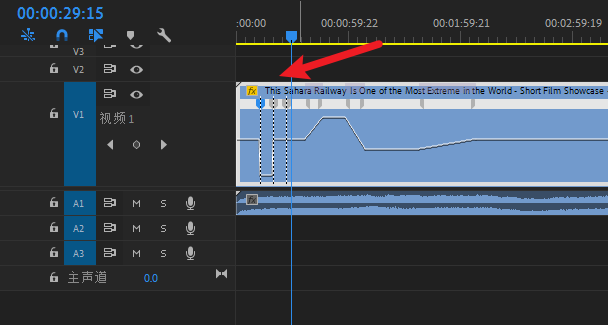
倒放效果:按住Ctrl键,在关键帧上拖动即可
多个音频音量一致
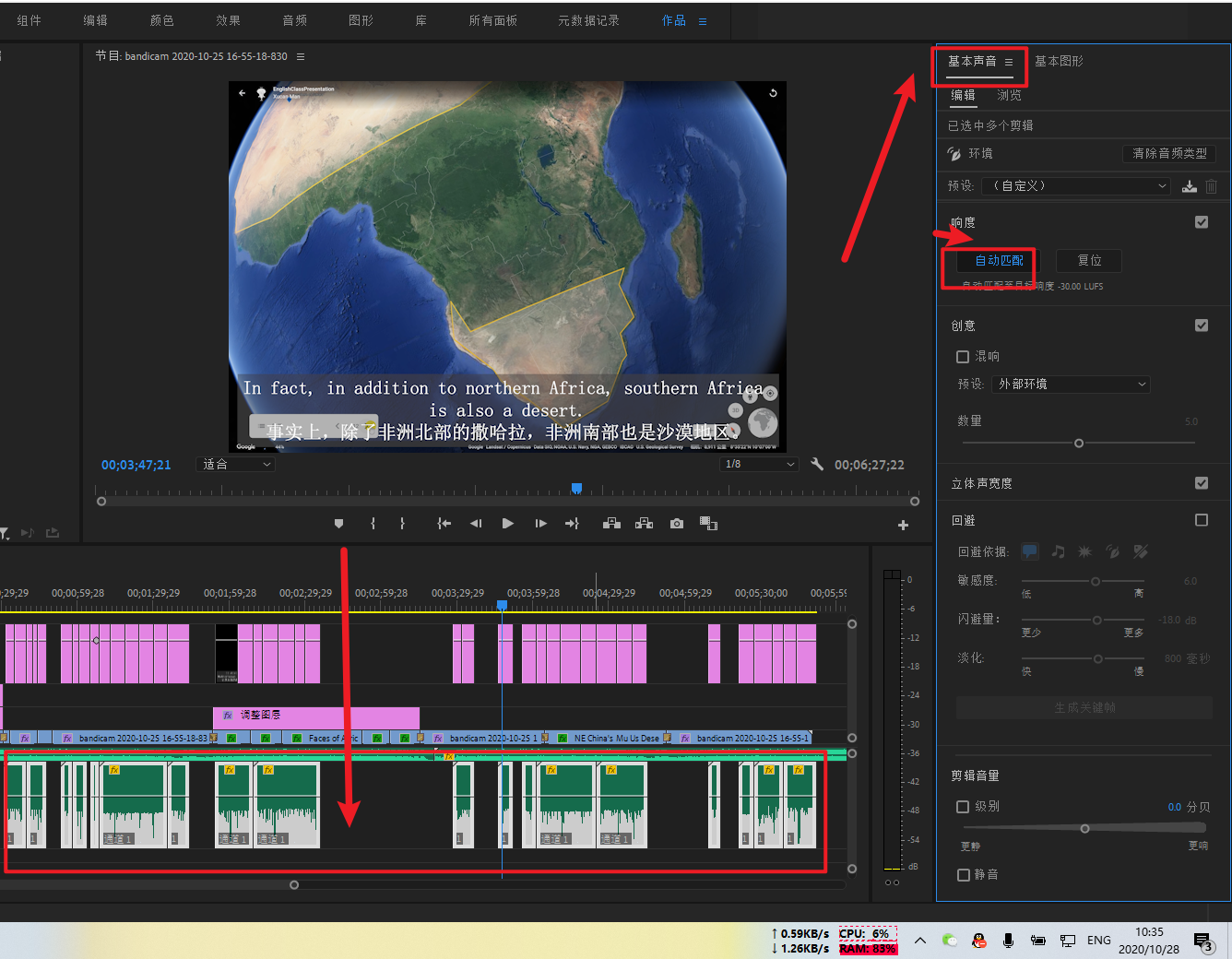
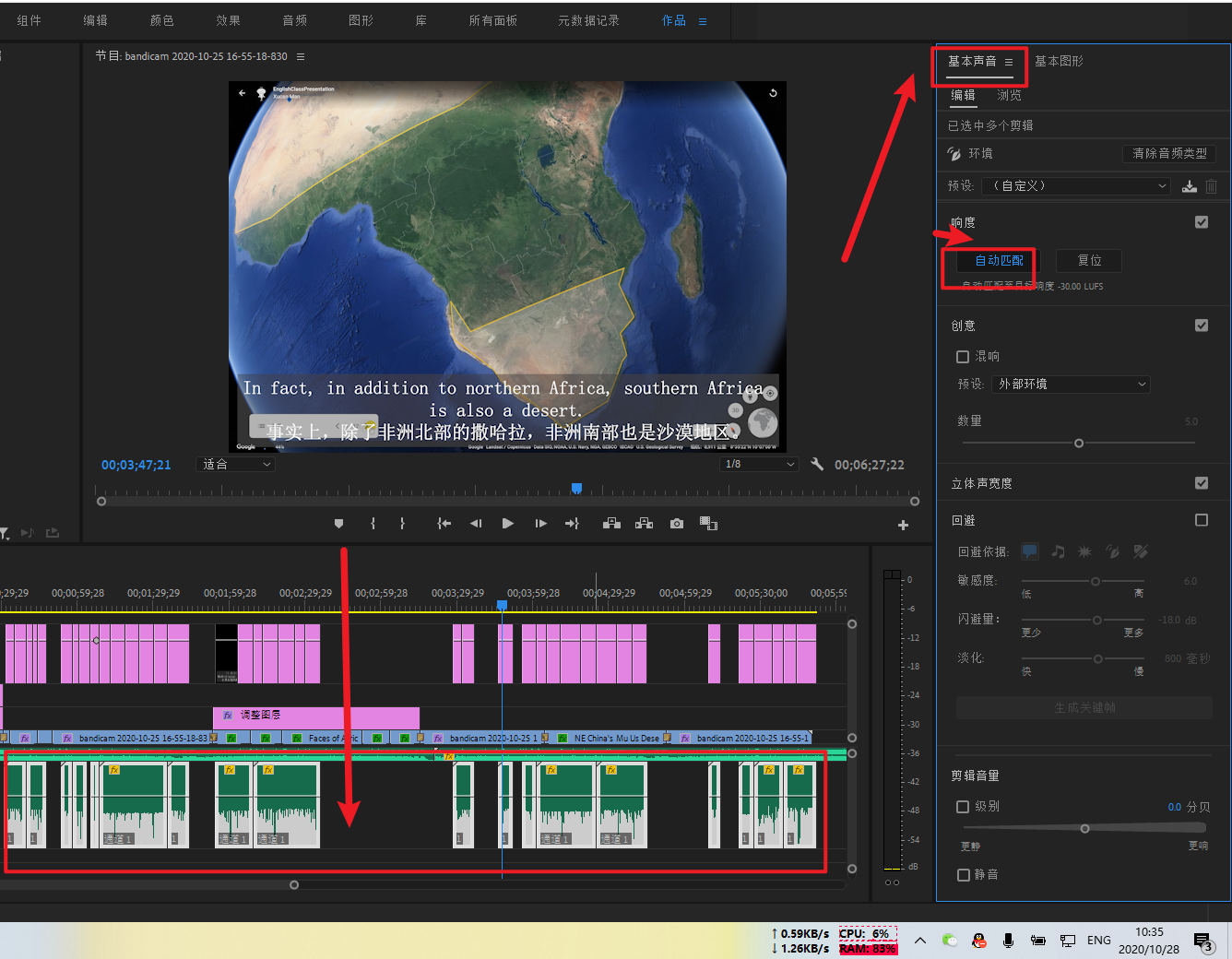
框选音频,在基本声音面板中勾选“响度”,选择自动匹配
导出文件
导出的时候注意把滚动条拉满才行。
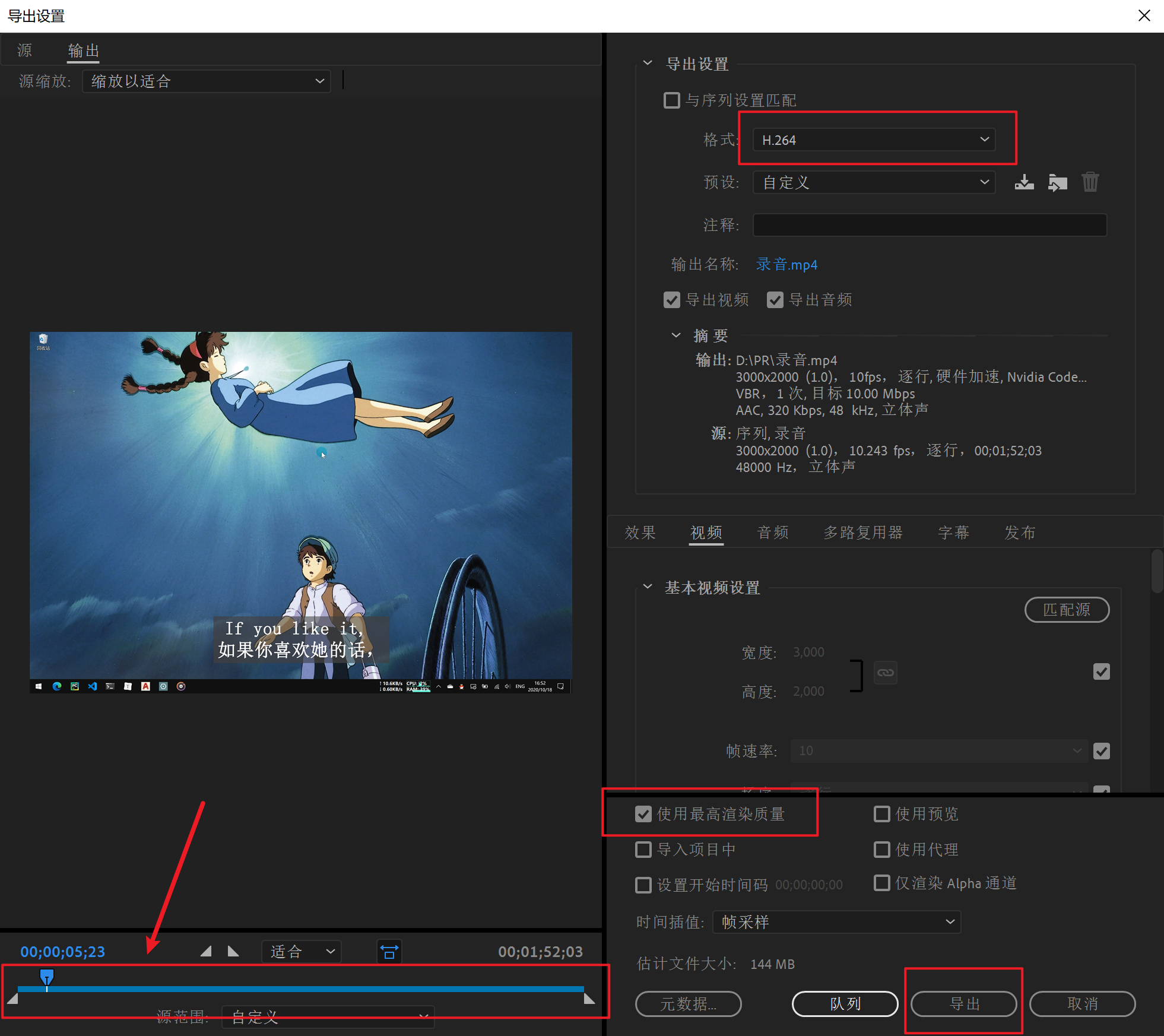
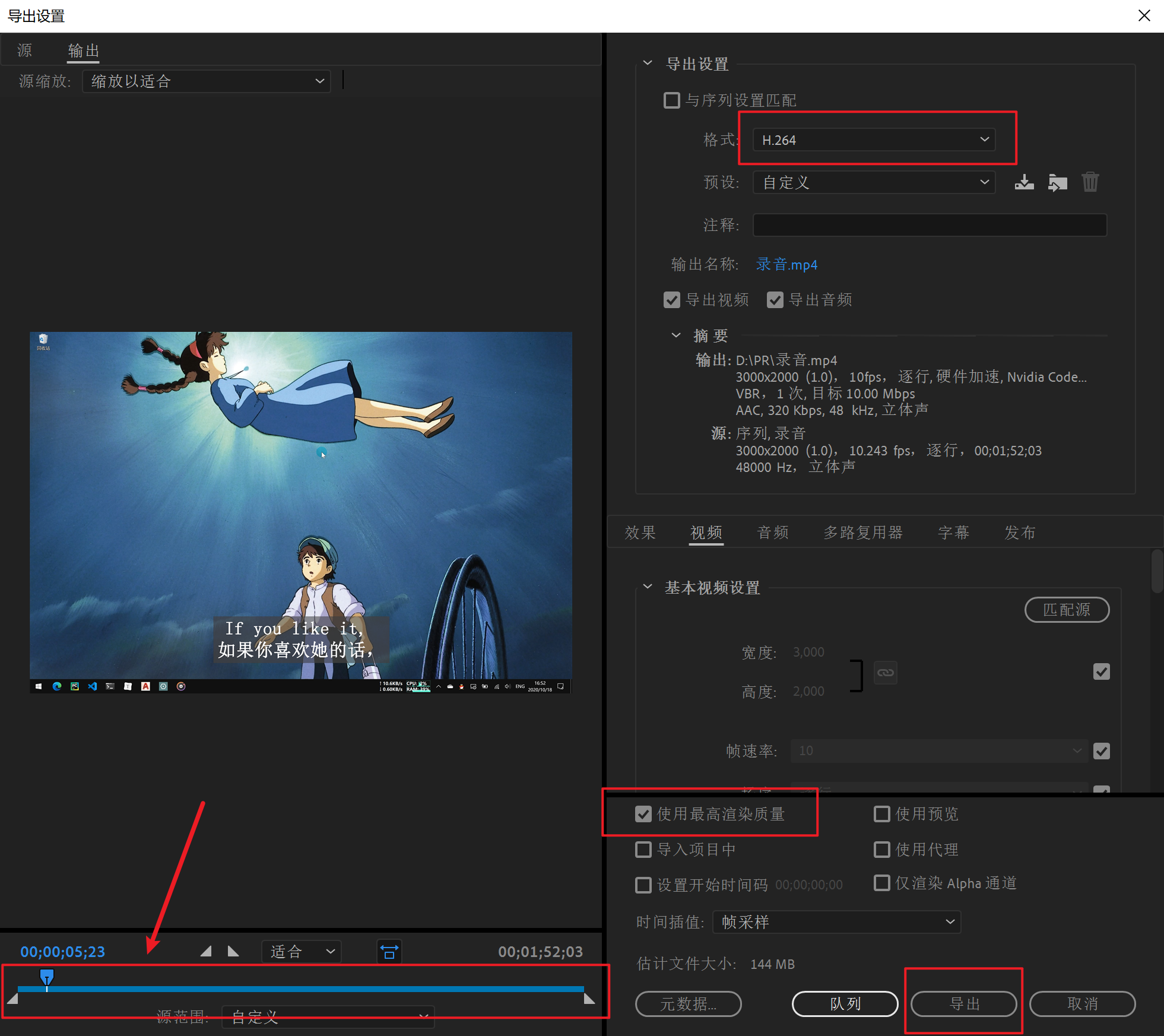
滚动条在左下角
本文参与 腾讯云自媒体同步曝光计划,分享自作者个人站点/博客。
原始发表:2020-10-19,如有侵权请联系 cloudcommunity@tencent.com 删除
目录
腾讯云开发者

Copyright © 2013 - 2026 Tencent Cloud. All Rights Reserved. 腾讯云 版权所有
深圳市腾讯计算机系统有限公司 ICP备案/许可证号:粤B2-20090059  粤公网安备44030502008569号
腾讯云计算(北京)有限责任公司 京ICP证150476号 | 京ICP备11018762号